- Microsoft Storesta löytyy virallisia laajennuksia, jotka mahdollistavat natiivin HEIC-tuen Windows 11:ssä.
- Epäsuoria muunnoksia on mahdollista suorittaa käyttämällä Piirrä-sovelluksen tulostus PDF-muotoon -toimintoa.
- NAS-järjestelmät mahdollistavat HEIC-tiedostojen muuntamisen JPG-muotoon automatisoinnin varmuuskopioinnin aikana.
- Kolmannen osapuolen ohjelmistojen käyttö helpottaa kuvien massakäsittelyä ilman pilvipalveluita.

Jos olet joskus ladannut joukon valokuvia pilvestä tietokoneellesi ja yhtäkkiä huomannut, että Windows 11 ei tunnista HEIC-tiedostojaÄlä huoli, et ole yksin. Se on yleinen päänsärky, erityisesti iPhone-käyttäjille, koska Apple käyttää tätä muotoa tiedostokoon puolittamiseen laadun menettämättä, mutta Microsoft ei aina tee niiden avaamisesta helppoa ensimmäisellä yrityksellä.
Pointtina on, että vaikka haluaisimmekin tehdä asiat mahdollisimman yksinkertaisella tavalla, törmäämme joskus yhteensopimattomuuden muuriin. Olipa kyse sitten siitä, että etsit natiivi ratkaisu ilman outojen ohjelmien asentamista Tai koska hallinnoit liiketoimintaympäristöä, jossa on useita laitteita, on olemassa useita tapoja kesyttää näitä tiedostoja ja WebP:tä, nopeista tempuista järjestelmässä jo olevilla työkaluilla edistyneempiin automaatioihin.
HEIC-tiedostojen tarkasteleminen natiivisti Windows 11:ssä

Jotta Windowsin Kuvat-sovellus voi avata nämä tiedostot virheettömästi, on parasta käyttää oikeita tiedostopäätteitä. Tämä tarkoittaa yleensä oikeiden tiedostopäätteiden lataamista. Viralliset koodekit Microsoft StorestaTässä on tärkeä ero: vaikka jotkin laajennukset ovat ilmaisia, HEVC-koodekin hinta on tyypillisesti minimaalinen (noin 0,99 €). Yritysten omistajille tämä voi olla lisenssikysymys, joten jotkut päättävät määrittää iPhonet [määrittelemätön tila] -tilaan. "Yhteensopivampi" jotta valokuvat tallentuvat suoraan JPG-muodossa.
Kotitekoisia temppuja HEIC:n muuntamiseksi JPG:ksi ilman ulkoista ohjelmistoa
Jos sinun on kiireellisesti muunnettava valokuva JPG-muotoon etkä halua käyttää penniäkään tai ladata mitään, työkalun käyttöön on olemassa melko nerokas "oikotie". Windows-piirustusProsessi on hieman monimutkainen mutta tehokas: avaat kuvan Draw'ssa, siirryt tulostusvaihtoehtoon ja fyysisen tulostimen sijaan valitset Microsoft Tulosta PDF-tiedostoksiKun sinulla on PDF-tiedosto, jäljellä on enää sen tallentaminen kuvana. Muista kuitenkin, että tämä menetelmä on pikemminkin... hätäpelastus ammattimainen ratkaisu, koska laatu voi hieman laskea ja sata kuvaa on työlästä.
Kolmannen osapuolen työkalut ja joukkokonversiot

Kun kuvien määrä on erittäin suuri, prosessin suorittaminen manuaalisesti on täysin ajanhukkaa. Tässä kohtaa paikalliset muuntimet, kuten [lisää muuntimen nimi tähän], tulevat mukaan kuvaan. Paikallinen HEIC-muunninjonka avulla voit pudottaa joukon tiedostoja, valita kohteeksi JPG:n ja painaa muunnospainiketta silmänräpäyksessä. Se on ihanteellinen vaihtoehto, jos haluat, että käsittely on paikallista etkä halua ladata yksityisiä valokuviasi verkkomuunnossivustolle.
Automatisoidut ratkaisut ja ammattimainen hallinta NAS:n avulla
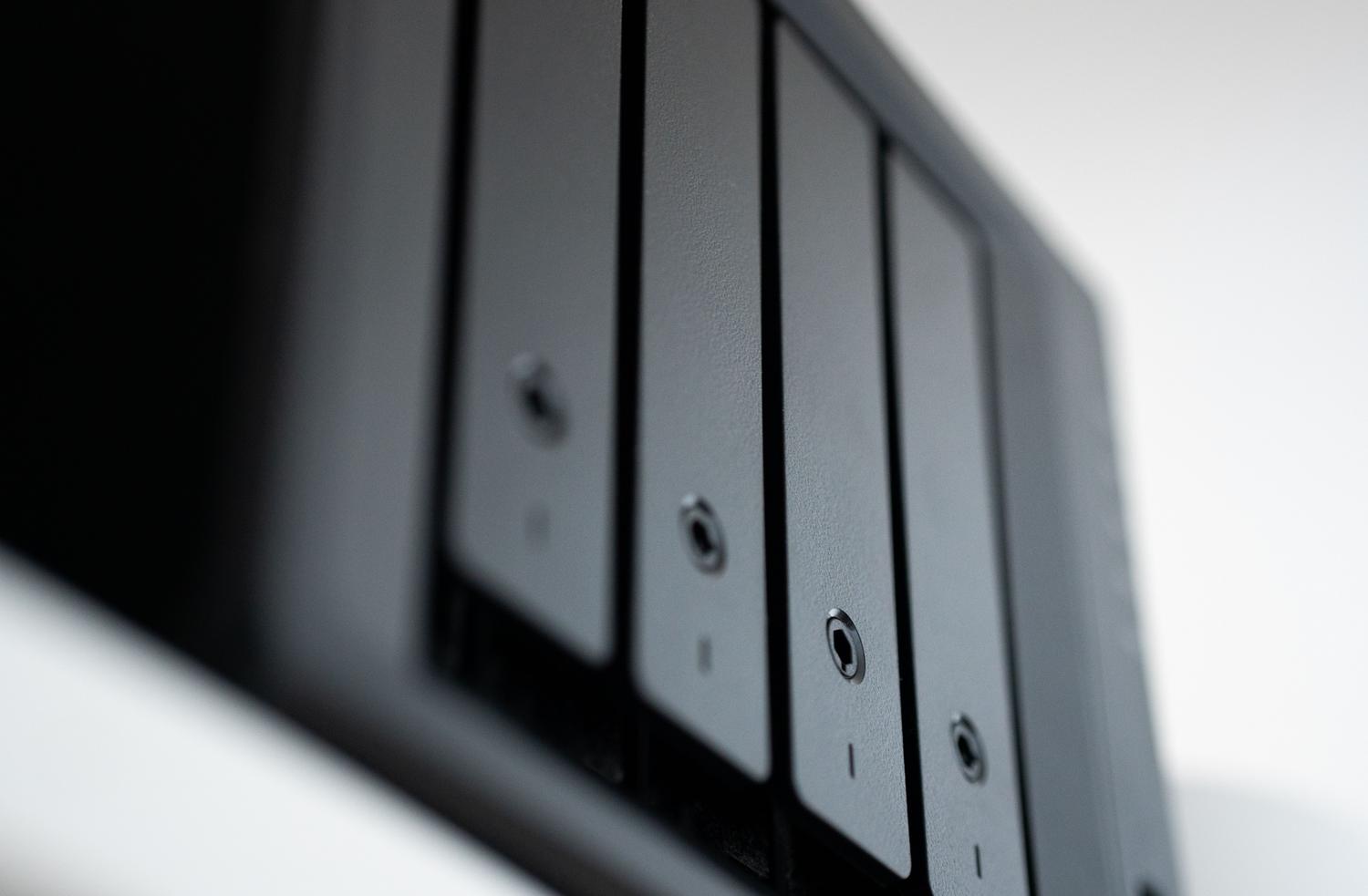
Niille, jotka haluavat unohtaa ongelman ikuisiksi ajoiksi, automaatio on tie eteenpäin. Esimerkiksi käyttämällä QNAP NASVoit määrittää työnkulun, jossa Qfile Pro -sovellus tekee likaisen työn: samalla kun kuvat ladataan mobiililaitteesta, järjestelmä... Se muuntaa automaattisesti JPG-muotoon taustallaJoten kun pääset tietokoneellesi, valokuva on jo valmis ja yhteensopiva minkä tahansa laitteen kanssa, jopa vanhojen televisioiden tai toimistotulostimien kanssa, jotka eivät ymmärrä HEIC:tä.
Toinen tehokas vaihtoehto on säilyttää alkuperäinen tiedosto palvelintilan säästämiseksi ja käyttää ohjelmistoa CAYIN-mediakatseluohjelmaTämän työkalun avulla NAS voi dekoodata kuvan lennossa, joten voit katsella HEIC-kuviasi Windows 11 -selaimessa. ilman laajennusten asentamista jokaisella kotisi tai toimistosi tietokoneella. Lisäksi QuMagien tekoälyn avulla voit järjestää muistosi kasvojen tai paikkojen mukaan jäljitellen Google Kuvat -kokemusta, mutta oman laitteistosi yksityisyydellä.
Menetelmien vertailu tarpeen mukaan
- Satunnainen käyttö: PDF-muotoon tulostaminen Draw'sta riittää.
- Usein henkilökohtainen käyttö: Laajennusten asentaminen Microsoft Storesta on kätevin tapa.
- Suuret volyymit: Paikalliset erämuunnosohjelmat.
- Ammattimaiset ympäristöt: Automaatio NAS:n kautta tai iPhone-kameran asetusten muuttaminen.
Kuvamuotojen hallinta Windows 11:ssä tarkoittaa tarpeisiimme parhaiten sopivan työkalun valitsemista, olipa kyse sitten virallisten koodekkien alhaisten kustannusten hyväksymisestä, paikallisten muuntimien monipuolisuuden hyödyntämisestä tai toteuttamisesta älykkäät varastojärjestelmät jotka käsittelevät yhteensopivuutta saumattomasti, jotta voimme keskittyä valokuvien nauttimiseen. Nyt tiedät, miten HEIC- ja WebP-tiedostoja muokataan suoraan Windows 11:n Valokuvat-apilla.

Intohimoinen teknologiaan pienestä pitäen. Rakastan olla ajan tasalla alalla ja ennen kaikkea viestiä siitä. Siksi olen omistautunut viestintään teknologia- ja videopelisivustoilla useiden vuosien ajan. Löydät minut kirjoittamasta Androidista, Windowsista, MacOS:sta, iOS:stä, Nintendosta tai mistä tahansa muista mieleen tulevista aiheista.