- Näytönsäästäjien aktivointi Windows 11:ssä tapahtuu Mukautus- ja Lukitse-näytön valikon kautta.
- Voit ladata tiettyjä SCR-tiedostoja tai käyttää teemoja ja taustakuvia Microsoft Storesta saadaksesi Halloween-teemoja.
- On tärkeää säätää virransäästöasetuksia niin, että näyttö ei sammu ennen kuin näytönsäästäjällä on aikaa käynnistyä.
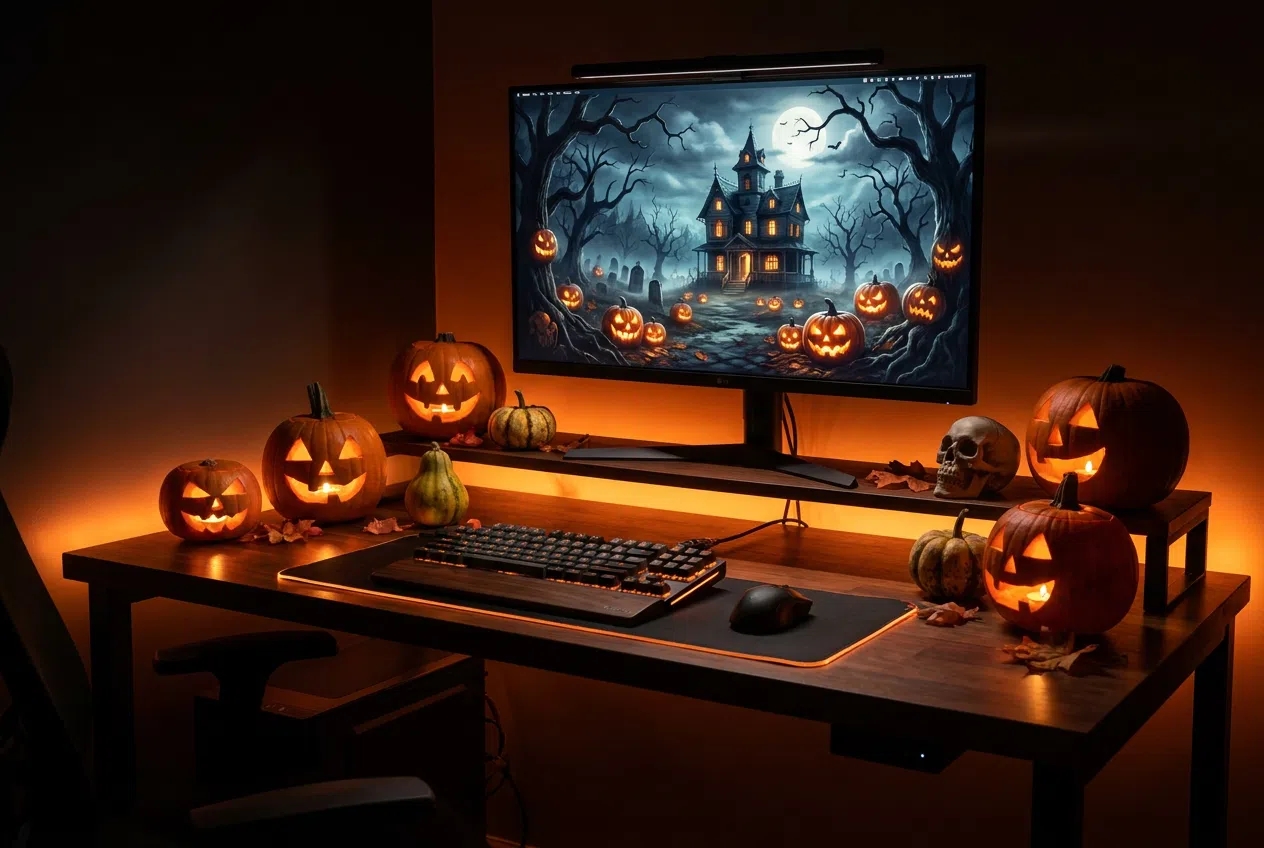
Se aika vuodesta koittaa, jolloin haluamme antaa ympäristöllemme mystisen ja synkän tunnelman, ja miksi jättää tietokone pois? Tietokoneen ulkonäön muuttaminen halloweenin juhlistamiseksi on loistava tapa virittäytyä juhlatunnelmaan ja muuttaa tylsä työväline... visuaalisesti synkkä tila ja paljon henkilökohtaisempaa.
Vaikka monet ihmiset ajattelevat, että näytönsuojat ovat jäänteitä tietotekniikan esihistorialliselta aikakaudelta, totuus on, että ne ovat edelleen loistava vaihtoehto antaa sille esteettisen silauksen tietokoneelle, kun emme käytä sitä. Etsitpä sitten jotain aidosti pelottavaa tai jotain sarjakuvamaisempaa ja hauskempaa, Windows 11 antaa meidän tehdä nämä säädöt vaivattomasti.
Mikä on näytönsäästäjän todellinen tarkoitus nykyään?
Teknisesti sanottuna näytönsuojat keksittiin pelastamaan vanhoja CRT-näyttöjä, noita valtavia härpäkkeitä, jotka saattoivat kärsiä kuvan palamisesta kiinni, jos niille jätettiin jotain staattista liian pitkäksi aikaa. Nykyaikaisissa näytöissä, olivatpa ne LED- tai LCD-näyttöjä, tämä riski on lähes olematon, vaikka niitä on silti suositeltavaa käyttää OLED-näytöissä. vältä pitkiä still-kuvia paneelin käyttöiän suojelemiseksi.
Nykyään käytämme niitä kuitenkin pääasiassa näyttely- tai turvallisuussyistä. Ne sopivat erinomaisesti mukauta työpöytää animaatioilla, jotka vastaavat suosikkipäivämääriämme, ja voimme myös määrittää ne niin, että kun palaamme tietokoneelle, se kysyy salasanaa, mikä lisää ylimääräinen yksityisyyskerros kun nousemme tuolista.
Näytönsäästäjän aktivoinnin vaiheet Windows 11:ssä
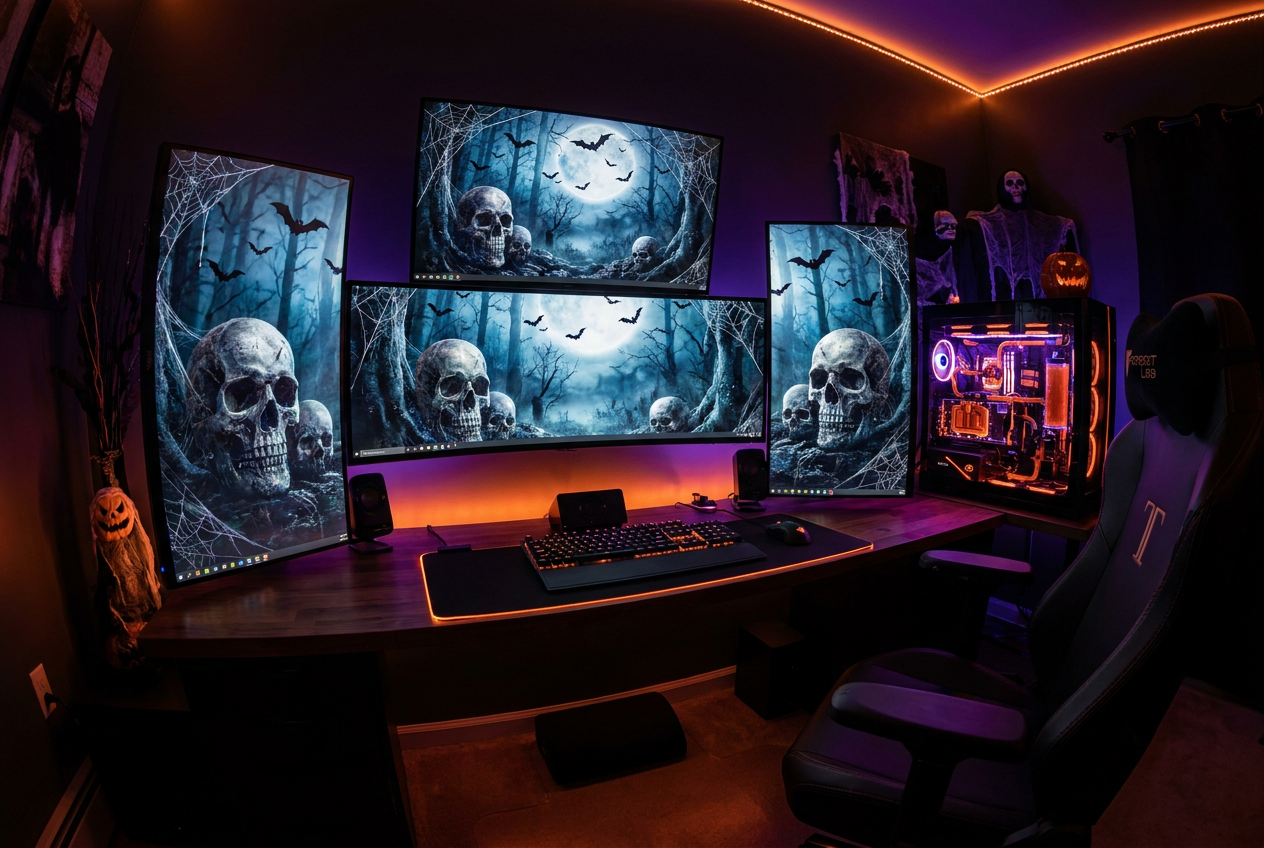
Jos haluat asentaa jonkin esiasennetuista ajureista tai internetistä lataamasi ajurin, prosessi on melko yksinkertainen. Avaa ensin Asetukset-sovellus ja siirry osioon, joka vastaa seuraavaa. Personointi ja sitten Lukitse näyttöJos haluat edetä nopeammin, voit yksinkertaisesti kirjoittaa "Näytönsäästäjä" Windowsin hakupalkkiin ja napsauttaa ensimmäistä näkyviin tulevaa tulosta.
Kun asetusikkuna on auki, näet pudotusvalikon, josta voit valita ulkoasun. Jos näytönsuoja sallii sen, voit napauttaa Asetukset-painiketta. säädä tiettyjä yksityiskohtia, kuten 3D-tilassa näkyvä teksti tai näytettävät valokuvakansiot. Muista määrittää odotusaika minuuteissaToisin sanoen, kuinka kauan tietokoneen on oltava passiivinen ennen kuin taika alkaa.
Tärkeä vinkki: Jos huomaat, että näytönsäästäjä ei koskaan tule näkyviin, on todennäköistä, että virranhallinta-asetuksesi lähettävät näytön nukkumaan liian nopeasti. Sinun on mentävä virranhallinta-asetuksiin ja varmistettava, että näyttö sammuu sen jälkeen, kun että näytönsäästäjä on aktivoitu.
Kuinka hankkia ja määrittää Halloween-teemoja
Koska Windows ei sisällä oletuksena kurpitsa- tai haamunäytönsäästäjiä, meidän on käytettävä ulkoisia lähteitä. Animoitujen näytönsäästäjien kohdalla sinun on etsittävä tiedostoja, joissa on .SCR-tiedostotunniste luotettavilla verkkosivustoilla, kuten ScreensaversPlanet. Kun olet ladannut tiedoston, napsauta sitä hiiren kakkospainikkeella ja valitse vaihtoehto Asentaa, niin että se sitten näkyy aiemmin näkemässämme valintaluettelossa.
Jos haluat mieluummin vaihtaa taustan tai asentaa kokonaisen teeman, sinulla on useita vaihtoehtoja. Microsoft Storesta voit etsiä teemoja, kuten "Kurpitsakausi", jotka tulevat mukana upeita kuvagallerioita kurpitsoja. Saatavilla on myös HD-taustapaketteja, joissa on kummitustaloja, Ouija-lautoja tai kauhuvideopelien kohtauksia. Voit asettaa ne napsauttamalla kuvaa hiiren kakkospainikkeella ja valitsemalla Aseta työpöydän taustakuvaksi.
Muita pelottavia mukautusvaihtoehtoja
Niille, jotka haluavat mennä askeleen pidemmälle, on olemassa kattavampia teemoja, joita ei ole saatavilla virallisessa kaupassa. Tarjolla on kokoelmia nimeltä "Pelottava Halloween-teema" tai "Söpö Halloween-teema", jotka tarjoavat kymmeniä teräväpiirtokuviaNämä voidaan asettaa kiertymään automaattisesti, jolloin työpöytäsi näyttää erilaiselta muutaman minuutin välein ilman, että sinun tarvitsee nostaa sormeakaan.
Jos pidät enemmän huumorista kuin kauhusta, on olemassa taustakuvia, joissa on koomisia lomahahmoja, jotka rikkovat synkän estetiikan. Avain on... yhdistä hyvä tausta animoidulla näytönsäästäjällä täydellisen käyttökokemuksen takaamiseksi ja tietokoneesi huomion keskipisteeksi missä tahansa Halloween-juhlissa.
Tietokoneen Halloween-näytönsäästäjän asettaminen on yksinkertainen prosessi, jossa lukitusnäytön asetuksiin pääsee lataamalla .SCR-tiedostot tai HD-teemoja. Säätämällä järjestelmän aikakatkaisuja ja virransäästöasetuksia oikein voit nauttia kaikesta kurpitsan taustoista aavemaisiin animaatioihin ja samalla pitää istuntosi suojattuna ja suojata näyttöäsi. Nyt tiedät, miten Halloween-näytönsäästäjä asetetaan Windows 11:ssä.

Intohimoinen teknologiaan pienestä pitäen. Rakastan olla ajan tasalla alalla ja ennen kaikkea viestiä siitä. Siksi olen omistautunut viestintään teknologia- ja videopelisivustoilla useiden vuosien ajan. Löydät minut kirjoittamasta Androidista, Windowsista, MacOS:sta, iOS:stä, Nintendosta tai mistä tahansa muista mieleen tulevista aiheista.