
Haluatko jakaa kopion Google Sheets -välilehdestä näyttämättä muita? Olet luultavasti etsinyt sisäänrakennettua tapaa tehdä tämä, mutta et ole löytänyt sellaista: sellaista ei ole. On kuitenkin olemassa kiertoteitä. Älykkäitä ratkaisuja tähän ongelmaan, jotka säilyttävät yksityisten välilehtiesi turvallisuudenKerromme niistä alla.
Kuinka jakaa kopio yhdestä Google Sheets -välilehdestä näyttämättä muita
Monet meistä käyttävät Google-taulukot yhteistyöympäristöissä kirjojen, laskentataulukoiden ja muuntyyppisten tiedostojen muokkaamiseen. Se on ainutlaatuinen työkalu, mutta sillä on joitakin rajoituksia, jotka ennemmin tai myöhemmin tulevat ilmeisiksi. Esimerkiksi tiedostoa jaettaessa Käyttöoikeuksia ei voi soveltaa yksittäisiin välilehtiin, vaan ainoastaan koko tiedostoon..
Tämä tarkoittaa, että et voi jakaa yhden Google Sheets -välilehden kopiota näyttämättä muita. Jos jaat laskentataulukon asiakkaan tai työtoverin kanssa, kyseinen henkilö näkee myös muut välilehdet. Saat käyttöösi koko kirjan, mukaan lukien välilehdet, joita et halua näyttää.Ja pahinta on, että ei ole natiivia painiketta, jossa lukee "jaa vain tämä välilehti" tai jotain vastaavaa.
Tämä puutos on todellinen turvallisuus- ja luottamuksellisuusongelmaKuvittele olevasi projektipäällikkö ja sinun tarvitsee lähettää toimittajalle vain varastotiedot. Mutta samassa tiedostossa on muitakin välilehtiä, joissa on yrityksen voittomarginaalit ja työntekijöiden henkilötiedot.
Toinen esimerkki: hallinnoit useiden oppilaiden arvosanoja ja haluat jakaa kunkin perheen kanssa vain heidän lapsensa arvosanataulukon paljastamatta koko luokkaluetteloa. Molemmissa tilanteissa Koko tiedoston jakaminen ei ole toimiva vaihtoehto.Sinun täytyy jakaa kopio yhdestä välilehdestä Google Sheetsissä näyttämättä muita. Mutta miten?
Tapa 1: Kopioi välilehti uuteen tiedostoon (turvallisin tapa)
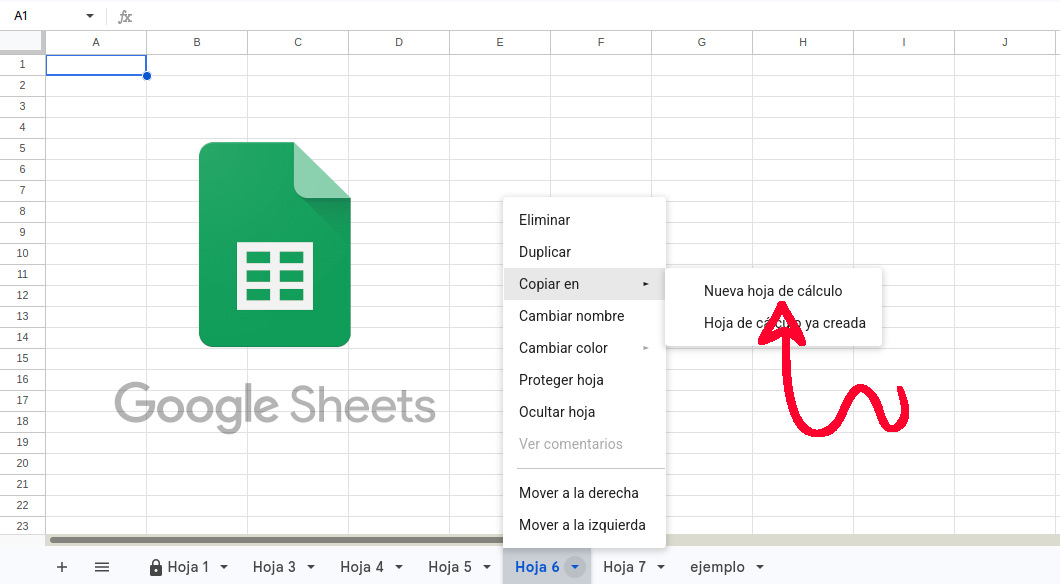
Tämä on turvallisin tapa jakaa kopio yhdestä Google Sheets -välilehdestä näyttämättä muita. Sinun tarvitsee vain lähetä tilannekuva nykyisen välilehden tiedoista jotta toinen henkilö voi tarkastella tai työstää niitä vaikuttamatta alkuperäiseen tiedostoon. Tämä ei vaadi monimutkaisia kaavoja tai kolmannen osapuolen laajennuksia: eristä välilehti fyysisesti uuteen, erilliseen asiakirjaan.
Ja prosessi on yksinkertainen. Avaa päälaskentataulukko ja etsi jaettava välilehti alapalkista. Tee sitten Napsauta hiiren kakkospainikkeella välilehden nimeä Valitse "Kopioi kohteeseen" ja sitten "Uusi laskentataulukko". Tämä luo Google Sheetsiin uuden tiedoston, joka sisältää vain kyseisen välilehden tiedot, kaavat ja alkuperäisen muotoilun.
Kun uusi tiedosto on luotu, voit käyttää vakiokomentoa "Jakaa» myöntääksesi lukijan, kommentoijan tai muokkaajan oikeudet kenelle tahansa. Yksinkertaista ja turvallista! Tämän menetelmän suuri etu on, että alkuperäistä tiedostoa ei koskaan jaetajoten muut välilehdet pysyvät täysin yksityisinä.
Yhden Google Sheets -välilehden kopion jakamisessa ilman muiden näyttämistä on kuitenkin merkittävä rajoitus. Kopio on staattinen, joten alkuperäiseen tiedostoon tekemäsi muutokset eivät näy siinä.Jos tiedot muuttuvat usein, sinun on toistettava kopiointiprosessi ja lähetettävä päivitetty tiedosto joka kerta.
Tapa 2: Käytä IMPORTRANGE-funktiota reaaliaikaiseen katseluun

Käytä funktiota IMPORTRANGE Tämä on paras tapa jakaa Google Sheets -välilehden kopio näyttämättä muita ja dynaamisesti. Tällä menetelmällä Varmistat, että toinen henkilö näkee aina ajantasaisimmat tiedot. ilman, että sinun tarvitsee lähettää kopioita manuaalisesti. Tämä kaava poimii tiedot alkuperäisestä laskentataulukosta kopioon automaattisesti päivittyvän linkin avulla.
Onko tämä ratkaisusi? Menettelytapa vaatii kaksi tiedostoaPääarkkisi (yksityinen) ja uusi tiedosto, jonka jaat. Toimi seuraavasti:
- Avaa uusi, tyhjä laskentataulukko.
- Syötä soluun A1 kaava
=IMPORTRANGE(“URL_DE_TU_HOJA_MAESTRA”, “NombreDeLaPestaña!rango”Sinun on merkittävä muistiin alkuperäisen tiedostosi URL-osoite ja välilehden nimi sekä tuotavan taulukon tarkka nimi. - Paina Enter-näppäintä ja näet virheen
#REF!Tämä on normaalia. Napsauta solun yläpuolelle ilmestyvää sinistä "Salli käyttöoikeus" -painiketta valtuuttaaksesi yhteyden kahden tiedoston välillä. - Kun tämä on tehty, tiedot siirtyvät pääarkiltasi uuteen tiedostoon.
Tämän avulla voit nyt jakaa kopion yhdestä Google Sheets -välilehdestä näyttämättä muita. Ihannetapauksessa sinun pitäisi jaa se lukijan oikeuksillaJos annat muokkausoikeudet, kuka tahansa voi kirjoittaa oman kaavansa. IMPORTRANGE ja poimia tietoja alkuperäisen tiedoston muista välilehdistä. Lukijan oikeuksilla toinen henkilö voi nähdä muutokset, mutta ei voi tehdä niitä.
Tapa 3: Julkaise verkossa (vain julkisille ja vain luku -tilassa oleville tiedoille)
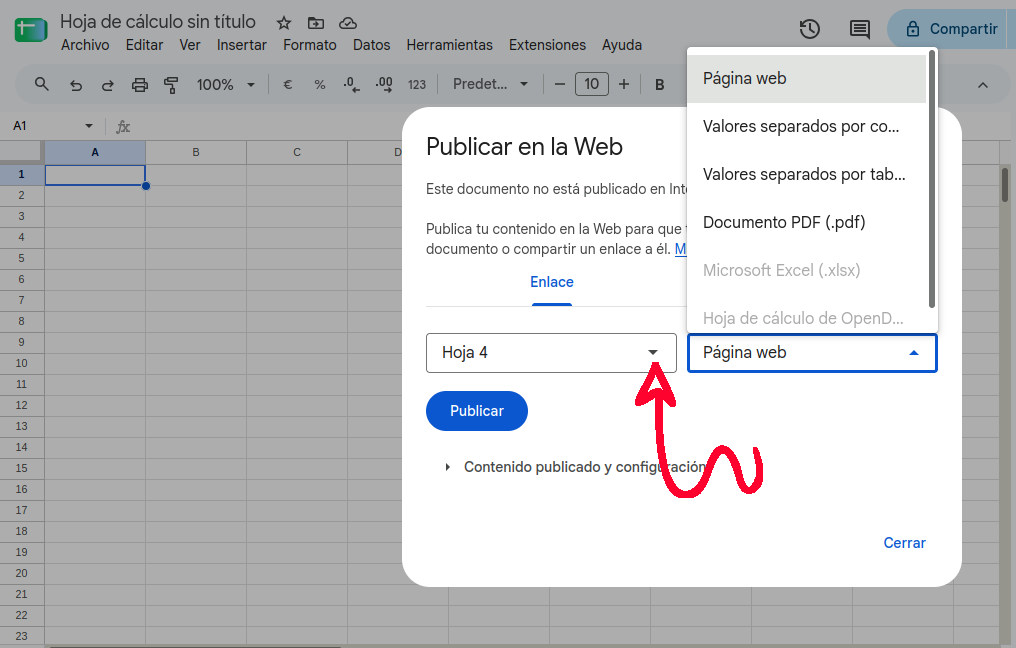
Tarkastellaan kolmatta tapaa jakaa Google Sheets -välilehden kopio näyttämättä muita. Tämä liittyy "Julkaise verkkoon" -ominaisuuteen, joka Luo staattisen verkkosivun valitun välilehden tiedoillaSe on ihanteellinen ei-luottamuksellisten tietojen jakamiseen käyttäjille, joilla ei ole Google-tiliä.
Toimenpide on myös yksinkertainen. Siirry osoitteeseen Arkisto – Jakaa – Julkaise verkossaValintaikkunassa näet avattavan valikon, jonka oletusarvo on "Koko dokumentti". Avaa se ja valitse julkaistavaksi haluamasi välilehti. Voit myös valita muodon, kuten verkkosivu, CSV tai jopa PDF-tiedostoLopuksi napsauta Julkaise, niin Google antaa sinulle julkisen linkin, jonka voit lähettää kenelle tahansa.
Yhden Google Sheets -välilehden kopion jakaminen näyttämättä muita: mitä ei kannata tehdä
Olemme jo nähneet kolme turvallisinta tapaa jakaa Google Sheets -välilehden kopio paljastamatta muita. On kuitenkin olemassa vaihtoehtoja, joita ei pitäisi käyttää, jos luottamuksellisuus on sinulle ensisijaisen tärkeää. Näin on tämän vaihtoehdon kanssa... Piilota välilehdet jäljellä ja Suojella taulukko tai solualue.
Ensimmäinen vaihtoehto piilottaa muut välilehdet ja toinen estää niiden muokkaamisen. Mutta molemmissa tapauksissa kuka tahansa voi helposti tarkastella niitä muutamalla napsautuksella. Siksi on parasta valita jokin käsitellyistä menetelmistä Jaa Google Sheets -dokumentti vaarantamatta koko tiedoston yksityisyyttä.

Indeksi