- Intel Dynamic Tuning hallitsee virrankulutusta ja lämmöntuottoa; syy ei ole aina selaimessa.
- Mittaa hyvin: BIOS/UEFI ja sovellukset, kuten Open Hardware Monitor tai Core Temp.
- Asianmukainen ilmanvaihto, puhdistus ja lisävarusteet alentavat lämpötilaa useita asteita.
- Teho- ja huoltosäädöt estävät kuristumisen ja pidentävät laitteiden käyttöikää.
Onko Kannettava tietokone kuumenee ilman syytä, eikä se ole Chromen vika: Intel Dynamic Tuning? Saatat yhtäkkiä huomata rungon palavan tai tuulettimien jyrisevän ja luulla syylliseksi navigaattoria. Monissa tapauksissa Se ei ole "Chromen vika", vaan pikemminkin sitä, miten järjestelmä hallitsee tehoa ja lämpötilaa konepellin alla. Täältä löydät selkeän ja käytännöllisen oppaan, jonka avulla ymmärrät, miksi näin tapahtuu, miten se mitataan oikein ja mitä todellisia ratkaisuja on käytettävissäsi, yksinkertaisista säädöistä edistyneisiin vaihtoehtoihin.
Ensinnäkin, hengitä: nykyaikaiset kannettavat tietokoneet on suunniteltu suojaamaan sinua. Suorittimen lämpötila voi kuormitettuna nousta 95–100 ºC:een. ja vähentävät automaattisesti taajuuksia vaurioiden välttämiseksi, ja järjestelmä sammuu, jos se saavuttaa vaaralliset rajat (noin 105 °C). Tämä ei tarkoita, ettetkö voisi parantaa lämpötiloja ja melua hyvillä tavoilla, asianmukaisella konfiguroinnilla ja säännöllisellä huollolla. Ja jos tarvitset korjauksia, ota yhteyttä erikoistuneeseen tekniseen tukeen: Tämä artikkeli ei korvaa teknistä palvelua, mutta se auttaa sinua välttämään ongelmia ja tunnistamaan, milloin jokin ei ole oikein.
Miksi se ei johdu selaimesta: Näin Intel Dynamic Tuningilla on rooli
Intel-prosessoreilla varustetuissa kannettavissa tietokoneissa keskeinen komponentti on Intel Dynamic Tuning (DTT), joka on DPTF-energiakäytäntöjen perillinen. Tämä järjestelmä säätää tehorajoja ja lämpötilakäyriä reaaliajassa. riippuen kuormituksesta, valitusta profiilista ja sisäisistä antureista. Mitä tämä tarkoittaa? Suoritin voi "rajoittaa" teho- ja lämpötilapiikkejä tarjotakseen välittömän suorituskyvyn ja ylläpitääkseen korkeita taajuuksia niin kauan kuin kotelo ja tuulettimet kestävät sen.
Jos koet lämpöä jopa kevyissä tehtävissä, valmistajan profiili voi olla liian aggressiivinen tai taustaprosessit saattavat kuormittaa prosessoria. DTT ei ole "epäonnistuminen"Se on johtaja, joka etsii tasapainoa tehon, melun ja lämmön välillä. Huonosti säädetty, epätäydellinen tai epäsuotuisassa ympäristössä (huono ilmanvaihto, pöly, korkea ympäristön lämpötila) tämä voi johtaa kannettavan tietokoneen kuumenemiseen, vaikka et työskentelisi täydellä teholla.
On syytä tietää, että kuten Intelin insinöörit selittävät julkisissa esityksissä, Suorittimet on asetettu lähestymään maksimikäyttölämpötilaansa vahingoittumatta, ja ne säätelevät itseään lämpökuristuksen avulla pysyäkseen turvallisissa rajoissa. Älä siis panikoi, jos näet korkeita piikkejä: tarkkaile kuviota, tarkista niiden syyt ja toimi järjestelmällisesti.
Mittaa lämpötilaa kuin ammattilainen
Ennen kuin kosket mihinkään, varmista, että laite todella ylikuumenee. Hyvä mittaaminen on ensimmäinen askelVoit tehdä tämän BIOS/UEFI:n järjestelmätietojen osiossa, jossa yleensä näytetään peruslämpötilat.
Käytä Windowsissa luotettavia työkaluja. Avaa esimerkiksi Laitteiston valvonta. näyttää nykyiset ja suositellut maksimilämpötilat suorittimen ja muiden antureiden, mukaan lukien NVMe SSD -levyjen lämpötilatTällä tavoin tiedät, ovatko näkemäsi normaalit kuormituksen aikana vai ovatko lukemat hälyttäviä levossa.
Älä tyydy vain numeroon. Tarkkaile käyttäytymistä ajan kuluessaLyhyet piikit raskaiden sovellusten avaamisen yhteydessä ovat normaaleja; jatkuvat korkeat lämpötilat tyhjäkäynnillä eivät ole. Kirjoita ylös, mitä teit ja kuinka kauan; se auttaa sinua yhdistämään syyn ja seurauksen.
Windows kurissa: prosesseja kuormittavia ja elämää pelastavia uudelleenkäynnistyksiä
Kun numerot vahvistavat ylikuumenemisen, on aika sulkea pois ohjelmisto-ongelma. Avaa Tehtävienhallinta painamalla Ctrl+Alt+Del ja siirry kohtaan Suorituskyky ja prosessit. Jos näet sovelluksen, jolla on paljon prosessorin käyttöä tai tukossa, sulje se kohdasta Lopeta tehtävä ja tarkista, laskeeko lämpötila.
On päiviä, jolloin sovellus toimii virheellisesti, eikä pelkkä sen sulkeminen riitä. Nopea uudelleenkäynnistys siistii taloaSiivoa zombie-prosessit, käynnistä palvelut uudelleen ja toivottavasti virrankulutuksesi palautuu normaaliksi. Jos jokin sovellus aiheuttaa usein ongelmia (esim. sovellukset, kuten Wallpaper Engine voi olla prosessoritehokas), tarkista päivitykset tai harkitse kevyempää vaihtoehtoa.
Ja kiinnitä huomiota siihen, mitä et näe: haittaohjelmat tai väärin määritetyt palvelut Ne voivat kuluttaa resursseja varoittamatta. Virustorjuntaohjelman tarkistus ja Windowsin käynnistyksen tarkistaminen tarpeettomien ohjelmien poistamiseksi käytöstä voi tehdä eron, erityisesti lepotilassa.
Fyysinen ilmanvaihto: sijoita kannettava tietokone oikein ja suojaa ympäristöä
Ohjelmiston taikavoimista huolimatta lämpö pysyy sisällä, jos ilma ei kierrä. Paikanna tulo- ja poistoilmaritilät ja vältä niiden peittämistä. Kannettavan tietokoneen käyttäminen sängyllä, sohvalla tai vaatteilla estää verenkierron ja voi nostaa lämpötilaa.
Myös sijainnilla on merkitystä. Suljettu, kuuma huone nostaa kesällä sisälämpötilaa useita asteita. Paranna huoneen ilmanvaihtoa ja vältä suoraa auringonvaloa laitteissa; talvella sama pätee lähellä oleviin lämmittimiin tai pattereihin. Viileämpi ympäristö tarkoittaa hiljaisempia tuulettimia ja pidempää käyttöikää.
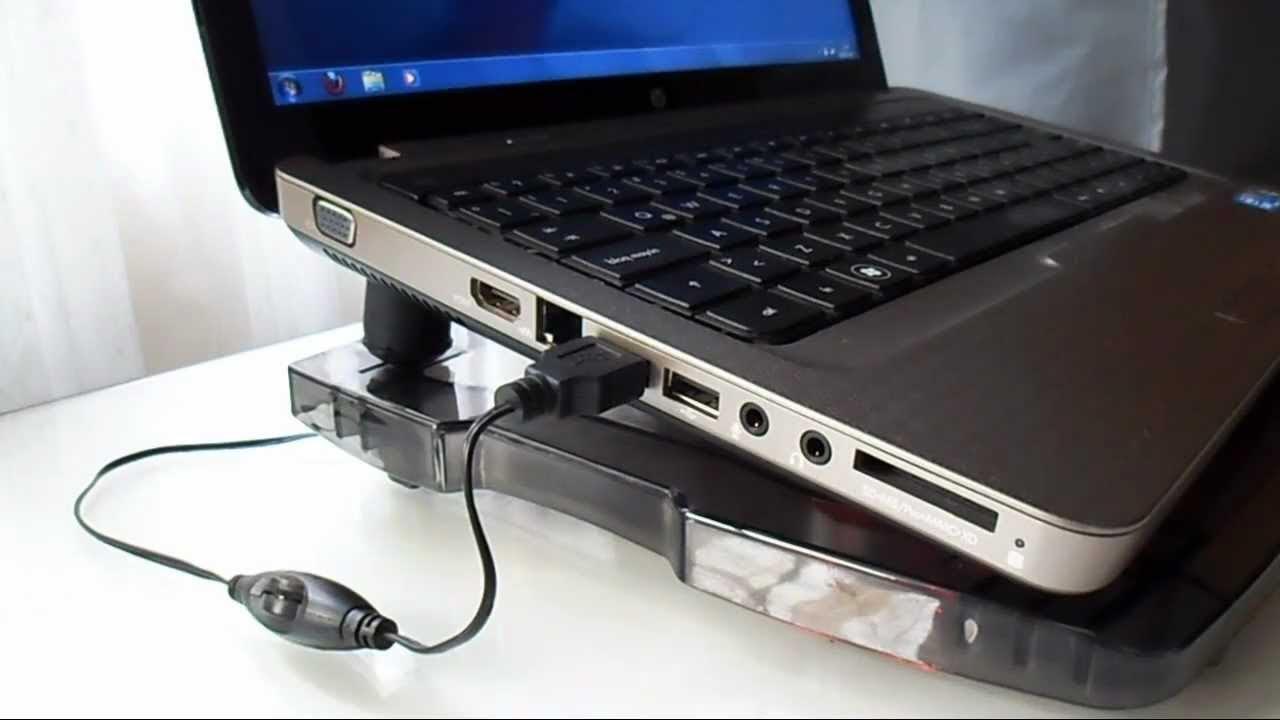
Yksinkertainen ja tehokas temppu: nostaa hieman takaosaa jalustalla. Tuo pieni ylimääräinen rako jalustan alla parantaa ilmankiertoa yhtä paljon kuin monet edulliset tuulettimilla varustetut jalustat.
Ulkoiset jalustat ja jäähdyttimet: milloin ne ovat hintansa arvoisia?
Jos editoit videoita, pelaat pelejä tai teet vaativia tehtäviä, jäähdytysalusta auttaa. Alumiiniset yleensä haihduttaa sähköä paremmin kuin muoviset.ja valitse malli, jossa on hyvä ilmankierto (CFM) ja hyvin sijoitetut tuulettimet. Ne kytketään USB:n kautta itse kannettavaan tietokoneeseen tai laturiin.
On olemassa toinenkin, vähemmän tunnettu vaihtoehto: "jäähdyttimet", jotka kiinnitetään sivu- tai takaritilään vetämään kuumaa ilmaa sisään. Ne eivät ole yhtä tehokkaita kuin hyvä meikkivoide, mutta ne ovat kompakteja, halpoja ja voivat antaa sinulle helpotuksen, jos ongelma ei ole vakava.
Jos kannettavassasi on jo toimiva jäähdytysratkaisu, kuten rungon nostavat saranat tai kaksi tuuletinta, et ehkä tarvitse lisävarusteita. Jotkut tuotemerkit ovat parantaneet järjestelmiään huomattavasti, ratkaisuilla, kuten saranoilla, jotka nostavat näppäimistöä ilmanoton helpottamiseksi, tai kahden tuulettimen kokoonpanoilla lämpötilan paremman hallinnan takaamiseksi.
Sisäpuhdistus: pöly pois, ilma sisään
Ajan myötä pölyä kertyy ja se tukkii tuuletusaukot ja kanavat. Säännöllinen puhdistus tekee eronVoit aloittaa puhaltamalla paineilmaa tuuletusaukkojen läpi poistaaksesi pinnalla olevan nukan.
Perusteellista puhdistusta varten avaa pohjakansi (käyttäen sopivia ruuvimeisseleitä) ja päästä käsiksi sisäosiin. Käyttää paineilmaa lyhyinä purskeina, osoittamatta suoraan herkkiin osiin ja pitämällä pulloa pystyasennossa kondenssiveden välttämiseksi.
Poista sitten kaikki tarttunut pöly pehmeillä askarteluharjoilla. Paina vähintään tarvittava määrä Kiinnitä erityistä huomiota tuulettimen lapoihin ja niiden väliseen rakoon. Jos et ole tästä tyytyväinen, ota yhteyttä ammattilaiseen; hyvä huolto on parempi kuin rikkinäinen kieleke tai vaurioitunut liitin.
Lämpötahna ja -tyynyt: vain jos tiedät mitä teet
Yli 3–4 vuotta vanhoissa kannettavissa tietokoneissa suorittimen/näytönohjaimen ja jäähdytyssiilin välinen lämpötahna on saattanut menettää ominaisuuksiaan. Sen vaihtaminen voi palauttaa useita asteita, mutta se ei ole aloittelijoiden vaihe: lämpömoduulin purkaminen vaatii herkkyyttä ja tarkan kiristysjärjestyksen noudattamista.
Tahnan lisäksi monissa malleissa käytetään lämpötyynyjä VRM:n, muistin tai jäähdytyselementin alueilla. Ajan myötä ne myös hajoavat ja niiden vaihtaminen auttaa johtamaan lämpöä paremmin. Saatavilla on tehokkaita tyynyjä, mukaan lukien huippumerkit, kuten Honeywell, jotka voivat toimia tietyillä pinnoilla paremmin kuin perinteiset tahnat.
On myös nestemäistä metallia, joka on erittäin lämpöä johtavaa, mutta jolla on selkeitä riskejä: on sähköä johtavaSe voi siirtyä ajan myötä ja vahingoittaa levyä, jos sitä ei käytetä täydellisesti. Jos olet epävarma, älä käytä sitä. Noudata määriä, yhteensopivuusohjeita ja valmistajan ohjeita myös perinteisen tahnan kanssa.
Virranhallinta-asetukset Windowsissa: Tasapainota raakaa

Windowsin avulla voit hallita järjestelmän lämpötilaa koskematta laitteistoon. Avaa virranhallinta-asetukset kirjoittamalla Käynnistä-valikkoon powercfg.cpl ja valitsemalla Tasapainotettu-vaihtoehdon Tehokas-vaihtoehdon sijaan. Se on järkevä valinta jokapäiväiseen käyttöön. jos prioriteettisi on vähentää lämpöä ja melua.
Siirry Lisäasetukset-kohdassa Suorittimen virranhallintaan ja aseta ”Suorittimen maksimitila” -asetukseksi alle 100 %. 95–98 % laskee yleensä muutaman asteen ja sillä on pieni suorituskykyvaikutus useimpiin toimistotehtäviin ja selaamiseen.
Hienosäätöön voit käyttää kolmannen osapuolen ohjelmistoja. Core Temp ja Open Hardware Monitor valvovat lämpötiloja ja kuormitusta, ja SpeedFan voi hienosäätää yhteensopivien tietokoneiden tuulettimia. Huomaa, että kaikki kannettavat tietokoneet eivät tue ohjelmistopohjaista tuulettimen ohjausta.; monet riippuvat valmistajan laiteohjelmistosta ja profiileista, ja jotkut Tehoprofiilit voivat alentaa FPS:ää.
Jos pelaat, kokeile tasapainotettua tilaa "Turbon" sijaan. Tietystä GPU:n tehokynnyksestä alkaen (esimerkiksi yli 90 W joissakin koneissa), todelliset FPS-parannukset voivat olla pieniä verrattuna lisääntyneeseen lämpötilaan ja meluun. Vakaa kokemus on parempi kuin lämpövuoristorata.
Mikä on normaalia ja milloin on syytä huoleen?
Normaali: suuri kuormitus, äänekkäät tuulettimet, 95–100 ºC:n lämpötilapiikit ja satunnaiset taajuuden laskut järjestelmän jäähtyessä. Se on lämpökaasu työskentelee pitääkseen suorituskyvyn turvallisissa rajoissa. Ei mitään hätää, jos ei ole katkoksia.
Mikä ei ole normaalia: 80–90 ºC:n lämpötila levossa äkilliset sammutukset ilman raskasta kuormitustatai korkeissa lämpötiloissa, kun pohja on selvästi tukossa tai likainen. Tässä tapauksessa tarvitaan huoltoa, ohjelmiston tarkistamista ja, jos ongelma jatkuu, yhteydenottoa tekniseen tukeen.
Huomautus terveydestä ja mukavuudesta: kannettavan tietokoneen pitäminen sylissä voi olla miellyttävää, mutta se pidentää kosketusta lämmön kanssa. Käytä kovilla, hyvin tuuletetuilla pinnoilla parantaakseen lämpötilaa ja välttääkseen epämukavuutta.
Yleisiä ylikuumenemisen syitä
Useimpia tapauksia selittää useita tekijöitä yhdessä. Tämä on olennainen tarkistuslista jotta mitään ei jäisi pois:
- Riittämätön ilmanvaihto: pöly, tukkeutuneet tuuletusaukot tai äärirajoille viety lämpösuunnittelu.
- Keskeytymätön käyttö tuntikausia: Kuumuus nousee, jos et anna taukoja tai anna joukkueen hengittää.
- Kuuma ympäristö: suljetuissa tiloissa, kesällä, suorassa auringonvalossa tai lähellä olevissa lämmönlähteissä.
- Huono sijainti: Sängyt, peitot ja vaatteet estävät pohjan ja pidättävät lämpöä.
- Intensiiviset kuormat: Videoiden editointi, pelien pelaaminen tai raskaat laskelmat lisäävät kulutusta ja lämpötilaa.
- Laitteistohäiriöt: koskettu tuuletin, kulunut lämpötahna tai anturit, joissa on poikkeavia lukemia.
- Ongelmallinen ohjelmisto: jumiutuneet prosessit, haittaohjelmat tai väärin määritetyt taustapalvelut.
Ylikuumenevan kannettavan tietokoneen vaikutukset
Jatkuva kuumuus tuo mukanaan seurauksia. Nämä ovat yleisimpiä joten voit ennakoida:
- Suorituskyvyn lasku: CPU/GPU alentaa taajuuksia välttääkseen lämpörajojen ylittymisen.
- Kaatumiset tai uudelleenkäynnistykset: Järjestelmä suojaa itseään, jos se havaitsee lämpötilan sallitun alueen ulkopuolella.
- Mahdolliset vahingot: lämpörasitusta komponentteihin, kuten VRM:ään, muistiin tai tallennustilaan.
- Tietoihin liittyvä riski: Yksikön heikkeneminen ja odottamattomat käyttökatkokset voivat aiheuttaa tappioita.
- Lyhyempi akunkesto: Lämpö kiihdyttää sen kemiallista kulumista.
Hyvät tavat ja pienet päätökset, jotka kerryttävät
Sulje käyttämättömät ohjelmat, valvo prosesseja ja päivitä sovelluksesi ja järjestelmäsi. Vältä pehmeitä pintoja, nosta takapäätäsi ja pidä pohja puhtaana. Nämä ovat yksinkertaisia eleitä, jotka säästävät energiaa ja vähentävät melua.
Aseta nukkumis- tai sammutusajat, kun et ole tietokoneen ääressä. Aseta virrankäyttösuunnitelmat Jotta kannettava tietokoneesi voi levätä käyttämättömyyden jälkeen, olipa se sitten akkuvirralla tai verkkovirtaan kytkettynä. Vähemmän tunteja lepotilassa tarkoittaa parempaa pitkän aikavälin terveyttä.
Jos harkitset ostoa, älä katso vain prosessoria, RAM-muistia ja näytönohjainta. Kysy jäähdytysjärjestelmästä: tuulettimien lukumäärä, ilmanotto- ja poistoaukot, rungon korkeutta nostavat saranat tai lämmön haihdutusta edistävät materiaalit. Oikein tekemällä nämä estetään yllätykset korkeista lämpötiloista tulevaisuudessa.
Ja mielenrauhan neuvo: sähkökatkoksia tai voimakasta rajoitusta lukuun ottamatta, Älä ole pakkomielteinen jokaisesta tutkinnostaMonet kannettavat tietokoneet ovat jo rakenteensa vuoksi "kuumentuneet" ja ovat tehneet niin vuosia ilman perushuollon ongelmia.
Jos olet päässyt näin pitkälle, sinulla on jo toimintasuunnitelma: mittaa huolellisesti, seuraa prosesseja, paranna ilmanvaihtoa, lisää tarvittaessa ulkopuolista apua, pidä sisätilat puhtaina, säädä energiankäyttöä ja tee tarvittaessa edistyneitä tehtäviä, kuten liimaa tai pehmusteita. Jaa kokemuksesi ja kysymyksesi kommenteissa.Yhdessä on helpompi tunnistaa kussakin mallissa toimivia kaavoja ja ratkaisuja.


Intohimoinen teknologiaan pienestä pitäen. Rakastan olla ajan tasalla alalla ja ennen kaikkea viestiä siitä. Siksi olen omistautunut viestintään teknologia- ja videopelisivustoilla useiden vuosien ajan. Löydät minut kirjoittamasta Androidista, Windowsista, MacOS:sta, iOS:stä, Nintendosta tai mistä tahansa muista mieleen tulevista aiheista.