- PowerShell on tehokas työkalu tehtävien automatisointiin Windows-järjestelmissä.
- Mahdollistaa prosessien, palvelujen ja verkkojen edistyneen hallinnan komentojen ja komentosarjojen avulla.
- Sen kyky käsitellä tiedostoja, suorittaa ohjelmia ja määrittää palvelimia tekee siitä välttämättömän.
- cmdlet-komentojen ja moduulien käyttö laajentaa IT-hallinta- ja tietoturvaominaisuuksia.

PowerShell Se on yksi tehokkaimmista työkaluista, joita IT-ammattilaiset, järjestelmänvalvojat ja automaatioharrastajat voivat käyttää. Vaikka monet ihmiset tuntevat peruskomennot, harvat todella hyödyntävät kehittyneitä mahdollisuuksiaan. Tässä artikkelissa tutkimme joitain Edistyneitä PowerShell-temppuja hyödyllisempi.
Alkaen peruskäskyt kunnes erikoiskokoonpanot, Täältä löydät monia tapoja parantaa järjestelmän hallintaa, optimoida prosesseja ja saada kaikki irti tästä tehokkaasta komentosarjakielestä.. Oletpa sitten aloittelija, joka haluaa syventää aihetta tai kokenut oppija, joka haluaa viedä tietosi uudelle tasolle, tämä kiinnostaa sinua.
Miksi käyttää PowerShellia CMD:n sijaan?
Jos olet koskaan käyttänyt linjaa Windows-komennot (CMD), olet todennäköisesti miettinyt, miksi sinun pitäisi vaihtaa PowerShelliin. Vastaus on yksinkertainen: PowerShell on paljon tehokkaampi, joustavampi ja monipuolisempi. Sen lisäksi, että voit suorittaa yksittäisiä komentoja, se sisältää myös edistyneen komentosarjakielen, mikä tekee siitä olennaisen työkalun järjestelmän hallinnassa.
- Edistynyt automaatio: PowerShellin avulla voit automatisoida tylsiä tehtäviä mukautettavien komentosarjojen avulla.
- Vuorovaikutus API:iden ja järjestelmien kanssa: Pääset helposti käsiksi arkistoihin, tietokantoihin ja pilvipalveluihin.
- Parempi hallinta ja mukauttaminen: Vaikka CMD tarjoaa vain peruskomentoja, PowerShell helpottaa komentosarjojen luomista ja vuorovaikutusta tiedostojen ja järjestelmien kanssa edistyneillä tavoilla.
PowerShellin avaaminen Windowsissa
Aloita tämän tehokkaan työkalun käyttäminen, ennen kuin opit PowerShellin edistyneitä temppuja, sinun on ensin tiedettävä, kuinka se käynnistetään Windows-käyttöjärjestelmässäsi. Voit tehdä tämän useilla tavoilla:
- Desde el menú de inicio: Kirjoita hakupalkkiin "PowerShell" ja valitse Windows PowerShell. Jos tarvitset korotettuja käyttöoikeuksia, napsauta hiiren kakkospainikkeella ja valitse Suorita järjestelmänvalvojana.
- Pikanäppäimen käyttäminen: Lehdistö Voita + X ja valitse Windows Terminal (Admin) en el listado.
- Komentorivi: Avaa CMD ja kirjoita "powershell" ja paina sitten Enter.
Kun olet avannut, voit alkaa kirjoittaa komentoja suoraan tai luoda komentosarjoja monimutkaisempien prosessien automatisoimiseksi.
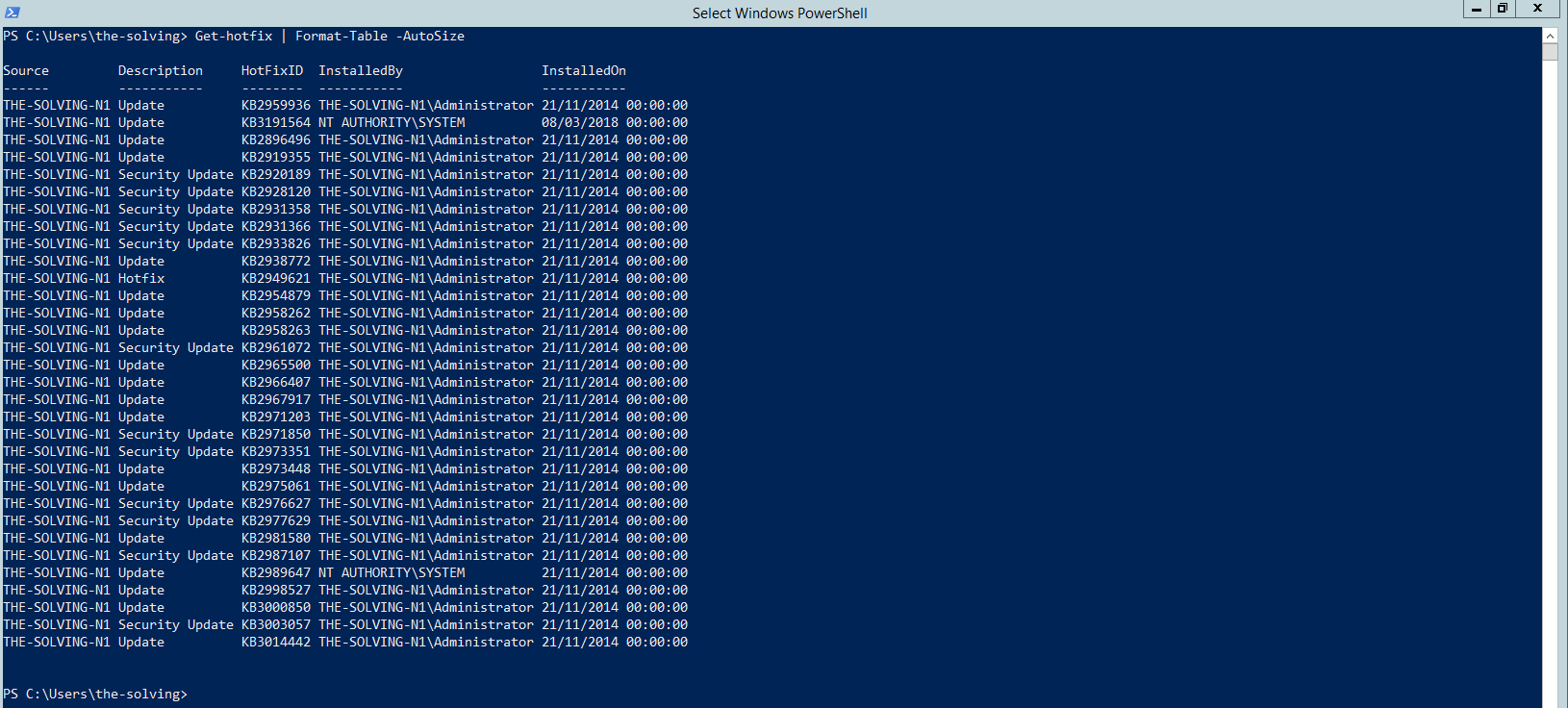
Tärkeimmät peruskomennot PowerShellissä
Niille, jotka ovat vasta aloittamassa tässä ympäristössä, on tärkeää tietää joitakin niistä tärkeimmät peruskomennot joka helpottaa navigointia ja PowerShellin käyttöä:
- Get-Help: Näyttää tiedot kaikista PowerShellissä saatavilla olevista komennoista.
- Get-Command: Luetteloi kaikki järjestelmässä käytettävissä olevat komennot.
- Hae-prosessi: Näyttää luettelon kaikista käynnissä olevista prosesseista.
- Stop-Process: Lopettaa tietyn prosessin sen nimen tai tunnisteen perusteella.
- Get-Service: Luetteloi kaikki järjestelmään asennetut palvelut niiden tilalla.
Tehtävien automatisointi PowerShellillä
Nostetaan asioita ylös ja katsotaan joitain edistyneitä PowerShell-temppuja. Yksi tämän työkalun kohokohdista on sen kyky automatisoida tehtäviä. Tämä saavutetaan skriptien ja cmdlets joiden avulla voit suorittaa monimutkaisia toimintoja yksinkertaisesti suorittamalla komennon.
Crear un script básico
Aloita automaatio avaamalla PowerShell ISE tai tekstieditori ja kirjoittamalla komentosarja, jossa on laajennus .ps1. Tässä on yksinkertainen esimerkki:
$fecha = Get-Date
Write-Output "La fecha actual es: $fecha"
Tallenna tämä komentosarja nimellä "my_script.ps1" ja suorita se PowerShellistä nähdäksesi tulos.
Ajoita tehtävä PowerShellillä
Jos sinun on suoritettava komentosarja automaattisesti tietyin väliajoin, voit käyttää Programador de Tareas de Windows. Para ello, hay que seguir estos pasos:
- Avaa Task Scheduler ja luo uusi perustehtävä.
- Valitse, kuinka usein haluat sen olevan käynnissä.
- Valitse toiminnossa "Käynnistä ohjelma" ja valitse "powershell.exe".
- Lisää argumenteissa skriptin polku (esimerkiksi "C:\Scripts\my_script.ps1").
- Tallenna tehtävä ja varmista, että se toimii oikein.

Kehittyneet PowerShell-temput: cmdletit, moduulit ja komentosarjat
Kehittyneempiä PowerShell-temppuja: kehittyneiden cmdlettien, moduulien ja komentosarjojen käyttö. Seuraavaksi tutkimme joitain näistä ominaisuuksista:
Importar y exportar datos
PowerShellin avulla voit käsitellä tietoja eri muodoissa, kuten CSV ja JSON. Joitakin hyödyllisiä cmdlet-komentoja ovat:
- Vie-CSV: Tallenna tiedot CSV-muodossa.
- Tuo-CSV: Lataa tiedot CSV-tiedostosta.
- Muunna Jsoniksi: Muuntaa tiedot JSON-muotoon.
- ConvertFrom-Json: Tuo tiedot JSONista.
Uso de módulos
PowerShellin moduulien avulla voit laajentaa sen ominaisuuksia tuomalla lisätoimintoja. Voit etsiä käytettävissä olevia moduuleja käyttämällä näitä komentoja:
Find-Module
Asenna ne sitten seuraavasti:
Install-Module -Name NombreDelModuloJa moduulin lataaminen istuntoon:
Import-Module NombreDelModuloPowerShell on erittäin tehokas työkalu, jonka avulla järjestelmänvalvojat ja IT-ammattilaiset voivat saavuttaa uuden tason automaatiossa ja ohjauksessa. Näiden edistyneiden PowerShell-temppujen oppiminen ja niiden skriptien soveltaminen jokapäiväiseen elämääsi voi vaikuttaa suuresti Paranna toiminnan tehokkuutta ja optimoi aikaasi.

Teknologiaan ja internet-asioihin erikoistunut toimittaja, jolla on yli kymmenen vuoden kokemus erilaisista digitaalisista medioista. Olen työskennellyt toimittajana ja sisällöntuottajana verkkokaupan, viestinnän, verkkomarkkinoinnin ja mainonnan yrityksissä. Olen myös kirjoittanut taloustieteen, rahoituksen ja muiden alojen verkkosivuille. Työni on myös intohimoni. Nyt artikkeleideni kautta Tecnobits, Yritän tutkia kaikkia uutisia ja uusia mahdollisuuksia, joita teknologian maailma tarjoaa meille joka päivä parantaaksemme elämäämme.