- Copilot on Edgeen sisäänrakennettu tekoälyominaisuus, joka auttaa hakemisessa, kirjoittamisessa ja navigoinnissa.
- Sen voi aktivoida työkalupalkista, jos sinulla on Microsoft-tili ja kirjaudu sisään.
- Se tarjoaa ominaisuuksia, kuten sivun yhteenvedon, tekstin uudelleenkirjoittamisen ja ääniohjauksen.
- Se voidaan helposti poistaa käytöstä asetuksista ilman, että Edgeä tarvitsee poistaa.

Jos käytät Microsoft Edgeä ja törmäät yhtäkkiä Copilotiin, selaimen sisäänrakennettuun tekoälyavustajaan, sinulla on todennäköisesti kysyttävää siitä, miten se otetaan käyttöön, poistetaan käytöstä tai miten siitä saadaan kaikki irti. Tässä artikkelissa opit askel askeleelta, mitä Edgen Copilot-tila tarkalleen ottaen on, miten siihen pääsee käsiksi, mitä ominaisuuksia se tarjoaa ja mikä tärkeintä, miten se poistetaan käytöstä, jos et halua sen olevan käytössä.
Copilot on täällä muuttaakseen tapaamme käyttää Microsoftin selainta. Kaikki käyttäjät eivät kuitenkaan tarvitse sitä jatkuvasti, ja jotkut jopa haluavat jatkaa Edgen käyttöä perinteisesti. Siksi selitämme selkeästi ja jäsennellysti kaiken, mitä sinun tarvitsee tietää hallitaksesi tätä ominaisuutta parhaalla mahdollisella tavalla.
Mikä on Copilot Microsoft Edgessä?
Copilot Edgessä on sisäänrakennettu tekoälyyn perustuva ominaisuus Se toimii kontekstuaalisena avustajana selaimessa. Se perustuu OpenAI-teknologiaan ja sen avulla voit suorittaa älykkäitä hakuja, kirjoittaa tekstejä, tiivistää verkkosivuja ja jopa auttaa sinua tekemään päätöksiä nopeammin ilman, että sinun tarvitsee vaihtaa välilehtien välillä.
Tämän työkalun avulla voit olla vuorovaikutuksessa tekstin tai äänen välityksellä, ja saat olennaisia vastauksia poistumatta vierailemaltasi sivulta. Siksi sen tarkoituksena on lisätä käyttäjän tuottavuutta selaamisen aikana tarjoamalla välitöntä ja kontekstuaalista apua.
Copilotin aktivointi Microsoft Edgessä
Copilotin aktivoimiseksi selaimesi on oltava päivitettynä uusimpaan versioon ja sinulla on oltava Microsoft-tili, varsinkin jos haluat käyttää ammattilais- tai koulutusversiota, jossa on yritystietojen suojaus.
- Kirjaudu Edgeen Microsoft-tililläsi Kirjaudu sisään (jos kyseessä on työpaikan tai oppilaitoksen tili, vielä parempi).
- Paina Copilot-painiketta selaimen oikeassa yläkulmassa. Voit myös käyttää pikanäppäintä Ctrl+Shift+.
Kun se on aktivoitu, näet sivupalkin, jossa on ohjattu toiminto, josta voit olla vuorovaikutuksessa Copilotin kanssa sisällön yhteenvetoa, tekstin uudelleenkirjoittamista, hakujen suorittamista tai jopa mukautettujen tehtävien määrittämistä varten.
Copilot on Edgen tärkeimmät ominaisuudet

Copilot ei ainoastaan vastaa kysymyksiin. Se yhdistää useita ominaisuuksia, jotka on suunniteltu mullistamaan navigointikokemuksesi. Alla selitämme joitakin tärkeimmistä:
Sisällön yhteenveto
Copilot pystyy tiivistämään verkkosivujen ja dokumenttien sisällön jota katselet selaimessa. Tästä on hyötyä, kun tarvitset nopean yleiskatsauksen pitkästä artikkelista tai työskentelet useiden lähteiden kanssa samanaikaisesti. Yhteenveto-ominaisuudet riippuvat asiakirjatyypistä, vaikka Microsoft päivittää säännöllisesti uusien muotojen tukea.
Tekstin uudelleenkirjoittaminen (Kirjoita)
Yksi sen merkittävimmistä ominaisuuksista on kirjoitustyökalu, joka tunnetaan myös nimellä ”Compose”. Voit luoda, muokata, korjata tai muotoilla tekstejä uudelleen suoraan selaimessaSuorittaaksesi sen, napsauta hiiren kakkospainikkeella muokattavaa tekstikenttää ja valitse vastaava vaihtoehto.
Tämä vaihtoehto sopii erinomaisesti sähköpostien, viestien tai ehdotusten kirjoittamiseen, sillä Copilot ehdottaa parannuksia, säätää sävyä ja jopa auttaa alkuun pääsemisessä, jos kenttä on tyhjä. Lisäksi, jos olet kirjautunut sisään yritystilillä, tämä ominaisuus sisältää yrityksen tietosuojan ja valvoo tietojen menetyksen estämiskäytäntöjä (DLP).
Copilot-tila: täysi avustaja
Microsoft on mennyt askeleen pidemmälle niin kutsutulla "Copilot Mode" -tilallaan, joka on avustajan laajennettu versio. Tämä tila muuttaa Edgen lähes kokonaan tekoälyn ohjaamaksi selaimeksi.Aktivoinnin jälkeen avautuu uusi välilehti yksinkertaistetulla käyttöliittymällä, jossa avustaja yhdistää chatin, haun ja navigoinnin.
Hänen taitojaan ovat:
- Avointen välilehtien katselu käyttäjän luvalla, ymmärtääkseen kontekstia ja helpottaakseen vertailuja.
- Tehtävien, kuten varausten, hakujen ja suositusten, hallinta kiinnostuksen kohteidesi perusteella.
- Ääninavigointi, jolloin voit kommunikoida suoraan Copilotin kanssa luonnollisella tavalla.
Tietosuoja ja tietosuoja
Microsoft on panostanut erityisesti käyttäjien yksityisyyteen. Jos kirjaudut sisään työtililläsi Microsoft-sisäänkirjautumisen avulla, Keskustelut Copilotin kanssa on suojattu yrityksen tietoturvakäytännöilläLisäksi Copilot käyttää selauskontekstia ja henkilötietoja vain nimenomaisella suostumuksella.
Jos esimerkiksi sallit verkkosivun tietojen jakamisen, Edge voi lähettää Copilotille URL-osoitteen, sivun otsikon, käyttäjäviestin ja keskusteluhistorian vastauksen parantamiseksi. Saat kuitenkin aina ilmoituksen visuaalisilla vihjeillä, kun näin tapahtuu.
Copilotin poistaminen käytöstä Microsoft Edgessä
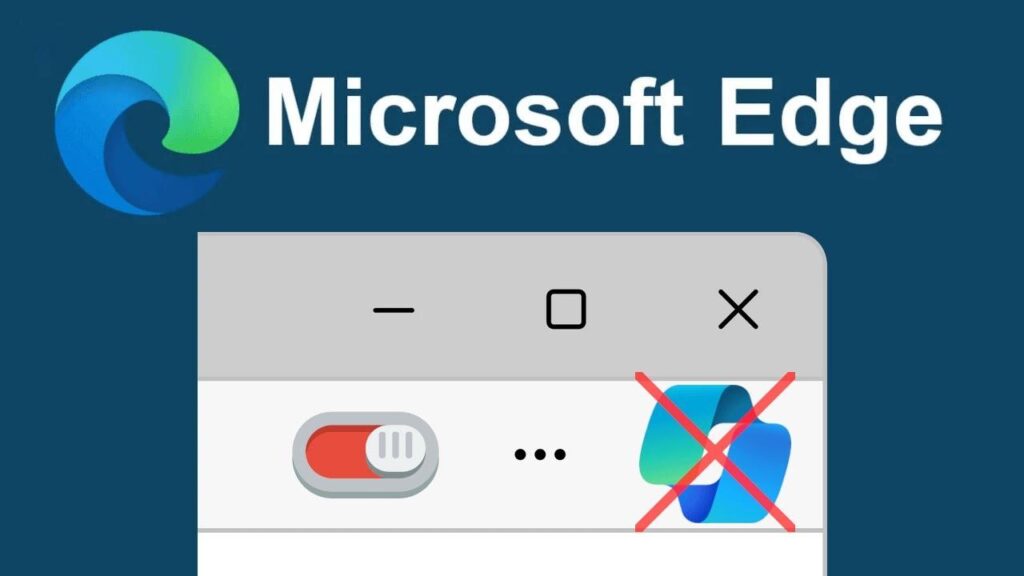
Jos se tuntuu ärsyttävältä tai et yksinkertaisesti tarvitse Copilotia, voit helposti poistaa sen käytöstä selaimesi asetuksista. Tee se kahdessa vaiheessa:
1. Poista tekstin kokoaminen käytöstä (Kirjoita)
- Avaa Microsoft Edge ja siirry osoitteeseen Kokoonpano.
- Valitse vasemmanpuoleisesta paneelista Kielet.
- Etsi osio Kirjoitusapu.
- Poista asetus käytöstä "Composen käyttö verkossa".
2. Piilota Copilot-painike
- Samoissa asetuksissa siirry osoitteeseen Copilot ja sivupalkki.
- Klikkaa Lentoperämies.
- Poista asetus käytöstä "Näytä Copilot-painike työkalupalkissa".
Näiden vaiheiden jälkeen Copilot ei ole enää näkyvissä eikä aktiivinen selaimessasi.Tämä ei kuitenkaan tarkoita, että se poistetaan kokonaan järjestelmästäsi, sillä se on edelleen käytettävissä, jos päätät aktivoida sen myöhemmin uudelleen.
Voidaanko Copilot poistaa kokonaan?
Tällä hetkellä Copilot toimii verkkosovelluksena. Se ei ole syvästi integroitu käyttöjärjestelmään, joten sen poistaminen on melko yksinkertaista. Edgen tapauksessa piilota se vain yllä olevan kuvan mukaisesti.
Mitä tulee sen läsnäoloon Windowsissa, voit irrottaa sen tehtäväpalkista ja poistaa sen siirtymällä kohtaan Asetukset > Sovellukset > Asennetut sovellukset, etsimällä ”Copilot” ja napsauttamalla ”Poista asennus”.
Windowsin rekisteriin ei tarvitse tehdä muutoksia eikä suorituskyvyn heikkenemisestä tarvitse huolehtia, koska Copilot kuluttaa hyvin vähän resursseja, koska se toimii pilvessä..
Onko Copilotin käyttö kannattavaa?
Se riippuu käyttötarkoituksestasi. Jos etsit tuottavuutta, nopeita yhteenvetoja, tekstinmuokkausta tai kontekstuaalisia vastauksia selaamisen aikana, Lentoperämies voi tarjota sinulle erittäin mielenkiintoista lisäarvoaLisäksi äänikomennoilla tapahtuva vuorovaikutus, tulevien ominaisuuksien jatkuva työ ja valinnainen selaushistorian integrointi tekevät siitä tehokkaan työkalun.
Toisaalta, jos haluat perinteisempää selaamista tai et yksinkertaisesti tarvitse aktiivista avustajaa, voit helposti poistaa sen käytöstä ja jatkaa Edgen käyttöä normaalisti.
Microsoft Edgen Copilot edustaa uutta tapaa olla vuorovaikutuksessa selaimen kanssa tekoälyn avulla. Se tarjoaa hyödyllisiä työkaluja, kuten tekstin uudelleenkirjoittamisen, automaattiset yhteenvedot, älykkään chatin ja tekoälyavusteisen selaustilan. Se on ominaisuus, joka oikein käytettynä voi parantaa merkittävästi käyttökokemusta, mutta se tarjoaa myös täyden hallinnan niille, jotka pitävät yksinkertaisemmasta ja yksityisemmästä selaamisesta. Toivottavasti tiedät jo tämän. cCopilot-tilan ottaminen käyttöön ja poistaminen käytöstä Microsoft Edgessä. Ja ennen kuin lopetamme, kerromme teille Copilotista tässä toisessa artikkelissa: Microsoft Copilot esittelee uuden ilmeen ja visuaalisen identiteetin: tämä on tekoälyn uusi mukautettava ilme

Intohimoinen teknologiaan pienestä pitäen. Rakastan olla ajan tasalla alalla ja ennen kaikkea viestiä siitä. Siksi olen omistautunut viestintään teknologia- ja videopelisivustoilla useiden vuosien ajan. Löydät minut kirjoittamasta Androidista, Windowsista, MacOS:sta, iOS:stä, Nintendosta tai mistä tahansa muista mieleen tulevista aiheista.