- Aktivoi vaihto ja testaa tekstiä molempiin suuntiin.
- Asenna vieraslisäykset vierasjärjestelmään.
- Tutustu VBoxTrayhin tai Linuxin graafiseen asiakasohjelmaan.
- Erota tekstivirheet tiedostosiirroista.

Jos VirtualBoxin jaettu leikepöytä ei toimiAloita tarkistamalla vierasjärjestelmän vaihto-osoite ja vieraslisäykset. Valikon asetuksen käyttöönotto ei korvaa kahden järjestelmän välillä kopioinnin ja liittämisen mahdollistavien komponenttien asentamista.
On myös tärkeää tunnistaa, mikä epäonnistuu: tekstin kopioiminen, kuvien liittäminen ja tiedostojen siirtäminen ovat eri testejä. Testaa ensin yksinkertaista lausetta kahden editorin välillä ongelman paikantamiseksi lisäämättä muita muuttujia.
Aktivoi jaettu leikepöytä ja testaa kaksisuuntaista tekstiä.
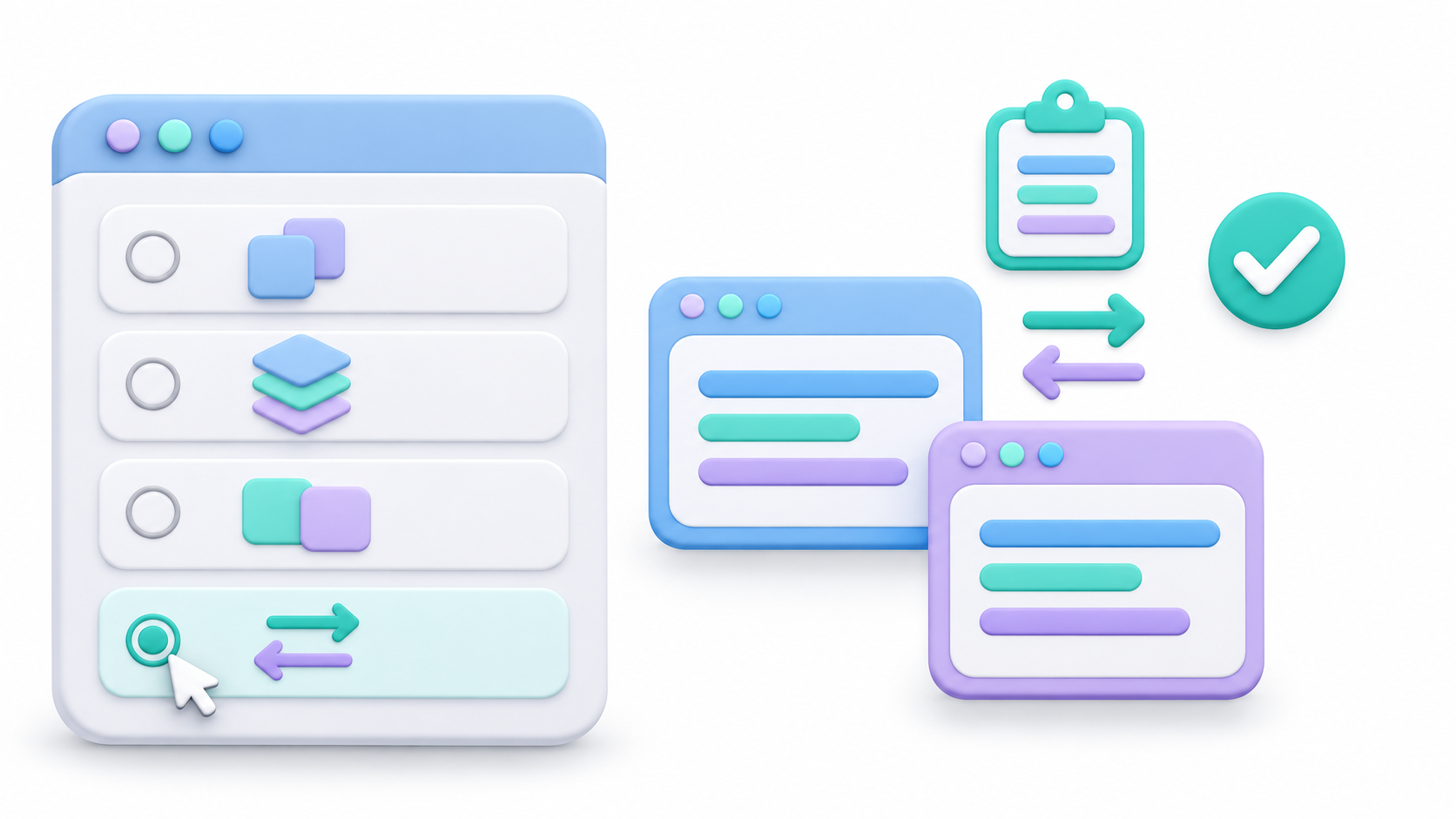
Kun virtuaalikone on käynnistetty, avaa Laitteet > Jaettu leikepöytäValitse tarvitsemasi osoite:
- Käytöstä poistettu: poistaa vaihdon käytöstä.
- Isännältä vieraalle: Se mahdollistaa kopioinnin fyysiseltä tietokoneelta virtuaalikoneelle.
- Vieraana isännöitsijä: Se mahdollistaa kopioinnin vastakkaiseen suuntaan.
- Kaksisuuntainen: Se sallii molemmat suunnat.
Ongelman diagnosoimiseksi valitse Kaksisuuntainen, kopioi uusi lause isännän editoriin ja liitä se vieraan editoriin. Toista testi käänteisessä järjestyksessä ja tarkista, epäonnistuuko toinen vai molemmat suunnat.
Käytä Kopioi- ja Liitä-valikoita, jos epäilet pikanäppäimiä: joissakin päätteissä Ctrl + C:llä on toinenkin toimintoJos tarvitset vain yhden osoitteen, voit jättää sen valituksi testin jälkeen. Kaksisuuntainen tila antaa vieraskoneen lukea ja muokata isännän leikepöytää.
Asenna tai päivitä vieraslisäykset vierasjärjestelmässä

The Vieraslisäosat asennetaan virtuaalikoneen sisäänÄlä sekoita niitä isännän laajennuspakettiin.
- Vierasjärjestelmä käynnistyy.
- Avaa virtuaalikoneen ikkunassa Laitteet > Lisää vieraslisäysten CD-levykuva.
- Avaa virtuaalinen optinen asema vieraskoneesta.
- Windowsissa suorita
VBoxWindowsAdditions.exeja suorita ohjattu toiminto loppuun. - Käynnistä vieras uudelleen ja toista tekstitesti.
Linuxissa noudata jakelusi asennusohjeita. Jos käytät jakelusi tarjoamia paketteja, lue niiden ohjeet ennen kuin yhdistät ne Oraclen asennusohjelmaan.
Oracle suosittelee parhaiden tulosten saavuttamiseksi pitämään vieraslisäykset samassa versiossa kuin VirtualBox. Versioiden ero ei itsessään todista vian syytä.
Mitä tarkistaa, jos vieras käyttää Windowsia
Avaa virtualisoidussa Windows-ympäristössä Tehtävienhallinta ja tarkista, näkyykö se. VBoxTray.exe-tiedostoJos sitä ei ole siellä, etsi Guest Additionsin mukana asennettu suoritettava tiedosto. Sen tavanomainen sijainti on:
C:\Program Files\Oracle\VirtualBox Guest Additions\VBoxTray.exeJos tiedosto on olemassa, suorita se ja yritä uudelleen. Jos tiedosto puuttuu tai ei käynnisty, tarkista tai korjaa vieraslisäysten asennus.
Tarkista sen käynnistysasetukset vain, jos olet varmistanut, että manuaalinen käynnistäminen palauttaa toiminnallisuuden eikä se käynnisty istunnostasi. Voit avata shell:startup kautta Windows + R Lisää pikakuvake, joka välttää olemassa olevien merkintöjen päällekkäisyyden. Tämä toimenpide ei korvaa oikeaa asennusta eikä takaa muiden virheiden korjaamista.
Leikepöydän tarkistaminen Linuxissa ja Arch Linuxissa

Tarkista Linux-vieraskoneessa, jossa on X11-istunto, työpöytäasiakasprosessit:
pgrep -a VBoxClientJos leikepöydän komponentti ei tule näkyviin, voit yrittää käynnistää sen graafisen istunnon pääteikkunasta:
VBoxClient --clipboardSuorita se käyttäjätunnuksellasi, ilman sudoaja välttää kaksoiskappaleiden suorittamisen. Jos se palauttaa virheen, se säilyttää viestin ennen palveluiden tai käyttöoikeuksien muokkaamista.
Arch Linuxissa paketti virtualbox-guest-utils Se sisältää integrointityökaluja. Sen graafinen aloitusnäyttö käyttää VBoxClient-all XDG Autostart -ohjelman kautta. Jos ikkunanhallintasi ei käsittele tätä mekanismia, tarkista, miten apuohjelman käynnistys määritetään ympäristössäsi.
Älä asenna ytimen moduuleja uudelleen vain siksi, että kopiointi ja liittäminen epäonnistuvat. Tarkista ensin vierasapuohjelmat ja graafiseen istuntoon vastaava prosessi.
Mitä muutoksia Waylandin käyttö muuttaa
Voit tarkistaa istunnon tyypin Linux-työpöytäpäätteestä:
echo "$XDG_SESSION_TYPE"VirtualBox sisällytti leikepöytätuen Waylandille versioon 7.1. Siksi Wayland ei ole ristiriidassa kaikkien asioiden kanssaTulos riippuu kuitenkin versioista ja käytetystä ympäristöstä.
Jos virhe ilmenee Waylandissa, päivitä komponentit ja tarkista oman versiosi ongelmat. Kokeile vertailun vuoksi X11-istuntoa, jos jakelusi tarjoaa sellaisen. Edellinen komento VBoxClient --clipboard Tämä vastaa X11-diagnoosia, eikä sitä tule soveltaa yleispätevänä ratkaisuna Waylandille.
Voit kopioida tekstiä, mutta et tiedostoja
Tiedostonsiirrolle leikepöydän kautta on erillinen vaihtoehto. Tarkista, tarjoaako oma versiosi sitä. Ota leikepöydän tiedostojen siirrot käyttöön ja tarkista myös vaihto-osoite.
Oraclen dokumenttien rajoitukset Linuxissa, kuten vain yhden tiedoston siirtäminen toimintoa kohden. Kansioiden tai dokumenttijoukkojen siirtämiseksi ota huomioon seuraavat seikat: jaetut kansiotVedä ja pudota -toiminto määritetään myös erikseen.
Jos ongelma jatkuu, kerää isäntä-, vieras-, VirtualBox- ja Guest Additions -versiot, ilmoita mikä osoite aiheuttaa virheen ja ota yhteyttä VBox.log VirtualBoxin järjestelmänvalvojan lokeista. Näiden tietojen avulla ongelmaa voidaan tutkia tarkemmin kuin pelkästään toistamalla asennuksia ilman diagnoosia.
Indeksi
- 1 Aktivoi jaettu leikepöytä ja testaa kaksisuuntaista tekstiä.
- 2 Asenna tai päivitä vieraslisäykset vierasjärjestelmässä
- 3 Mitä tarkistaa, jos vieras käyttää Windowsia
- 4 Leikepöydän tarkistaminen Linuxissa ja Arch Linuxissa
- 5 Mitä muutoksia Waylandin käyttö muuttaa
- 6 Voit kopioida tekstiä, mutta et tiedostoja
