- AutoHotkeyn avulla voit luoda pikakuvakkeita, hotstringejä ja skriptejä, jotka automatisoivat kaiken yksinkertaisista työpöytätehtävistä monimutkaisiin hallinnollisiin työnkulkuihin.
- Tuottavimmat käyttötapaukset sisältävät tekstin laajennuksen, sovellusten hallinnan, ikkuna- ja verkkohaun sekä automaattisen leikepöydän ja päivämäärän käsittelyn.
- AHK on kevyt, ilmainen ja integroituu mihin tahansa Windows-ohjelmistoon, joten se sopii erinomaisesti toimistoille, konsulttiyrityksille ja intensiivisille käyttäjille, jotka toistavat monia toimintoja päivittäin.
- Suurimmat haasteet liittyvät edistyneisiin skripteihin ja siirrettävyyteen, mutta hyvien käytäntöjen ja dokumentaation avulla voidaan ottaa käyttöön luotettavia ja kestäviä automaatioita.

automatisoida AutoPikkunäppäin Skriptaamisesta on tullut yksi tehokkaimmista keinoista saada kaikki irti Windows-tietokoneesta ilman, että tarvitsee käyttää penniäkään ja asentaa valtavia yritysohjelmistoja. Jos vietät päiväsi sähköpostien, laskentataulukoiden, verkkolomakkeiden tai hallintaohjelmien parissa, toistat todennäköisesti samoja napsautuksia ja näppäinpainalluksia yhä uudelleen ja uudelleen... Ja kaikki tämä voidaan delegoida skripteille.
AutoHotkey (AHK) on kevyt skriptikieliAHK on avoimen lähdekoodin työkalu, joka on suunniteltu siten, että kuka tahansa käyttäjä (myös ei-ohjelmoijat) voi luoda pikanäppäimiä, tekstinlaajennuksia ja monimutkaisia automaatioita, jotka hallitsevat sovelluksia, ikkunoita, tiedostoja, leikepöytää, selainta tai jopa verkkosivustoja, kuten Espanjan verovirastoa (AEAT). Tässä artikkelissa käymme läpi kaiken, mitä AHK:lla voi tehdä tuottavuuden parantamiseksi, hyvin yksinkertaisista tapauksista todella edistyneisiin työnkulkuihin, joita monet konsulttiyritykset ja toimistot jo käyttävät päivittäin.
Mikä on AutoHotkey ja miksi se on niin hyödyllinen tuottavuuden kannalta?
AutoHotkey on työkalu skriptien luomiseen ja suorittamiseen Windowsille. Skriptit ovat yksinkertaisia tekstitiedostoja, joiden tiedostopääte on . .ahk jotka sisältävät ohjeita: tiettyjä näppäimiä painamalla aktivoituvat pikanäppäimet, ikkunoita käsittelevät toiminnot, tekstiä kirjoittavat komennot, hiiren liikuttavat komennot tai ohjelmia ja verkkosivuja avaavat komennot.
Jokainen skripti voi sisältää useita "Pikanäppäimet" ja "pikanäppäimet"Pikanäppäin on näppäimistön oikotie, joka käynnistää toiminnon (esim. Ctrl+Alt+M sähköpostin kirjoittamiseen). Pikamerkkijono on lyhennetty merkkijono, joka kirjoitettaessa muuttuu toiseksi merkkijonoksi (esimerkiksi kirjoittaessasi mimensaje1 ja laajentaa kokonaiseksi kappaleeksi yritystekstiä). Voit tallentaa useita erillisiä skriptejä tai ryhmitellä kaiken yhdeksi päätiedostoksi, esimerkiksi AutoHotkey.ahk.
Jos tallennat päätiedoston Tiedostot-kansioon ja määrität AHK:n avautumaan Windowsin käynnistyessä, kaikki pikakuvakkeet ovat käytettävissä heti, kun käynnistät tietokoneen. Ne ovat erittäin kevyitä skriptejä: jokainen niistä käyttää tyypillisesti noin 2 Mt RAM-muistia, joten useita voi olla käynnissä huomaamatta mitään vaikutusta.
Perusasennus ja ensimmäiset vaiheet AHK-skriptien kanssa
Aloittaaksesi AutoHotkeyn automatisoinnin, sinun tarvitsee vain lataa asennusohjelma Lataa se sen viralliselta verkkosivustolta (autohotkey.com) ja asenna se oletusasetuksilla. Sieltä kaikki tiedostot, joiden tiedostopääte on .ahk Se liitetään tulkkiin ja suoritetaan kaksoisnapsauttamalla.
Luo ensimmäinen skriptisi Se on näin yksinkertaista:
- Napsauta hiiren kakkospainikkeella missä tahansa kansiossa.
- Valitse "Uusi".
- Valitse "Tekstitiedosto" ja nimeä se uudelleen esimerkiksi näin:
productividad.ahk(varmista, että tiedostopääte on .ahk, ei .txt) ja muokkaa sitä suosikkieditorillasi (Muistio itsessään käy).
Tyypillinen esimerkki "Hello world" -komennosta AutoHotkeyssä Kyse on viestiruudun näyttämisestä, kun näppäinyhdistelmää painetaan. Voisimme esimerkiksi päättää, että Ctrl+Shift+Alt+U näytä ponnahdusikkuna:
Esimerkki: ^+!U:: ; ctrl + shift + alt + U
MsgBox, 0, Hola, Soy AutoHotkey, Aquí empieza la magia
return
La syntaksi Muodontianäppäimet ovat hyvin yksinkertaisia: ^ Se on kontrollia, + on Vaihto, ! on Alt ja # Se on Windows-näppäin. Kaksoiskaksoispiste. :: merkitsee pikakuvakkeeseen liittyvän koodilohkon alkua ja return Tämä osoittaa lopun. Sen avulla voit kirjaimellisesti yhdistää minkä tahansa näppäinyhdistelmän mihin tahansa haluamaasi toimintoon.
Edistynyt paikallinen automaatio
AutoHotkey loistaa todella parhaiten automatisoi todelliset työprosessitKyse ei ole vain yksittäisistä tempuista. Toimistoissa ja veroneuvontayrityksissä sitä käytetään nopeuttamaan prosesseja, jotka ovat tuskallisia manuaalisesti: asiakirjojen luominen paikallisista ohjelmista, tiedostojen lataaminen verkkoalustoille, tunnistautuminen digitaalisilla varmenteilla ja tositteiden arkistointi.
Hyvin selkeä esimerkki on lomakkeiden ja ilmoitusten toimittaminen AEAT:llePerinteisesti manuaalinen prosessi oli suurin piirtein seuraava: avaa kirjanpito-ohjelmisto, luo lomaketiedosto, siirry Verohallinnon verkkosivustolle, valitse oikea digitaalinen varmenne, lataa tiedosto, allekirjoita se ja tallenna kuitit vastaavan asiakkaan kansioon.
AutoHotkeyn avulla voit ketjuttaa kaiken yhteen yksi virtausSkripti käynnistää paikallisen ohjelman, navigoi sen valikoissa käyttämällä pikanäppäimiä ja simuloituja napsautuksia tiedoston luomiseksi, avaa selaimen AEAT-URL-osoitteeseen, valitsee asiakkaan digitaalisen varmenteen, lataa tiedoston, odottaa kuittia, tallentaa sen oikeaan paikalliseen sijaintiin ja tallentaa tuloksen. Käyttäjän kannalta "tehtävä" on pelkistetty pikanäppäimen tai painikkeen painamiseen.
Tulos ympäristöissä, joissa on paljon asiakkaita ja toistuvia malleja, on valtava ajansäästö ja merkittävä inhimillisten virheiden väheneminen (väärän todistuksen valitseminen, väärän tiedoston lataaminen, kuitin tallentamisen unohtaminen jne.). Tässä puhutaan jo "vakavasta" automaatiosta, joka on rakennettu erittäin kevyen työkalun päälle.
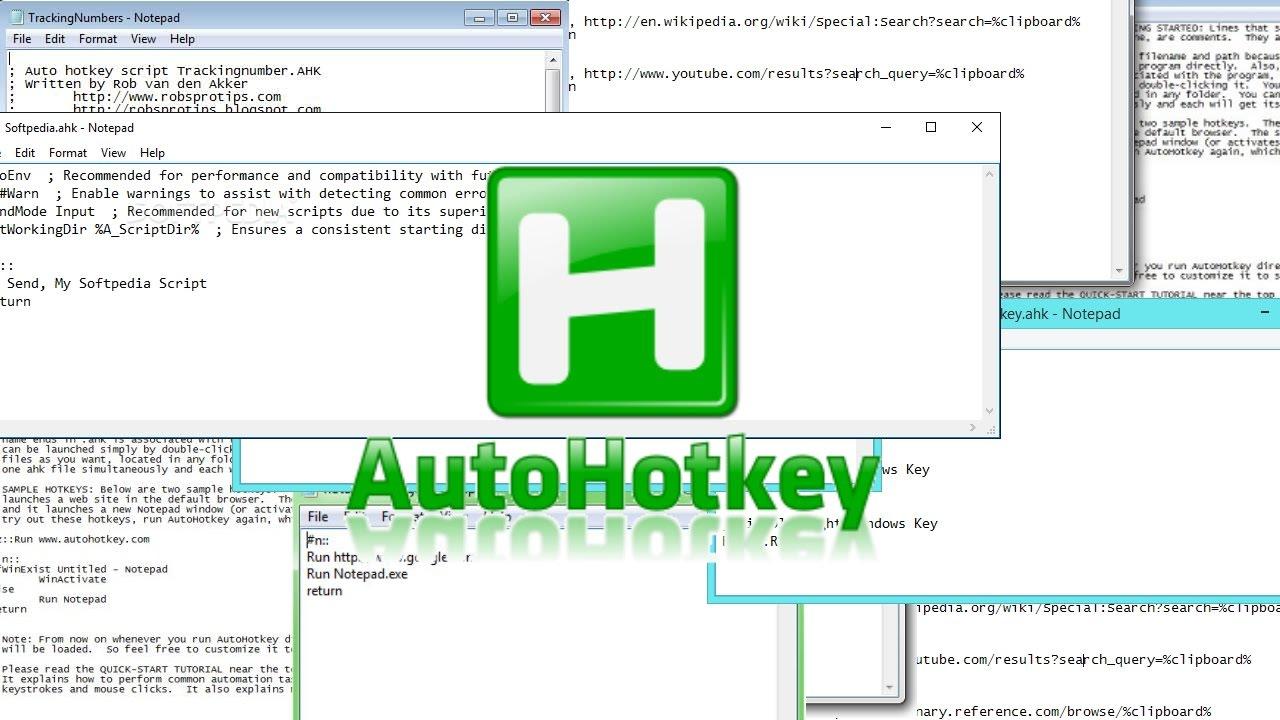
AutoHotkeyn käyttötapaukset päivittäiseen tuottavuuteen
Jos olet uusi AHK:ssa, käytännöllisintä on aloita yksinkertaisilla automaatioilla Käytä sitä useita kertoja päivässä. Näin opit kielen ja säästät muuten jo aikaa joka päivä. Siitä eteenpäin voit siirtyä vaativampiin asioihin. A Alla on yleiskatsaus joihinkin erittäin yleisiin käyttötapauksiin:
Avaa verkkosivuja ja suorita hakuja pikanäppäimellä
Yksi AutoHotkeyn suorimmista käyttötavoista on avata tiettyjä verkkosivustoja sinulle sopivilla pikanäppäimillä. Voit esimerkiksi käynnistää tehtävienhallintasi, toiminnanohjausjärjestelmän, intranetin, veroviranomaisen verkkosivuston tai uutisportaalin.
Oletetaan, että haluat avata suosikkisivustosi painamalla Ctrl+Shift+G.Pikanäppäin olisi yhtä yksinkertainen kuin:
Pikakuvake: ^+g::Run "https://www.tusitiofavorito.com"
return
Jos haluat mieluummin käyttää toimintonäppäinMuuta vain yhdistelmää. Esimerkiksi F2 se olisi kuin F2::Run "https://www.tusitiofavorito.com"Voit myös sekoittaa sitä muokkaajien kanssa (#F2 esimerkiksi Windowsissa + F2).
Toinen erittäin hyödyllinen muunnelma on hae Googlesta tekstiä, jonka olet jo kopioinut leikepöydälle. Kopioit minkä tahansa termin ja selaimen avaamisen ja liittämisen sijaan painat pikanäppäintä, ja olet valmis:
Kappale: ^+c::
{
Send, ^c
Sleep 50
Run, https://www.google.com/search?q=%clipboard%
Return
}
Suorita ja hallitse Windows-sovelluksia
AutoHotkey voidaan automatisoida käynnistä mikä tahansa työpöytäsovellus ja määritä se tiettyyn pikakuvakkeeseen. Avaa esimerkiksi Muistio painamalla Windows-näppäinyhdistelmää N ja tee nopeita muistiinpanoja etsimättä sitä Käynnistä-valikosta:
Nopea pääsy: #n::Run notepad
return
Jos ohjelmaa ei ole järjestelmän PATH-polussaSinun tarvitsee vain syöttää suoritettavan tiedoston koko polku, esimerkiksi "C:\Program Files\TuPrograma\tuapp.exe"Tällä tavoin voit yhdistää esimerkiksi sähköpostiohjelmasi, IDE-ympäristösi, kirjanpito-ohjelmistosi tai CRM-järjestelmäsi.
Ohjelmien avaamisen lisäksi AutoHotkey voi lähettää heille sisäisiä pikakuvakkeitaTyypillinen tapa on siirtää näppäinyhdistelmiä, joista et pidä, toisiin, jotka tuntuvat mukavammilta, jolloin alkuperäiset näppäimet jäävät taka-alalle. Esimerkiksi käyttämällä Ctrl+Q avataksesi Tehtävienhallinnan, jota itse asiassa käytät Ctrl+Shift+Esc:
Uudelleenkartoitus: ^q::
Send ^+{Esc} ; envía Ctrl+Shift+Esc
return
Tämä antaa sinulle mahdollisuuden "standardisoi" oma näppäimistösi Vaikka jokaisella sovelluksella on omat pikanäppäimensä, voit määrittää, että tietty näppäimistöele suorittaa aina toimintoja, kuten "avaa haku", "luo uusi tehtävä", "rekisteröi asiakas" jne., ja AHK kääntää tämän kunkin ohjelman tarvittaviksi toiminnoiksi.
Äänenvoimakkuuden, ikkunoiden ja muiden järjestelmätoimintojen globaali hallinta
Jos näppäimistössäsi ei ole multimedianäppäimiä tai haluat vain tarkempaa hallintaa, AutoHotkey antaa sinun tehdä sen.Älä jätä äänenvoimakkuutta, mykistystä, kirkkautta jne. huomiotta. avaimiin, jotka sinulla on käsillä. Tyypillinen esimerkki:
Multimedia: +NumpadAdd:: Send {Volume_Up}
+NumpadSub:: Send {Volume_Down}
Break::Send {Volume_Mute}
return
Tuossa skriptissä Shift+Num-näppäin lisää äänenvoimakkuutta, Shift+Vähennä sitä ja Tauko-näppäin mykistää äänen. Monet ihmiset päätyvät käyttämään tällaisia näppäinyhdistelmiä, koska ne ovat kätevämpiä kuin kannettavan tietokoneen toimintonäppäimet.
Toinen tuottavuusklassikko on pidä ikkuna aina näkyvissä (”aina päällimmäisenä”), ihanteellinen muistiinpanoille, PDF-lukuohjelmalle ohjeineen tai videopuhelukokoukselle, jonka haluat pitää päällimmäisenä työskennellessäsi jonkin muun asian parissa. Esimerkiksi painamalla Ctrl+välilyönti aktiivisessa ikkunassa:
Ventana: ^SPACE:: Winset, Alwaysontop, , A
return
Voit myös Automatisoi asioita, kuten roskakorin tyhjennyksen pikakuvakkeella ja ilman ärsyttäviä vahvistuksia. Esimerkiksi Windows+Delete tyhjentääksesi sen välittömästi:
Järjestelmä: #Del::FileRecycleEmpty
return
Tekstin laajennus: automaattinen korjaus, mallit ja "makrojen kirjoittaminen"
Tekstin laajennus (hotstrings) Se on luultavasti kustannustehokkain tapa automatisoida AutoHotkey niille, jotka kirjoittavat paljon: sähköposteja, raportteja, tukivastauksia, lakipohjia, yritysviestejä, lääketieteellisiä muistiinpanoja jne.
Kuuma jänne korjaa automaattisesti kirjoitetut sanat tai korvaa lyhyt avainsana pitkällä tekstillä. Jos esimerkiksi kirjoitat aina "out" sanan "greeting" sijaan tai sekoitat oman sivustosi nimeä:
Kuuma jänne: :*?:salido::saludo
:*?:Genebta::Genbeta
Sama ajatus pätee myös lisää suuria tekstiblokkeja Kirjoita vain avainsana. Täydellinen sähköpostiallekirjoituksiin, usein kysyttyihin kysymyksiin tai lakiteksteihin, joita et halua kirjoittaa uudelleen joka kerta:
Plantilla: :*?:mimensaje1::Estimado cliente, le escribo para informarle de que...
Voit myös Käytä pikanäppäimiä erikoismerkeille jotka eivät ole helposti saatavilla näppäimistöllä. Esimerkiksi kirjoittaminen ++-- niin että siitä tulee plus/miinus-merkki:
Símbolo: ; Inserta el símbolo ± al escribir ++--
:*?:++--::±
Jos haluat pikanäppäinten käyttö pikamerkkijonojen sijaanVoit esimerkiksi määrittää Alt + “-” -näppäinyhdistelmän lisäämään pitkän ajatusviivan (—) tai minkä tahansa muun Unicode-merkin ilman numeeristen ALT-koodien käyttöä:
Merkki: !-::Send —
Automaatio päivämäärien, kellonaikojen ja dynaamisen tekstin avulla
AHK sisältää päivämäärä- ja aikafunktiot joka voidaan yhdistää automaattiseen tekstinkirjoitukseen. Sähköpostiviesteissä, raporteissa tai Excel-soluissa tarvitaan usein kuluvan kuukauden, edellisen kuukauden tai muotoillun päivämäärän tiedot.
Voit esimerkiksi käyttää oikotietä, joka kirjoittaa kuluvan kuukauden espanjaksi käyttämällä FormatTime asianmukaisilla aluekohtaisilla asetuksilla (esimerkiksi L0x080a espanjaksi):
Nykyinen päivämäärä: ; Mes actual con Ctrl+Shift+Alt+F4
^+!F4::
time := a_nowutc
FormatTime, mes, %time%, L0x080a, MMMM
SendInput, %mes%
return
Pienellä mielikuvituksella voit luo täydelliset päivämäärät kuten ”Madrid, 3. lokakuuta 2025”, aikaleimat, vaihteluvälit ”1. maaliskuuta–31. maaliskuuta” jne., ilman että tarvitsee katsoa kalenteria tai miettiä, oliko viime kuussa 30 vai 31 päivää.
Integraatiot Excelin, Google Sheetsin ja leikepöydän kanssa
Erittäin tehokas yhdistelmä on Käytä AutoHotkey-toimintoa yhdessä laskentataulukoiden kanssa kuten Excel tai Google Sheetsissä. Yleinen kaava on: kopioi solu, käsittele teksti AHK:lla ja liitä muunneltu tulos, kaikki oikopolun avulla.
Käytännön esimerkki: edellisen kuukauden nimen muuttaminen kuluvaksi kuukaudeksi tekstiä sisältävässä solussa (esimerkiksi "Syyskuun myyntiyhteenveto" muotoon "Lokakuun myyntiyhteenveto") ilman, että sitä tarvitsee muokata manuaalisesti. Voit käyttää tällaista komentosarjaa:
Muutos: ^+!F6::
; mes actual
time := a_nowutc
FormatTime, mes_actual, %time%, L0x080a, MMMM
; mes anterior
date := (A_YYYY . A_MM . "01")
date += -1, days
FormatTime, mes_anterior, %date%, L0x080a, MMMM
; copiar contenido de la celda
Send, ^c
texto_clipboard := Clipboard
; reemplazar mes anterior por mes actual
texto := StrReplace(texto_clipboard, mes_anterior, mes_actual)
Clipboard := texto
; pegar resultado
Send, ^v
return
Samaa ajatusta voidaan soveltaa muihinkin massankorvauksiin: vaihda projektin nimi toiseen, päivitä vuosia, muokkaa asiakaskoodeja jne., kaikki tämä leikepöydällä, AHK-tekstifunktioilla ja sovelluksen kopioi/liitä-pikakuvakkeella.
Tiedostojen ja toistuvien työpöytätehtävien järjestäminen
Vaikka AutoHotkey ei ole tyypillinen tiedostonhallintaohjelma, se voi auttaa sinua Automatisoi päivittäin toistettavia perustehtäviä: siirrä raportit tiettyyn kansioon, nimeä tiedostoerät uudelleen selkeän rakenteen avulla, avaa aina samat asiakirjat päivän alussa jne.
Kanssa komentoja, kuten Suorita, FileMove, FileCopy tai Silmukka Voit määrittää pieniä robotteja, jotka puhdistavat väliaikaiset kansiot, arkistoivat juuri ladatut PDF-tiedostot kunkin asiakkaan kansioon tai luovat hakemistorakenteita uusille tiedostoille yhdellä pikakuvakkeella.
Se on myös yleistä Automatisoi AutoHotkey parantaaksesi ikkunoiden hallintaa: järjestä näyttöjä laattoihin, suurenna/minimoi sovellusryhmiä kerralla, siirrä ikkunoita näyttöjen välillä pikakuvakkeella tai keskitä nopeasti toiselle puolelle "kadonnut" ikkuna.
Lyhyesti sanottuna, lähes kaikki toistuvat tehtävät, joihin liittyy hiiri ja näppäimistö Se on ehdokas automatisointiin: kysymys on siitä, mikä varastaa aikaasi päivittäin, ja kääntää se muutamaksi komennoksi skriptissä.
Kuinka saada skriptisi käynnistymään Windowsissa ja kuinka ne käännetään
Jotta AutoHotkeysta saataisiin todella hyötyä, on suositeltavaa että avainskriptisi latautuvat käynnistyksen yhteydessäNäin sinun ei tarvitse muistaa avata niitä manuaalisesti joka aamu.
Klassinen Windows-temppu on käyttää Käynnistys-kansiotaLehdistö Win+R, kirjoittaa shell:startup ja paina Enter-näppäintä. Kirjautumisen yhteydessä suoritettavien ohjelmien kansio avautuu (esimerkiksi C:\Users\TuUsuario\AppData\Roaming\Microsoft\Windows\Start Menu\Programs\Startup).
Tuon kansion sisällä Luo pikakuvake .ahk-skriptiisi Päävalikko (napsauta skriptiä hiiren kakkospainikkeella > Luo pikakuvake ja leikkaa ja liitä pikakuvake Käynnistys-kansioon). Tästä eteenpäin AHK lataa skriptin automaattisesti aina, kun käynnistät Windowsin, ja kaikki sen pikanäppäimet ovat aktiivisia.
Jos pidät Vie automaatiosi toiselle tietokoneelle asentamatta AutoHotkey-ohjelmaaVoit "kääntää" skriptin suoritettavaksi tiedostoksi. Napsauta hiiren kakkospainikkeella .ahk-tiedostoa ja valitse "Käännä skripti". Tiedosto luodaan. .exe itsenäinen ohjelmisto, jonka voit kopioida mihin tahansa Windows-koneeseen ja suorittaa ilman muita riippuvuuksia.
Tämä vaihtoehto on erittäin käytännöllinen, kun haluat jaa sisäisiä työkaluja kollegoiden kanssa, jotka eivät koske koodiin, tai kun sinun on jaettava pieni automaatio-ohjelma yrityksen sisällä.
Hyvin sanottu, AutoHotkeyn automatisointi antaa sinun muuttaa "normaalin" tietokoneen eräänlaiseksi optimoiduksi komentokeskukseksi. jossa jokainen näppäinyhdistelmä käynnistää hyödyllisen tehtävän: kriittisten verkkosivustojen avaamisesta ja ennalta määritettyjen tekstien kirjoittamisesta veroasiakirjojen lataamiseen digitaalisilla sertifikaateilla tuskin hiiren liikuttamista. Tärkeintä on aloittaa yksinkertaisilla skripteillä, tarkentaa useimmin toistettavia prosesseja ja rakentaa vähitellen oma automaatioiden ekosysteemi, joka toimii sinulle, samalla kun keskityt siihen, mikä todella lisää arvoa.

Teknologiaan ja internet-asioihin erikoistunut toimittaja, jolla on yli kymmenen vuoden kokemus erilaisista digitaalisista medioista. Olen työskennellyt toimittajana ja sisällöntuottajana verkkokaupan, viestinnän, verkkomarkkinoinnin ja mainonnan yrityksissä. Olen myös kirjoittanut taloustieteen, rahoituksen ja muiden alojen verkkosivuille. Työni on myös intohimoni. Nyt artikkeleideni kautta Tecnobits, Yritän tutkia kaikkia uutisia ja uusia mahdollisuuksia, joita teknologian maailma tarjoaa meille joka päivä parantaaksemme elämäämme.