- Snapdropin avulla voit siirtää paikallisia tiedostoja Windowsin, Linuxin, macOS:n, Androidin ja iPhonen välillä ilman asentamista ja rekisteröitymistä.
- Se toimii WebRTC:n/WebSocketsin kanssa samassa Wi-Fi-verkossa; se on nopea, salattu eikä lataa tiedostoja palvelimille.
- Se voidaan asentaa PWA:na ja isännöidä itse Dockerilla; vaihtoehtoja ovat esimerkiksi Nearby Share, AirDroid, WarpShare tai ShareDrop.
- Avainasia on verkko: vältä avoimia Wi-Fi-verkkoja, tarkista asiakaslaitteiden eristys ja käytä ExFAT-tiedostojärjestelmää tai pilvipalvelua, kun et jaa verkkoa.
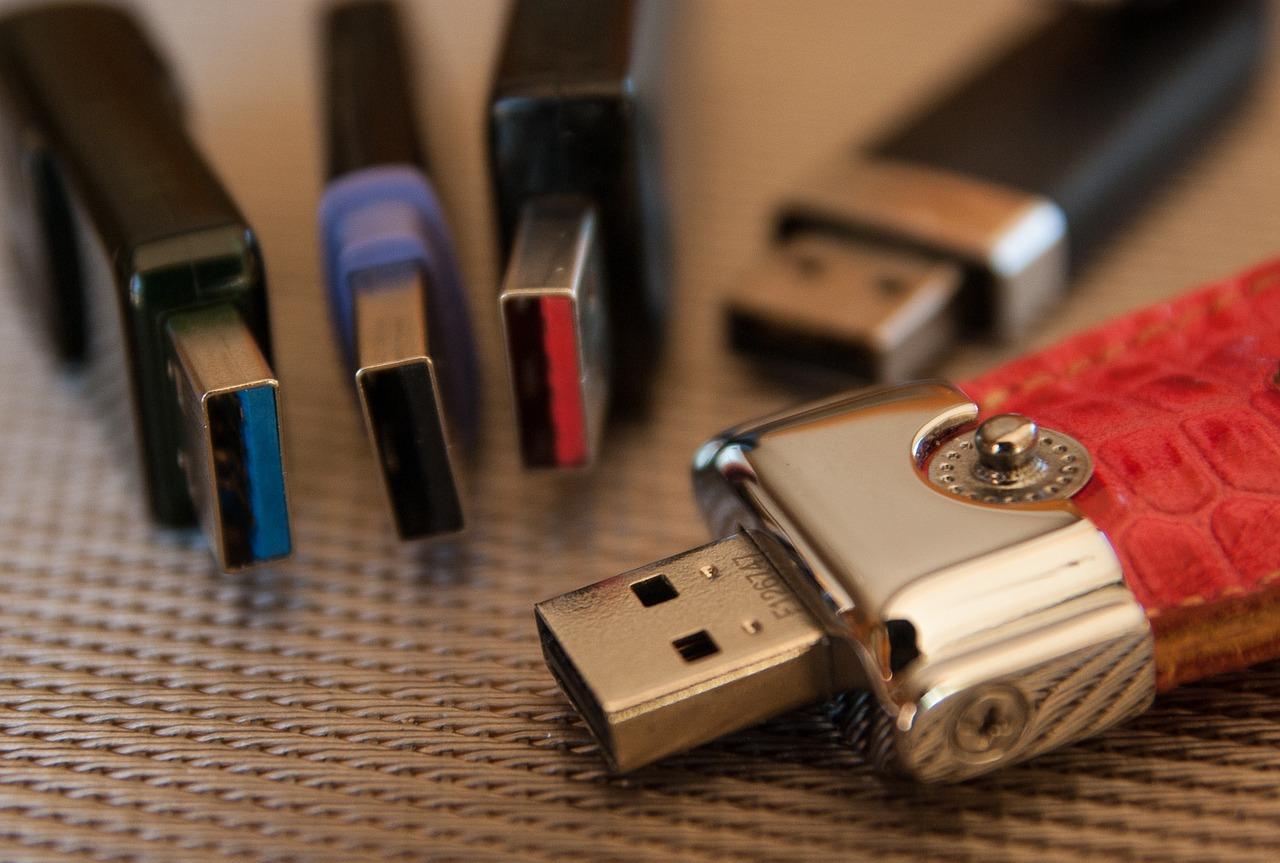
¿Kuinka käyttää Snapdropia vaihtoehtona AirDropille Windowsin, Linuxin ja Androidin välillä? Jos olet joskus kamppaillut kaapeleiden, sovittimien ja outojen formaattien kanssa siirtääksesi yksinkertaisen tiedoston, ymmärrän: se voi olla hankalaa. Nykyään on olemassa tapoja tehdä se helposti ja ilman USB-asemia, ja yksi kätevimmistä eri merkkien laitteiden miksaamiseen on Snapdrop, joka on... Yksinkertainen vaihtoehto AirDropille Se toimii Windowsissa, Linuxissa, Androidissa, iPhonessa ja macOS:ssä yksinkertaisesti avaamalla verkkosivuston.
Applen maailmassa AirDrop on saumattoman integraationsa ykkönen, mutta alustojen sekoittuessa tarvitaan toinen työkalu. Tässä kohtaa Snapdrop astuu kuvaan: se ei vaadi asennusta, on ilmainen ja toimii paikallisverkossasi. Tämän oppaan avulla opit käyttämään sitä askel askeleelta. miten sitä hyödynnetään missä tahansa yhdistelmässä laitteita ja opit temppuja, rajoituksia ja vaihtoehtoja, jotta tiedostojen jakaminen toimii aina ensimmäisellä kerralla.
Mikä on Snapdrop ja miksi se on hyvä vaihtoehto AirDropille?
Snapdrop on verkkosivusto, jonka voi avata kahdella tai useammalla samaan Wi-Fi-verkkoon yhdistetyllä laitteella ja jonka avulla voi välittömästi lähettää tiedostoja niiden välillä. Sinun ei tarvitse luoda tilejä tai ladata mitään pilveen: tiedot siirtyvät laitteesta toiseen paikallisverkon sisällä, mikä tekee siitä kätevän vaihtoehdon. nopea, yksityinen ja monialustainen.
Heti sisäänkirjautumisen jälkeen jokainen laite saa helposti muistettavan tunnisteen, yleensä kahdesta sanasta muodostettu lempinimi tai Tietokoneen nimi Windows 11:ssäJoskus näet myös tietoja, kuten käyttöjärjestelmän tai selaimen. Kun toinen tietokone avaa saman verkkosivuston verkossasi, se tulee näkyviin näytöllesi, ja voit sitten napauttaa sen nimeä valitaksesi lähetettävän tiedoston.
Näin se toimii sisällä: teknologiat ja yhteensopivuus
Konepellin alla Snapdrop käyttää moderneja verkkoteknologioita: HTML5:tä, ES6:ta ja CSS3:a käyttöliittymässä; ja WebRTC:tä P2P-lähetyksissä, jos selain tukee sitä. Jos tukea ei ole (esimerkiksi vanhemmissa selaimissa tai erikoistapauksissa), käyttää WebSocketsia välttääkseen pulaan joutumisen.
Yhteensopivuus on laaja: se toimii nykyaikaisissa Windows-, macOS- ja Linux-selaimissa sekä Android- ja iOS-mobiililaitteissa. Se muodostaa yhteyden tyypillisesti WebRTC:n kautta ja jos jokin epäonnistuu, vaihtaa toiseen menetelmään kommunikaation ylläpitämiseksi. Tämä joustavuus on yksi sen keskeisistä vahvuuksista. merkittäviä etuja suljettuihin ratkaisuihin verrattuna.
Vaatimukset ja turvallisuus: Wi-Fi-verkon säännöt

Jotta Snapdrop toimisi, kaikkien laitteiden on oltava samassa lähiverkossa. Käytännössä tämä tarkoittaa saman Wi-Fi-verkon jakamista kotona, toimistossa tai mobiiliyhteyden kautta. On tärkeää, että verkossa ei ole Wi-Fi käytössä. asiakkaan eristäminen (joissakin reitittimissä oleva ominaisuus, joka estää laitteita "näkemästä" toisiaan).
Turvallisuuden vuoksi on parasta käyttää luotettavia verkkoja. Yritä välttää avoimia tai julkisia Wi-Fi-verkkoja: vaikka Snapdrop salaa tietoliikenteen eikä tallenna tiedostoja välipalvelimille, tietosi tulisi mieluiten kulkea hallitsemasi verkon kautta. Muista myös, että jaa läheisyyden perusteella Se ei tarkoita, että "mikä tahansa verkko on hyväksyttävä".
Ensimmäiset vaiheet: Snapdropin käyttö 30 sekunnissa
1) Avaa selain ensimmäisessä laitteessa ja siirry osoitteeseen snapdrop.net. Näet lempinimesi. 2) Toista sama prosessi toisessa samaan Wi-Fi-verkkoon yhdistetyssä laitteessa. Toisen laitteen nimen pitäisi tulla näkyviin. 3) Napauta nimeä ja valitse tiedosto. 4) Hyväksy vastaanottavassa laitteessa. Siinä kaikki, siirto alkaa välittömästi. Se on niin lyhyt prosessi, että käytännössä... Päädyt käyttämään sitä kuin AirDropia.mutta alustojen välillä.
Snapdropin avulla voit lähettää tiedostojen lisäksi myös yksinkertaisia viestejä. Se ei ole hyödyllisin työkalu keskusteluihin, mutta siitä voi olla hyötyä toisen tiimin ilmoittamiseen tai nopeaan testiin. Voit halutessasi ottaa ilmoitukset käyttöön napsauttamalla kellokuvaketta, jotta vastaanottaja saa tiedon. Katso ilmoitus heti.
Tärkeimmät huomioon otettavat edut ja rajoitukset
Edut: ei rekisteröintiä, ei asennusta, toimii lähes millä tahansa nykyaikaisella selaimella, on ilmainen ja jakaminen on paikallista. Lisäksi, koska se on saanut inspiraationsa AirDropista, oppimiskäyrä on minimaalinen. Yksityisyyden näkökulmasta, Et lataa tiedostojasi internetiin eivätkä kolmansien osapuolten palveluihin: ne siirtyvät laitteesta toiseen.
Rajoitukset? Tarvitset saman verkon ja reitittimen, joka mahdollistaa asiakkaiden välisen tiedonsiirron. Jos laite käyttää mobiilidataa tai on eri aliverkossa, se ei näy. Löytäminen saattaa epäonnistua ympäristöissä, joissa on vieras-Wi-Fi tai eristys käytössä. Näissä tapauksissa toisen taajuusalueen (2,4 GHz vs. 5 GHz) kokeileminen, eristyksen poistaminen käytöstä tai mobiilihotspotin käyttö yleensä ratkaisee ongelman. ratkaise ongelma.
Asenna se PWA:na, jotta se on "kätevänä"
Snapdropin voi asentaa seuraavasti: progressiivinen verkkosovellus (PWA)Chromessa, Edgessä tai Androidissa näet vaihtoehdot "Asenna" tai "Lisää aloitusnäyttöön". Tämä avaa sovelluksen omaan ikkunaansa, jossa se on siistimpi ja helppokäyttöisempi kuin natiivisovellus, mutta ei kuluta paljon resursseja tai pyydä epätavallisia käyttöoikeuksia.
Kun olet saanut sen PWA:ksi, voit käynnistää sovelluksen ja vastaanottaa ilmoituksia siellä. Tämä on erityisen kätevää mobiililaitteilla ja tietokoneilla: jätät ikkunan auki (tarvittaessa, opi miten se tehdään) estää Windows 11:tä menemästä automaattisesti nukkumaan), lähetät itsellesi kuvia tietokoneeltasi ja kun olet valmis, Sulje se ja olet valmis.Ei tilejä, ei sähköposteja, ei tarinoita.
Mitä teknologioita se tarkalleen ottaen käyttää?
Jos olet kiinnostunut teknisestä puolesta, Snapdrop käyttää HTML5/ES6/CSS3-käyttöliittymää, WebRTC:tä suoraan tiedonvaihtoon selainten välillä ja WebSocketsia varasuunnitelmana. Palvelinpuoli, joka koordinoi alkuperäistä etsintää ja P2P-istunnon aloittamiseen tarvittavia signaaleja, on kirjoitettu Node.js ja websocketit.
Design on saanut inspiraationsa materiaalisuunnittelusta, minkä tuloksena käyttökokemus on puhdas ja yhtenäinen. Tämä tarkoittaa, että erittäin jäykkiä yritysympäristöjä tai todella vanhentuneita selaimia lukuun ottamatta sen pitäisi toimia täydellisesti ensimmäisellä kerralla. ilman mitään konfigurointia.
Yleisiä yhdistelmäjä järjestelmien välillä: mitä valita kussakin tapauksessa
Vaikka Snapdrop on ensisijainen vaihtoehto, on hyödyllistä, että tilanteesta riippuen on muitakin vaihtoehtoja. Tässä on käytännön opas järjestelmäpareille, jotta voit päättää, mikä sopii sinulle parhaiten milloinkin. Ajatuksena on, että jos jaat verkon toisen laitteen kanssa, Snapdrop on lähes aina nopein tapa; jos et, saatat olla kiinnostunut... vetää kaapelia tai pilvi.
Windows ja Android
- USB-kaapeli on edelleen yksinkertaisin tapa: liitä se, vaihda puhelimesi tilaksi "Siirrä tiedostoja" ja vedä ja pudota tiedostot tiedostohallintaan. Se on yksinkertainen ja Et ole riippuvainen Wi-Fi-yhteydestä.
- Microsoftin "Puhelimesi" (Puhelinlinkki) -sovellus synkronoi valokuvat, viestit ja ilmoitukset, mikä on hyödyllistä jokapäiväisessä käytössä. Jos haluat esimerkiksi langattoman AirDropin, Snapdrop tai AirDroid Ne ovat kätevimpiä oikopolkuja.
- Kertaluonteisiin viesteihin WhatsApp tai Telegram toimivat, mutta ne ovat vähemmän yksityisiä ja saattavat pakata tiedostoja. Kun jaat verkon, Snapchat... Se on nopeampi ja paikallinen..
Ikkunat ja ikkunat
- Jos molemmilla käyttäjillä on Windows 10/11, "Läheisyysjakaminen"-vaihtoehto on kelvollinen. Yleinen vaihtoehto on Snapdrop, joka ei vaadi muuta kuin verkkoselaimen ja Toimii täydellisesti samassa Wi-Fi-verkossa..
- Sisäisissä verkoissa kansioiden jakaminen tai USB-aseman käyttö on tehokasta. Jos valitset USB:n, alusta se ExFAT-muotoon parhaan tuloksen saavuttamiseksi. välttää yhteensopimattomuuksia.
Android ja Android
- Nearby Share on Googlen sisäänrakennettu vaihtoehto ja toimii täydellisesti Android-puhelimien välillä. Jos joku käyttää selainta ilman Nearby Sharea, Snapdrop suorittaa saman toiminnon. Pisteestä pisteeseen -Wi-Fi.
- Drive tai muut pilvipalvelut ovat hyödyllisiä suurille tiedostoille, jos et jaa verkkoa tai haluat käyttää niitä mistä tahansa.
Windows ja iPhone
- Voit siirtää valokuvia ja videoita kaapelilla; muihin asioihin iTunes/Apple-laitteet Windowsissa ovat edelleen hyödyllisiä. Jos haluat mieluummin langattoman ja suoran yhteyden, Snapdrop on ihanteellinen tietokoneen ja iPhonen välillä.
- iCloud Windowsille tai Google Drive ovat vaihtoehtoja, jos etsit jatkuvaa synkronointia, mutta ne sisältävät pilven ja mahdolliset odotusajat.
Android ja iPhone
- Tässä Snapdrop loistaa: avaat verkkosivuston molemmissa, valitset tiedoston, ja siinä kaikki, ilman että sinun tarvitsee taistella eri sovellusten kanssa. Se on lähimpänä sitä, "AirDrop kilpailijoiden välillä".
- Voit lähettää asioita myös WhatsAppin tai Telegramin kautta; pilvipalvelu (Drive, iCloud) on hyödyllinen, kun et ole samassa verkossa.
Windows ja Mac
- Kansioiden jakaminen verkon kautta toimii hyvin, jos olette samassa lähiverkossa. Snapdrop on jälleen loistava oikotie tiedostojen siirtämiseen. ilman mitään konfigurointia.
- USB-aseman ExFAT-muoto estää yhteensopivuusongelmat kahden järjestelmän välillä.
Mac ja Android
- macOS ei tue MTP:tä natiivisti. Ratkaisut, kuten Android File Transfer tai OpenMTP, ratkaisevat USB-ongelman. Jos haluat langattoman MTP:n, Snapdrop tekee siitä helppoa sinulle. Wi-Fin kautta.
Mac ja iPhone
- Applen laitteiden joukossa AirDrop on lyömätön. Jos kuitenkin jaat laitteen jonkun sellaisen kanssa, joka ei käytä Applea, Snapdropin avulla Mac voi... Se on yhteensopiva Androidin tai Windowsin kanssa kitkaton.
Vaihtoehtoja ja täydennyksiä Snapdropille
Jos etsit jotain "pysyvämpää", on olemassa sovelluksia, jotka integroituvat paremmin tiettyihin ekosysteemeihin. WarpShare tekee Android-laitteestasi löydettävissä AirDrop-laitteena moderneista Apple-tietokoneista. NearDrop puolestaan asentuu macOS:ään toimimaan vastaanottajana Googlen lähijakoNe ovat hyviä matkakumppaneita riippuen siitä, mihin niitä eniten käytät.
On myös olemassa Snapdropin kaltaisia verkkopalveluita: ShareDrop toimii lähes identtisesti, mutta etuna on, että se käyttää vain selainta. WebTorrentiin ja WebRTC:hen perustuva FilePizza antaa sinulle linkin, jonka useat ihmiset voivat ladata suoraan tietokoneeltasi. Ja jos olet nostalginen Firefox Sendin suhteen, sille on olemassa projekteja. nostaa omia tapauksiamme esiinjopa säiliöiden kanssa.
Itse isännöity Snapdrop: palvelimellasi, VPS:llä tai Raspberry Pillä
Snapdrop on avoimen lähdekoodin ohjelmisto, ja voit ottaa sen käyttöön itse. Monet käyttävät Dockeria, joka on Node.js-palvelu signalointia varten, ja Nginxiä web-asiakasohjelman tarjoamiseen. VPS:llä on yleistä sijoittaa se käänteisen välityspalvelimen, kuten Traefik, taakse automaattisella TLS:llä, joka tarjoaa mukavuutta ja turvallisuutta.
Voit myös määrittää sen Raspberry Pillä käyttämällä säilöjä, vaikka jotkut käyttäjät kohtaavat ongelmia, joissa kaksi laitetta ei näe toisiaan lähiverkossa. Tämä johtuu yleensä reitittimen asetuksista (eristys), Wi-Fi-kaistasta, eri aliverkoista tai palomuurisäännöistä. Jos näin käy, yritä yhdistää molemmat laitteet samaan kaistaan, tarkista eristysasetukset, avaa selain normaalitilassa (ei "datansäästötilassa") ja varmista, että Älä käytä VPN-jaettua tunnelointia joka rikkoo tunnistuksen.
Jos haluat pitää asiat yksinkertaisina, käytä julkista instanssia osoitteessa snapdrop.net ja muista, että vaikka projekti on avoimen lähdekoodin, et hallitse kyseistä instanssia. Jos yksityisyys on sinulle tärkeintä, oma hosting verkossasi tai VPS:llä tekee kaiken eron ja antaa sinulle mahdollisuuden... pidä kaikki hallinnassasi.
Kikkailuja, joilla saat homman toimimaan joka kerta ensimmäisellä kerralla
— Tarkista, että laitteet ovat samassa verkossa ja aliverkossa. Jos reititin luo erilliset, eristettyjä 2,4 GHz:n ja 5 GHz:n verkkoja, molempien laitteiden pakottaminen samalle taajuusalueelle auttaa usein. Se vaikuttaa itsestään selvältä, mutta tässä vaiheessa tapahtuu eniten vianmääritystä. lähetykset epäonnistuvat.
— Poista VPN:t, välityspalvelimet tai "yksityinen DNS" käytöstä, jos huomaat, että tiedonsiirto ei toimi. Ne eivät yleensä katkaise itse tiedonsiirtoa, mutta joskus ne estävät sitä toimimasta. joukkueet löydetään.
— Mobiililaitteilla pidä selain tai PWA etualalla, kun aloitat lähettämisen ja hyväksyt vastaanottajan ilmoituksen. Järjestelmät säästävät akkua sulkemalla välilehtiä taustalla, ja istunnon menettäminen on tyypillinen "miksi viesti ei mene läpi?" -kysymys.
— Jos tiedosto on valtava ja verkko ruuhkainen, harkitse kaapeliyhteyden käyttöä, toisen tukiaseman käyttöä tai, jos et jaa verkkoa, pilvipalvelun väliaikaista käyttöä ja verkon tarkistamista. oletuslataussijaintiSe ei ole Snapchatin vika, vaan Wi-Fi-yhteytesi, kun se on täydellä teholla, Se ei pysty enää tekemään.
Viestit, pilvi, USB-muistitikku… vai Snapdrop?
Joskus Telegramin/WhatsAppin käyttäminen viestien lähettämiseen itselleen on kätevää, mutta muista, että se edellyttää tiedoston lataamista ulkoiselle palvelimelle, mahdollista pakkausta ja kokorajoituksia. Sama pätee pilvipalveluihin (Drive, iCloud, OneDrive): ne ovat loistavia tiedostojen synkronointiin ja käyttämiseen mistä tahansa, mutta se ei ole yhtä välitöntä. jos haluat nopeutta samassa verkossa.
USB-muistitikku on edelleen pelastus, erityisesti ympäristöissä, joissa ei ole internetyhteyttä tai joissa on tiukat verkkokäytännöt. Sen alustaminen ExFAT-muotoon varmistaa yhteensopivuuden Windowsin ja macOS:n välillä. Silti, kun laitteet jakavat Wi-Fi-yhteyden, Snapdropin avaaminen ja tiedoston pudottaminen on usein ongelmallista. helpoin ja nopein kaikki.
AirDrop, roskaposti ja tyypilliset ongelmat: mitä opimme Applen ekosysteemistä
AirDrop toimii niin hyvin Applen laitteilla, että joskus unohdamme asioiden olevan toisin tuon suljetun ympäristön ulkopuolella. Apple on hionut ominaisuutta ja jopa ottanut käyttöön asetuksia AirDropin roskapostin vähentämiseksi julkisilla paikoilla. Jos käytät Applen tuotteita, tiedät, että kun AirDrop ei toimi, yleisimmät syyt ovat samanlaisia kuin Snapchatin ongelmat: eristyksissä olevat verkot, Bluetooth/Wi-Fi poistettu käytöstä tai tiukat yritysprofiilit.
Tarinan opetus on selvä: jos ymmärrät, miten verkkoon kytketyt laitteet kommunikoivat ja miten ne "näkevät" toisensa, voit soveltaa samoja ratkaisuja Snapdropiin, Nearby Shareen, AirDroidiin tai itse AirDropiin. Loppujen lopuksi työkalulla ei ole väliä. paikallisverkon säännöt.
Tietosuoja ja hyvät käytännöt
Jos aiot jakaa tiedostoja kotona tai toimistolla, tee se luotettavissa verkoissa. Vältä julkisten Wi-Fi-yhteyspisteiden käyttöä kahviloissa tai lentokentillä arkaluontoisiin tiedonsiirtoihin. Pidä laitteesi ajan tasalla ja asenna samalla luotettava tietoturvaratkaisu. ilmaisten virustorjuntaohjelmien täydellinen listaus Windows 10/11:lle, macOS:lle, Androidille ja Linuxille nämä sovellukset voivat auttaa sinua valitsemaan suojauksen maksamatta, mikä on erityisen hyödyllistä siirrettäessä tietoja useiden laitteiden välillä.
Muista lopuksi, että "ilmainen" ei tarkoita "huolimatonta". Snapdrop salaa eikä tallenna tiedostojasi, mutta se ei vapauta sinua käyttämästä vahvoja salasanoja Wi-Fi-verkossasi, pitämään vierasverkon erillään ja tarkistamasta satunnaisesti epäilyttäviä laitteita. Näillä toimenpiteillä sinun... Kokemus on sujuva ja turvallinen.
Snapdrop on kätevä työkalu, joka säästää aikaasi: avaa välilehti, tunnistaa toisen laitteen ja lähettää tiedoston. Se on nopea, ei ole riippuvainen pilvipalveluista tai asennuksista ja toimii saumattomasti Windowsin, Linuxin, macOS:n, Androidin ja iPhonen kanssa. Kun tiedät, milloin sitä käyttää – ja milloin on parempi käyttää Lähijakoa, AirDropia, exFAT-muotoiltua USB-asemaa tai pilvipalvelua – saat vapauden valita aina lyhimmän reitin. Maksimaalinen yhteensopivuus ja minimaalinen stressi.


Intohimoinen teknologiaan pienestä pitäen. Rakastan olla ajan tasalla alalla ja ennen kaikkea viestiä siitä. Siksi olen omistautunut viestintään teknologia- ja videopelisivustoilla useiden vuosien ajan. Löydät minut kirjoittamasta Androidista, Windowsista, MacOS:sta, iOS:stä, Nintendosta tai mistä tahansa muista mieleen tulevista aiheista.