- Ymmärrä, mikä on repositorio ja miksi GitHubissa on versionhallintaa.
- Opi lataamaan projektisi: Pääte, GitHub Desktop, VSCode ja suoraan verkosta.
- Tutustu parhaisiin käytäntöihin ja vinkkeihin, joiden avulla voit pitää arkistosi ammattimaisena, turvallisena ja hyvin dokumentoituna.

Jokainen teknologiamaailmaan kytköksissä oleva kehittäjä tai ammattilainen tietää, mistä on kyse GitHubKaikki eivät kuitenkaan hallitse prosessia lataa projekti Githubiin ja hyödyntää täysimääräisesti tämän alustan tarjoamia versionhallinnan, tiimityön ja ammatillisen näkyvyyden mahdollisuuksia.
Joten tässä mielessä sekä aloittelijat että asiantuntijat huomaavat usein olevansa hieman eksyksissä. Tässä artikkelissa opit Kerromme sinulle, miten se tehdään, koska On olemassa useita vaihtoehtoja tai menetelmiäJos haluat projektisi olevan saatavilla yhteistyöhön tai muiden helposti tarkasteltavaksi ja ladattavaksi, lue eteenpäin saadaksesi lisätietoja.
Mikä on repositorio ja miksi sitä kannattaa isännöidä GitHubissa?
Un säilytyspaikka Se on virtuaalitila, johon projektisi tiedostot ja kansiot tallennetaan, samoin kuin niihin tehtyjen muutosten historia kehityksen edetessä. Tämä historia mahdollistaa Hallitse versioita, palauta edellisiin tiloihin, tee yhteistyötä muiden kanssa ja pidä selkeää kirjaa työsi edistymisestä..
Ylläpidä arkistoa GitHub Sillä on useita etuja:
- Versionhallinta: Muutoksesi tallennetaan ja voit kumota, tarkastella tai jakaa minkä tahansa osan kehityksestä.
- Pilvivarmuuskopiointi: Vältät tärkeiden tietojen menettämisen paikallisten tapahtumien sattuessa.
- Ammattimainen näkyvyys: Koska työsi on julkista, kuka tahansa voi nähdä sen, mikä parantaa portfoliotasi.
- Helppo yhteistyö: GitHubin avulla muut voivat helposti osallistua projektiisi pull-pyyntöjen, ongelmien tai forkien kautta.
Aloittaminen: Edellytykset ja ympäristön valmistelu
Ennen kuin lataat projektin Githubiin, varmista, että tietokoneellesi on asennettu seuraavat:
- Tili GitHubissa. On tärkeää luoda alustalle repositorioita.
- Git asennettuna. Se on perusversionhallintatyökalu, jonka avulla voit hallita muutoksia. Voit ladata ja asentaa sen osoitteesta virallisilla verkkosivuillaLinux-pohjaisissa järjestelmissä voit suorittaa asennuksen suorittamalla komennon
sudo apt-get install gitTerminaalissa. - Koodieditori tai IDE. Vaihtoehtoja, kuten Visual Studio Code (VSCode) helpottavat prosessia. Jos haluat hyödyntää suoraa integraatiota GitHubin kanssa editorista, on suositeltavaa ladata jokin näistä työkaluista.
Kun asennettu mennä järjestelmässäsi, ensimmäinen vaihe on määrittää se nimi ja sähköpostiosoite (Näitä tietoja käytetään committien allekirjoittamiseen.) Suorita terminaalissa seuraava:
git config --global user.name "TuNombre"
git config --global user.email [email protected]
Tämä asetus on maailmanlaajuinen ja sinun tarvitsee tehdä se vain kerran joukkueessasi.
GitHubissa olevan arkiston luominen
Nyt on aika luoda tila, jossa isännöit projektiasi. Tee tämä GitHubin verkkokäyttöliittymässä noudattamalla seuraavia ohjeita:
- Käytä profiiliasi kohdassa GitHub.com ja napsauta painiketta "Uusi" uuden arkiston luomiseksi.
- Syötä nimi haluttu arkistoon ja lisää kuvaus lyhyt mutta konkreettinen selvitys projektin tarkoituksesta.
- Valitse, onko arkisto julkinen tai yksityinenJos haluat muiden voivan tarkastella ja osallistua, valitse julkinen.
- Sinulla on mahdollisuus luoda tiedosto README.md automaattisesti. Tätä tiedostoa suositellaan, koska se on ensimmäinen asia, jonka muut kehittäjät näkevät käyttäessään arkistoa.
- Napsauta "Luo arkisto" prosessin loppuun saattamiseksi ja arkistosi on valmis vastaanottamaan tiedostoja.

Paikallisen projektin valmistelu GitHubiin lataamista varten
Kun repositorio on luotu, seuraava vaihe projektin lataamiseksi GitHubiin on projektikansion valmistelu tietokoneellasi. Voit tehdä tämän noudattamalla näitä ohjeita terminaalissa ja etsimällä ensin oikean polun cd:
cd tu-carpeta-del-proyecto
Alusta nyt paikallinen Git-arkisto:
git init
Tämä luo piilotetun kansion nimeltä .git joka tallentaa version historia ja muita sisäisiä tiedostoja.
Koodin lataaminen GitHubiin: koko prosessi terminaalissa
Kun paikallinen repositorio on alustettu, lataamme kaiken sisällön GitHubiin suorittamalla seuraavat komennot:
- Lisää kaikki tiedostot testialueelle kanssa:
git add .
- Tee commit Ensimmäisen tarkastuspisteen tallentaminen:
git commit -m "Primer commit"
- Yhdistä paikallinen arkisto etäarkistoon. Korvaa
NOMBRE_USUARIOyNOMBRE_REPOSITORIOtodellisten tietojen perusteella:
git remote add origin https://github.com/NOMBRE_USUARIO/NOMBRE_REPOSITORIO.git
- Lataa muutokset GitHubiin (haara
mainomastersoveltuvin osin):
git push -u origin main
Joissakin vanhemmissa repositorioissa tai kokoonpanoissa päähaara on master sijaan mainJos saat virheitä, tarkista päähaaran nimi ja korvaa se yllä olevassa komennossa.
Kuinka ladata projekteja Githubiin VSCodesta
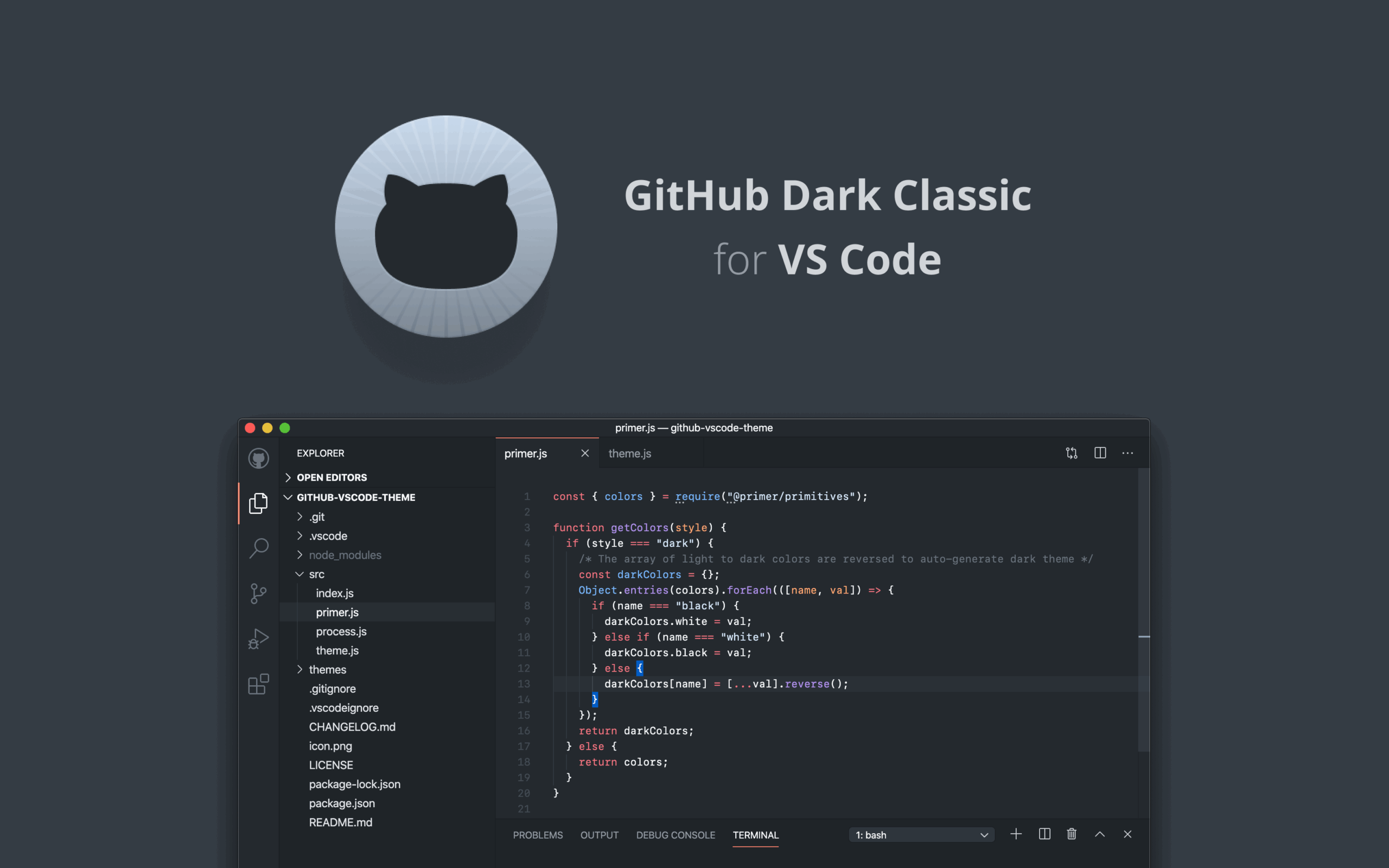
Nykyaikaiset editorit, kuten esim. VSCode Niissä on natiivi integraatio Gitin ja GitHubin kanssa. Näin se tehdään helposti:
- Avaa projektikansiosi editorissa (“Tiedosto → Avaa kansio”).
- Käytä kojelautaa Lähteen hallinta (lähdekoodin hallinta), joka sijaitsee sivupalkissa.
- Napsauta "Alusta arkisto", jos et ole jo tehnyt niin. Tämä vastaa komentoa
git init. - Kun olet alustettu, näet painikkeen, jolla voit "Julkaise GitHubiin"Jos tämä on ensimmäinen kertasi, sinun on valtuutettava yhteys VSCoden ja GitHub-tilisi välillä.
- Valitse julkaistavaksi tietovarasto julkisena tai yksityisenä.
- Valmistele tiedostot ensimmäistä commit-tiedostoa varten merkitsemällä muutokset ja lisäämällä kuvaavan viestin.
- Julkaise projektisi, niin voit helposti synkronoida muutokset editorista.
Tämä vaihtoehto on täydellinen niille, jotka haluavat pysyä kehitysympäristössä, ja se helpottaa päivittäistä projektinhallintaa huomattavasti.
Lataa tiedostot manuaalisesti GitHub-verkkosivustolta
Toinen vaihtoehto, erityisesti pienille projekteille, on ladata tiedostot manuaalisesti web-käyttöliittymän kautta:
- Siirry GitHubissa juuri luotuun arkistoon.
- Napsauta avattavaa valikkoa "Lisää tiedosto" ja valitse Lataa tiedostoja.
- Vedä ja pudota tiedostoja tai kansioita tietokoneeltasi selainikkunaan.
- Lisää vahvistusviesti alareunaan ja napsauta Vahvista muutokset tiedostojen lataamiseen.
Tämä menetelmä on vähemmän tehokas aktiivisessa kehitysvaiheessa olevissa projekteissa, mutta se on hyödyllinen tiettyjen tiedostojen, dokumentaation ja muiden kohteiden lisäämiseen.

Edistynyt hallinta ja parhaat käytännöt GitHubin kanssa työskentelyyn
Projektin lataaminen on vasta alkua. Jotta saisit kaiken irti GitHubista ja ylläpitäisit ammattimaista organisaatiota, suosittelemme noudattamaan myös näitä parhaita käytäntöjä:
- Pidä README.md ajan tasalla. Tämä on projektisi saatekirje. Se selittää sen tarkoituksen, asennusohjeet, käyttöohjeet ja kaikki asiaankuuluvat tiedot. Voit muokata sitä suoraan verkossa tai editorissasi käyttämällä Markdown-syntaksia.
- Luo työhaaroja. Älä tee kaikkia muutoksia "main"- tai "master"-haaroihin. Käytä erillisiä haaroja uusille ominaisuuksille tai korjauksille. Voit myöhemmin yhdistää ne pull-pyyntöjen avulla.
- Lataa .gitignore-tiedostoja välttääksesi arkaluonteisten tai automaattisesti luotujen tietojen, kuten node_modules-kansioiden, väliaikaisten tiedostojen tai paikallisten määritystiedostojen, jakamista.
- Synkronoi paikalliset ja etätietovarastot säännöllisesti. Yhdysvallat
git pullpitääksesi paikallisen kopiosi ajan tasalla mahdollisten osallistujien tekemien muutosten osalta. - Käsittele kaukosäätimiä huolellisesti. Jos joskus vaihdat kaukosäätimen lähdettä, käytä
git remote -vtarkastella asiaankuuluvia arkistoja jagit remote remove originpoistamaan ne tarvittaessa.
Kloonaa ja tee yhteistyötä projekteissa: seuraava vaihe
Kun arkistosi on pilvessä, voit kloonata sen mille tahansa toiselle tietokoneelle käyttämällä:
git clone https://github.com/TU_USUARIO/TU_REPOSITORIO.git
Tämä luo paikallisen kopion projektistasi, mukaan lukien kaikki sen muutoshistoriaJos haluat kansiolle eri nimen, voit lisätä sen komennon loppuun. Voit estää komentoa luomasta uutta kansiota ja sijoittamasta tiedostoja suoraan nykyiseen hakemistoon lisäämällä pisteen:
git clone https://github.com/TU_USUARIO/TU_REPOSITORIO.git .Yhteistyö muiden GitHubin käyttäjien kanssa tarkoittaa haarojen, pull-pyyntöjen ja koodin tarkistusten kulun oppimista. Tällä tavoin pystyt vastaanottamaan ulkopuolisia panoksia ja työskentelemään tiiminä järjestelmällisesti ja tehokkaasti.
Yleisiä virheitä ja niiden korjaamista
Projektia ladatessasi saatat kohdata joitakin yleisiä ongelmia. Tässä on yleisimmät ja niiden ratkaisuohjeet:
- Yritetään siirtää tietoja tyhjään repositorioon ilman päähaaraa- Jos etätietovarasto luotiin ilman README.md-tiedostoa eikä siihen ole koskaan luotu haaraa, varmista, että luot ensimmäisen haaran oikealla nimellä, yleensä "main" tai "master".
- SynkronointiristiriidatKun samanaikaisia muutoksia tapahtuu paikallisesti ja etänä, ratkaise ne tekemällä ensin
git pullja konfliktien ratkaiseminen ennen kuin teetgit pushuudelleen. - riittämättömät oikeudetVarmista, että sinulla on oikeat tunnistetiedot ja että etäosoitteen kirjoitettu oikein (https tai ssh tarpeen mukaan).
- Unohda lisätä tärkeät tiedostotTarkista ja päivitä tiedostosi
.gitignorejotta tärkeitä tiedostoja ei jätetä pois tai yksityisiä tietoja ei vahingossa ladata.
Projektin lataaminen GitHubiin mullistaa työnkulkusi: voit aina palauttaa aiempia versioita, tehdä yhteistyötä ja esitellä työsi maailmalle.

Teknologiaan ja internet-asioihin erikoistunut toimittaja, jolla on yli kymmenen vuoden kokemus erilaisista digitaalisista medioista. Olen työskennellyt toimittajana ja sisällöntuottajana verkkokaupan, viestinnän, verkkomarkkinoinnin ja mainonnan yrityksissä. Olen myös kirjoittanut taloustieteen, rahoituksen ja muiden alojen verkkosivuille. Työni on myös intohimoni. Nyt artikkeleideni kautta Tecnobits, Yritän tutkia kaikkia uutisia ja uusia mahdollisuuksia, joita teknologian maailma tarjoaa meille joka päivä parantaaksemme elämäämme.