- Defenderin poikkeukset auttavat optimoimaan suorituskykyä välttämällä luotettavien tiedostojen tai prosessien tarpeetonta skannausta.
- Poikkeuksia on erityyppisiä: tiedostoja, kansioita, tiedostotyyppejä ja prosesseja, joilla kullakin on omat käyttötarkoituksensa.
- On tärkeää tarkastaa ja tarkastella aktiivisia poissulkemisia säännöllisesti sen varmistamiseksi, että järjestelmän tietoturva ei vaarannu.

Kuinka lisätä poikkeuksia Windows Defenderiin? Windows Defender on Windowsin sisäänrakennettu suojaustyökalu, joka suojaa uhilta, kuten viruksilta, haittaohjelmilta ja muilta tietokoneriskeiltä. On kuitenkin aikoja, jolloin se on välttämätöntä lisää poikkeuksia tiettyjen tiedostojen, kansioiden, sovellusten tai prosessien osalta, joiden tiedämme olevan turvallisia ja jotka Defenderin skannaus estää tai hidastaa useista syistä. Siksi poissulkemisten hallinnan ja lisäämisen oppiminen on olennaista turvallisuuden ja toiminnallisuuden välisen tasapainon ylläpitämiseksi.
Tässä artikkelissa näytämme sinulle yksityiskohtaisesti ja käytännöllisesti Kuinka lisätä poikkeuksia Windows Defenderissä, selittäen eri menetelmät, jotka ovat käytettävissä sekä järjestelmän graafisessa käyttöliittymässä että edistyneiden työkalujen, kuten Intunen, PowerShellin tai itse Windowsin palomuurin hallinnan, kautta. Lisäksi annamme tärkeitä vinkkejä, joiden avulla voit varmistaa, että sovellat näitä poissulkemisia turvallisesti ja vastuullisesti, minimoiden riskit ja maksimoiden tiimisi suorituskyvyn.
Miksi lisätä poikkeuksia Windows Defenderiin?

Windows Defenderin päätarkoitus on suojaa tietokoneesi kaikilta haittaohjelmilta. On kuitenkin olemassa erityistilanteita, joissa luotettava tiedosto, työkansio, tietty tiedostotunniste tai laillinen prosessi voidaan virheellisesti havaita uhaksi tai ne voivat yksinkertaisesti heikentää järjestelmän suorituskykyä jatkuvan skannauksen vuoksi. Tämä tapahtuu usein epätavallisten sovellusten, kehitystyökalujen tai mukautettujen ohjelmien kanssa.
Lisää poikkeus Antaa Windows Defenderin jättää nämä kohteet huomiotta tarkistustensa aikana, mikä estää odottamattomat kaatumiset, tarpeettomat varoitusviestit tai hitauden työskentelyn aikana.
Windows Defenderissä lisättävien poissulkemisten tyypit
Windows Defender tarjoaa mahdollisuuden määrittää neljä päätyyppiä poissulkemisia:
- Arkisto: Jättää tietyn tiedoston pois, ihanteellinen, jos vain tietty kohde aiheuttaa ongelmia.
- Tiedosto: Sallii kaikkien kansiossa olevien tiedostojen skannauksen, mikä on hyödyllistä ohjelmistoille, joiden on toimittava vapaasti.
- Tiedostotyyppi: Voit sulkea pois kaikki tietyn tiedostopäätteen tiedostot, kuten .docx-tiedosto o .pdf-tiedosto.
- Käsitellä: Kyseisen prosessin avaamia tiedostoja ei tarkisteta reaaliajassa, mitä suositellaan suorituskykyherkille sovelluksille.
Jokaisella poikkeustyypillä on omat käyttötarkoituksensa. On tärkeää käytä niitä vastuullisesti, koska suljet nuo elementit myös pois aktiivisesta uhkien torjunnasta.
Ennen jatkamista voit myös poistaa kaiken käytöstä, ja selitämme sen tässä oppaassaKuinka poistaa Windows Defender käytöstä?
Poikkeuksen lisääminen Windowsin suojaussovelluksesta

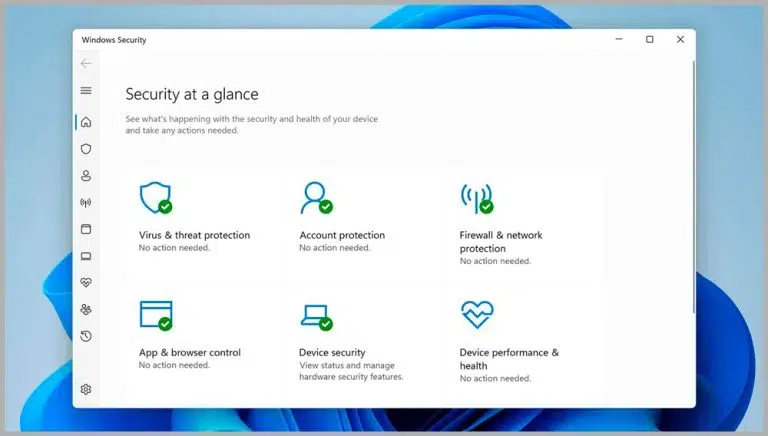
Microsoft Defenderin virustorjunta tuo yksinkertaisen käyttöliittymän poikkeusten lisäämiseen vaiheittain. Noudata näitä ohjeita tehdäksesi niin:
- Avaa Windowsin suojaus Käynnistä-valikosta tai hakemalla ”Windowsin suojaus”.
- Siirry osoitteeseen Suojaus viruksia ja uhkia vastaan.
- Klikkaa Hallinnoi asetuksia Virus- ja uhkien torjunnan asetuksissa.
- Vieritä osioon Poikkeukset ja valitse Lisää tai poista poissulkemisia.
- Valitse poissulkemisen tyyppi: Arkisto, Tiedosto, Tiedostotyyppi o Käsitellä.
- Valitse tai syötä poisjätettävä kohde ja vahvista.
Ja siinä kaikki! Tiedostosi, kansiosi, tiedostotunnisteesi tai prosessisi jätetään Defenderin reaaliaikaisen tarkistuksen ulkopuolelle.
Käytännön esimerkkejä poissulkemisista
- Tiedoston poisjättäminen: Jos Defender tunnistaa asennustiedoston epäilyttäväksi, mutta tiedät sen olevan turvallinen, lisää se poikkeuksena vaihtoehdoista Arkisto.
- Koko kansion poisjättäminen: Jos käytät ohjelmaa, joka jatkuvasti luo väliaikaisia tiedostoja ja hidastaa skannausta, lisää kansio, jossa kyseinen ohjelma toimii, poikkeukseksi.
- Poissulkeminen tiedostotyypin mukaan: Jos työskentelet epätavallisen tiedostopäätteen kanssa, jotka eivät koskaan sisällä haittaohjelmia (esimerkiksi .xyz), voit sulkea pois kyseisen laajennuksen.
- Prosessien poissulkeminen: Se on hyödyllinen, kun tiettyjen sovellusten on käytettävä useita resursseja ilman, että virustorjunta keskeyttää niiden toimintaa.
Poikkeusten hallinnan lisäasetukset
Ammattimaisissa ympäristöissä tai yrityksissä on yleistä käyttää keskitettyjä hallintatyökaluja, kuten Microsoft Intune, Ryhmäkäytäntö tai jopa PowerShell hallita poissulkemisia joukkona.
Poikkeusten määrittäminen Microsoft Intunella
Jos hallinnoit useita tietokoneita organisaatiossasi, voit määrittää poissulkemiskäytäntöjä Intunen kautta:
- Käytä Intune-hallintakeskus.
- Avata Päätelaitteiden suojaus > Virustorjunta.
- Muokkaa asetuksia ja laajenna olemassa olevassa käytännössä (tai luo uusi) Microsoft Defenderin virustorjuntaohjelman poikkeukset.
- Siellä voit määrittää poissulkemisia laajennuksen, polun tai prosessin mukaan.
- Tallenna ja määritä käytäntö kyseisille käyttäjille tai laitteille.
Tätä menetelmää suositellaan erityisesti yrityksille, koska se mahdollistaa keskitetyn hallinnan, välttää manuaaliset käyttäjäkohtaiset muutokset ja helpottaa säännöllisiä tarkastuksia ja arviointeja.

Poikkeukset ryhmäkäytännön tai PowerShellin avulla
Edistyneille järjestelmänvalvojille ryhmädirektiivi y PowerShell ovat tehokkaita vaihtoehtoja. Voit esimerkiksi listata nykyiset poissulkemiset suorittamalla komennon Get-MpPreference PowerShellissä. Lisäksi voit lisätä uusia poissulkemisia komennoilla, kuten:
Lisää-MpPreference -ExclusionPath "C:\Kansio\Polku"
Nämä menetelmät tarjoavat rakeinen hallinta ja niitä käytetään laajalti palvelimilla tai tietokoneilla, jotka vaativat mukautettuja suojausmäärityksiä.
Poikkeusten toimintaperiaate Defenderissä ja tärkeimmät huomioon otettavat seikat
Windows Defenderissä käytetyt poikkeukset vaikuttavat sekä reaaliaikainen analyysi sekä manuaalisia tai ajoitettuja tarkistuksia poissulkemistyypistä ja määrityksistä riippuen. Esimerkiksi:
- Tiedosto-, kansio- ja tiedostotyyppipoikkeukset: Ne koskevat kaikkia analyysejä (reaaliaikaisia ja ajoitettuja).
- Prosessin poikkeukset: Ne koskevat vain reaaliaikaista tarkistusta, jolloin tällaisten prosessien avaamat tiedostot voidaan ohittaa hetkellisesti.
On tärkeää ymmärtää, että Jokainen poissulkeminen edustaa mahdollista suojan heikkenemistä. On suositeltavaa lisätä vain ne, jotka ovat välttämättömiä ja hyvin perusteltuja.
- Vältä poissulkemisten lisäämistä "varmuuden vuoksi". Käytä niitä vain silloin, kun se on ehdottoman välttämätöntä.
- Tarkista poissulkemisluettelo säännöllisesti ja poista ne, joita ei enää tarvita.
- Tarkista muutokset ja dokumentoi kunkin poikkeuksen syyt, erityisesti organisaatioissa.
Poikkeukset Windows Defenderin palomuurissa
Virustorjunnan lisäksi mm. Windows Defenderin palomuuri Voit myös estää tiettyjä sovelluksia, joiden on kommunikoitava verkon kautta. Poikkeusten lisääminen palomuuriin mahdollistaa tiettyjen ohjelmien oikean toiminnan rajoittamatta internet-yhteyttä.
Voit lisätä poikkeuksen palomuuriin Windowsin nykyversioissa seuraavasti:
- Avaa ohjauspaneeli ja pääsy Järjestelmä ja suojaus > Windows Defenderin palomuuri.
- Valitse Sovelluksen tai ominaisuuden salliminen Windows Defenderin palomuurin läpi.
- Näyttöön tulee luettelo asennetuista ohjelmista. Valitse sallittavien sovellusten vieressä olevat valintaruudut ja valitse, voiko se käyttää yksityisiä, julkisia vai molempia verkkoja.
- Klikkaa Hyväksyä tallentaaksesi muutokset.
Muista, että sinun tulisi lisätä vain tunnettuja ja luotettavia sovelluksia ja välttää tarpeettomien ovien avaamista palomuurissasi.
Jokerimerkkien ja ympäristömuuttujien käyttö poissulkemisissa
Mielenkiintoinen ominaisuus Defenderin poissulkemisissa on, että voit käyttää jokerimerkkejä (kuten *) ja Windows-ympäristömuuttujia joustavampien poikkeusten määrittämiseksi.
- Tiedostotyypeissä: Jos käytät tähteä tiedostopäätteessä (*st), jätät pois kaikki tiedostot, joiden tiedostopääte päättyy näihin kirjaimiin (kuten .test, .past, .invest…).
- Prosesseissa: Voit sulkea pois kokonaisia polkuja jokerimerkeillä (esimerkiksi C:\OmaProsessini\*) tai nimellä (todiste.*), joten kaikki kyseisen nimiset prosessit, tiedostopäätteestä riippumatta, ohitetaan reaaliaikaisessa tarkistuksessa.
- Voit myös hyödyntää Windowsin ympäristömuuttujia viitataksesi tietokoneiden välillä muuttuviin polkuihin, kuten %ProgramFiles% o %APPDATA%.
Käytä näitä vaihtoehtoja huolellisesti välttääkseen liian laajoja poissulkemisia, jotka voisivat aiheuttaa tietoturvariskin.
Auditointi ja hyvät käytännöt poikkeusten hallinnassa
Suositeltu käytäntö on tarkastaa poissulkemiset säännöllisesti. Tämä on olennaista yritysympäristöissä ja erityisesti silloin, kun kriittiset hakemistot tai palvelinohjelmistoihin liittyvät prosessit on jätetty pois, kuten Microsoft Exchange. Microsoft suosittelee tarkistamaan, ovatko nämä poikkeukset edelleen tarpeellisia, koska ne voivat aiheuttaa tietoturvaloukkauksen.
Työkalut, kuten PowerShell tai itse Windows Security -sovellus, mahdollistavat sen, että voit milloin tahansa tarkistaa, mitkä elementit on suljettu pois. Lisäksi yrityksen sisäisen dokumentaation tulisi sisältää kunkin poikkeuksen taustalla olevat syyt ja sen ylläpitäminen perusteltua kunkin teknisen tarkastuksen jälkeen.
Järjestelmänvalvojille erityishuomioita
Jos olet järjestelmänvalvoja ja hallinnoit laitekantaa, sinun tulee:
- Dokumentoi jokainen poikkeus huolellisesti lisätty omalla vastuullasi oleviin laitteisiin.
- Tilintarkastus muuttuu säännöllisesti ja tarkista, ettei ohjelmistopäivitysten tai siirtoprosessien jälkeen ole tarpeettomia poissulkemisia.
- Junan käyttäjät jotta he ymmärtävät, milloin on tarpeen pyytää poikkeusta ja milloin ei.
- Vältä käden avaamista liikaa; Jokainen poikkeus tarkoittaa vähemmän suojausta kyseiselle kansiolle, tiedostolle tai prosessille.
Yleisiä virheitä poikkeuksia lisättäessä ja niiden välttäminen
Kun työskentelet poissulkemisten kanssa Windows Defender, yleisiä virheitä Ne ovat yleensä:
- Liian laajat poissulkemiset: Voit esimerkiksi jättää pois kaikki asiakirjakansiot tietyn alikansion sijaan. Tämä voi altistaa koko järjestelmän vältettävissä oleville uhille.
- Poikkeusluetteloa ei tarkisteta useinOn yleistä, että poikkeuksia lisätään uuden ohjelmiston asennuksen yhteydessä, eikä niitä sitten enää tarvita.
- Jokerimerkkien käyttö ilman kontrolliaJokerimerkkien lisääminen tiedosto- tai prosessipäätteeseen voi jättää paljon enemmän kohteita kuin on tarpeen virustorjuntaohjelman ulottumattomiin.
- Poikkeusten dokumentoinnin unohtaminenYrityksissä tämä voi aiheuttaa hämmennystä ja jopa luvattomia tietoturva-aukkoja.
Välttääksesi nämä viat, varmista, että dokumentoi ja perustele jokainen muutosja tarkistaa säännöllisesti kaikki aktiiviset poissulkemiset sekä paikallisella että keskitetyllä tasolla.
Älä lisää poikkeuksia, jos epäilet esineen luotettavuutta tai jos et tiedä sen alkuperää. Poikkeusten rajaaminen ehdottoman välttämättömiin tapauksiin auttaa ylläpitämään vankkaa suojausta ja vähentämään järjestelmällesi mahdollisesti aiheutuvia riskejä. Toivomme, että tiedät nyt, miten poikkeuksia lisätään Windows Defenderiin.

Intohimoinen teknologiaan pienestä pitäen. Rakastan olla ajan tasalla alalla ja ennen kaikkea viestiä siitä. Siksi olen omistautunut viestintään teknologia- ja videopelisivustoilla useiden vuosien ajan. Löydät minut kirjoittamasta Androidista, Windowsista, MacOS:sta, iOS:stä, Nintendosta tai mistä tahansa muista mieleen tulevista aiheista.