Aiomme keskustella siitä, miten .OGG-tiedostoja voidaan muuntaa, kun ne eivät avaudu tietokoneella. Vaihtoehtoja tähän ovat muun muassa seuraavat: online-muuntimet ja jotkut soittimet ja editorit, joissa on muunnostoimintojaMuissa tapauksissa on parasta asentaa asianmukaiset koodekit, jotta tiedostoa ei tarvitse muuntaa, mutta sitä voi toistaa ongelmitta. Aloitetaanpa.
.OGG-tiedostojen muuntaminen, kun ne eivät avaudu tietokoneella
Jos MP3-muoto on lisensoitujen ohjelmistojen standardi, OGG-muoto on avoimen lähdekoodin ohjelmistojen standardi. Sen loi Xiph.Org-säätiö Ilmainen ja avoin vaihtoehto MP3:n kaltaisille kaupallisille formaateilleMonien videopelien äänet (äänet, taustamusiikki, äänitehosteet), Spotify-musiikki ja WhatsApp-äänimuistiinpanot ovat tässä muodossa tai joissakin sen muunnelmissa.
Itse asiassa .OGG on säilötiedosto, joka voi säilyttää pakattua ääntä koodekkien avulla. Opus ja Vorbis (suosituin). Se voi sisältää myös pakkaamatonta ääntä tai jopa videota, vaikkakin jälkimmäinen on harvinaisempi. Sitä suositaan paitsi siksi, että se on ilmainen ja avoimen lähdekoodin, myös siksi, että Sen avulla voit pakata korkealaatuista ääntä tiedostoihin, jotka ovat samankokoisia tai pienempiä kuin .mp3-tiedostot..
Luonnollisesti, OGG-formaatti on erittäin suosittu Linux-ympäristöissä.Näin ei kuitenkaan ole Windows- ja macOS-tietokoneissa. Esimerkiksi Windows Media Player ei tue sitä natiivisti. Tässä kohtaa on tärkeää tietää, miten .OGG-tiedostot muunnetaan muihin yhteensopiviin muotoihin. Jos olet vastaanottanut tiedoston tässä muodossa ja sinun on kiireellisesti toistettava se, voit kokeilla jotakin näistä ehdotuksista.
Ennen muuntamista, yritä avata se yhteensopivalla soittimella.
Ennen kuin muunnat .OGG-tiedostoja, jotka eivät avaudu tietokoneellasi, kokeile seuraavaa: käytä yhteensopivaa soitintaMonet mediasoittimet tukevat tätä formaattia natiivisti ja tarjoavat enemmän ja parempia ominaisuuksia kuin natiivit soittimet. Tässä on joitakin parhaista vaihtoehdoista:
- VLC-mediasoitin, klassinen avoimen lähdekoodin soitin, joka on yhteensopiva käytännössä minkä tahansa formaatin kanssa.
- Foobar2000 Se on kevyt, nopea ja erittäin joustava soitin, joka sopii erinomaisesti OGG-tiedostojen toistamiseen.
- AIMP Se on erittäin suosittu mukautusvaihtoehtojensa ansiosta, ja se on saatavilla Windowsille, Linuxille ja Androidille.
Jos tiedosto avautuu oikein millä tahansa näistä soittimista, ongelma on oletussoittimessasi, ei tiedostossa. Mutta Jos se ei vieläkään avaudu, on aika muuntaa se..
Jos sinun on kiireellisesti muunnettava .OGG-tiedostoja, kokeile näitä muuntimia
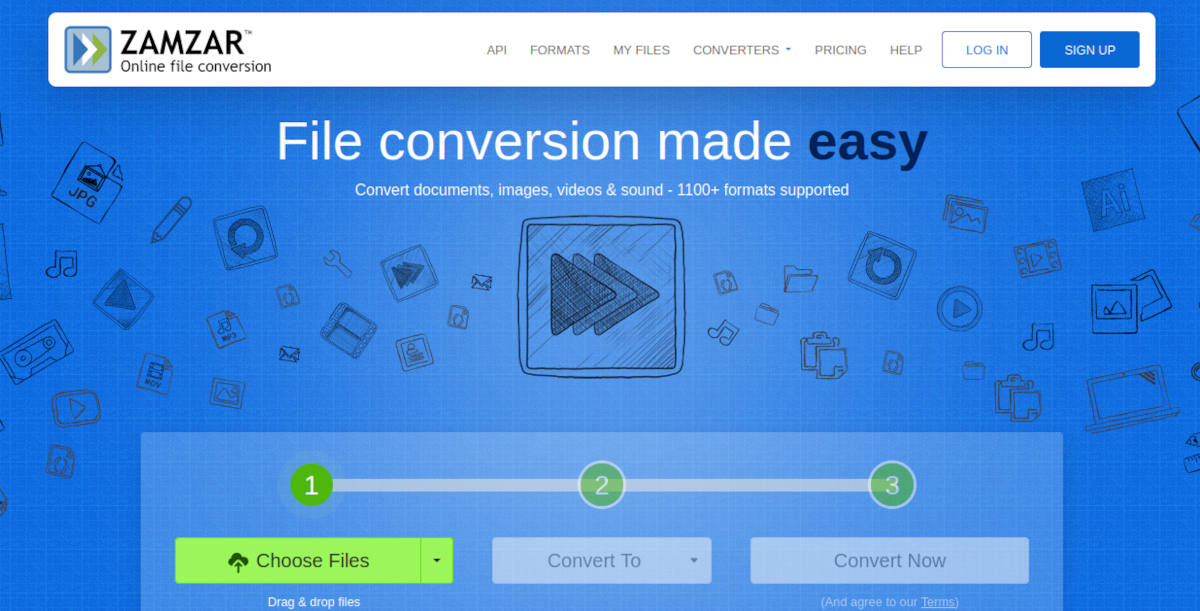
.OGG-tiedostojen muuntamiseen on olemassa erilaisia työkaluja, kun ne eivät avaudu tietokoneellasi. Yksi niistä on... online-muuntajatNämä ovat täydellisiä, jos sinulla on hyvä internet-yhteys ja sinun tarvitsee muuntaa vain muutamia tiedostoja. Ja toisaalta sinulla on käytettävissäsi asennettavat ohjelmat jotka muuntavat äänitiedostoja ja jopa soittimia, joilla on muunnosvaihtoehtoja.
Alkaen siitä online-muuntajatKaksi parhaista saatavilla olevista vaihtoehdoista ovat Zamzar y CloudConvert. Molemmat alustat ovat muuntamisen parhaita veitsiä: niiden avulla voit muuntaa lähes minkä tahansa tyyppisiä tiedostoja, mukaan lukien OGG-muotoiset tiedostot. Ne ovat myös erittäin intuitiivisia eivätkä kuluta paljon tietokoneesi resursseja. Jos kuitenkin muunnat .OGG-tiedostoja säännöllisesti, tarvitset paikallista prosessointitehoa.
VLC Media Player .OGG-tiedostojen muuntamiseen

Sinulla on luultavasti jo VLC asennettuna tietokoneellesi. Monet ihmiset käyttävät sitä videoiden toistamiseen, mutta harvat tietävät, että se on uskomattoman tehokas tiedostomuunnin. Jos VLC ei pysty toistamaan kyseistä .OGG-tiedostoa, Ehkä voisin muuntaa sen yleisempään muotoonMP3-tiedostona. Toimenpide on helppo:
- Avaa VLC Media Player ja mene valikkoon Media – Muunna / Tallenna.
- Klikkaa Lisätä ja valitse .OGG-tiedostosi.
- Paina nappia Muunna / Tallenna pohjalla.
- En Profiili, Valitse lähtömuoto. Parhaan yhteensopivuuden saavuttamiseksi valitse Ääni – MP3.
- En Kohdetiedosto, napsauta Tutki valitaksesi, minne uusi tiedosto tallennetaan, ja antaaksesi sille nimen.
- Klikkaa Aloita Ja siinä kaikki.
Muunna .OGG-tiedostot Audacityllä
Audacity on erittäin suosittu ilmainen äänieditori, joka sisältää ominaisuuksia, kuten leikkaa, säädä äänenvoimakkuutta tai poista kohinaa äänitiedostoissa. Jos sinun on tehtävä kaikki tämä muuntamisen lisäksi, Audacity on paras vaihtoehto. Lataa se sen viralliselta verkkosivustolta ja noudata näitä ohjeita:
- Avaa Audacity ja vedä .OGG-tiedosto suoraan ohjelmaikkunaan.
- Jos haluat vain muuntaa sen, mene osoitteeseen Arkisto – Viedä – Vie MP3-muodossa (tai haluamassasi muodossa).
- Audacity saattaa pyytää sinua lataamaan LAME-kirjakauppa MP3-tiedostoille ensimmäistä kertaa. Tämä on automaattinen ja ilmainen prosessi.
- Säädä tulostuslaatu (192 kbps tai 256 kbps hyvän tasapainon saavuttamiseksi laadun ja koon välillä) ja tallenna.
Format Factory – Ilmainen joukkomuunnin
Kolmas ja tehokas vaihtoehto .OGG-tiedostojen muuntamiseen, kun ne eivät avaudu tietokoneellasi, on Format Factory. Se on klassikko muuntamisen maailmassa: ilmainen, se tukee käytännössä kaikkia ääni-, video- tai kuvamuotoja ja Sen avulla voit käsitellä satoja tiedostoja kerralla.Voi Lataa se heidän viralliselta verkkosivustoltaan.
Lisäksi hänen Käyttöliittymä on erittäin helppokäyttöinen.Valitse vain lähtömuoto (esimerkiksi MP3), lisää kaikki OGG-tiedostosi, määritä kohdekansio ja napsauta OK. Tämä on erittäin hyödyllistä, jos sinun on muunnettava kokonaisia kirjastoja kerralla.
Jos haluat välttää muuntamisen ja toistaa koodekit, asenna ne.
Mutta miksi muuntaa .OGG-tiedostoja, kun ne tarjoavat erinomaisen äänenlaadun? Usein tarve muuntaa tiedostot katoaa, kun olet asentanut oikeat koodekit. Jos sinulla on Windows, Voit asentaa K-Lite Codec Pack -paketin.Perusversiossaan (ilmainen) se tukee OGG:tä. Tämä tarkoittaa, että Windows Media Player tai muut Windowsin natiivit mediasoittimet voivat toistaa .OGG-tiedostoja ilman muuntamista.
Rehellisesti sanottuna .OGG-tiedostojen muuntaminen muihin formaatteihin, kuten MP3:een, sisältää uudelleenpakkaamisen, johon liittyy laadun heikkenemisen riski. Siksi Jos alkuperäinen OGG-tiedosto oli korkealaatuinen, yritä viedä MP3-tiedosto 320 kbps:n nopeudella säilyttääksesi sen.Ja jos etsit alkuperäisen kanssa identtistä laatua, on parasta muuntaa se WAV- tai FLAC-muotoon. Mutta todella optimaalinen vaihtoehto on toistaa tiedosto alkuperäisessä muodossaan.
Muista, että OGG on erinomainen formaatti. Itse asiassa, jos käytät Spotifyta, kuuntelemasi kappaleet ovat OGG Vorbis -muodossa, jos et tiennyt. Joten älä sulje sitä kokonaan pois; Muunna se aina kun tarvitset yhteensopivuutta ja se on ehdottoman välttämätöntäAinakin tiedät nyt parhaat vaihtoehdot sen tekemiseen.

Nuoresta iästä lähtien olen ollut kiehtova kaikesta tieteeseen ja teknologiaan liittyvästä, erityisesti niistä edistysaskeleista, jotka tekevät elämästämme helpompaa ja nautinnollisempaa. Rakastan pysyä ajan tasalla uusimmista uutisista ja trendeistä sekä jakaa kokemuksiani, mielipiteitäni ja vinkkejäni käyttämistäni laitteista ja vempaimista. Tämä johti minut verkkokirjoittajaksi hieman yli viisi vuotta sitten, keskittyen pääasiassa Android-laitteisiin ja Windows-käyttöjärjestelmiin. Olen oppinut selittämään monimutkaisia käsitteitä yksinkertaisesti, jotta lukijani ymmärtävät ne helposti.