- Windows.old tallentaa edellisen asennuksen ja voi viedä 10–15 gigatavua; poista se vain, jos et aio palata vanhaan.
- Käytä natiiveja työkaluja (Cleanup Recommendations, Storage Sense, Cleanup) turvalliseen poistamiseen.
- Ennen poistamista palauta tiedot kansiosta C:\\Windows.old\\Users ja jos se epäonnistuu, turvaudu palautukseen ja varmuuskopioihin.

¿Kuinka palauttaa tilaa poistamalla Windows.old ilman virheitä? Kun levy alkaa nakuttamaan, koska siihen ei mahdu enempää tavaraa, se ei ole aina sinun vikasi. Windows kerää järjestelmätiedostoja, väliaikaisia tiedostoja ja varmuuskopioita Jos näitä tiedostoja ei hallita, ne voivat viedä kymmeniä gigatavuja tilaa; opi paikantamaan ja poistamaan ne. Hyvä uutinen on, että suuri osa tästä tilasta voidaan palauttaa koskematta asiakirjoihin tai rikkomatta mitään.
Yksi tavallisista epäillyistä on Windows.old-kansio. Tämä kansio ilmestyy suuren Windows-päivityksen jälkeen Ja tallenna edellinen asennus siltä varalta, että haluat palauttaa tai palauttaa tiedot. Tässä opit askel askeleelta ja ilman yllätyksiä, miten voit poistaa tiedot turvallisesti, mitä tehdä, jos se ei onnistu, miten palauttaa sisään jääneet tiedostot ja jopa kuinka laajentaa C-asemaa puhdistuksen jälkeen.
Mikä on Windows.old ja miksi se vie niin paljon tilaa?

Windows.old on edellisestä järjestelmästäsi kopioitu ja liitetty tiedosto.Kun päivität uudempaan versioon (tämä ominaisuus on ollut olemassa Windows Vistasta lähtien), järjestelmä tallentaa aiemmat Windows-tiedostosi, asetuksesi ja käyttäjäprofiilitietosi sinne. Se sijaitsee yleensä C:\-kansion juurihakemistossa nimellä C:\Windows.old.
Sen tavoite on kaksitahoinen: antaa sinun palata edelliseen versioon rajoitetun ajan, ja voit myös palauttaa dokumentteja, jos ne eivät näy uudessa asennuksessa. Haittapuolena on koko: ei ole harvinaista, että se vie 10–15 Gt tai jopa enemmän, jos edellinen asennuksesi oli suuri.
Voit käyttää sitä myös tiedostojen pistelähteenä: Jos sinulta puuttuu jotain päivityksen jälkeenVoit avata C:\Windows.old-kansion, siirtyä Käyttäjät-kansioon ja kopioida Asiakirjat, Kuvat tai Työpöytä uuteen sijaintiinsa tilisi kansiossa.
Yleissääntönä on, että jos kaikki toimii sinulle hyvin etkä aio palata aiempaan versioon, Voit turvallisesti poistaa Windows.old-tiedoston.Tärkeintä on tehdä se oikeilla työkaluilla, jotta ei jää jälkiä eikä virheitä ilmene.
Kuinka kauan Windows säilyttää sitä ja milloin se poistaa itsensä?
Windows ei säilytä Windows.old-tiedostoa ikuisesti. Järjestelmä poistaa sen automaattisesti tietyn ajan kuluttua.suunniteltu antamaan sinulle aikaa päättää, jäätkö vai käännytkö takaisin:
- Windows 11 ja Windows 10yleensä 10 päivää päivityksen jälkeen.
- Windows 8.1/8noin 28 päivää.
- Windows 7 tai vanhempi: noin 30 päivää.
Jos jostain syystä Se ei poistanut itseään, vai tarvitsetko tilaa nyt?Voit poistaa sen manuaalisesti alla luetelluilla virallisilla menetelmillä. Huomautus: Jos aiot käyttää tätä menetelmää palataksesi edelliseen versioon, Älä poista sitä kunnes kyseinen prosessi on valmis.
Muista, että vaikka teoriassa sitä voitaisiin käyttää uudelleen "varakopiona" määräajan jälkeen, Windows poistaa normaalin palautusmekanismin käytöstä tuon ajan kuluttua. Ja Windows.old-tiedoston järjestelmätiedostot vanhenevat hyvin nopeasti. Pitkän aikavälin suojautumisen vuoksi on luotettavampaa määrittää palautuspisteitä ja varmuuskopioita.
Onko Windows.oldin poistaminen turvallista ja mitä minun pitäisi tarkistaa etukäteen?
Sen poistaminen on turvallista, kunhan vahvistat kaksi asiaa: Et palaa edelliseen versioon. Ja kaikki tietosi ovat jo nykyisessä järjestelmässä; tarkista myös kansiot ja tiedostot, joita et halua poistaa. Jos päivitit ohjatun toiminnon aikana valitsemalla "Valitse säilytettävät" -kohdasta "Ei mitään", henkilökohtaiset tiedostosi Ne eivät muutaWindows kuitenkin tallentaa ne väliaikaisesti Windows.old-tiedostoon noin 10 päiväksi, joten on hyvä tarkistaa se ennen poistamista.
Ennen sen poistamista voit tehdä nämä nopeat valmistelut: Varmista, että käytät tiliä, jolla on järjestelmänvalvojan oikeudet. Ja jos haluat olla varman päälle, kopioi Windows.old ulkoiselle asemalle tai tee varmuuskopio varmuuskopiointityökalulla. Jos sinulta puuttuu jotain myöhemmin, voit palauttaa sen.
Muuten, jos et voi poistaa sitä aluksi, se johtuu yleensä siitä, että Et käytä järjestelmänvalvojan oikeuksia Tai koska järjestelmä on jo poistanut sen ja Resurssienhallinnassa on jäljellä vain 'haamu'-nimi. Selitän alla olevilla tavoilla, miten tämä korjataan.
Turvalliset menetelmät Windows 11:ssä ja Windows 10:ssä Windows.oldin poistamiseksi
Suositeltu vaihtoehto Windows 11:ssä: Puhdistussuositukset
- Avaa asetukset (Win+I).
- Syötä Järjestelmä > Tallennus.
- Napauta Puhdistussuositukset.
- Valitse ruutu Aiemmat Windows-asennukset.
- Paina nappia Puhdas joka ilmestyy arvioidun koon kanssa ja vahvistaa.
Tämän prosessin avulla Windows tunnistaa ja poistaa turvallisesti edellisen asennuksen tiedostot, mukaan lukien Windows.old-kansio, ilman, että sinun tarvitsee etsiä niitä manuaalisesti.
Suositeltu vaihtoehto Windows 10:ssä: Tallennusseuranta
- Avaa asetukset (rataskuvake tai Win+I).
- Siirry osoitteeseen Järjestelmä > Tallennus.
- Tallennustilassa se siirtyy Muuta tapaa, jolla vapautamme automaattisesti tilaa.
- Aktiivinen Poista aiempi Windows-versio ja paina Puhdista nyt.
Tämä menetelmä on suora ja virallinen: Se ei poista mitään henkilökohtaista. ja keskittyy järjestelmän jäänteisiin, kuten Windows.old-tiedostoon, väliaikaisiin asennustiedostoihin ja päivitysroskaan.
Klassinen vaihtoehto (Windows 10/11): Levyn uudelleenjärjestäminen
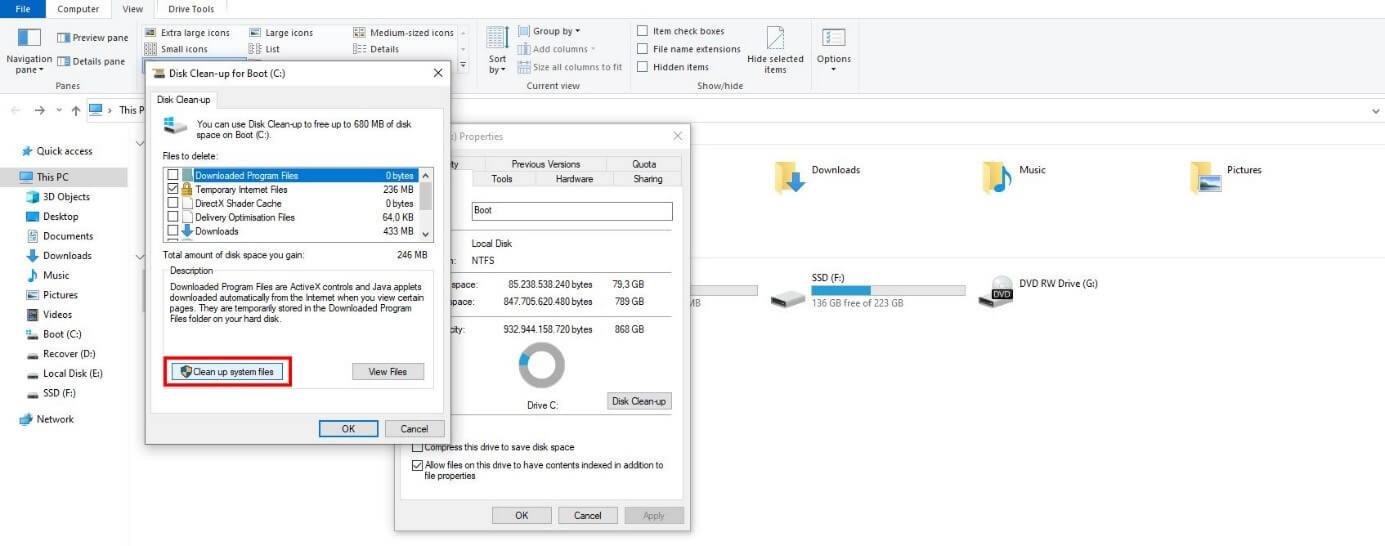
- Avaa Resurssienhallinta, napsauta hiiren kakkospainikkeella yksikkö C: ja syötä Ominaisuudet.
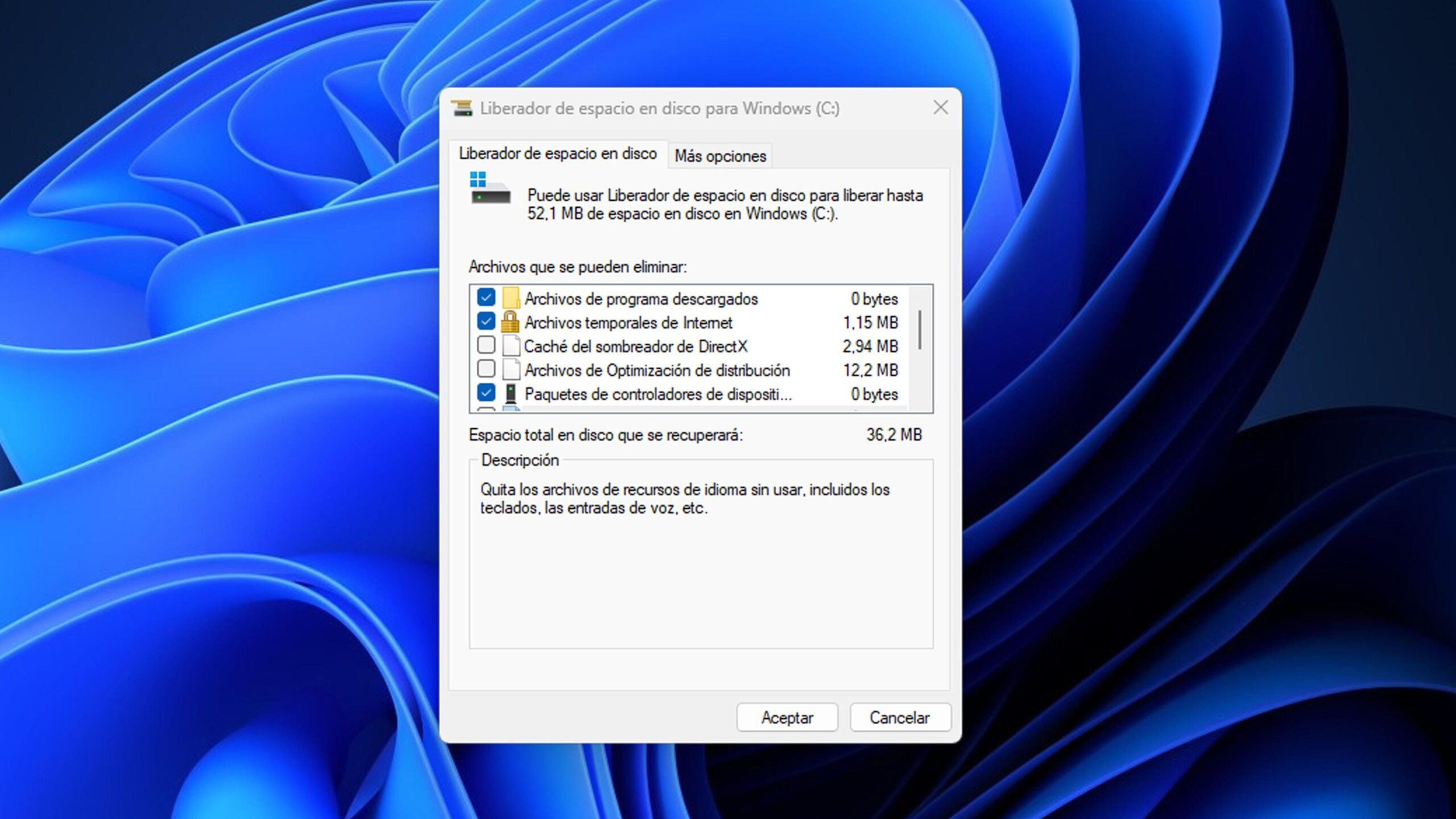
- Lehdistö Vapauta levytilaa ja ikkunaan hän koputtaa Puhdista järjestelmätiedostot.
- Merkki Aiemmat Windows-asennukset.
- Hyödynnä ja merkitse Windows-päivityksen puhdistus y Väliaikaiset Windowsin asennustiedostot jos ne ilmestyvät.
- Vahvista Hyväksyä ja sitten Tiedostojen poistaminenJos ilmoitus tulee näkyviin, vastaa siihen Joo.
Edistynyt poisto, jos se vastustaa: käyttöoikeudet ja komennot
Tietokoneilla, joissa on muokattuja asennuksia tai epätavallisia käyttöoikeuksia, Windows.old-tiedostoa ei välttämättä voida poistaa. Myönnä omistajuus ja käyttöoikeudet ja poista sitten kansio suorita nämä komennot komentokehotteessa järjestelmänvalvojana:
takeown /F 'C:\Windows.old' /A /R /DY
icacls 'C:\Windows.old' /grant *S-1-5-32-544:F /T /C /Q
RD /S /Q 'C:\Windows.old'
Ensimmäinen komento antaa sinulle omistusoikeuden kaikkiin kansiossa oleviin tiedostoihin; toinen antaa täyden hallinnan järjestelmänvalvojaryhmälleKolmas menetelmä poistaa kansion rekursiivisesti ja hiljaisesti. Jos et ole tottunut käyttämään komentoriviä, kokeile ensin yllä olevia menetelmiä.
Lisää helppoja gigatavuja: väliaikaistiedostot, vedokset ja horrostila
Windows.oldin lisäksi on muitakin paikkoja, joissa voit vapauttaa tilaa koskematta dokumentteihisi. Paketti voi vapauttaa 5–30 Gt tallennustilaa riippuen siitä, kuinka kauan on kulunut viimeisimmästä siivouksesta.
Muistivedokset virheiden vuoksi
Nämä ovat valtavia tiedostoja, joita Windows luo, kun ilmenee sinisiä näyttöjä tai kriittisiä virheitä. Jos laitteet toimivat moitteettomasti etkä korjaa virheitäVoit poistaa ne Levyn siivouksesta valitsemalla vaihtoehdon Virhemuistivedostiedostot.
Väliaikaiset tiedostot ja roskakori
Avaa Suorita (Win+R), kirjoita %lämpötila% ja poista sisältö. Jos näet viestin, jossa ilmoitetaan pääsystä estetty, jätä nuo elementit poisVoit myös avata PowerShellin järjestelmänvalvojana ja suorittaa seuraavat toiminnot:
del /q/f/s %TEMP%\*Samalla tyhjennä roskakori. Väliaikaistiedostojen ja roskakorin välillä menetetään tyypillisesti 1–4 gigatavua.varsinkin jos asennat ja poistat ohjelmia usein.
Poista lepotila käytöstä, jos et käytä sitä
Horrostila tallentaa järjestelmän tilan piilotettuun tiedostoon nimeltä hiberfil.sys, joka voi viedä useita gigatavuja. Jos et käytä sitä, sammuta se. järjestelmänvalvojan konsolista komennolla:
powercfg.exe /hibernate offTämän jälkeen tiedosto katoaa ja saat tilaa takaisin. Horrostila-vaihtoehto Se lakkaa myös näkymästä virtavalikossa.
cleanmgr-työkalu (pikakuvake)
Jos haluat mennä suoraan asiaan, paina Win+R, kirjoita siivouspäällikkö ja hyväksyy. Sitten se toistaa Puhdista järjestelmätiedostot ja merkitse sopivat kategoriat. Se on pikarata käynnistääksesi Liberatorin käyttöoikeuksilla.
Palauta Windows.old-kansioon tallennetut tiedostot
Jos valitsit päivittäessäsi vaihtoehdon "Ei mitään" tai jos huomaat puuttuvia asiakirjoja, Windows.old voi pelastaa sinut säilytysjakson aikana. Tietojen kopioiminen manuaalisesti:
- Kirjaudu sisään tilillä, jolla on järjestelmänvalvojan oikeudet.
- Avaa Explorer, mene sisään C:\ ja sitten sisään Windows.old.
- Pääsy Käyttäjät ja avaa kansio, jossa on tilisi nimi.
- Paikantaa Asiakirjat, kuvat, työpöytä tai muihin kansioihin, joissa tiedostosi ovat.
- Kopioi ja liitä kohteet niiden uusiin paikkoihin nykyisessä järjestelmässä. Voit valita useita kerralla..
Toista prosessi muiden tilien kanssa, jos niitä on. Älä poista Windows.old-tiedostoa ennen kuin vahvistat sen. että olet saanut kaiken tarvitsemasi takaisin.
Poistitko vahingossa Windows.old-tiedoston? Mitä voit tehdä?
Katso ensin roskakoria: Jos se on siellä, palauta se. ja aloita tiedostojen palautusprosessi uudelleen. Jos sitä ei näy, poisto on todennäköisesti pysyvä.
Siinä tilanteessa sinulla on kaksi vaihtoehtoa: käytä aiempia varmuuskopioita (Tiedostohistoria, järjestelmäkuvat, pilvitallennustila) tai käytä tietojen palautusapuohjelmaa. On olemassa erikoisratkaisuja, jotka skannaavat aseman ja mahdollistavat poistettujen kansioiden, mukaan lukien Windows.oldin, palauttamisen, edellyttäen, että tietoja ei ole korvattu. Jos valitset tämän vaihtoehdon, Tallenna palautetut tiedostot toiselle asemalle välttääksesi kadonneiden tietojen päälle kirjoittamisen.
Palauta edelliseen Windows-versioon käyttämällä Windows.old-tiedostoa
Niin kauan kuin vaihtoehto on käytettävissä, voit palata edelliseen versioon ilman vaivaa. Siirry kohtaan Asetukset > Päivitys ja suojaus > Palautus ja etsi vaihtoehto palata edelliseen versioon. Paina Alkaa ja ohjattu velho seuraa.
Tämä vaihtoehto on yleensä aktiivinen noin 10 päivää Windows 10:ssä ja 11:ssä. Jos Windows.old-tiedostoa ei enää ole tai määräaika on umpeutunutVaihtoehto katoaa ja sinun on turvauduttava muihin menetelmiin (järjestelmän kuva, puhdas restaurointi…).
Palautuspisteet ja varmuuskopiot: parempi ennaltaehkäisy
Tulevaisuudessa kannattaa luottaa vähemmän Windows.oldiin ja enemmän sitä varten suunniteltuihin työkaluihin. Aktivoi palautuspisteet järjestelmäasemallasi, jotta voit helposti ja nopeasti kumota muutoksia. Täydennä tätä varmuuskopiointistrategialla (järjestelmän näköistiedostot tai tiedostojen varmuuskopiot) käyttämällä Windowsin sisäänrakennettua apuohjelmaa tai kolmannen osapuolen ratkaisuja, jos haluat.
Tämä lähestymistapa on pitkällä aikavälillä tehokkaampi ja vakaampi: Se vie vähemmän tilaa kuin Windows.oldSe ei ole riippuvainen 10 päivän määräajasta ja antaa sinulle hallinnan palautuksen ajankohdasta ja tavoista.
Laajenna yksikkö C puhdistuksen jälkeen
Kyllä, vaikka olisit poistanut Windows.old- ja väliaikaistiedostot, tilasi loppuu silti. Voit laajenna järjestelmäosiotaWindowsin levynhallinnan avulla C:-levyasemaa voidaan laajentaa, kun siellä on yhtenäistä varaamatonta levytilaa. Jos sitä ei ole, käytä osionhallintaohjelmaa Se voi helpottaa osioiden siirtämistä ja koon muuttamista, mikä vapauttaa tilaa C:-aseman vierestä.
Tyypillinen työnkulku sisältää viereisen osion pienentämisen luomiseksi määräämätön tila Laajenna sitten C:-kansio tuohon tilaan. Tee varmuuskopio ennen osioihin koskemista ja ota muutokset käyttöön huolellisesti.
Pikakysymykset ja yleiset virheet
Aiheuttaako Windows.oldin poistaminen virheitä? Vakaissa järjestelmissä ei. Se poistaa edellisen asennuksen jäänteet. Vältä sitä, jos aiot palata edelliseen versioon tai jos sinun on vielä palautettava tietoja.
En voi poistaa Windows.old-tiedostoaYleensä kyseessä on käyttöoikeusongelma tai järjestelmä on jo osittain poistanut sen. Kokeile ensin Puhdistussuositukset (Windows 11), Varastoinnin tunne (Windows 10) tai tilan siivousViimeisenä keinona käytä omistajuus- ja poistokomentoja.
Tallentaako Windows.old ohjelmani? Se tallentaa tiedostosi, mutta ei asennukset sovellukset. Jos kadotat ohjelman, normaalia on tehdä asenna se uudelleen uudessa järjestelmässä.
Missä Windows.old on? Järjestelmän yhtenäisyyden ytimessä: C: \ Windows.oldSisällä, sisällä KäyttäjätLöydät profiilikansiot, joissa on vanhat dokumenttisi, kuvasi ja työpöytäsi.
On selvää, että Windows.old on hyödyllinen, mutta myös tilaa vievä. Jos et aio palata takaisin ja olet jo palauttanut tiedostosiPoista se Windows 10:n tai 11:n turvallisilla menetelmillä, lisää tyhjennystiedostot, vedokset ja horrostila vapauttaaksesi ylimääräisiä gigatavuja ja viimeistele palautuspisteillä ja varmuuskopioilla varmuuden vuoksi. Jos tarvitset vielä lisää tilaa, laajenna osio C Se on täydellinen viimeistely, joka jättää tiimisi tuntemaan olonsa rennommaksi ja valmiimmaksi jatkamaan työskentelyä.

Intohimoinen teknologiaan pienestä pitäen. Rakastan olla ajan tasalla alalla ja ennen kaikkea viestiä siitä. Siksi olen omistautunut viestintään teknologia- ja videopelisivustoilla useiden vuosien ajan. Löydät minut kirjoittamasta Androidista, Windowsista, MacOS:sta, iOS:stä, Nintendosta tai mistä tahansa muista mieleen tulevista aiheista.