- Tietokoneen 5 V:n virtalähde aiheuttaa usein kohinaa; erota virta ja data tämän välttämiseksi.
- Virtalähde ei aina eristä 5 V:n jännitettä isännästä; tarkista sen suunnittelu ennen kuin luotat siihen.
- Y-kaapeli ja USB-eristimet ovat tehokkaimpia ja toistettavia ratkaisuja.
- Käytännön tapaukset vahvistavat diagnoosin: 5 V:n jännitteen katkaiseminen isännästä tai väylän eristäminen poistaa hurinan.
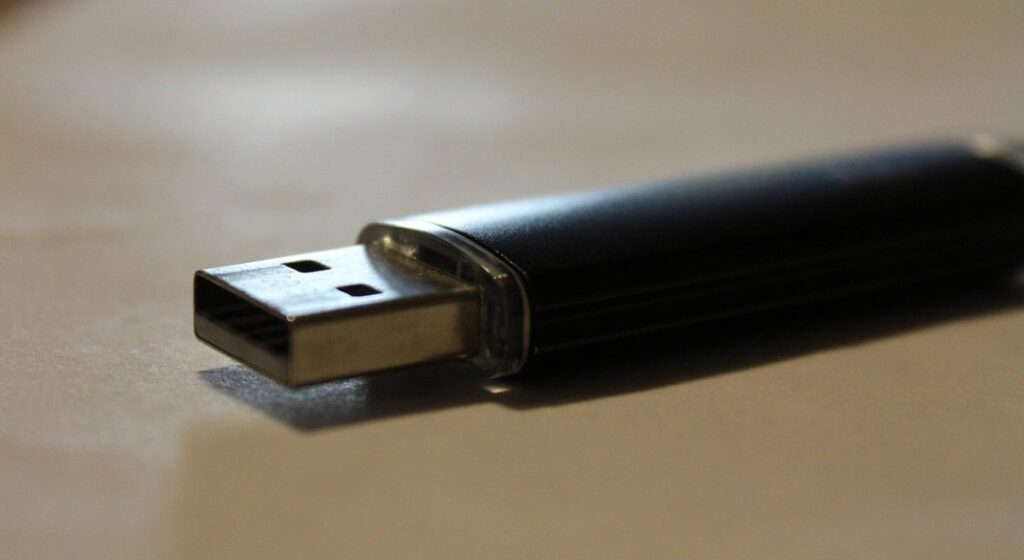
Kun liität äänikortin, syntetisaattorin tai minkä tahansa muun musiikkilaitteen tietokoneeseen USB:n kautta ja alat kuulla surinaa, poksahduksia tai häiriöitä, se on turhauttava tunne. Se on paljon yleisempi ongelma kuin miltä näyttää., eikä se tee eroa merkkien tai mallistojen välillä: sitä esiintyy käyttöliittymissä, ohjaimissa, syntetisaattoreissa ja käytännössä kaikissa laitteissa, jotka vastaanottavat virtaa tai dataa USB:n kautta.
Ongelman ydin on lähes aina se, miten virta ja data kulkevat yhdessä USB-kaapelin kautta. Samassa johdossa 5 V:n linja (ja maa) esiintyy rinnakkain D+:n ja D-:n kanssa., eikä tietokoneen tuottamaa virtaa ole suunniteltu korkealaatuista äänentoistoa ajatellen, vaan pikemminkin hiiriä, näppäimistöjä, muistia ja muita vähän virtaa kuluttavia oheislaitteita varten. Tästä syystä tietokoneen sisäisestä toiminnasta (prosessori, tuulettimet, kytkentämuuntimet) ja muista kytketyistä laitteista tulevat äänet hiipivät esiin. Seuraavaksi opimme kaiken Kuinka poistaa kohina USB-ääniliitännästä.
Miksi äänilaitteissa näkyy USB-kohinaa
Tavallisessa USB-kaapelissa on neljä johdinta: punainen (5V), musta (maa), valkoinen (data-) ja vihreä (data+). Olennaista on, että tietokoneelta tuleva 5 V:n johto on yleensä "likainen"., ja päällekkäin asettuu laitteen itsensä ja sen oheislaitteiden aiheuttamia häiritseviä ääniä. Tämä lika pääsee kiinni äänentoistojärjestelmään ja aiheuttaa hurinaa, sihinää tai häiriöitä, jotka joskus vaihtelevat prosessorin kuormituksen tai jopa tuulettimen nopeuden mukaan.
Tämä ilmiö ei ole ainutlaatuinen millekään tietylle tuotemerkille: ennemmin tai myöhemmin monet käyttäjät kokevat sen. Todella turhauttavaa on, että se pilaa kokemuksen ja laadun., erityisesti äänitys-, live- tai kriittisissä monitorointiympäristöissä, joissa hurina ei ole enää hyväksyttävää.
Lisäksi on yksi pahentava tekijä: jotkut äänet voimistuvat kosketettaessa metalliosia, kieliä tai jopa lattiaa riippuen siitä, miten massoja verrataan. Jos järjestelmä "havaitsee" kehosi, se voi vaihdella kosteustasoa., mikä sopii tyypilliseen 50/60 Hz:n taajuuteen ja sen harmonisiin yliaaltoihin, kun laitteiden välillä on maasilmukoita tai potentiaalieroja.
Ikään kuin se ei olisi tarpeeksi, joissakin kaapeleissa on vakiona ferriittirenkaat, eivätkä ne tee ihmeitä: Ferriitit auttavat korkeataajuisten häiriöiden kanssa, mutta ne eivät juurikaan korjaa virtalähteiden/maadoitusten aiheuttamaa matalataajuista hurinaa. Siksi, vaikka ne vaikuttavatkin asiaan, ne harvoin ratkaisevat näitä ongelmia yksinään.
Miksi virtalähteellä varustettu keskitin ei aina ratkaise ongelmaa
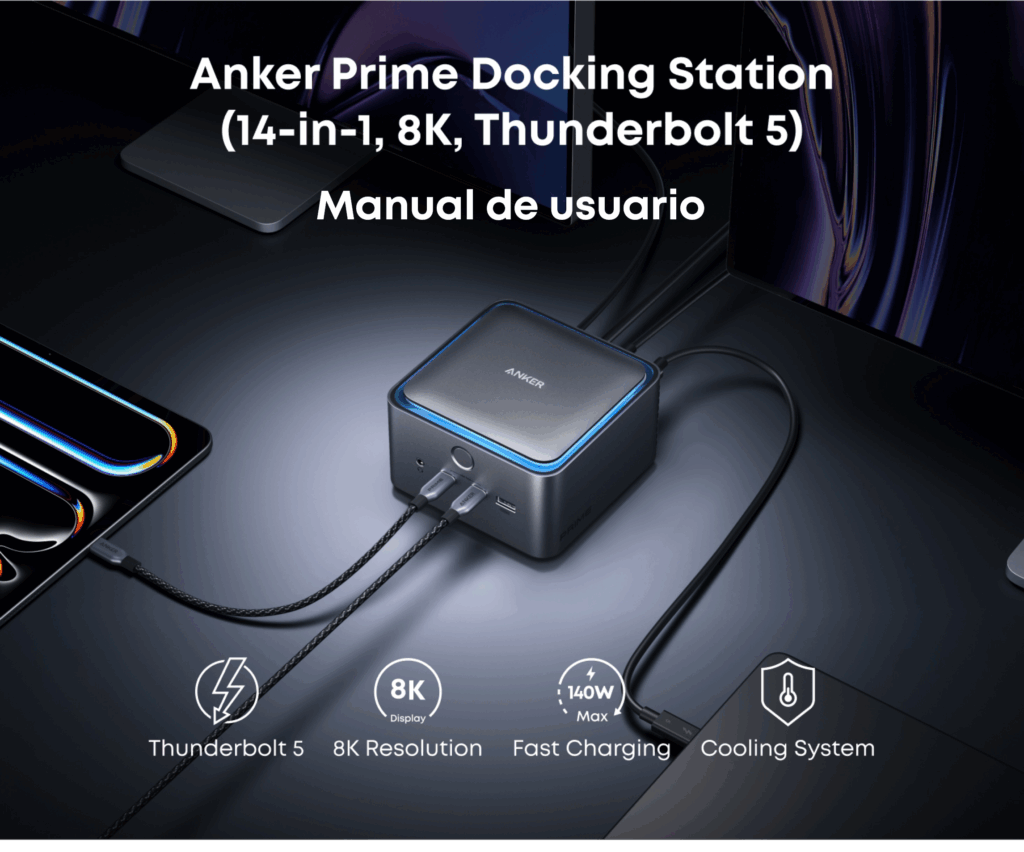
Yleinen reaktio on interkalaatio USB-keskitin, jossa on oma virtalähdeOn järkevää ajatella asiaa: jos keskitin "syöttää" virran, ehkä tietokoneen kohina lakkaa tulemasta sisään. Ongelmana on, että monet keskittimet ohittavat isännän virransyötön. muun väylän kanssa, niin että "likainen" 5V on edelleen läsnä ja kohina jatkuu.
Tarkoittaako tämä, että virtalähteellä varustettu keskitin ei koskaan toimi? Ei välttämättä. Jos sinulla on jo sellainen, kokeile sitä, sillä joskus siitä on apua., mutta sitä ei kannata pitää itsestäänselvyytenä. Monet mallit eivät eristä virtalähdettä isännästä, ja vaikka niillä olisi ulkoinen virtalähde, ne eivät estä kohinan pääsyä laitteeseen.
Y-kaapeliratkaisu: datan ja virran erottaminen
Yksinkertaisin vaihtoehto on erottaa fyysinen virransyöttö datasta, jolloin tietokone vain "keskustelee" laitteen kanssa, mutta ei anna sille virtaa. Tämä saavutetaan USB-äänivalmiudella varustetulla Y-kaapelilla., jossa on kolme liitintä: yksi tietokoneeseen (data ilman 5V), toinen virtalähteeseen (PWR) ja kolmas äänikorttiin/syntetisaattoriin.
Näissä kaapeleissa tietokoneeseen menevän signaalin on kuljettava yksinomaan D+ ja D- (vihreä ja valkoinen) -navoja, jolloin punainen 5 V:n johdin on irrotettu. Katso merkintöjä: niissä lukee yleensä ”PC” ja ”PWR”. erottaakseen, mitä kummallekin puolelle tulee. Kaikki markkinoilla olevat Y-tyypin liittimet eivät sovellu: monet on suunniteltu muihin käyttötarkoituksiin ja pitävät virran kytkettynä sinne, minne sen ei pitäisi.
Jos sinulla on Y etkä huomaa parannusta, on olemassa selkeä testi: Leikkaa punainen johto pois tietokoneeseen menevästä osastaPoistamalla tuon 5 V:n jännitteen isännästä varmistat, että laite ei saa virtaa portista, mikä poistaa kohinan kulun. Siitä lähtien laite saa virtansa erillisestä lähteestä.
Kuinka tehdä oma kaapeli (tee-se-itse) askel askeleelta
Jos olet tee-se-itse-harrastaja, voit muuntaa uros/naaras-USB-jatkokaapelin tietokoneellesi virtaa vailla olevaksi datakaapeliksi ja lisätä myös ylimääräisen tulon, joka syöttää laitteeseen puhtaan 5 V:n jännitteen. Tee-se-itse-projektin etuna on, että voit valita liittimet ja pituudet mieleiseksesi.ja tiedät tarkalleen, mikä on yhteydessä toisiinsa ja mikä ei.
Kun avaat kaapelin, näet lankaverkon ja metallikalvon. Molemmat toimivat suojauksena. Sisältä löydät neljä tärkeää johdinta: punaisen (5V), mustan (maa), valkoisen (D-) ja vihreän (D+). Työ koostuu 5 V:n "katkaisemisesta" osassa tietokonetta kohtiÄlä kytke punaista johtoa tuolle puolelle, vaan päästä läpi vain data.
Normaalin johdotuksen säilyttämiseksi on parasta käyttää edullista jatkojohtoa. Saksilla ja eristysteipillä sinulla on tarpeeksiPoista kansi varovasti, erota verkko ja folio, tunnista johdot ja katkaise punainen johto kohdasta, johon se koskee. Eristä päät hyvin, jotta mikään ei ole näkyvissä eikä sitä voida koskettaa.
Entä (musta) massa? Tässä on vivahteita. USB-tiedonsiirto on balansoitu, mutta maadoitus on referenssi.Monissa tapauksissa on parasta pitää se. Jos silmukka jatkuu tai kohina ei lakkaa, voit kokeilla olla kytkemättä mustaa johtoa tietokoneeseen "maadoitusnostona" (samanlainen kuin monissa DI-bokseissa). Ellei se ole ehdottoman välttämätöntä, on yleensä parempi pitää yhteinen maadoitus.
Kun tietokone ei enää anna 5 V:n jännitettä, se tarvitsee virtaa jostain. Tässä kohtaa Y:n kolmas liitin tulee mukaan kuvaan.Kytke ulkoisen virtalähteen 0 V ja 5 V laitteeseen johtavan osan mustaan ja punaiseen johtoon. Voit käyttää USB-kaapelia saadaksesi virtalähteeseen menevän urosliittimen ja liittää/juottaa sen tarvittaessa.
Johtojen juottaminen vai kiertäminen? Juottaminen on parempi vaihtoehto, mutta jos et ole siinä taitava, hyvä käärintä runsaalla eristysteippikerroksella voi auttaa sinua pulasta. Varmista, että liitokset ovat tukevia, mieluiten suojattuja kutistesuikaleella, ja että ne eivät aiheuta oikosulkuja tai kriittisiä suojaushäviöitä.
Kaupalliset kaapelit ja yleisimmät sudenkuopat niitä ostettaessa
Jotkut valmistajat toimittavat tuotteidensa mukana näitä "data toisessa päässä, virta toisessa" -kaapeleita, ja vaihtoehtoja on saatavilla myös kaupoista ja markkinapaikoista. Suurin ongelma on se, että kuvaus on usein epäselvä., ja hyvä osa markkinoilla olevista Y-liittimistä ylläpitää 5 V:n jännitteen molemmissa haaroissa, koska niiden tarkoitus on "summata" virta, ei erottaa sitä.
Ostaessasi etsi teknisiä tietoja, jotka osoittavat, että toinen pää, isäntälaitteeseen menevä, ei ole kytkettynä virtaan. Jos näet, että ”isäntä” on merkitty vain datalle tai ”ei virtaa”, se on hyvä merkki.Tarkista kuitenkin huolellisesti, sillä myyjän tarjoama ei aina vastaa sitä, mitä todellisuudessa saat.
Toinen yleinen sudenkuoppa on löytää tuote, joka on itse asiassa keskitin eikä kaapeli. Keskitin lisää logiikkaa ja yhteensopivuutta välilleTämä saattaa toimia, mutta äänikorttisi/syntetisaattorisi ei välttämättä toimi keskittimen kautta ja vaatii suoran isännän (etenkin monien ääni-/MIDI-laitteiden kanssa). Ja jos se käyttää tyypillistä matkapuhelinliitintä "isäntäpuolella", se ei välttämättä toimi tietokoneesi kanssa.
USB-eristin: tehokas vaihtoehto lisäsuojauksella
Y-kaapelin lisäksi on olemassa erittäin tehokas ratkaisu: USB-eristimet. Ne toimivat galvaanisena esteenä tietokoneen ja laitteen välillä., katkaisten kohinan kulun ja samalla tarjoten suojan jännitepiikeiltä ja muilta sähköiskuilta.
Vuosia ne olivat kalliita, mutta hinnat ovat laskeneet melkoisesti. Malleja on saatavilla useilta eri merkeiltä; käyttäjien suosittelema on Olimexin malli., jonka hinta nousi noin 60 eurosta paljon edullisempaan. Jos haluat välttää tee-se-itse-asennusta tai tarvitset täydellisen eristyksen, eristin on yleensä varma valinta.
Todelliset tapaukset: mitä ne opettavat meille ja miten lähestyä diagnoosia
Esimerkki 1: Focusrite Scarlett 2i2 USB 2.0 kytkettynä USB-C:n kautta Lenovo P-51 -kannettavaan. Käyttäjä havaitsee selkeän 60 Hz:n hurinan, voimakkaampi kieliä koskettaessa ja paljaalla jalalla betonilattiallaKumimaton kanssa melu hiljenee, mutta ei katoa kokonaan.
He ovat jo tarkistaneet kitaran sisäisen johdotuksen (ei näkyviä maadoitussilmukoita), kokeilleet Anker PowerExpand 7-in-1 -telakointiasemaa (ilman maadoitettua virtajohtoa) ja käyttäneet iFi iDefender+:aa ilman tuloksia, myös ilman maadoitettua virtajohtoa. On erittäin vaikea löytää USB-telakoita, joissa on oikea maadoitus lähteessään., ja tämä rajoittaa sen tehokkuutta näissä tapauksissa. He eivät ole kokeilleet myöskään mitään muuta pistorasiaa tai kannettavaa tietokonetta logististen valmiuksien puutteen vuoksi.
Vihjeitä tähän skenaarioon: jos surina voimistuu, kun kosketat kieliä tai lattiaa, Massassa on "kapea-alainen" viittaus tai potentiaalisia erojaUSB-eristin tai Y-kaapeli, joka katkaisee isännän 5 V:n jännitteen (ja syöttää sitä puhtaasta ja tarvittaessa maadoitetusta lähteestä), ratkaisee usein ongelman. Toisen pistorasian kokeileminen eri virtapiirissä on myös vihje, vaikka se ei ole aina mahdollista kotona.
Esimerkki 2: Behringer Pro 800 kytkettynä tietokoneeseen USB:n kautta, ääni menee Universal Volt -liitäntään, myös USB:n kautta. Liitä vain Pro 800:n USB-portti järjestelmässä esiintyy kohinaaKaapeleissa on jo ferriittirenkaat, eikä tietokoneen kotelon maadoitus liikauttanut neulaa.
Tämä kotelo sopii yhteen "klassisen" jaetun tehon/maadoituksen kohinan kanssa, kun lisätään. Suositeltu käytäntö on eristää 5 V isännästä Pro 800:een joko datalähtöisellä Y-liittimellä tietokoneeseen ja erillisellä virtalähteellä tai suoraan USB-eristimen avulla. Ferriiteistä on vain vähän apua 50/60 Hz:n hurinan kanssa, eikä tietokoneen kotelon maadoitus aina ratkaise ongelmaa, jos kohina kulkee itse USB-väylän kautta.
Käytännön toimien tarkistuslista (vähiten häiritsevästä eniten häiritsevään)
Ennen kuin hyppäät tee-se-itse-projektiin, testaus on tehtävä loogisessa järjestyksessä. Ajatuksena on eristää syy mahdollisimman vähällä vaivalla. ja vain jos se ei anna periksi, siirrytään "kirurgisempiin" ratkaisuihin.
- Kokeile virtalähteellä varustettua keskitintä, jos sinulla jo on sellainen, ja tiedä sen rajoitukset. Jos keskitin ei eristä 5 V:n jännitettä isännästä, siitä ei välttämättä ole apua.mutta joskus se vähentää melua.
- Jos sinulla on USB-suoja- tai suodatintyyppinen laite, käytä sitä vain ulkoisen virtalähteen kanssa, joka on maadoitettu sen virtalähteeseen. Ilman todellista maata sen vaikutus voi olla marginaalinen..
- Vaihda portit ja kaapelit. Jotkut portit ovat vähemmän "meluisia" kuin toisetja huonosti suojattu kaapeli pahentaa kaikkea.
- Jos mahdollista, kokeile toista pistorasiaa tai jatkojohtoa. Eri piireillä voi olla pienempi potentiaaliero maiden välissä.
- Vältä keskittimiä, jos ääni-/MIDI-laitteesi eivät tue niitä. On laitteita, jotka vaativat suoran isännän ja epäonnistuvat välikäsien kanssa.
- Käytä oikeaa Y-kaapelia: data tietokoneeseen ilman 5 V:n jännitettä ja ulkoinen virransyöttö laitteeseen. Se on toistetusti tehokkain ratkaisu menemättä galvaaniseen eristykseen.
- Harkitse USB-eristintä, kun haluat vaimentaa melun alkuunsa. Se lisää myös ylijännitesuojan..
Tekniset yksityiskohdat, jotka tekevät eron
Ulkoista energiaa ruiskuttaessasi käytä vakaata ja laadukasta lähdettä. Yleensä kunnolliset kännykkälaturit riittävät., mutta on parempi, jos ne ovat hyvämaineisilta merkeiltä, joilla on hyvä suodatus. Vaikka et tarvitsekaan mystistä "audiofiili"-lähdettä, on tärkeää, että se ei lisää enemmän kohinaa kuin poistaa.
Kun katkaiset punaisen johdon itse tekemässäsi Y-liittimessä, ota huomioon suojaus ja seulonta. Yritä saada verkko ja levy peittämään saumat uudelleen., äläkä venytä "avoimen ilman" osia liian pitkiksi. Vähemmän näkyvää pinta-alaa tarkoittaa vähemmän häiriöitä.
Jos kokeilet "maadoituksen nostoa" mustalla johdolla tietokonetta kohti, tee se harkiten. Joissakin asetelmissa yhteisen maadoituksen poistaminen voi vakauttaa hurinan., mutta toisissa se rikkoo viitteitä ja aiheuttaa kommunikaatiokatkoksia. Priorisoi massan ylläpitämistä, ellei esitetä perusteltua näyttöä.
Tarkista kaikkien ostamiesi Y-pakkausten etiketit erittäin huolellisesti. Se, että toisessa päässä lukee "PWR", ei takaa, että "PC"-päässä ei ole 5 V:n jännitettä.Etsi selkeitä merkintöjä "vain data", "ei virtaa" tai vastaavia; jos ei, oleta, että 5 V:n jännite saattaa silti olla läsnä.
Tyypillisiä virheitä ja miten niitä voidaan välttää
Uskotaan, että kaikki ferriitit korjaavat 50/60 Hz:n hurinan. Ei: Ferriitit ovat tarkoitettu korkeataajuuksille; hyödyllinen radiotaajuushäiriöitä vastaan, tehoton verkkovirran hurinaa ja maadoitussilmukoita vastaan.
Osta ensimmäinen Y-kaapeli ja oleta, että se erottaa virran. Monet Y-liittimet on suunniteltu summaamaan virta kahdesta portista., ei katkaistaksesi isännän virtaa. Tarkista datalehdet tai käytä yleismittaria.
Oletetaan, että "virrallinen" keskitin eristää 5 V. Useimmat ohittavat isäntävirranVain muutamat tietyt mallit tai kokoonpanot todella sopivat tähän.
Käytä keskitintä, kun laitteisto vaatii suoraa isännöintiä. Tiettyjen ääni-/MIDI-laitteiden kanssa keskitin lisää yhteensopivuusongelmia. eikä se ole ratkaisu.
Minkä tahansa lisälaitteen hylkääminen siksi, että se "ei tehnyt mitään" ilman asianmukaista syöttöä/maadoitusta. Jos suodatin/suojalaite vaatii maadoitetun virransyötön ja et anna sitä hänelle, hänen liikkumavaransa romahtaa.
Merkkejä siitä, että olet oikealla tiellä
Jos tietokoneen 5 V:n jännitteen katkaisemisen ja ulkoisen virtalähteen kytkemisen jälkeen kohina laskee dramaattisesti, olet tunnistanut virheen syyn. Kun surina vaihtelee kieliä tai maata kosketettaessa ja häviää sitten Y:tä tai eristintä painettaessayleensä vahvistetaan, että kohina oli USB-virta/maadoitus.
Jos pystyt hiljentämään järjestelmän koskematta mihinkään muuhun USB-eristimellä, olet osunut naulan kantaan. Nämä laitteet toimivat erittäin hyvin, kun ongelma on maadoitusreferenssissä. tai kytkimiä väylällä.
Jos virtalähteellä varustettu keskitin ei muuta mitään tai pahentaa tilannetta, älä ylläty. Se ei ole ihanteellinen työkalu katkaisemaan 5 V:n jännite isännästä., siksi Y-kaapeli ja eristin erottuvat.
Lyhyet usein kysytyt kysymykset
Voiko Y-liittimeen syöttää virtaa millä tahansa matkapuhelimen laturilla? Yleensä kyllä, jos se syöttää vakaan 5 V jännitteen ja riittävästi mA:ta. Parempi luotettava merkki, jossa on hyvä suodatus jotta melua ei enää synny.
Voinko käyttää ostettua vain dataa tukevaa Y-korttia, jos laitteeni käyttää myös USB-virtaa? Kyllä, kunhan syötät 5 V:n jännitteen PWR-liittimen kautta. Ilman tätä lisävirtaa laite ei ehkä käynnisty. tai katkaise yhteys.
Miten tunnistan, mikä prosessi estää minua poistamasta käytössä olevaa USB-asemaa, vaikka mitään ei olisi auki? Kerromme kaiken tässä linkissä.
Onko kahden portin virran "summaava" Y-liitin riittävän hyvä minulle? Ei tähän. Nuo Y-liittimet antavat enemmän vahvistimia, mutta ne eivät katkaise isännännän 5 V:n jännitettä., mikä on juuri sitä, mitä sinun kannattaa välttää.
Onko USB-eristin vaarallinen? Hyvät mallit ovat turvallisia ja niissä on ylijännitesuoja. Tarkista tekniset tiedot ja virtaraja varmistaaksesi, että se peittää laitteesi.
Mitä jos kohinaa kuuluu edelleen kaiken tämän jälkeen? Tarkista, ettei analogiselle äänelle ole muita maadoitusreittejä (jakki, XLR jne.). Joskus silmukka on analogisissa liitännöissä, ei vain USB:llä. Maadoituskytkimellä varustetut DI-boksit voivat auttaa näillä alueilla.
Jos olet päässyt näin pitkälle, tiedät jo, miksi USB-äänilaitteisiin hiipii kohinaa, miksi virtalähteellä varustettu keskitin ei ole ihmelääke ja miten "virta" ja "data" erotetaan toisistaan Y-kaapelilla tai miten se voidaan poistaa kokonaan USB-eristimellä. Focusrite Scarlett 2i2:n kotelot Lenovo P-51:ssä ja Behringer Pro 800:n kotelot Universal Volt -liitännällä havainnollistavat ongelmaa täydellisesti ja vahvistavat, että isännän 5 V:n jännitteen katkaiseminen tai väylän eristäminen ovat ne toimenpiteet, jotka todella muuttavat pelin kulkua.

Intohimoinen teknologiaan pienestä pitäen. Rakastan olla ajan tasalla alalla ja ennen kaikkea viestiä siitä. Siksi olen omistautunut viestintään teknologia- ja videopelisivustoilla useiden vuosien ajan. Löydät minut kirjoittamasta Androidista, Windowsista, MacOS:sta, iOS:stä, Nintendosta tai mistä tahansa muista mieleen tulevista aiheista.