- USB-porttien tunnistaminen Windowsissa parantaa tiedonsiirtoa ja yhteensopivuutta.
- Värit, symbolit ja ohjelmistot paljastavat kunkin liittimen version ja nopeuden.
- Kunkin portin asianmukainen käyttö optimoi sekä latauksen että suorituskyvyn.
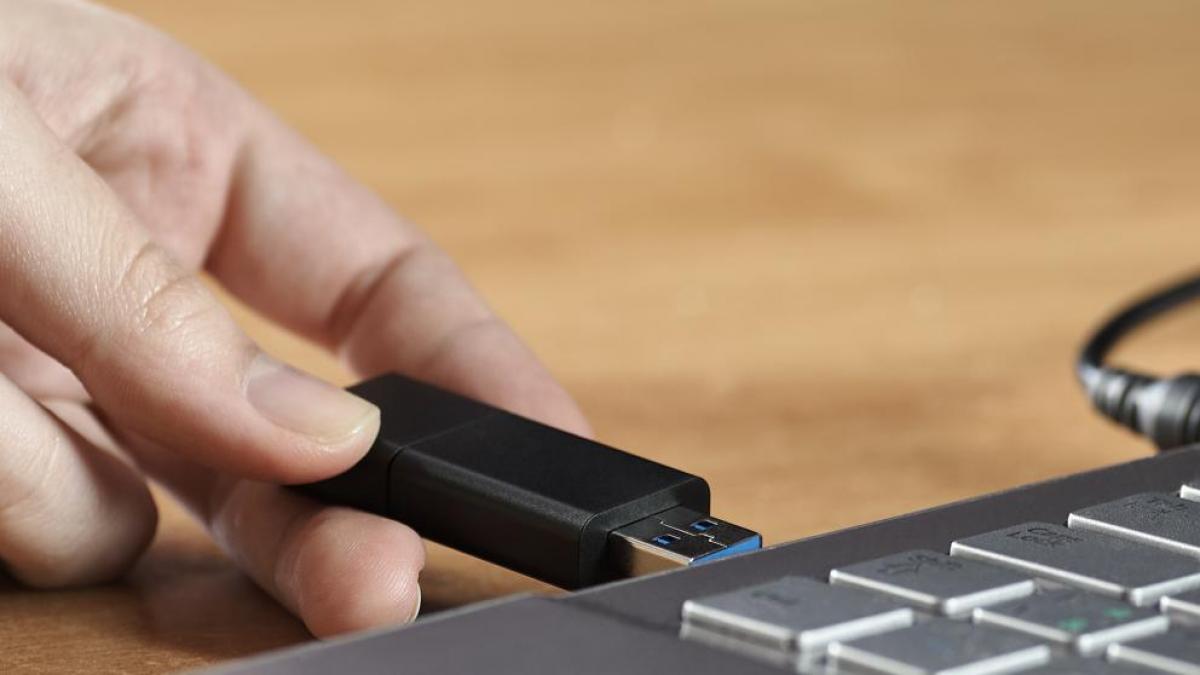
Oletko koskaan miettinyt, minkä tyyppisiä USB-portteja Windows-tietokoneessasi on ja miten ne erottaa toisistaan? USB-liitäntä on yksi tärkeimmistä osista missä tahansa tietokoneessa, kannettavassa tietokoneessa tai työasemassa, koska se Porttityypin määrittäminen voi vaikuttaa sekä tiedonsiirtonopeuteen kuten laitteen latauskapasiteetti ja yhteensopivuus nykyaikaisten lisävarusteiden kanssaKunkin liittimen sukupolven tai nopeuden tunnistaminen yhdellä silmäyksellä ei kuitenkaan ole aina helppoa, varsinkin jos et ole perehtynyt viime vuosina syntyneisiin standardeihin ja nimikkeistöön.
Tässä artikkelissa käsittelemme yksityiskohtaisesti, miten voit selvittää yksinkertaisella tai edistyneellä tavalla, minkä tyyppinen USB-portti Windows-tietokoneessasi on.Tarkastelemme myös eri standardeja, niiden erottuvia värejä, fyysisissä porteissa olevia symboleja, Laitehallinnan tarjoamaa apua ja joitakin ilmaisia ohjelmia, jotka tarjoavat teknisiä tietoja tietokoneesi jokaisesta portista. Tavoitteena on auttaa sinua tunnistamaan selkeästi, mihin oheislaitteet kytketään niiden nopeuden ja toimivuuden maksimoimiseksi.
USB-porttien kehitys: paljon enemmän kuin pelkkä liitäntä

USB (Universal Serial Bus) -standardi esiteltiin vuonna 1996 korvaamaan vanhemmat sarja- ja rinnakkaisportit.Siitä lähtien se on kehittynyt yksinkertaisesta käyttöliittymästä, joka mahdollisti peruslaitteiden, kuten näppäimistöjen tai tulostimien, liittämisen, tulevaisuuteen. ensisijainen tiedonsiirto-, lataus- ja viestintäväline laitteiden välilläEri sukupolvien ja liittimien muotojen kehitys on mahdollistanut sen, että nykyään voimme löytää laaja valikoima USB-portteja millä tahansa nykyaikaisella tietokoneella.
Ulkonäkö voi olla hyvin samankaltainen, mutta Sisäinen teknologia ja nopeus vaihtelevat suuresti jokaisen sukupolven myötä. Esimerkiksi USB 1.0:sta, joka ylsi hädin tuskin 12 Mbps:n nopeuteen, moderniin USB 4:ään, jonka nopeudet olivat jopa 80 Gbps. Ajan myötä on ilmestynyt versioita, kuten USB 2.0, 3.0, 3.1 ja 3.2, joilla jokaisella on erilaiset ominaisuudet nopeuden, virranhallinnan ja liitettävyyden suhteen.
Sukupolven lisäksi on olemassa erilaisia muototekijöitä (Tyyppi A, tyyppi B, Mini, Micro, tyyppi C). Yleisimmät pöytätietokoneiden ja kannettavien tietokoneiden portit ovat edelleen tyypin A ja tyypin C portit., vaikka on olemassa laitteita, joissa on Mini- tai Micro USB -portit, tyypillisempiä kannettaville laitteille, kameroille tai tableteille.
Miksi on tärkeää tietää, mitkä USB-portit Windows-tietokoneessasi on?
USB-portin tyypin tunnistamisen tärkeys menee paljon teknisen uteliaisuuden ulkopuolelle.Itse asiassa sen tietäminen, onko liitin 2.0, 3.0, 3.1, 3.2 vai jopa USB 4, määrittää seuraavat asiat:
- Tiedostonsiirtonopeus on suurin (ratkaisevan tärkeää ulkoisille kiintolevyille, SSD-levyille, flash-asemille tai videokameroille).
- Mahdollisuus ladata tiettyjä laitteita nopeammin, erityisesti pikalatausta tukevia matkapuhelimia ja tabletteja.
- Yhteensopivuus nykyaikaisten lisävarusteiden ja oheislaitteiden kanssa, välttäen pullonkauloja tai tunnistusongelmia.
- Tiimiresurssien optimaalinen käyttö, koska Windows ei aina osoita selvästi, mikä portti vastaa mitäkin standardia.
Porttien oikea tunnistaminen mahdollistaa varaa tehokkaimmat tehtäviin, jotka niitä vaativat, kun taas vanhempia voidaan käyttää laitteille, kuten hiirille tai näppäimistöille, mikä optimoi päivittäisen suorituskyvyn.
Versioiden nimikkeistö: pieni nimien ja nopeuksien kaaos
USB-standardien numerointi ei myöskään tee asioista yhtään helpompia.Vuosien varrella nimi on muuttunut ja sukupolvia on nimetty uudelleen, mikä on aiheuttanut hämmennystä:
- USB 1.0/1.1: Jopa 12 Mbps (megabittiä sekunnissa)
- USB 2.0: Jopa 480 Mbps
- USB 3.0 (nykyisin USB 3.2 Gen 1): Hasta 5 Gbps
- USB 3.1 (nyt USB 3.2 sukupolvi 2): Hasta 10 Gbps
- USB 3.2 -sukupolvi 2×2: Hasta 20 Gbps
- USB 4: Jopa 40 tai 80 Gbps, vain Type C -liittimellä
Jos laitteessa on merkintä "SuperSpeed" tai "SS"-symboli, se tarkoittaa, että se tukee USB 3.x:ää, mutta tarkan nopeuden selvittämiseksi sinun on tarkasteltava lisätietoja, jotka selitämme alla.
Kuinka selvittää, minkä tyyppinen USB-portti Windows-tietokoneessasi on? Yksinkertaisia ja edistyneitä menetelmiä
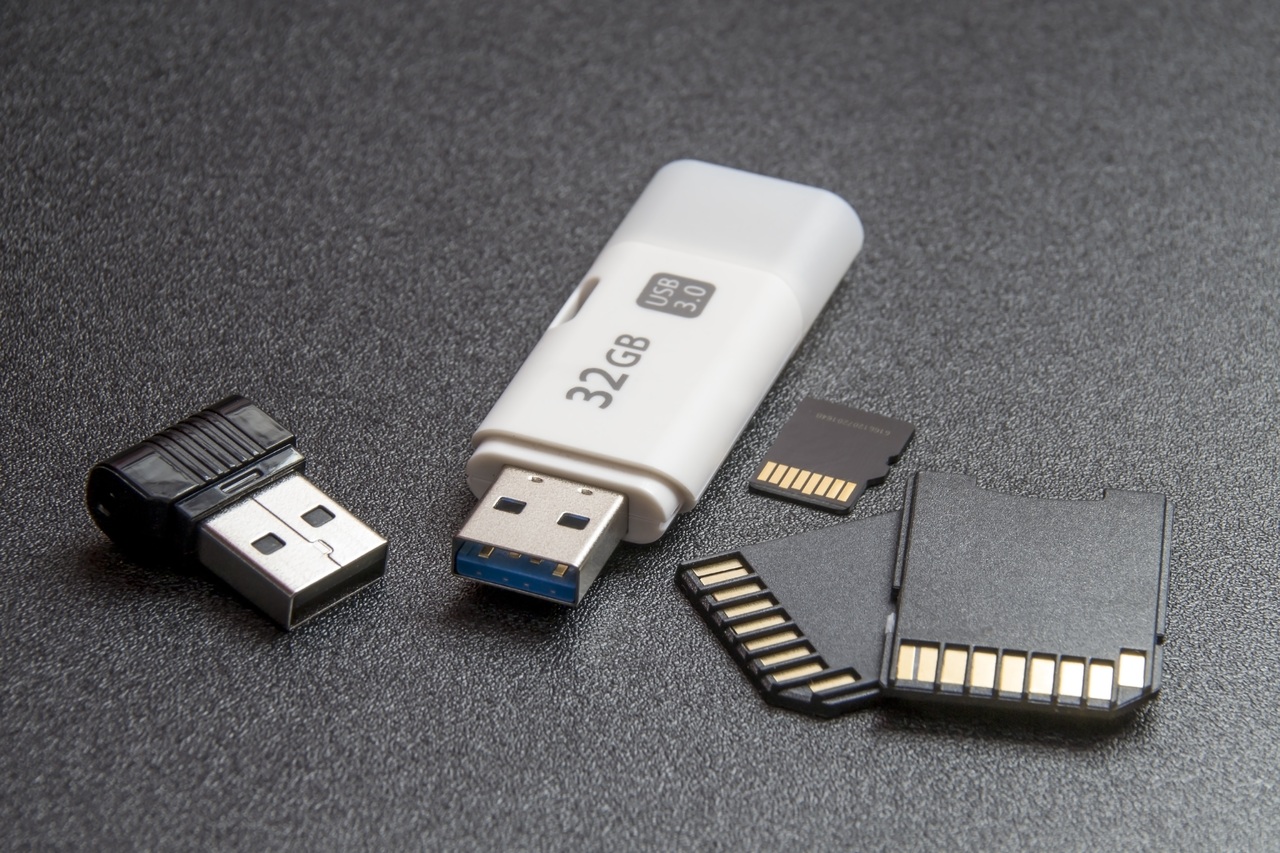
Tietokoneesi kunkin USB-portin tarkan tyypin selvittämiseen on useita tapoja.Jotkut vaativat vain silmämääräisen tarkastuksen, kun taas toiset vaativat Windows-asetusten tarkistamista tai lisätyökalujen käyttöä:
1. Katso USB-portin sisällä olevaa väriä
Nopein ja suosituin tapa on tarkastella USB Type A -liittimen sisällä olevan muovisen "erottimen" väriä.:
- valkoinen: Se tarkoittaa yleensä USB 1.0:aa tai 1.1:tä (käytännössä vanhentunutta).
- Musta: Tavallinen USB 2.0:ssa.
- sininen: USB 3.0:n ja uudempien tuotemerkki. Löytyy useimmista nykyaikaisista emolevyistä ja kannettavista tietokoneista.
- Vihreä, punainen tai muunnelmat: Jotkut valmistajat käyttävät näitä värejä USB 3.1/3.2- tai pikalatausporteissa.
- keltainen: Yleensä portteihin, jotka tarjoavat nopean latauksen myös laitteen ollessa sammutettuna.
OjoVäri ei ole aina 100 % luotettava, koska jotkut valmistajat eivät noudata standardikoodia. Se on kuitenkin hyödyllinen visuaalinen viite useimmissa laitteissa.
2. Etsi symboleja ja logoja porteista
Monissa laitteissa on USB-portin vieressä kaiverrettuja tai silkkipainotekniikalla painettuja symboleja. jotka tarjoavat selkeää tietoa:
- ”SS”-symboli (SuperSpeed): Ilmaisee, että portti on vähintään USB 3.0 (5 Gbps).
- Symboli ”SS+” tai ”10”: Se näkyy joissakin USB 3.1/3.2 -porteissa korostaen suurempaa nopeutta.
- Salaman tai akun symboli: Osoittaa, että portti tukee pikalatausta.
Nämä symbolit ovat erityisen hyödyllisiä, jos väri ei auta, kuten joissakin kannettavissa tietokoneissa tai mukautetuissa koteloissa.
3. Katso sisäisten tappien järjestystä
Tekninen tarkastus koostuu "nastojen" (metallikontaktien) laskemisesta. liittimen sisällä:
- USB 1.0 ja 2.0: Niissä on yleensä neljä nappia.
- USB 3.0, 3.1, 3.2: Niissä on jopa 9 tappia (toinen sarja suurempaa nopeutta varten).
Tämä menetelmä on teknisempi, mutta erittäin luotettava tyypin A porteissa. USB Type C:n visuaalinen tunnistaminen on monimutkaisempaa sen symmetrisen ja pienen muodon vuoksi.
4. Käytä Windowsin Laitehallintaa
Windowsin avulla voit tarkistaa, mitkä portit sinulla on ja mitä versiota ne vastaavat.:
- Napsauta hiiren kakkospainikkeella aloituspainiketta ja valitse "Laitehallinta".
- Laajenna ”Universal Serial Bus -ohjaimet”.
- Katso nimiä: Jos luettelossa on ”USB 3.0” tai ”USB 3.1”, portit ovat moderneja, nopeita portteja. Vain ”Enhanced Host Controller” tarkoittaa USB 2.0:aa ja ”Universal Host” vastaa USB 1.x:ää.
Tämän menetelmän avulla voit tunnistaa asennetut ohjaimet ja versiot Windowsissa.Se ei kuitenkaan aina osoita, mikä fyysinen portti vastaa mitäkin ohjainta.
5. Ilmaisia ohjelmia kunkin portin teknologian oppimiseen
Tarkemman tarkkuuden saavuttamiseksi, Voit käyttää apuohjelmia, kuten «USB Device Tree Viewer», kannettava ja ilmainen ohjelma:
- Lataa se, suorita se, ja se näyttää sinulle puun, jossa on kaikki tietokoneesi USB-portit.
- Valitse mikä tahansa portti nähdäksesi sen tarkat tekniset tiedot, mukaan lukien nopeuden ja pikalatauksen tuen.
Tämä menetelmä on tekninen ja täydellinen, jotta voit tuntea jokaisen liittimen yksityiskohtaisesti, jos sinulla ei ole emolevyn käyttöohjetta.
Kuinka käyttää kutakin USB-porttia tarpeidesi mukaan

Kun portit on tunnistettu, on kätevää määrittää niille tietyt toiminnot:
- Käytä USB 3.x -liitäntää (sininen tai SS-logolla varustettu) kiintolevyille, SSD-levyille, muistitikuille ja laitteille, jotka vaativat maksimaalista nopeutta..
- Varaa USB 2.0 -portit (yleensä mustat) lisälaitteille, kuten hiirelle, näppäimistölle, web-kameralle, äänilaitteille ja vähän virtaa kuluttaville oheislaitteille..
- Liitä matkapuhelimet ja tabletit keltaisiin tai lataussymbolilla varustettuihin portteihin hyödyntääksesi pikalatausta..
- Katso käyttöoppaasta USB-C- tai Thunderbolt-portit, joissa on nopeammat ja edistyneemmät ominaisuudet..
Muista, että Windows on taaksepäin yhteensopivaVoit liittää USB 2.0 -laitteen USB 3.0-porttiin tai uudempaan, mutta nopeus rajoittuu hitaampaan standardiin. Jos ulkoinen asemasi on USB 3.0 ja liität sen USB 2.0-porttiin, et saa täyttä nopeutta.
USB Type-C ja uudet standardit: nykyhetki ja tulevaisuus
Viime vuosina USB Type C on mullistanut liitettävyydenPieni koko, kaksipuolinen, nopeudet jopa USB 3.2:een, USB 4:ään, Thunderbolt 3:een ja 4:ään asti ja tehokas lataus yhdessä portissa. Kuitenkin Liitin ei aina osoita tuettua nopeuttaSaattaa olla vain USB 2.0 Type C -portteja tai jopa USB 4 -portteja.
Varmistaaksesi, tarkista laitteen käyttöohje tai käytä ohjelmistotyökaluja. Kiinnitä huomiota portin vieressä oleviin logoihin: Thunderbolt-symboli salamaniskulla, ”SS” tai ”SS10”/”SS20” SuperSpeedille ja DisplayPort-symbolit videoyhteensopivuudelle.
USB-porttien värit: Pikaopas
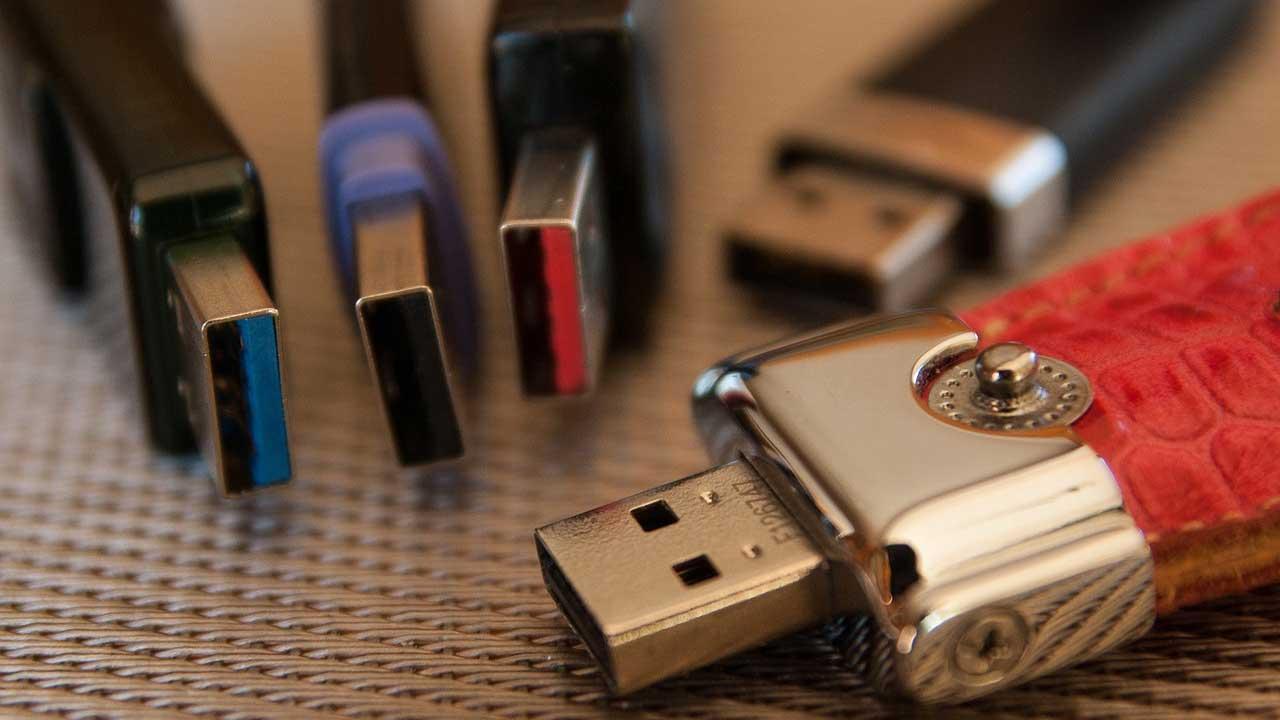
Tyypin A portin sisällä oleva väri auttaa erottamaan versiot, vaikka se ei olekaan aina luotettava.Joitakin yleisiä värejä:
- valkoinen: USB 1.0 / 1.1
- Musta: USB 2.0
- sininen: USB 3.0/3.1 Gen 1
- Vihreä tai turkoosi: Joitakin USB 3.x- tai pikalatausliitäntöjä
- punainen: Portit pikalatauksella tai USB 3.2 -liitännällä
- keltainen: Pysyvät latausportit myös sammutettuna
USB Type-C -porteille ei ole tiettyjä värejä; vain silkkipainatus tai käyttöohje selventää nopeutta ja yhteensopivuutta..
Mitä SuperSpeed tarkoittaa? "SS", "SS+" ja nimien ympärillä oleva hämmennys
Termi SuperSpeed ilmestyi USB 3.0:n kanssaKun portissa on "SS"-symboli (tai tupla-S), se tukee USB 2.0:aa suurempia nopeuksia. Jos siinä on myös "SS+" tai "10", se viittaa USB 3.1:een tai 3.2:een, joiden siirtonopeudet ovat paljon nopeammat.
Nimikkeistössä on paljon hämmennystä: USB 3.0 on nyt USB 3.2 Gen 1, USB 3.1 on nyt nimeltään USB 3.2 Gen 2 ja "Gen 2x2" tarkoittaa kaksikanavaista, jonka nopeus on jopa 20 Gbps. Nämä muutokset voivat vaikeuttaa tunnistamista käyttöohjeissa tai luetteloissa.
Thunderbolt ja USB Windowsissa: Yhteensopivuus ja erot
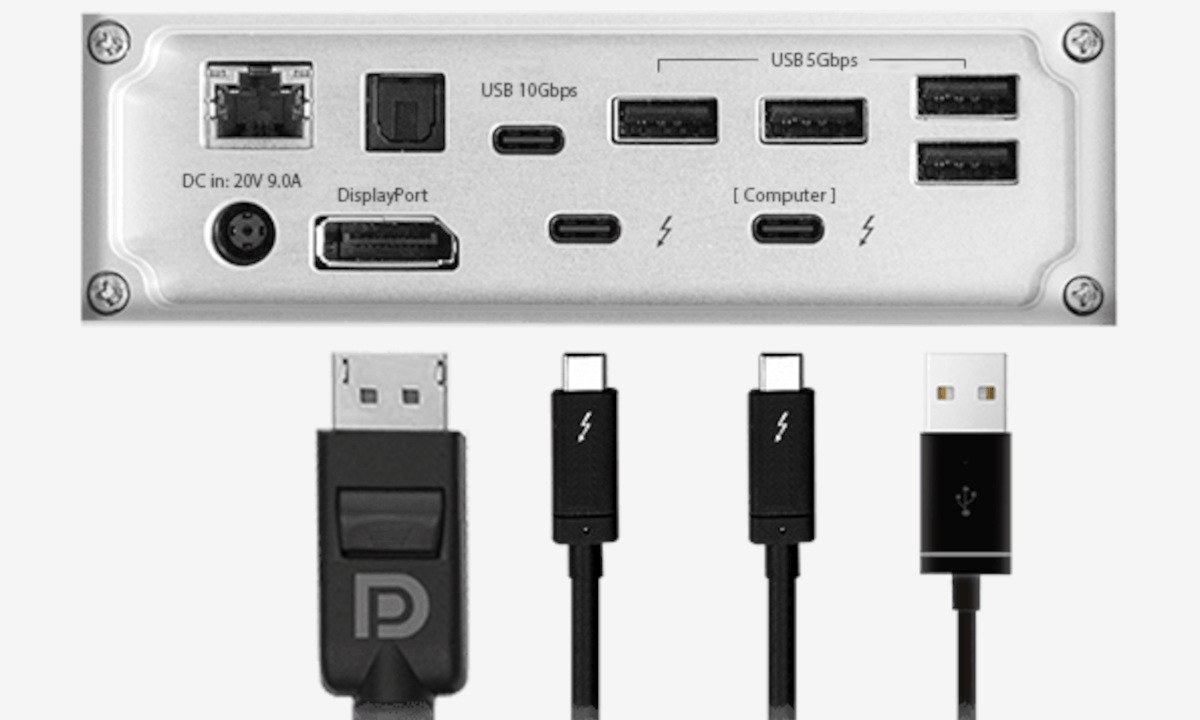
Joissakin porteissa, yleensä C-tyypin porteissa, on Thunderbolt (yleensä salamakuvakkeella), joka Ne ovat yhteensopivia USB-laitteiden kanssa, mutta tarjoavat lisänopeuksia ja -ominaisuuksia, kuten jopa 80 Gbps:n nopeuden, 4K- tai 8K-näyttötuen ja tehokkaan latauksen.Thunderbolt 4 on yhteensopiva USB 4:n kanssa, joten voit liittää siihen minkä tahansa tavallisen USB-oheislaitteen.
Entä jos tarvitset lisää USB-portteja?
Yhteyksien laajentamiseksi voit käyttää USB-keskittimiä o PCIe-laajennuskortit pöytätietokoneissa. Kummassakin tapauksessa, valitse sertifioituja ja laadukkaita tuotteita tunnistusongelmien tai riittämättömän virransyötön välttämiseksi.
Vinkkejä USB-laitteiden ostamiseen ja käyttöön
Ennen USB-laitteen ostamista, tarkista:
- La USB-versio joka tukee (SuperSpeed, Gen 1/2/2×2 jne.).
- Anna sen olla yhteensopiva laitteesi kanssa.
- La kaapelin pituus ja laatu.
- Vältä tuotteita, joiden laatu on kyseenalainen tai joilla ei ole sertifiointia.
AliExpressin kaltaisilla alustoilla erittäin alhaiset hinnat voivat vastata hitaampia yhteyksiä tai jopa tuotteita, jotka eivät täytä mainostettuja standardeja.
Mitä tehdä, jos Windows ei tunnista USB-portteja oikein?

Tunnistusongelmat johtuvat yleensä vanhentuneista ajureista tai laitteiston yhteensopimattomuudesta.Korjataksesi ongelman, kokeile:
- Päivitä ohjaimet Laitehallinnasta.
- Katso valmistajan verkkosivusto uusimpia versioita varten.
- Tarkista Windowsin virranhallinta-asetukset.
- Testaa vikasietotilassa tai tarkista fyysisen laitteiston puhtaus ja kunto.
Yleensä päivitys tai uudelleenkäynnistys ratkaisee yleisiä tunnistusongelmia..
USB-portit ja pikalataus: mitä sinun tarvitsee tietää
Yksi viimeaikaisista innovaatioista on pikalataus tietyissä USB-porteissa.Keltaisella logolla tai akkusymbolilla varustetut portit voivat syöttää jopa 3 A tai enemmän, joten voit ladata puhelimia ja tabletteja nopeammin. On tärkeää käyttää sopivia kaapeleita ja tarkistaa, tukeeko laitteesi pikalatausta näissä porteissa. Jotkut kannettavat tietokoneet mahdollistavat myös USB-laitteiden lataamisen laitteen ollessa pois päältä tai valmiustilassa.
Usein kysytyt kysymykset Windowsin USB-porttityypeistä

Mitä tapahtuu, jos kytken vanhemman laitteen uudempaan porttiin? Ei ongelmaa: järjestelmä rajoittaa nopeuden hitaimman laitteen standardiin.
Voinko tietää tarkan nopeuden avaamatta laitetta? Kyllä, apuohjelmien avulla tai lukemalla käyttöohje; myös tosielämän siirroissa ottaen huomioon tekijät, kuten kaapeli ja levy.
Mitä jos Windows ei selvästi osoita mikä portti on mikä? Kokeile liittää USB 3.x -laite (sininen) jokaiseen porttiin ja tarkista se Managerista.
Onko mahdollista päivittää portteja nopeampiin versioihin? Pöytätietokoneissa kyllä, asentamalla PCIe-kortteja; kannettavissa tietokoneissa yleensä telakointiasemien tai ulkoisten USB-C-keskittimien avulla.
Näiden menetelmien ja vinkkien ansiosta voit nyt tunnistaa, hyödyntää ja ymmärtää Windows-tietokoneesi erityyppiset USB-portit. Yritätpä sitten maksimoida nopeudet, ladata nopeasti tai liittää kaikki oheislaitteesi, näiden tietojen tunteminen helpottaa yhteyksien hallintaa huomattavasti. Tutustu mallikohtaisiin tietoihin teknisissä käyttöohjeissa tai valmistajien verkkosivustoilla.

Olen teknologian harrastaja, joka on muuttanut "nörtti"-harrastuksensa ammatiksi. Olen käyttänyt yli 10 vuotta elämästäni uusinta teknologiaa käyttäen ja kaikenlaisten ohjelmien parissa puhtaasta uteliaisuudesta. Nyt olen erikoistunut tietotekniikkaan ja videopeleihin. Tämä johtuu siitä, että yli 5 vuoden ajan olen työskennellyt kirjoittaen useille teknologiaa ja videopelejä käsitteleville verkkosivustoille ja luonut artikkeleita, jotka pyrkivät antamaan sinulle tarvitsemaasi tietoa kielellä, jota kaikki ymmärtävät.
Jos sinulla on kysyttävää, tietoni ulottuu kaikesta Windows-käyttöjärjestelmään liittyvästä sekä matkapuhelimien Androidista. Ja sitoumukseni on sinulle, olen aina valmis käyttämään muutaman minuutin ja auttamaan sinua ratkaisemaan kaikki kysymyksesi, joita sinulla saattaa olla tässä Internet-maailmassa.