
Synkronoi 2FA-koodisi mobiililaitteen ja tietokoneen välillä Ente Authin avulla Se on erittäin yksinkertaista salatun varmuuskopiointijärjestelmän ansiosta Kokonaisvaltainen. Näin saat välittömän pääsyn vahvistuskoodeihisi ilman mobiililaitettasi. Tässä artikkelissa näytämme sinulle vaihe vaiheelta, miten se tehdään, jotta voit suojata yksityisyyttäsi kirjautuessasi sisään miltä tahansa laitteelta.
Synkronoi 2FA-koodisi mobiililaitteen ja tietokoneen välillä Ente Authin avulla: vähimmäisvaatimukset
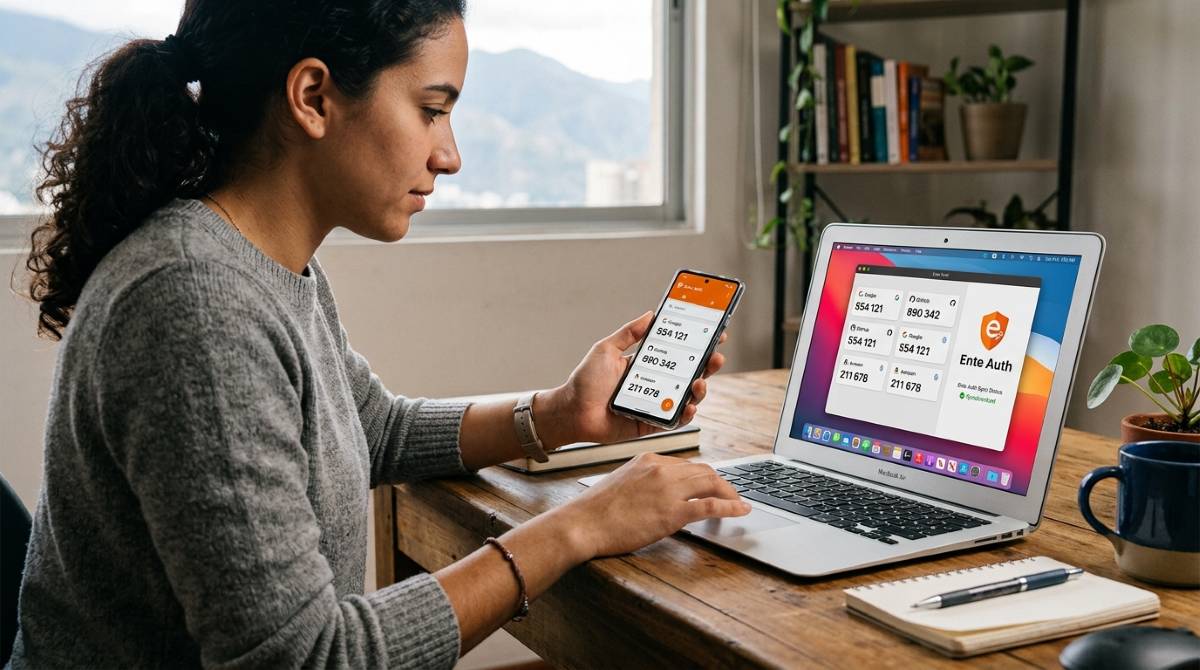
2FA-koodien synkronointi mobiililaitteesi ja tietokoneesi välillä Ente Authin avulla on helppoa työkalun ekosysteemin ansiosta. Näin varmistat, että koodisi pysyvät ajan tasalla reaaliajassa kaikilla laitteillasi vaarantamatta yksityisyyttäsi. Synkronoi 2FA-koodisi mobiililaitteesi ja tietokoneesi välillä Ente Authin avulla sinun on täyttävät seuraavat perusvaatimukset:
- Aktiivinen tili yksikön kanssa: Vaikka se on mahdollista Käytä Entity Auth -toimintoa ilman tilin luomistaLaitteiden synkronointi edellyttää tilin rekisteröimistä kelvollisella sähköpostiosoitteella.
- Sama salausavain: Tietokannan salauksen purkamiseksi sinun on annettava täsmälleen sama päästä päähän -salausavain sekä mobiili- että työpöytäsovelluksissa.
- Pilvivarmuuskopiointi käytössä: Claude-varmuuskopiointitoiminnon on oltava käytössä ensisijaisen laitteesi sovellusasetuksissa.
- Internet-yhteys: Kun synkronoit 2FA-koodisi mobiililaitteen ja tietokoneen välillä Ente Authin avulla, molempien laitteiden on oltava yhteydessä Internetiin, jotta muutokset voidaan tehdä pilvessä.
- Sovellusten yhteensopivuus:
- Mobiili: Android 7.0 tai uudempi tai iOS 13.0 tai uudempi.
- Tietokone: Ente Auth on saatavilla työpöytäsovelluksena Windowsille, macOS:lle tai Linuxille, tai voit käyttää sitä verkkoselaimesi kautta. virallinen verkkosivusto.
Kuinka synkronoida 2FA-koodisi mobiililaitteen ja tietokoneen välillä Ente Authin avulla
Katsotaanpa Kuinka synkronoida 2FA-koodisi mobiililaitteen ja tietokoneen välillä Ente Authin avullaEnsin katsomme, miten tilisi määritetään mobiililaitteellasi. Sitten miten se linkitetään tietokoneellasi ja lopuksi miten synkronoinnin onnistuminen varmistetaan.
1. Luo tilisi mobiililaitteellasi (ensisijainen laite)
- Avata Valtuutusyksikkö Android- tai iOS-puhelimellasi.
- Syötä Asetukset (rataskuvake) ja valitse vaihtoehto Luo tili (jos sinulla ei ole sellaista) tai Kirjaudu sisään.
- Kirjaudu sähköpostiisi ja Vahvista vahvistuskoodi joka saapuu sähköpostiisi.
- Aseta oma Purettu avain / Pääsalasana.
- Rekisteröitymisen jälkeen sovellus antaa sinulle palautusavainOn tärkeää säilyttää sitä turvallisessa paikassa, sillä koska se on päästä päähän -salattu, edes Ente-tiimi ei pysty auttamaan sinua koodien palauttamisessa, jos unohdat salasanasi tai menetät käyttöoikeutesi.
- Kun olet kirjautunut sisään, tarkista asetuksista, että pilvivarmuuskopiointi on käytössä.
2. Asenna Ente Auth tietokoneelle
Seuraava vaihe 2FA-koodien synkronoimiseksi mobiililaitteesi ja tietokoneesi välillä Ente Authin avulla on sovelluksen asentaminen tietokoneellesi. Muista, että Se on saatavilla Windows-, macOS- tai Linux-käyttöjärjestelmille.Voit käyttää sitä myös sen viralliselta verkkosivustolta tai avaamalla verkkoversion. Kun olet kirjautunut sovellukseen, toimi seuraavasti:
- Syötä sama sähköpostiosoite sähköinen, jonka rekisteröit matkapuhelimellasi.
- Tarkista sähköpostisi ja Syötä kertakäyttöinen vahvistuskooditai Entiteetin lähettämä.
- Seuraavaksi, Anna salausavain jonka loit edellisessä vaiheessa purkaaksesi tietokannan salauksen paikallisesti.
- Valmis! Kaikkien matkapuhelimeesi tallennettujen 2FA-koodiesi pitäisi automaattisesti näkyä tietokoneesi näytöllä.
3. Tarkista synkronointi
Sillä Varmista, että synkronointi molempien laitteiden välillä onnistui.Kokeile seuraavaa:
- Lisää kokeilutili tai skannaa QR-koodi mobiililaitteellasi (toisin kuin mobiilisovellus, Ente Authin työpöytäversio ei tue QR-koodien skannausta web-kameralla).
- Tämän uuden merkinnän pitäisi näkyä automaattisesti toisella laitteella muutamassa sekunnissa (siksi tarvitset internetyhteyden).
- Jos haluat varmistaa paremmin, ovatko molemmat laitteet synkronoituja, siirry sovelluksessa kohtaan Asetukset – Tili nähdäksesi viimeisimmän synkronointiajan.
Mitä saat synkronoimalla 2FA-koodisi mobiililaitteen ja tietokoneen välillä Ente Authin avulla
2FA-koodien synkronointi mobiililaitteesi ja tietokoneesi välillä Ente Authin avulla tarjoaa useita etuja tuottavuuteen, käytettävyyteen ja turvallisuuteen liittyen. Nämä ovat Molempien laitteiden yhdistämisen tärkeimmät edut:
Sujuva ja turvallinen pääsy
Synkronoimalla 2FA-koodisi mobiililaitteen ja tietokoneen välillä Ente Authin avulla voit Kirjaudu verkkopalveluihin tietokoneeltasi tarkistamatta puhelintasi nähdäksesi 6-numeroisen koodin. Ja toisin kuin muut työkalut, Ente Auth salaa tietosi suoraan laitteellasi ennen niiden lähettämistä pilveen. Tämä tarkoittaa, että kukaan ei pysty lukemaan avaimiasi tai koodejasi.
Automaattinen varmuuskopiointi ja avoimen lähdekoodin
Synkronoimalla työkalun molempien laitteiden välillä et menetä pääsyä tileihisi, jos puhelimesi katoaa tai vahingoittuu. Salattu tietokanta pysyy tallennettuna ja käytettävissä sekä työpöytäsovelluksesta että verkkoversiosta. Lisäksi turvallisuuden ei pitäisi olla huolenaihe, sillä Ente Authin lähdekoodi on julkinen ja auditoitavissa.Näin voit nähdä, miten salausavaimia hallitaan ja suojataan.
Tuonnin ja viennin helppous
Sen lisäksi, että se on monialustainen sovellus, Ente Auth tekee tokeneiden tuonnista ja viennistä erittäin helppoaVoit tehdä sen salatussa muodossa tai selkokielisenä tekstinä milloin tahansa. Tällä tavoin vältät jäämästä loukkuun heidän ekosysteemiinsä.
Yhteenvetona voidaan todeta, että 2FA-koodien synkronointi matkapuhelimen ja tietokoneen välillä Ente Authin avulla Se yhdistää nopean käytön kätevyyden ja päästä päähän -salauksen maksimaalisen turvallisuuden.Pitämällä salasanasi varmuuskopioina ja saatavilla laitteillasi suojaat tilejäsi riippumatta siitä, käytätkö Ente Auth -palvelua tietokoneellasi vai mobiililaitteellasi.
Indeksi
- 1 Synkronoi 2FA-koodisi mobiililaitteen ja tietokoneen välillä Ente Authin avulla: vähimmäisvaatimukset
- 2 Kuinka synkronoida 2FA-koodisi mobiililaitteen ja tietokoneen välillä Ente Authin avulla
