- Määritä Chromen sisäänrakennettu kääntäjä kääntämään kokonaisia sivuja tai vain katkelmia haluamallesi kielelle.
- Muokkaa automaattisesti käännettävien kielten tai kielten, joita ei koskaan pitäisi kääntää, luetteloita tarpeidesi mukaan.
- Vaihda Chromen käyttöliittymän kieli Windowsissa ja lisää ensisijaisia kieliä ja muita syöttötapoja.
- Tehosta Chromen oikolukua laajennuksilla, kuten LanguageToolilla, parantaaksesi kielioppia, tyyliä ja välimerkkejä useilla kielillä.
Jos käytät Chromea päivittäin, olet luultavasti kamppaillut sen kanssa jossain vaiheessa. oikeinkirjoituksen tarkistuksen, automaattisten käännösten tai selainvalikoiden kieliOlipa kyse sitten kaiken korjaamisesta englanniksi, kun kirjoitat espanjaksi, verkkosivuston ilmestymisestä oudolla kielellä tai Chromen näyttämisestä puolet yhdellä ja puolet toisella kielellä… Onneksi kaikkea tätä voi rauhallisesti säätää… selaimen asetukset.
Tässä oppaassa näet askel askeleelta, miten Vaihda oikeinkirjoituksen tarkistuksen kieltä, määritä sivun käännökset, lisää ensisijaisia kieliä ja muokkaa jopa Chromen käyttöliittymän kieltä. Windowsissa. Selitän myös, miten käännetään kokonaisia sivuja tai vain osa tekstistä ja miten käytetään edistyneitä laajennuksia, kuten LanguageToolia, kun Chromen sisäänrakennettu oikeinkirjoituksen tarkistus ei toimi kunnolla.
Käännä kokonaisia verkkosivuja Chromessa

Chrome sisältää integroitu kääntäjä joka sallii Käännä mikä tahansa verkkosivu toiselle kielelle lähes automaattisesti.Tämä ominaisuus on erittäin hyödyllinen, kun vierailet ulkomaisilla verkkosivustoilla ja haluat lukea sisältöä mukavasti omalla kielelläsi.
Koko sivun kääntämiseksi tietokoneeltasi sinun tarvitsee vain noudattaa hyvin yksinkertaista menettelyä: avaa Chrome, siirry käännettävälle sivulle ja kun se latautuu, katso osoiterivin oikeaa puolta, jossa kuvake yleensä näkyy. KääntääKlikkaamalla sitä Chrome ehdottaa sivun kääntämistä haluamallesi kielelle.
Jos et näe kuvaketta osoiterivillä, voit käyttää toista yhtä pätevää vaihtoehtoa: Napsauta hiiren kakkospainikkeella mitä tahansa sivun kohtaa Valitse sitten kontekstivalikosta "Käännä kielelle" -vaihtoehto. Chrome tunnistaa sivun alkuperäisen kielen ja muuntaa sen oletuskohdekielellesi.
Käännöksen aikana näkyviin tulevassa ruudussa voit valita kielen, jolle haluat sivun muunnettavan. Jos Chrome ei käännä oikealle kielelle, etsi vaihtoehto vaihda käännöskieli kyseisessä ruudussa (yleensä "Lisää"-painikkeella tai alaspäin osoittavalla nuolella) ja valitse toinen käytettävissä olevista luettelosta.
Sisäänrakennettu kääntäjä voi joskus epäonnistua tai latautua väärin. Jos huomaat, että sivu ei käänny tai on jumiutunut, ensimmäinen tehtävä on päivitä sivu uudelleenlatauspainikkeesta tai F5-näppäimellä tai jatkuvissa tapauksissa Palauta ChromeUsein se riittää, jotta kääntäjä tarjoaa sinulle käännösvaihtoehdon uudelleen.
Käännä vain osa tekstistä Chromessa
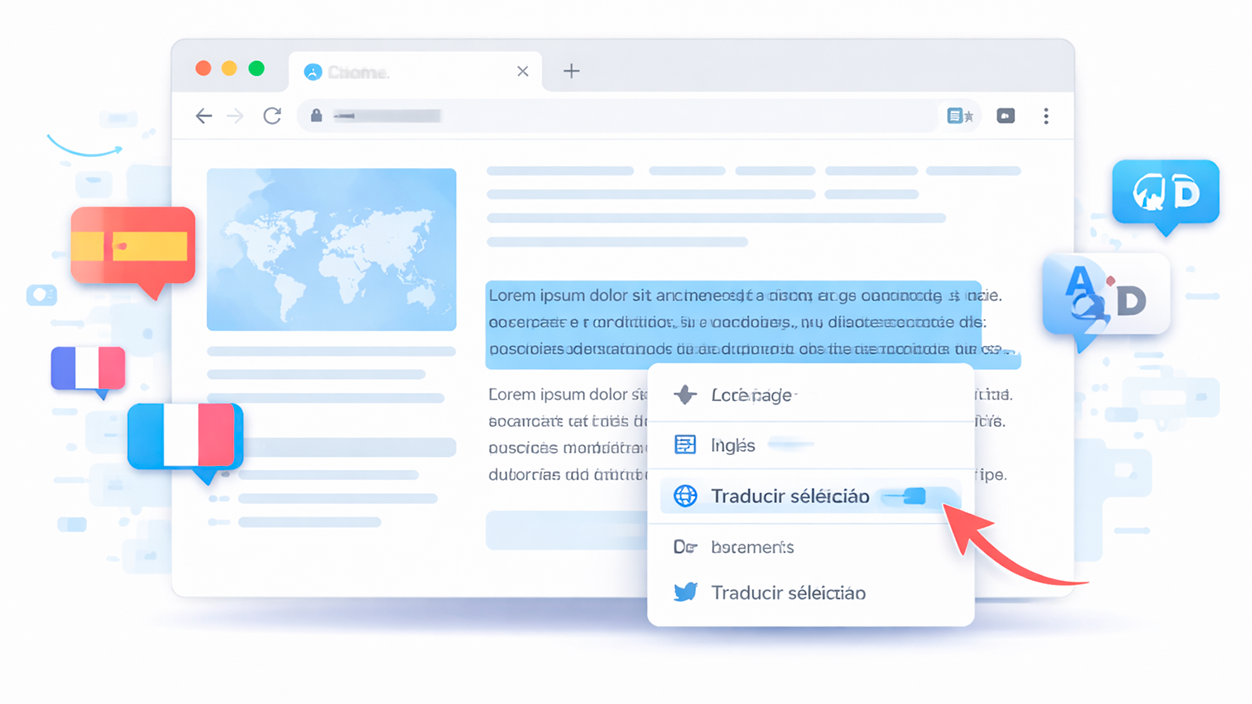
Et aina halua kääntää koko sivua; usein haluat vain tietää, mitä tietty kappale, lause tai pari riviä sanoo. Näissä tapauksissa Chrome antaa sinun tehdä niin myös. käännä vain valitsemasi teksti.
Prosessi on hyvin yksinkertainen: avaa Chrome tietokoneellasi, siirry kyseiselle sivulle ja valitse hiirellä se osa tekstistä, jonka haluat kääntää. Kun olet valinnut sen, Napsauta hiiren kakkospainikkeella kyseistä valintaa ja valitse ”Käännä valinta kielelle”. Chrome lähettää kääntäjälle vain kyseisen tekstinpätkän ja näyttää sinulle käännetyn version.
Jos haluat fragmentin käännettäväksi jollakin muulla kuin oletuskielellä näkyvällä kielellä, voit käyttää kääntäjään liittyvää asetusvalikkoa uudelleen: yleensä siellä on osio "Valitse toinen kieli" ja alasvetovalikko jonka avulla voit valita eri kohdekielistä kyseistä käännöstä varten.
Sivunkääntäjän toiminnan määrittäminen
Sen lisäksi, että Chrome kääntää sivuja tapauskohtaisesti, se antaa sinun päättää, miten haluat kääntäjän toimivan päivittäin. Toisin sanoen, jos haluat, että tarjoudu aina kääntämään tiettyjä kieliä ja tee se automaattisesti. kysymättä tai päinvastoin, ilman että sinua koskaan häiritään kielellä, jota ymmärrät täydellisesti.
Nämä vaihtoehdot on ryhmitelty kieliosioon. Avaa tietokoneellasi Chrome, napsauta kolmen pisteen valikkoa oikeassa yläkulmassa ja siirry osoitteeseen "Määritys"Vasemmassa sarakkeessa näet osion nimeltä ”Kielet”. Napsauta sitä nähdäksesi kaikki kieliin ja käännöksiin liittyvät asetukset.
Ota käännöstoiminto käyttöön tai poista se kokonaan käytöstä
Et ehkä halua Chromen tarjoavan käännöksiä ollenkaan tai haluat ehkä varmistaa, että sisäänrakennettu kääntäjä on aktiivinen. Chromen kielipaneelista voit kytke sivun käännöstoiminto päälle tai pois päältä globaalisti.
Etsi ”Kielet”-kohdasta osio nimeltä ”Google Translator” tai ”Google Translator” versiosta riippuen. Siellä näet kytkimen, jossa lukee ”Käytä Google Kääntäjää"tai vastaavaa. Jos otat kyseisen kytkimen käyttöön, Chrome analysoi vierailemiesi sivujen kielet ja kysyy, haluatko kääntää ne; jos otat sen pois päältä, se lopettaa käännösehdotusten näyttämisen."
Jos käytät Chromebookia ja haluat säätää käännösehdotusten näyttötapaa kyseisellä laitteella, näitä asetuksia käsitellään hieman eri tavalla. Siinä tapauksessa sinun tulee siirtyä Chromebookisi järjestelmäkieliasetuksiin. Chromebookilla voit hallita käännösten tarjonnan tapaa ja aikaa.
Valitse käännösten kieli
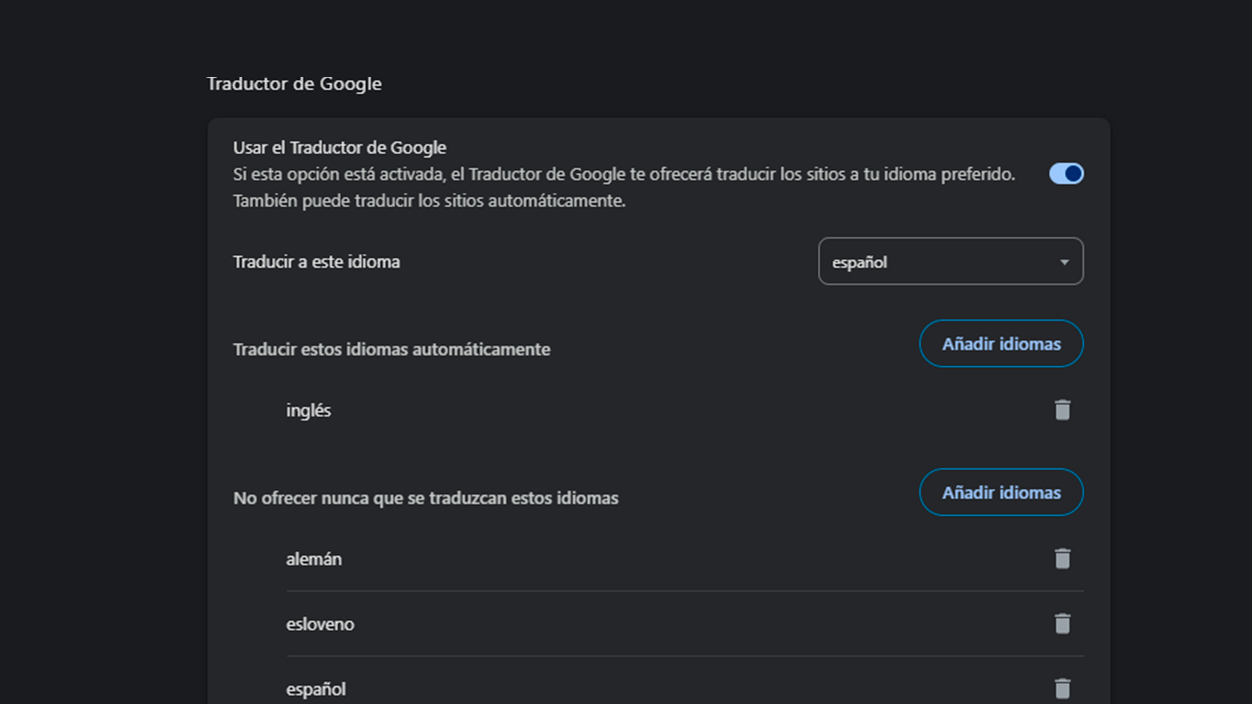
Chrome käyttää yleensä oletusarvoisesti selaimen ensisijaista kieltä käännösten kohdekielenä. Voit kuitenkin halutessasi muuttaa tätä ja määrittää toisen kielen. Mille kielelle haluat Chromen kääntävän sivuja?varsinkin jos käytät selainta yhdellä kielellä, mutta mieluummin luet sisältöä toisella.
Avaa tietokoneellasi Chrome, siirry kolmen pisteen valikkoon ja kirjoita "Kokoonpano"ja valitse"Kielet” vasemmassa paneelissa. Lohkon sisällä ”Google-kääntäjä", etsi vaihtoehto "Käännä tälle kielelleTätä napsauttamalla näkyviin tulee luettelo kaikista käytettävissä olevista kielistä; valitse luettelosta kieli, jolle haluat sivujen käännettävän oletusarvoisesti.
Kun muutos on tallennettu, Chrome ehdottaa aina, kun vierailet vieraskielisellä sivulla Käännä se tässä asetuksessa valitsemallesi kielelleVoit aina vaihtaa kohdekieltä tapauskohtaisesti kääntäjän omasta kentästä osoiterivillä, mutta tämä vaihtoehto asettaa yleisen mieltymyksesi.
Lisää ensisijaiset kielet Chromeen
Chrome ei toimi vain yhdellä ensisijaisella kielellä; voit määrittää ensisijaisten kielten luettelo mikä vaikuttaa sekä siihen, miten jotkut verkkosivustot näytetään, että kääntäjän ja oikolukuohjelman toimintaan.
"Asetukset"-kohdan "Kielet"-osiossa näet "Suositellut kielet" -osion. Siellä voit Lisää uusia kieliä jota ymmärrät tai jota haluat käyttää. Jos haluamaasi kieltä ei ole vielä luettelossa, hae ja lisää se Lisää kieliä -painikkeella. Tämä auttaa Chromea hallitsemaan monikielistä sisältöä paremmin, päättämään, milloin käännöksiä tarjotaan, ja joissakin tapauksissa Valitse oikeinkirjoituksen tarkistuksen oikea kieli.
Automaattisesti käännettävät kielet
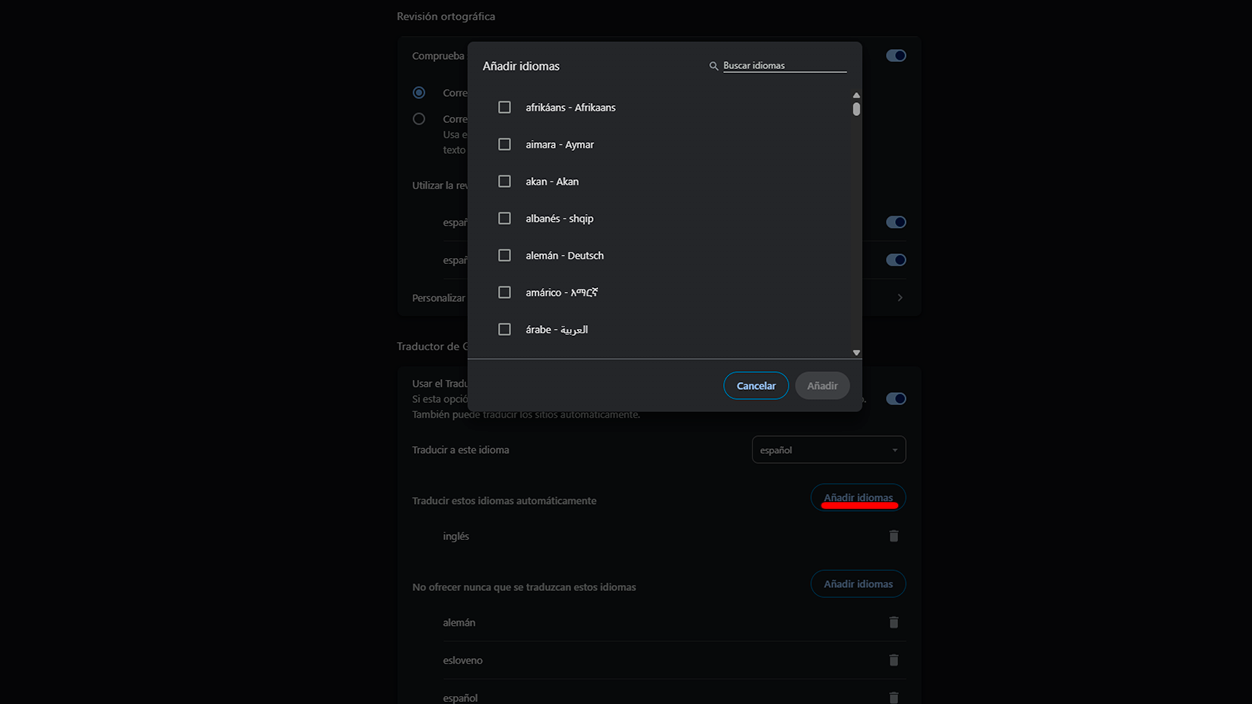
On kieliä, joita saatat haluta Käännä aina Chromen kysymättä sinultaEsimerkiksi kieli, jota et osaa lainkaan, mutta jota kohtaat usein. Tätä varten on olemassa luettelo "automaattisesti käännetyistä kielistä".
Palaa takaisin kohtaan "Asetukset > Kielet ja Google Kääntäjä -osiossa, etsi vaihtoehto ”Käännä nämä kielet automaattisestiTekstin vieressä näet painikkeen, joka "Lisää kieliä"Kun painat sitä, näkyviin tulee luettelo, jossa Voit valita niin monta kieltä kuin haluat. sisällytä automaattisena käännöksenä.
Kun olet valinnut haluamasi kielet, vahvista valinta Lisää-painikkeella. Tämän jälkeen Chrome lisää kielen automaattisesti, kun vierailet millä tahansa näistä kielistä kirjoitetulla sivulla. Se kääntää suoraan määrittämällesi kohdekielelle.näyttämättä ensin käännösilmoitusta. Jos haluat myöhemmin lopettaa kielen automaattisen kääntämisen, palaa samaan luetteloon ja käytä vastaavan kielen vieressä olevaa "Poista"-vaihtoehtoa.
Kielet, joita et koskaan halua kääntää
Myös päinvastoin voi käydä: on kieliä, joita ymmärrät täydellisesti eivätkä tarvitse käännöstä, joten sinua saattaa ärsyttää, että Chrome tarjoaa käännöksen aina, kun vierailet kyseisen kielen sivulla. Näissä tapauksissa voit määrittää luettelon kielistä kieliä, joita et koskaan halua Chromen kääntävän.
Etsi asetuksien "Kielet"-osiosta "Google Kääntäjä" -kohdasta teksti "Älä koskaan tarjoa näiden kielten käännöstä" tai "Älä koskaan tarjoa näiden kielten käännöstä". Napauta "Lisää kieliäValitse kielet, joita et halua käännettävän. Vahvista valinta painamalla "Lisää" tallentaaksesi ne luetteloon.
Siitä hetkestä lähtien Chrome ei enää näytä käännösilmoitusta, kun vierailet sivuilla millä tahansa näistä kielistä. Jos muutat mielesi, voit palata luetteloon ja käyttää kunkin kielen vieressä olevaa "Poista"-painiketta. poista se poissuljetuista kielistä ja että selain tarjoaa jälleen käännöksiä tarvittaessa.
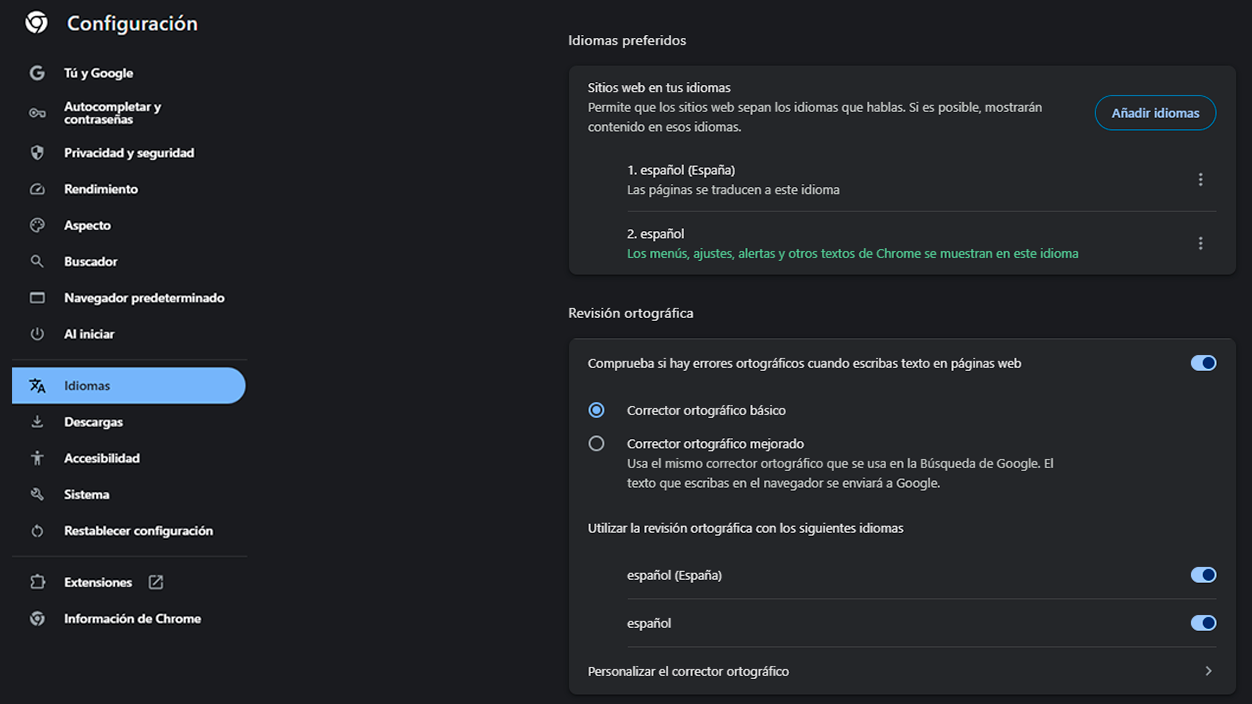
Kaiken käännöksiin liittyvän lisäksi Chromessa voit muuttaa kieli, jolla selaimen valikot, asetukset ja käyttöliittymä näytetäänTämä vaihtoehto on tällä hetkellä käytettävissä natiivisti Windows-tietokoneissa.
Voit vaihtaa käyttöliittymän kieltä avaamalla Chromen Windows-tietokoneellasi ja napsauttamalla oikeassa yläkulmassa olevaa kolmen pisteen valikkoa. Siirry kohtaan ”Kokoonpano” ja sitten osiossa ”Kielet"vasemmasta sivupalkista. Sisällä "Ensisijaiset kielet”, etsi Chromessa käytettävä kieli ja napsauta kielen vieressä olevaa Lisää-painiketta (yleensä kolme pystysuoraa pistettä).
Jos et näe haluamaasi kieltä luettelossa, sinun on ensin napsautettava "Lisää kieliä”, hae se ja lisää se haluamiisi kieliin. Kun se on luettelossa, avaa kielen vieressä oleva ”Lisää”-valikko uudelleen ja valitse vaihtoehto ”Näytä Google Chrome tällä kielelläHuomaa, että tämä asetus on käytettävissä vain Windows-tietokoneissa; muissa järjestelmissä käyttöliittymän kieli määräytyy yleensä käyttöjärjestelmän kielen mukaan.
Kun olet valinnut uuden käyttöliittymän kielen, Chrome pyytää sinua Käynnistä selain uudelleen, jotta muutokset tulevat voimaan.Sulje Chrome ja avaa se uudelleen, niin näet kaikki valikot, ilmoitukset ja asetukset valitsemallasi kielellä.
Kirjoittaminen kielillä, joita tietokoneesi ei tue natiivisti
Joissakin tapauksissa haluat kirjoittaa tietyllä kielellä, mutta tietokoneessasi ei ole tarvittavia näppäimistöjä tai syöttötapoja asennettuna, varsinkin kun on kyse Aasian kielet tai kielet, joissa on monimutkaiset kirjoitusjärjestelmätVoit helpottaa tätä tehtävää käyttämällä Chromen sisäänrakennettuja lisätyökaluja.
Google tarjoaa Chromelle laajennuksen nimeltä "Googlen tekstinsyöttötyökalut"(tunnetaan myös joissakin käännöksissä tekstinkaappaus- tai syöttötyökaluina). Tämän laajennuksen avulla voit syöttää merkkejä ja kirjaimia kielistä, joita järjestelmäsi ei oletuksena pysty käsittelemään, joten voit kirjoittaa monilla muilla kielillä suoraan selaimesta."
Jos käytät Windowsia, saatat joutua myös... Windowsin kieliasetusten säätäminen Jos haluat lisätä kielipaketteja, erityisesti itäaasialaisia kieliä tai muita kuin latinalaisia aakkosia varten, voit asentaa järjestelmän kieliasetuksista erityisiä näppäimistöjä kiinalle, japanille, korealle tai muille kielille ja yhdistää ne Chromeen kirjoittaaksesi normaalisti näillä kielillä.
Paranna oikeinkirjoitusta ja tyyliä LanguageToolilla

Vaikka Chromen sisäänrakennettu oikeinkirjoituksen tarkistus on hyödyllinen, se usein jää vajaaksi, jos etsit jotain tiettyä sanaa. tyylin, kieliopin ja välimerkkien tarkempi hallintaSiinä kohtaa kehittyneemmät laajennukset, kuten LanguageTool, tulevat mukaan kuvaan.
LanguageTool on Chrome-laajennus, joka on suunniteltu tarkistamaan tekstisi paljon perusteellisemmin kuin pelkkä oikeinkirjoituksen tarkistus. Tämä työkalu havaitsee virheitä, joita Chrome ei yleensä näekuten sanojen tarpeeton toisto, sovitusvirheet, ilmaisujen virheellinen käyttö, välimerkkiongelmat tai luonnottomat kieliopilliset rakenteet.
Yksi LanguageToolien suurimmista eduista on se, että Sinun ei tarvitse rekisteröityä aloittaaksesi sen käytönAsenna laajennus Chrome Web Storesta, ja heti kun kirjoitat yhteensopivaan tekstikenttään, se alkaa tarkistaa kirjoitustasi taustalla. Se tarjoaa myös lauseiden parafrasointiominaisuuden, joka ehdottaa vaihtoehtoisia tapoja muotoilla lause uudelleen, jotta se kuulostaisi selkeämmältä, luonnollisemmalta tai ammattimaisemmalta.
LanguageTool toimii yli 25 kielellä, mukaan lukien Englanti (eri muodoissa, kuten Yhdysvallat, Iso-Britannia, Australia, Kanada, Uusi-Seelanti tai Etelä-Afrikka), espanja, ranska, saksa (Saksa, Itävalta, Sveitsi), portugali (Portugali, Brasilia, Angola, Mosambik), italia, venäjä, puola, hollanti, ruotsi, romania, kreikka, arabia, japani, kiina, katalaani (mukaan lukien Valencia), galicia, asturia, slovakki, sloveeni, ukraina, tagalog, tamili, persia, bretoni, valkovenäjä, esperanto ja muutTämä tekee siitä erittäin mielenkiintoisen ratkaisun sekä äidinkielisille puhujille että niille, jotka kirjoittavat toisella kielellä.
Yhteensopivuuden osalta laajennus voi tarkistaa käytännössä mikä tahansa selaimeen kirjoittamasi tekstiSähköpostit Gmailissa, sosiaalisen median julkaisut alustoilla, kuten Twitter, Facebook tai LinkedIn, verkkolomakkeet, verkkodokumentit ja niin edelleen. Joitakin teknisiä poikkeuksia on (esimerkiksi sivuilla, kuten chrome.google.com, voi olla rajoituksia), mutta kaiken kaikkiaan se kattaa valtaosan kirjoitustilanteista Chromessa.
Toinen vahva puoli on, että LanguageTool sisältää henkilökohtainen sanakirja Tähän voit lisätä usein käyttämiäsi sanoja, joita ei esiinny tavallisissa sanakirjoissa, kuten tuotemerkkejä, teknisiä termejä tai toimialakohtaista sanastoa. Kun lisäät sanan tähän sanakirjaan, työkalu ei enää merkitse sitä virheeksi tulevissa arvosteluissa.
Tietosuojan osalta kirjoittamasi teksti lähetetään oletuksena LanguageTool-palvelimille (languagetool.org) sähköpostin kautta. salattu yhteysSinun ei tarvitse luoda tiliä käyttääksesi laajennusta, ja palvelu ilmoittaa, ettei se tallenna IP-osoitettasi. Saat lisätietoja heidän täydellisestä tietosuojakäytännöstään heidän virallisella verkkosivustollaan.
Verrattuna muihin tunnettuihin ratkaisuihin, kuten Grammarlyyn, Gingeriin tai QuillBotiin, LanguageTool erottuu edukseen juuri sen ansiosta monikielinen tuki ja sen keskittyminen kielioppiin ja tyyliin Englannin kielen lisäksi. Se on erityisen hyödyllinen, jos kirjoitat usein eri kielillä tai jos äidinkielenään haluat hioa kirjoitustyyliäsi ja välttää tyypillisiä virheitä, jotka perusoikolukuohjelmat eivät huomaa.
Ohjevideo Chromen kielen vaihtamiseen
Jos haluat nähdä kielenvaihdon prosessin toiminnassa, a Video-opastus, joka näyttää vaihe vaiheelta, kuinka vaihtaa Google Chromen oletuskieli Windowsissa. Tässä videossa näytetään havainnollisesti, missä "Kielet"-vaihtoehdot sijaitsevat asetuksissa ja miten uusi kieli asetetaan selainkäyttöliittymään.
YouTubessa saatavilla oleva tutoriaali on hyödyllinen niille, jotka tarvitsevat nopean ja helpon oppaan, koska Toistaa kaikki napsautukset ja valikot näytöllä joita sinun on noudatettava. Tämä täydentää kirjallisia selityksiä erittäin hyvin ja voi olla erittäin hyödyllistä, jos sinulla on vaikeuksia ymmärtää pelkästään tekstiä tai jos haluat varmistaa, että käytät oikeita asetusosioita.
Säätämällä näitä kieliasetuksia Chromessa oikein ja yhdistämällä sisäänrakennetun kääntäjän edistyneempiin työkaluihin, kuten LanguageTooliin, voit saada selaimen todella mukautumaan työnkulkuusi: Lue verkkosivustoja haluamallasi kielellä, kirjoita sopivalla oikolukuohjelmalla, hallitse sivujen käännösaikaa ja vaihda käyttöliittymän kieltä tarvittaessa., kaikki ilman päänsärkyä ja vain parilla asetuksissa käymällä.
Indeksi
- 1 Käännä kokonaisia verkkosivuja Chromessa
- 2 Käännä vain osa tekstistä Chromessa
- 3 Sivunkääntäjän toiminnan määrittäminen
- 4 Ota käännöstoiminto käyttöön tai poista se kokonaan käytöstä
- 5 Valitse käännösten kieli
- 6 Lisää ensisijaiset kielet Chromeen
- 7 Automaattisesti käännettävät kielet
- 8 Kielet, joita et koskaan halua kääntää
- 9 Chrome-selaimen kielen vaihtaminen Windowsissa
- 10 Kirjoittaminen kielillä, joita tietokoneesi ei tue natiivisti
- 11 Paranna oikeinkirjoitusta ja tyyliä LanguageToolilla
- 12 Ohjevideo Chromen kielen vaihtamiseen
