- Google Kuvien katseluun televisiossa ilman Chromecastia on useita tapoja riippuen televisiosta ja mobiililaitteesta.
- Android TV:n, Google TV:n ja Apple TV:n avulla voit peilata näyttösi tai käyttää sovelluksia, kuten Google Kuvat ja Web Video Caster.
- Televisioissa, joissa ei ole älytelevisiota, voidaan käyttää HDMI-kaapeleita, sovittimia tai välilaitteita, kuten Android TV Boxia.
- Oikeat tili-, albumi- ja verkkoasetukset ovat avainasemassa sen varmistamisessa, että Google Kuvat ja Ambient Mode toimivat oikein.

Jos mietit, voitko Katso Google-kuviasi televisiossasi ilman ChromecastiaVastaus on kyllä, tähän on useita tapoja, vaikkakaan kaikki eivät ole yhtä yksinkertaisia tai tarjoa samoja ominaisuuksia. Nykyään lähes kaikki uudet televisiot ovat älytelevisioita tai niissä on järjestelmä, kuten Android TV, Google TV, Tizen tai webOS, mikä avaa oven monille vaihtoehdoille.
Tässä oppaassa näet Kaikki todelliset vaihtoehdot Google Kuvien (tai mobiiligalleriasi) yhdistämiseen televisioon ilman ChromecastiaKäymme läpi, mitä tarvitset kussakin tapauksessa ja mitä rajoituksia saatat kohdata. Tarkastelemme menetelmiä Androidille, iOS:lle, Windowsille, macOS:lle, televisioille älytelevisiolla ja ilman sitä, langallisille ja Wi-Fi-vaihtoehdoille, suositelluille sovelluksille sekä hyödyllisille vinkeille ja nikseille, jotta et jää mistään paitsi.
Mitä tarvitset Google Kuvien katseluun televisiossasi ilman Chromecastia
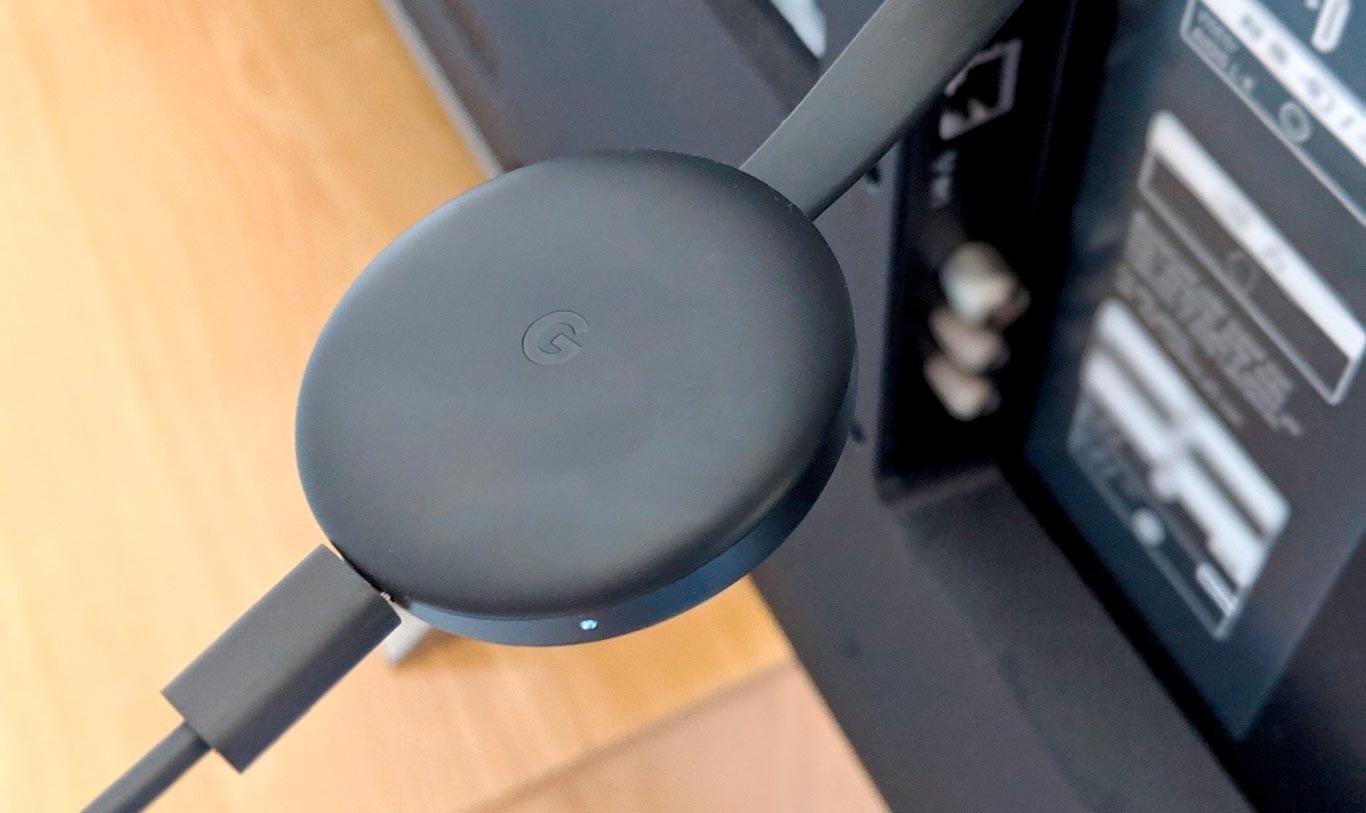
Ennen kuin aloitamme asian tiimoilta, on tärkeää tehdä selväksi, että Ei ole olemassa yhtä ainoaa universaalia ratkaisua, joka toimisi samalla tavalla kaikissa laitteissaIhanteellinen menetelmä riippuu useista tekijöistä: TV-järjestelmästäsi, käyttämästäsi matkapuhelimesta, siitä, onko sinulla hyvä WiFi-verkko, hyväksytkö kaapelien käytön jne.
Yleisesti ottaen Google Kuvien (tai kuviesi yleisesti) yhdistämiseen televisioon ilman Chromecastia tarvitset ainakin nämä perusvaatimukset:
- Yhteensopiva televisioÄlytelevisio (Android TV, Google TV, Tizen, webOS, Fire TV, Roku) tai "tyhmä" televisio, jossa on kuitenkin HDMI-tulo ja joissakin tapauksissa sisäänrakennettu lähetystuki.
- LähetinlaiteAndroid-mobiililaite, iPhone/iPad, Windows- tai macOS-tietokone tai Android TV -boksi.
- Aktiivinen yhteysWiFi langattomille menetelmille (voit Tarkista, onko verkossasi näkymättömiä mikrokatkoksia); HDMI, USB-C tai sovittimet langallisille menetelmille; tai Bluetooth tietyissä tilanteissa.
- Sopivat sovelluksetGoogle Kuvat, Google Home, valmistajan galleriasovellukset, suoratoistosovellukset, kuten Web Video Caster, selaimet tai tiedostoselaimet televisiolle.
On erittäin tärkeää, että Tarkista järjestelmä- ja lisävarustevaatimukset Ennen kuin ostat mitään: jos televisiossasi ei ole älytelevisiota, mutta siinä on hyvä HDMI-tulo, saatat olla kiinnostuneempi halvasta Android TV -boksista kuin keskeneräisten ratkaisujen kanssa jumiutumisesta.
Käytä Android TV:tä tai Google TV:tä "siltana" valokuvillesi

Jos televisiossasi on sisäänrakennettu Android TV tai Google TV tai sinulla on Android TV -boksi kytketty HDMI-liitännälläSe on paljon helpompaa sinulle. Vaikka virallista sovellusta, joka yhdistäisi Google Kuvat puhelimeesi ja televisioosi ilman Chromecastia, on olemassa useita tehokkaita tapoja katsella kuviasi.
Näissä tapauksissa suorin tapa on yleensä Matkapuhelimen näytön "peilaus" tai kopiointi televisiossaLähes kaikki Android-matkapuhelinvalmistajat sisällyttävät näytönjakotoiminnon yhteensopiviin laitteisiin:
- Samsung-puhelimissa toimintoa kutsutaan yleensä nimellä Älykäs näkymä.
- Google Pixelissä voit tehdä sen osoitteesta "Yhdistetyt laitteet" Asetuksissa.
- Muilla valmistajilla nimi muuttuu (Wireless Display, Cast Screen jne.), mutta idea on sama.
Jos et löydä vaihtoehtoa, helpoin tapa on Käytä hakutoimintoa matkapuhelimesi asetuksissa. ja kirjoita ”näyttö”, ”lähetys” tai ”peilaus”. Monissa tapauksissa voit myös käyttää Google Home -sovellusta lähettääksesi koko näytön Android TV -yhteensopivaan televisioon.
Toinen erittäin mielenkiintoinen vaihtoehto on asenna tiettyjä sovelluksia Android TV:hen valokuvien ja videoiden näyttämiseen. Yksi monipuolisimmista on Web Video Caster, jonka avulla voit luoda soittolistoja puhelimeesi tallennetuista kuvista ja toistaa niitä televisiossasi diaesityksen tavoin. Se käsittelee myös videosisältöä erittäin hyvin estäen puskurointi- ja bittinopeusongelmat.
Kun valokuvasi eivät ole puhelimessasi, vaan NAS tai kotipalvelin (Jos esimerkiksi käytät ratkaisuja, kuten Immich tai SMB/CIFS- tai DLNA-palvelinta), käytännöllisin tapa on käyttää television verkkoselainta tai erillisiä sovelluksia näiden protokollien käyttämiseen. Jotkin maksulliset vaihtoehdot, kuten Android TV:n Photo Viewer, mahdollistavat yhteyden muodostamisen verkkopalvelimiin ja valokuvagallerioiden näyttämisen siellä.
Jos kuvasi ovat ulkoinen kiintolevy tai USB-muistitikkuLiitä ne vain Android TV:hen (jos televisiossa tai laitteessa on yhteensopiva USB-portti) ja selaa kansioita ja näytä kuvia isolla näytöllä millä tahansa galleriasovelluksella tai tiedostoselaimella.
Useimmille käyttäjille kätevin vaihtoehto on yleensä Google KuvatAndroid-sovelluksen avulla voit helposti heijastaa valokuviasi mihin tahansa Android TV- tai Google TV -laitteeseen, joka näkyy yhteensopivana laitteena, napauttamalla tyypillistä "Cast to TV" -kuvaketta, kun se on saatavilla, ilman fyysistä Chromecastia.
Yhdistä Google Kuvat ja mobiiligalleriasi televisioon ilman älytelevisiota
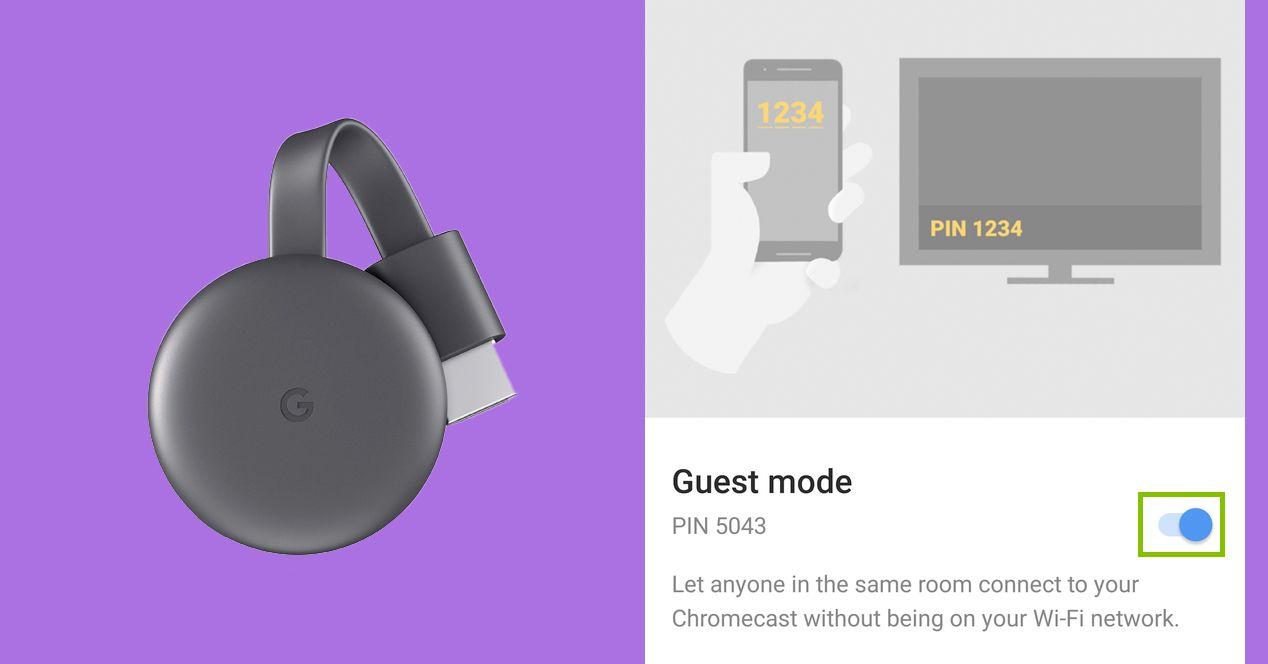
Jos televisiosi ei ole älytelevisio tai sen järjestelmä on hyvin rajoittunut, älä menetä kaikkea toivoa. On olemassa useita tapoja siirrä valokuvasi matkapuhelimestasi "tyhmään" televisioon ilman ChromecastiaVaikka monissa tapauksissa on tarpeen käyttää kaapelia tai jotakin välilaitetta.
Yhdistä iPhone tai iPad HDMI-kaapelilla
Applen ekosysteemissä yksi yksinkertaisimmista ja luotettavimmista ratkaisuista on käyttää Lightning–HDMI-sovitin (tai USB-C–HDMI, jos iPadissasi on jo USB-C). Se on hyvin yksinkertainen järjestelmä: liität sovittimen iPhoneen tai iPadiin, liität sen televisioon HDMI-kaapelilla ja peilaat näytön.
- Liitä virallinen tai yhteensopiva sovitin. iPhonen tai iPadin Lightning- tai USB-C-porttiin.
- Liitä sovitin televisioon pistorasiasta HDMI-kaapeli standardi.
- Valitse televisiostasi vastaava HDMI-tulo, niin näet iPhonen/iPadin näytön peilattuina.
Tämän kopioinnin ansiosta voit Avaa Google Kuvat iPhonellasiVoit käyttää Applen Kuvat-sovellusta tai mitä tahansa muuta galleriasovellusta, ja kaikki puhelimessasi näkemäsi näkyy televisiossasi: valokuvat, videot, diaesitykset, albumit jne. Et tarvitse tähän Wi-Fi-yhteyttä, mikä on hienoa, jos kotisi Wi-Fi-yhteytesi on surkea.
Lähetä kuvia televisioon Apple TV:n ja AirPlayn avulla
Jos haluat välttää kaapeleita ja budjettisi sallii, Apple TV on siistein vaihtoehto iOS:lle. Kun Apple TV on kytketty televisioon HDMI-liitännällä, voit käyttää AirPlay ja näytön peilaustoiminto peilata iPhonen tai iPadin näyttö ilman komplikaatioita.
- Yhdistä Apple TV:stä televisioon HDMI-liitännän kautta ja määritä se kotisi WiFi-verkkoon.
- Pyyhkäise iPhonessa tai iPadissa Ohjauskeskukseen ja napauta "Näytön peilaus".
- Valitse AirPlay-laiteluettelossa näkyvä Apple TV.
- Syötä pariliitoskoodi, jos se näkyy televisiossa, niin siitä lähtien mobiililaitteen näyttö näkyy suurennettuna.
Kun näyttö on kopioitu, voit Avaa Google Kuvat tai Kuvat-sovellus iOS:ssä ja näyttää muistosi televisiossasi ilman Chromecastia. Se on nopea, erittäin vakaa ja aiheuttaa yleensä vähemmän päänvaivaa kuin monet kolmannen osapuolen ratkaisut.
Ratkaisuja Android-puhelimille ja televisioille ilman älytelevisiota
Androidilla, jos televisiossasi ei ole älytelevisiota, sinulla on kaksi päävaihtoehtoa: käytä välittäjälaitetta (kuten Android TV -boksia) tai hyödyntää joidenkin uusien digitaalitelevisioiden sisäänrakennettua lähetystoimintoa, jos se on saatavilla, vaikka ne eivät olisikaan "älykkäitä" klassisessa mielessä.
Halpa HDMI-liitännällä kytketty Android TV -boksi muuttaa käytännössä minkä tahansa television mediakeskukseksi: voit asentaa Google Kuvat, tiedostoselaimet, suoratoistosovellukset, kuten Web Video Caster ja jopa selaimia verkkogallerioiden tai NAS-laitteiden käyttämiseen.
Lisäksi jotkin digitaalitelevisiot, vaikka niissä ei olisikaan täydellistä älytelevisiojärjestelmää, ovat yhteensopiva Googlen suoratoistotoiminnon kanssaNäissä tapauksissa, vaikka sinulla ei olisi Chromecastia kytkettynä, televisio saattaa hyväksyä sisältöä yhteensopivista sovelluksista, kun molemmat laitteet jakavat saman Wi-Fi-verkon.
Tämän sisäänrakennetun ominaisuuden hyödyntämiseksi on yleensä tarpeen Asenna Google Home -sovellus Android-puhelimeesiVoit linkittää televisiosi ikään kuin se olisi suoratoistolaite ja lähettää sitten valokuvia, videoita tai sovelluksia, jotka tukevat "Suoratoista laitteeseen" -toimintoa. Se ei ole yhtä yleismaailmallinen kuin Chromecast, mutta kun tuki on olemassa, se toimii yllättävän hyvin.
Kun Google Kuvat ja lepotila vastustavat
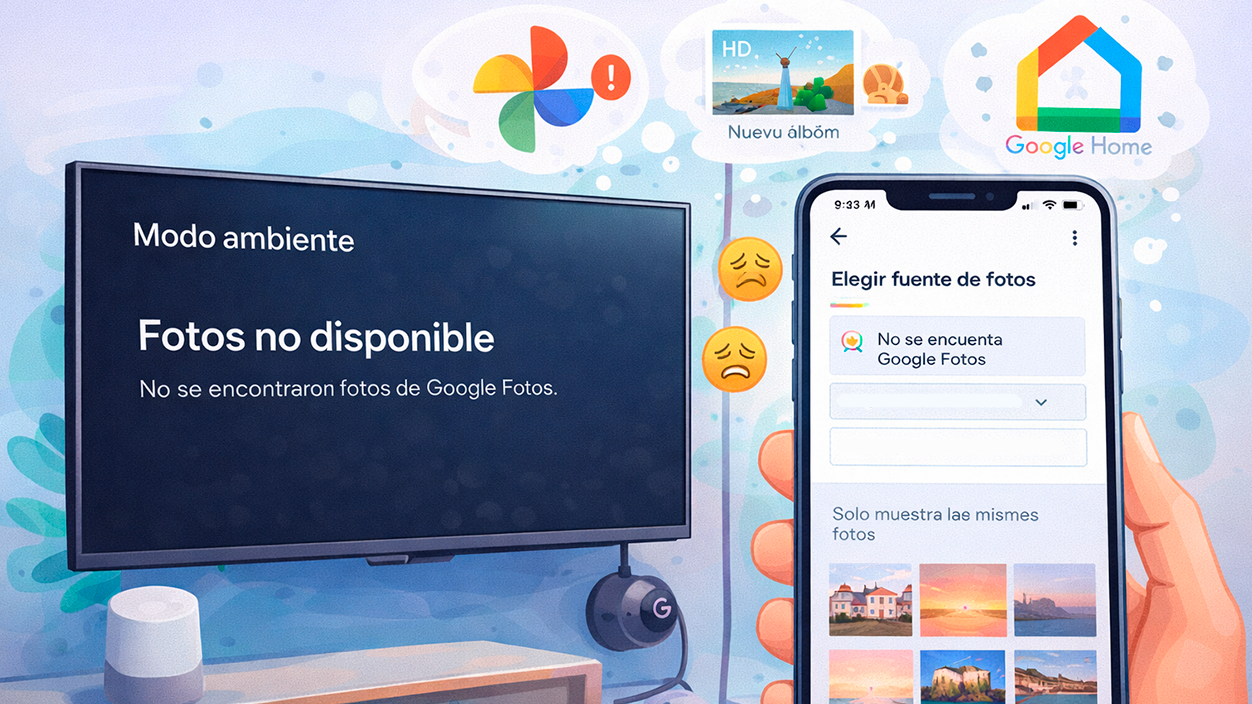
Yksi asia, joka usein aiheuttaa paljon turhautumista, on se, kun yrität käyttää Google Kuvat näytönsäästäjänä tai lepotilassa televisiossa (ajatellen Chromecastia tai yhteensopivia laitteita) ja Google Kuvat ei yksinkertaisesti näy vaihtoehtona, tai se näyttää vain muutamia kuvia ja toistaa aina samoja.
Monien käyttäjien kokemus osoittaa selvästi, että Google on melko vaativa ambient-tilan vaatimusten suhteen.Jotta Google Kuvat näkyisi kuvalähteenä, on tärkeää, että:
- Laitetili (Chromecast, Android TV jne.) on sama Google-tili, jolla käytetään Google Kuvia.
- On ainakin tuore ja runsaasti täytetty albumi, jossa on korkealaatuisia valokuvia (Matalaresoluutioiset kuvat voidaan jättää huomiotta.)
- Laite toimii oikein määritetty huoneeseen Google Home -sovelluksessa, mikä joskus jää huomaamatta.
Käytännön tapauksissa käyttäjät, jotka päivittivät perus-Chromecastista Chromecast Ultraan, kohtasivat ongelmia, kuten Ambient-tilan näyttö tyhjä, ilman vaihtoehtoja tai täysin mustaUseiden yritysten ja tehdasasetusten palautuksen jälkeen ratkaisu oli seuraava:
- Yhdistä Chromecast kohteeseen tietty Google-tili alkuasennuksen aikana.
- Varmista liitä se huoneeseen Google Homessa.
- Luo uusi Google Kuvat -albumi useilla kuvilla korkean resoluution kuvat (esimerkiksi PNG 1920×1080) käytettäväksi lepotilan pohjana.
Vaikka kaikki tehdäänkin joskus oikein Google Kuvat ei näy heti vaihtoehtona. Ambient-tilan ilmestyminen Google Home -sovelluksen valikkoon kestää päiviä tai viikkoja. Sen toiminta on hieman arvaamatonta, mutta kun se "herää", se toimii yleensä luotettavasti.
Toinen yleinen ongelma on, että lepotilassa otetaan vain samat muutamat kuvat yhä uudelleen ja uudelleen. Tässä tapauksessa yleensä toimii, kun siirrytään kohtaan Etusivu > Lepotila > Google Kuvat > Henkilökohtainen kuvien kuratointi y Vaihda "kaikki albumit" -tilasta "vain live-albumit" -tilaan Tai voit valita manuaalisesti tietyt albumit, jotka haluat näyttää. Tämä rajoittaa kuvalähteen kansioihin, joista olet todella kiinnostunut, välttäen satunnaista tai toistuvaa sisältöä.
Yleisiä virheitä ja niksejä, joilla saat kaiken toimimaan

Valitsemastasi menetelmästä riippumatta on olemassa useita Tyypillisiä ongelmia matkapuhelimen ja television yhdistämisessä jotka voit säästää itseltäsi, jos tiedät, miten ne korjataan etukäteen. Useimmat voidaan ratkaista yksinkertaisilla säädöillä, mutta jos et tiedä, mistä etsiä, voit tuhlata tuntikausia.
Ensimmäinen klassikko on se, että Laite ei näy pariliitoksen muodostamista tai sisällön lähettämistä varten tarkoitetussa luettelossa.Jos et näe televisiota tai boksia Google Home -sovelluksessa, mobiililaitteesi lähetyspaneelissa tai AirPlayn kautta, varmista seuraavat asiat:
- Molemmat laitteet ovat yhdistettynä samaan WiFi-verkkoon (jos mahdollista, samalla 2,4 GHz:n tai 5 GHz:n taajuusalueella).
- El bluetooth on päällä, jos järjestelmä vaatii sitä alkuperäistä etsintää varten.
- Et käytä VPN tai muut verkkosuodattimet jotka saattavat estää paikallista liikennettä (jos epäilet, opi havaita DNS-manipulaatio).
Yksinkertainen mutta uskomattoman tehokas temppu on käynnistä uudelleen sekä televisio tai vastaanottava laite että matkapuhelin tai tietokoneReitittimen uudelleenkäynnistäminen voi myös auttaa, jos epäilet ongelman olevan verkossasi. Nämä eivät ole kovin hohdokkaita vaiheita, mutta ne ratkaisevat suuren määrän tunnistusongelmia.
Jos pariliitos tehdään Bluetoothin kautta (esimerkiksi kaiuttimien käyttöä tai äänen lähettämistä varten), siitä voi olla hyötyä Palauta Bluetooth- tai WiFi-asetukset matkapuhelimellasi tai jopa tietokoneellasi. Esimerkiksi Windowsissa useimmat yhteysvirheet korjataan yleensä siirtymällä kohtaan Asetukset > Laitteet > Bluetooth > Lisää laite ja tarvittaessa käynnistämällä Bluetooth-palvelu uudelleen.
Kun ongelma on se, että Televisiossa ei ole ääntä Kun peilaat näyttöäsi tai lähetät sisältöä, tarkista äänentoisto molemmista päistä: varmista televisiossa, että äänentoistoksi on asetettu sopiva HDMI/sisäiset kaiuttimet, ja mobiililaitteessa/tietokoneessa, että se ei ole yhteydessä toiseen Bluetooth-laitteeseen tai että äänenvoimakkuus ei ole pienimmällä mahdollisella tasolla.
macOS-tietokoneiden tapauksessa, jos aiot käyttää Bluetoothia tai AirPlayta, hyvä käytäntö on Tarkista verkon käyttöoikeudet ja palomuuri (Joissakin tapauksissa palomuuri estää laitteiden havaitsemisen) ja jos mikään muu ei auta, palauta verkkoliitännät Järjestelmäasetuksista.
Vielä yksi yksityiskohta: monet käyttäjät ovat epätoivoisia, koska He eivät löydä tiettyjä valikkovaihtoehtoja. jotka on mainittu opetusohjelmissa (esimerkiksi ”Suoratoista televisioon” tai ”Suoratoista näyttö”). Mukautustasot (Samsungin One UI, Xiaomin MIUI jne.) muuttavat vaihtoehtojen nimiä ja sijainteja. Näissä tapauksissa käytä hakukone integroitu asetuksiin Järjestelmän ja sovellusten päivittäminen uusimpaan versioon on yleensä nopein tapa löytää ne.
Milloin kannattaa ostaa ylimääräinen laite ja milloin ei?
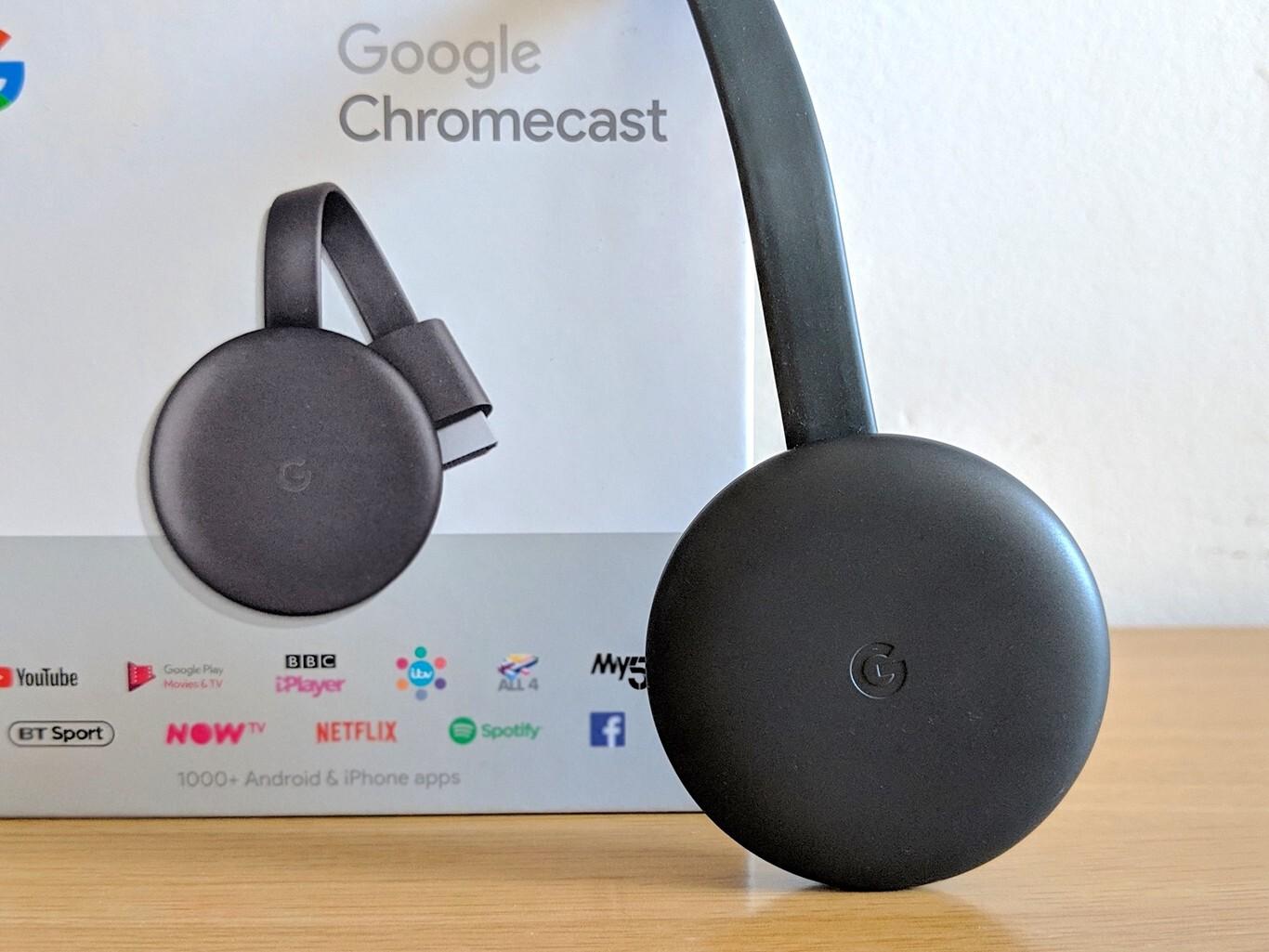
Loppujen lopuksi suurin kysymys on, onko se todella vaivan arvoista. osta Chromecast, Apple TV tai Android TV Box Vain kuvien katseluun televisiossa tai jos pärjäät jo olemassa olevilla laitteillasi. Vastaus riippuu siitä, miten aiot sitä käyttää ja kuinka vaativia olet kokemukselta.
Jos ainoa tarkoituksesi on näytä kuvia silloin tällöin Perheen tai ystävien kohdalla näytön peilausratkaisut (kaapelin tai Wi-Fin kautta) puhelimestasi todennäköisesti riittävät, vaikka se vaatisikin muutaman ylimääräisen vaiheen. Näissä tilanteissa rahan käyttäminen uuteen laitteeseen ei ehkä ole kovin järkevää.
Toisaalta, jos haluat valokuvien lisäksi käytä televisiota mediakeskuksena Suoratoistoon, sovelluksiin, kevyeen pelaamiseen, NAS-sisältöön ja muuhun Android TV -boksi tai laite, kuten Apple TV, voi todella muuttaa kaiken. Sisäänrakennetuissa älytelevisioissa, erityisesti vanhemmissa malleissa, on yleensä melko rajallinen ja hidas toteutus, ja monet käyttäjät päätyvät mieluummin suosimaan "hyvää televisiota ilman älyominaisuuksia" ja erillistä boksia kaikille älytoiminnoille.
On myös muistettava, että vaikka perus-Chromecast on suhteellisen edullinen, Se on vain yksi laite lisää, joka roikkuu HDMI-kaapelilla.Jos pystyt katselemaan valokuviasi ilman suurempia ongelmia nykyisellä matkapuhelimellasi, televisiollasi ja sovelluksillasi, voi olla järkevämpää hyödyntää jo olemassa olevia laitteitasi parhaalla mahdollisella tavalla ennen kuin lisäät uusia laitteita olohuoneeseesi.
Nähdyistä vaihtoehdoista voisimme pitäytyä tässä realistisessa mukavuusasteikossa: puhelimeen tallennetuille kuville yksinkertaisin on yleensä Käytä jakamistoimintoa Android TV:hen tai Apple TV:henJos valokuvat ovat NAS-palvelimella, ihanteellinen ratkaisu on televisiolle tarkoitettu erikoissovellus; ja jos kaikki on keskitetty Google Kuviin, käytännöllisintä useimmissa tapauksissa on käyttää itse Google-sovellusta ja sen "Lähetä televisioon" -painiketta, edellyttäen, että televisiosi tai laitteesi tukee sitä.
Kaiken tämän pöydällä ollessa on selvää, että Google Kuvien yhdistäminen televisioon ilman Chromecastia on täysin mahdollista.Mutta tarkka polku riippuu laitteidesi yhdistelmästä: langallisesta näytön peilauksesta iPhonella, joidenkin digitaalitelevisioiden sisäänrakennettujen suoratoisto-ominaisuuksien hyödyntämiseen, Android TV:hen, Google TV:hen, Apple TV:hen, NAS-laitteisiin, kolmannen osapuolen sovelluksiin ja aina hyödylliseen Google Homeen. Hieman kärsivällisyydellä tilien, käyttöoikeuksien ja albumien muokkaamisessa on helppo nauttia muistoistasi isolla näytöllä ilman, että tarvitsee lisätä uutta donglea HDMI-tuloon.


Olen teknologian harrastaja, joka on muuttanut "nörtti"-harrastuksensa ammatiksi. Olen käyttänyt yli 10 vuotta elämästäni uusinta teknologiaa käyttäen ja kaikenlaisten ohjelmien parissa puhtaasta uteliaisuudesta. Nyt olen erikoistunut tietotekniikkaan ja videopeleihin. Tämä johtuu siitä, että yli 5 vuoden ajan olen työskennellyt kirjoittaen useille teknologiaa ja videopelejä käsitteleville verkkosivustoille ja luonut artikkeleita, jotka pyrkivät antamaan sinulle tarvitsemaasi tietoa kielellä, jota kaikki ymmärtävät.
Jos sinulla on kysyttävää, tietoni ulottuu kaikesta Windows-käyttöjärjestelmään liittyvästä sekä matkapuhelimien Androidista. Ja sitoumukseni on sinulle, olen aina valmis käyttämään muutaman minuutin ja auttamaan sinua ratkaisemaan kaikki kysymyksesi, joita sinulla saattaa olla tässä Internet-maailmassa.