- Asenna G HUB puhtaasti ja siivoa jäljellä olevat tiedostot Program Files-, AppData- ja %temp%.
- Automaattiset profiilit: Aseta pelin profiilit tai poista muutos käytöstä oletusarvojen välttämiseksi.
- USB-portit ja virta: Vältä keskittimiä, poista valikoiva keskeytys käytöstä ja kokeile muita ohjaimia.
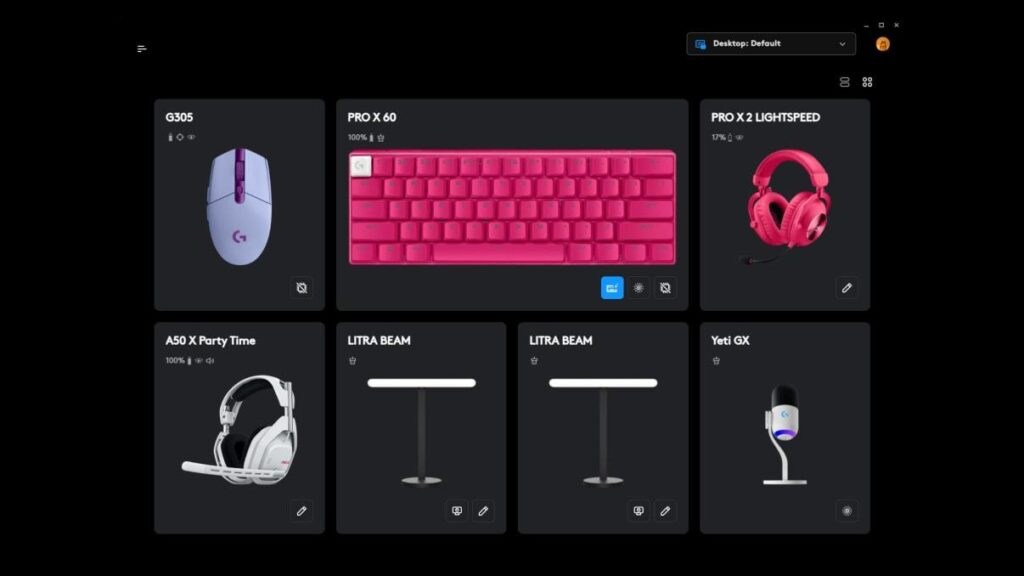
Jos Logitech G HUB ilmoittaa, ettei se tunnista näppäimistöäsi tai hiirtäsi, älä huoli: kyseessä on melko yleinen ongelma, ja onneksi siihen on ratkaisu. Tässä oppaassa olemme koonneet yleisimmät syyt ja toimivat menetelmät puhtaasta uudelleenasennuksesta Windowsin edistyneisiin laitteistotarkistuksiin. Tavoitteena on saada tiimisi jälleen tunnistetuksi ja profiilisi toimimaan ilman päänvaivaa..
Perusvaiheiden (USB-porttien vaihtaminen tai uudelleenasennus) lisäksi näet vähemmän ilmeisiä toimenpiteitä, joilla on merkitystä, kuten asennusjäänteiden puhdistaminen, G Hubin automaattisten profiilien tarkistaminen tai IRQ-ristiriitojen havaitseminen järjestelmässäsi. Näillä tempuilla voit ratkaista "Yhdistä Logitech G GEAR" -viestin jopa yhteensopivissa laitteissa, kuten legendaarisessa Logitech G102:ssa.
Miksi G Hub ei tunnista näppäimistöäsi tai hiirtäsi
Kun G HUB ei tunnista oheislaitteita, se johtuu yleensä ohjelmistojen, ohjainten ja asetusten yhdistelmästä. Yleisimpiä syitä ovat vioittuneet asennukset, G HUB -palveluiden käynnistymättömyys, harhaanjohtavat USB-portit ja ristiriidat muiden laitteiden tai ohjelmien kanssa..
Monissa tapauksissa ongelmana on, että G HUB -asennus on vaurioitunut epäonnistuneiden päivitysten tai aiempien versioiden jäänteiden vuoksi. On myös yleistä, että Windows estää virransyötön USB-portteihin, että HID-laitteiden kaksoiskappaleita on olemassa tai että palomuuri estää palvelun ja laitteen välisen tiedonsiirron..
Toinen hämmennyksen lähde on automaattinen profiilijärjestelmä. Jos aktivoit sen ja ajat peliä ilman, että profiilia on määritetty, G HUB saattaa käyttää oletusasetuksia, jolloin sinusta tuntuu, että se on "unohtanut" mukautetut määrityksesi..
Lopuksi, ympäristöissä, joissa on paljon oheislaitteita, näytönohjaimia ja ohjaimia, voi syntyä resurssiristiriita. Windowsissa IRQ-konfliktit tai ongelmalliset laitteet voivat vaikuttaa USB-laitteiden luettelointiin ja hallintaan..
Yhteenvetona merkeistä: jatkuva ”Yhdistä Logitech G GEAR” -viesti, vaikka laitetta tuetaan, profiilit nollautuvat pelien käynnistyksen yhteydessä ja ajoittainen havaitseminen portteja vaihdettaessa. Kaikki nämä vihjeet viittaavat ratkaistaviin syihin järjestelmällisin askelin..
Nopea ja täydellinen ratkaisu: G HUBin puhdas uudelleenasennus
Tehokkain tapa korjata virheellinen tunnistus on täysin puhdas uudelleenasennus. Pelkkä asennuksen poistaminen ei riitä; sinun on poistettava jäännöskansiot ja väliaikaistiedostot. Ota tarvittaessa kopiot profiileistasi ja noudata näitä ohjeita rauhallisesti..
- Poista G HUB OhjauspaneelistaKäynnistä-painike > kirjoita Ohjauspaneeli > Ohjelmat > Poista ohjelman asennus > etsi Logitech G HUB ja poista se. Sulje kaikki G HUB -ikkunat ennen aloittamista välttääksesi prosessien tukkeutumisen.
- Avaa Resurssienhallinta ja käynnistä sitten sammutus, mutta Kun Windows kysyy, haluatko jatkaa sammuttamista, paina PeruutaTämä temppu jättää järjestelmän erittäin siistiin tilaan, jossa vain välttämättömimmät toiminnot (Explorer ja välttämättömät palvelut) ovat käynnissä, mikä vähentää tiedostojen käytön todennäköisyyttä.
- Siirry järjestelmälevyllä Program Files -kansioon (ja Program Files (x86) -kansioon, jos sellainen on) ja poistaa LGHUB-, Logi- ja Logitech-kansiot kokonaanJos jokin niistä jatkuu, sulje Logitechin prosessit Tehtävienhallinnassa ja yritä uudelleen.
- Paina Win + R, kirjoita %appdata% ja myös %localappdata% ja hae mitään jälkiä ”G HUBista” tai siihen liittyvistä nimistäPoista löytämäsi kansiot huolellisesti (ne ovat käyttäjätietoja ja välimuistia, jotka tulisi tyhjentää).
- Palaa takaisin Win + R -näppäinyhdistelmään, kirjoita %temp% ja poista kaikki väliaikainen sisältöJos jokin ei poistu, valitse ruutu, jos haluat poistaa tiedostot samankaltaisista kohteista ja ohittaa ne. Jos edistymispalkki juuttuu 99 prosenttiin, sulje ikkuna ja jatka.
- Käynnistä tietokone uudelleen ja Lataa Logitech G HUBin uusin versio viralliselta verkkosivustoltaAsenna järjestelmänvalvojana, ja jos käytät kolmannen osapuolen virustorjuntaohjelmaa, poista se käytöstä väliaikaisesti asennuksen ajaksi kaatumisten välttämiseksi.
Tämä toimenpide ratkaisee usein jatkuvat tunnistusvirheet. Äärimmäisissä tapauksissa käyttöjärjestelmän puhdas asennus voi myös korjata syvällisiä ongelmia., vaikka se onkin rajumpi toimenpide, jota ei yleensä tarvita, jos poistat kansiot ja väliaikaiset tiedostot perusteellisesti.
Lisävinkkejä uudelleenasennukseen: irrota ei-välttämättömät oheislaitteet, käytä suoraan emolevyllä olevaa USB-porttia (passiivisten keskittimien sijaan) ja vältä jatkeita testauksen aikana. Mitä vähemmän häiritseviä tekijöitä on, sitä helpompi on eristää vian lähde..
Lähetä viesti ”Yhdistä Logitech G GEAR -laitteesi” yhteensopivaan laitteeseen (esim. G102)
Jos olet juuri ostanut hiiren, kuten Logitech G102:n, ja G HUB pyytää jatkuvasti kytkemään sen, vaikka se olisi kytkettynä, harkitse version, portin ja ajurien yhdistelmää. Se on tyypillinen oire vioittuneesta asennuksesta tai ongelmallisesta USB-luetteloinnista.
Aloita yksinkertaisista asioista: vaihda USB-porttia (kokeile USB 2.0:aa, jos käytit 3.0/3.2:aa), irrota kaikki välissä olevat sovittimet ja keskittimet ja tarkista kaapeli. Laitteen testaaminen toisella tietokoneella auttaa varmistamaan, onko vika laitteessa vai sen lisälaitteessa..
Varmista, että sinulla on G HUBin uusin versio etkä käytä muiden valmistajien ohjelmistopaketteja (esim. Razerin, Corsairin tai ASUSin ohjelmistoja), jotka sieppaavat HID-laitteita. Poista käytöstä kolmannen osapuolen apuohjelmat, jotka hallitsevat valaistusta tai makroita testauksen aikana..
Laitehallinnassa näytä piilotetut laitteet ja poista päällekkäiset tai harmaana näkyvät Logitechiin liittyvät HID-laitteet ja napauta sitten Etsi laitteistomuutoksia. Tämä pakottaa Windowsin luomaan puhtaita syötteitä hiirelle tai näppäimistölle..
Jos laitteessasi on päivitettävä laiteohjelmisto, käytä virallista Logitechin laiteohjelmistopäivitystyökalua (jos sellainen on) tai muodosta tilapäinen yhteys Logitech Gaming Softwareen (LGS) vain laiteohjelmiston lataamista varten ja palaa sitten G HUBiin. Tärkeintä on varmistaa, että laite näyttää järjestelmälle oikean profiilin..
Automaattiset profiilit: Miksi asetuksesi palautuvat oletusarvoihin
G HUB sisältää automaattisia profiileja, jotka voidaan aktivoida pelejä avattaessa. Tämä järjestelmä on yleensä oletusarvoisesti pois käytöstä, mutta jos otat sen käyttöön ja pelin profiili on tyhjä, G HUB käynnistyy oletusarvoista ja näyttää "nollaavan" asetuksesi.
Ratkaisu on yksinkertainen: mene peliprofiiliisi, lisää tarvitsemasi asetukset (DPI, määritykset, valaistus) tai kloonaa perusprofiilisi peliin. Tällä tavoin varmistat, että profiili aktivoidaan mieltymystesi mukaisesti eikä perusmallin mukaisesti..
Jos et halua minkään muuttuvan pelin avaamisen yhteydessä, poista automaattinen vaihto käytöstä kyseisessä pelissä tai poista automaattiset profiilit käytöstä kokonaan. Saat johdonmukaisuutta, jos haluat käyttää yhtä globaalia profiilia..
Muista, että voit lukita profiilit estääksesi tahattomat muutokset ja että käytettävissä on vienti-/tuontivaihtoehto. Profiilien varmuuskopiointi säästää vaivaa uudelleenasennusten tai päivitysten jälkeen..
Windowsin edistyneet diagnostiikat: IRQ-ristiriidat ja ongelmalliset laitteet

Jos ongelma jatkuu yllä olevien vaiheiden noudattamisen jälkeen, on hyvä tutkia mahdollisia laitteisto-ongelmia. Windows tarjoaa tähän erittäin hyödyllisen näkymän. Pikaskannauksella voit havaita resurssien kaatumiset tai epävakaat laitteet..
Avaa Suorita (Win + R), kirjoita msinfo32 ja paina Enter. Siirry vasemmalla olevassa puussa kohtaan Ristiriidat/Jakaminen ja tutki oikeanpuoleista ruutua. Tarkista laitteet, jotka epäilyttävästi jakavat saman IRQ:n tai muita resursseja..
Tarkista samasta työkalusta osio nimeltä ”Pakotettu laitteisto” (jos se näkyy) ja myös Komponentit > Ongelmalliset laitteet. Jos näet siellä luettelossa kohteita, kirjoita muistiin tunniste ja tila, jotta voit ryhtyä toimiin Laitehallinnassa..
Irrota seuraavaksi kaikki ei-välttämättömät oheislaitteet. Jätä vain näppäimistö ja hiiri kytkettyinä ja aloita niiden kytkeminen yksi kerrallaan, kunnes virhe ilmestyy uudelleen. Tämä inkrementaalinen menetelmä mahdollistaa konfliktin aiheuttavan laitteen tai portin löytämisen..
Muita hyödyllisiä toimenpiteitä ovat hiiren/näppäimistön vaihtaminen toiseen ohjainporttiin (esim. takapaneeliin etupaneelin sijaan), piirisarjan/USB-ryhmän ajureiden päivittäminen ja uusien BIOS/UEFI-päivitysten tarkistaminen. Piirisarjan päivitys voi ratkaista hienovaraisia USB-luettelointiongelmia.
Muita tärkeitä tarkistuksia
G HUB -palvelut: Avaa services.msc ja varmista, että Logitech G HUB ja Logitech G HUB Updater ovat automaattisina ja käynnissä. Jos ne eivät ole, poista ne ja yritä tunnistusta uudelleen..
Käyttöoikeudet ja palomuuri: Käynnistä G HUB järjestelmänvalvojana ensimmäisen kerran uudelleenasennuksen jälkeen ja salli käyttö Windowsin palomuurin kautta, jos sitä pyydetään. Paikallisverkon esto voi estää palvelua kommunikoimasta sisäisten moduulien kanssa..
USB-virransäästö: Poista USB:n valikoiva keskeytys käytöstä kohdassa Ohjauspaneeli > Virranhallinta-asetukset > Lisäasetukset. Poista Laitehallinnassa valinta "Salli tietokoneen sammuttaa tämä laite virran säästämiseksi" jokaisen USB-keskittimen ja HID-laitteen kohdalla. Tämä estää Windowsia nukkumasta porttia ja aiheuttamasta phantom-katkoksia..
Piilotetut laitteet: Poista Laitehallinnassa Näytä > Näytä piilotetut laitteet ja poista käyttämättömät Logitech- tai HID-phantom-tulot. Puhdistuksen jälkeen päivitä puu valitsemalla "Etsi laitteistomuutokset"..
Windows Update ja uudelleenkäynnistys: Asenna odottavat päivitykset, käynnistä uudelleen ja testaa. Usein asianmukainen uudelleenkäynnistys korjauspäivityksen jälkeen jättää G HUBin toimimaan ilman lisäsäätöjä..
Usein kysytyt kysymykset
Onko Logitech G102 -hiireni yhteensopiva G HUBin kanssa? Kyllä, G102 on yhteensopiva. Jos se ei tunnista sitä, asenna se uudelleen ja vaihda USB-portti. Testaaminen toisella tietokoneella auttaa eristämään ongelman.
Voinko käyttää Logitech Gaming Software (LGS) -ohjelmistoa G HUBin sijaan? Nykyaikaisissa laitteissa suositellaan G Hubia. LGS:ää voidaan käyttää vanhempien laiteohjelmistojen päivittämiseen, mutta yleensä on parasta käyttää yhtä ohjelmistopakettia ristiriitojen välttämiseksi.
Näen profiileja, jotka aktivoituvat automaattisesti ja muuttavat DPI:täniTarkista, että pelin automaattisessa profiilissa on asetuksesi tai poista automaattinen vaihto käytöstä. Lukitse profiili, jos et halua muutoksia vahingossa.
Asennuksen poisto-ohjelma ei poista kaikkeaPoista kansiot manuaalisesti Program Files -kansioista (LGHUB/Logi/Logitech), AppData-kansiosta (Roaming ja Local) ja tyhjennä %temp%. Jos jokin tiedosto on jumissa kohdassa 99 %, sulje se ja jatka. Se katoaa uudelleenkäynnistyksen jälkeen.
Käytän USB-keskitintä, mutta tunnistus epäonnistuu.Kytke laite suoraan emolevyyn (takaportit) välttääksesi virransyöttö- tai keskittimen viiverajoitukset. Jos tilanne paranee, harkitse virtalähteellä varustetun keskittimen hankintaa tai säilytä suora yhteys.
Mitä teen, jos mikään näistä ei toimi? msinfo32-virheen lisäksi tarkista Tapahtumienvalvonnasta USB/HID-virheet, päivitä piirisarja/BIOS ja testaa laite toisella tietokoneella. Äärimmäisissä tapauksissa käyttöjärjestelmän puhdas asennus voi poistaa pysyvät ristiriidat.
Vaihtoehtoja oheislaitteillesi? Parhaat Razer-pelikuulokkeet ja niiden parhaat vaihtoehdot
Perusteellisella puhdistuksella G HUB, porttien ja profiilien tarkastelun sekä mahdollisten ristiriitojen tarkistamisen Windowsissa avulla on yleensä mahdollista palauttaa tunnistus ilman ongelmia. Muutaman minuutin käyttäminen asetusten, USB-virran ja automaattisten profiilien selvittämiseen riittää yleensä, jotta näppäimistö ja hiiri näkyvät välittömästi G HUBissa..


Intohimoinen teknologiaan pienestä pitäen. Rakastan olla ajan tasalla alalla ja ennen kaikkea viestiä siitä. Siksi olen omistautunut viestintään teknologia- ja videopelisivustoilla useiden vuosien ajan. Löydät minut kirjoittamasta Androidista, Windowsista, MacOS:sta, iOS:stä, Nintendosta tai mistä tahansa muista mieleen tulevista aiheista.