Tiedätkö, miten luodaan sammutuspikakuvake Windows 11:ssä? On totta, että tietokoneen sammuttaminen ei ole ollenkaan monimutkainen prosessi. Voit kuitenkin tehdä tästä tehtävästä vielä helpompaa luomalla sammutuspikakuvakkeen Windows 11:ssä. Joten, Kaksoisnapsauttamalla luotua kuvaketta tietokoneesi sammuu välittömästi.Seuraavaksi katsomme, miten tämä saavutetaan.
Windows 11:n sammutuspikakuvakkeen luomisen edut
Jos tietokoneen sammuttaminen on niin helppoa, miksi luoda sammutuspikakuvake Windows 11:ssä? No, rehellisesti sanottuna. Se on tehokas tapa yksinkertaistaa sammutusprosessiaPikakuvake nopeuttaa eri tehtävien suorittamista huomattavasti. Tämä on siis erittäin hyödyllinen vaihtoehto, kun olet kiireessä tai sinun on sammutettava tietokoneesi vaivattomasti.
Muut Windows 11:n sammutuspikakuvakkeen luomisen edut Ne ovat seuraavat:
- Parempi saavutettavuusVaikka pikakuvakkeet sijoitetaan yleensä työpöydälle, ne voidaan sijoittaa tehtäväpalkkiin tai Käynnistä-valikkoon nopeaa käyttöä varten.
- PersonointiVoit jopa muuttaa pikakuvakkeen kokoa ja kuvakkeen tyyliä visualisoinnin parantamiseksi. Tämä parantaa työympäristöäsi ja antaa sinun mukauttaa tietokoneesi mieltymystesi mukaan, mikä tehostaa jopa yksinkertaisia tehtäviä.
- Järjestelmäongelmien vianmääritysHarvinaisissa tapauksissa Käynnistä-valikko tai tehtäväpalkki voi lakata toimimasta. Sammutuspikakuvakkeen käyttö voi olla ainoa mahdollinen ratkaisu ongelman korjaamiseen.
- Tehtävien automatisointi: Luo sammutuspikakuvake Windows 11:ssä, se sammuttaa vain tietokoneen, mutta jos opit Kuinka automatisoida tietokoneen automaattinen sammutusVoit jopa asettaa tietokoneesi sammumaan automaattisesti valitsemanasi päivänä ja kellonaikana.
Vaiheet sammutuspikakuvakkeen luomiseksi Windows 11:ssä
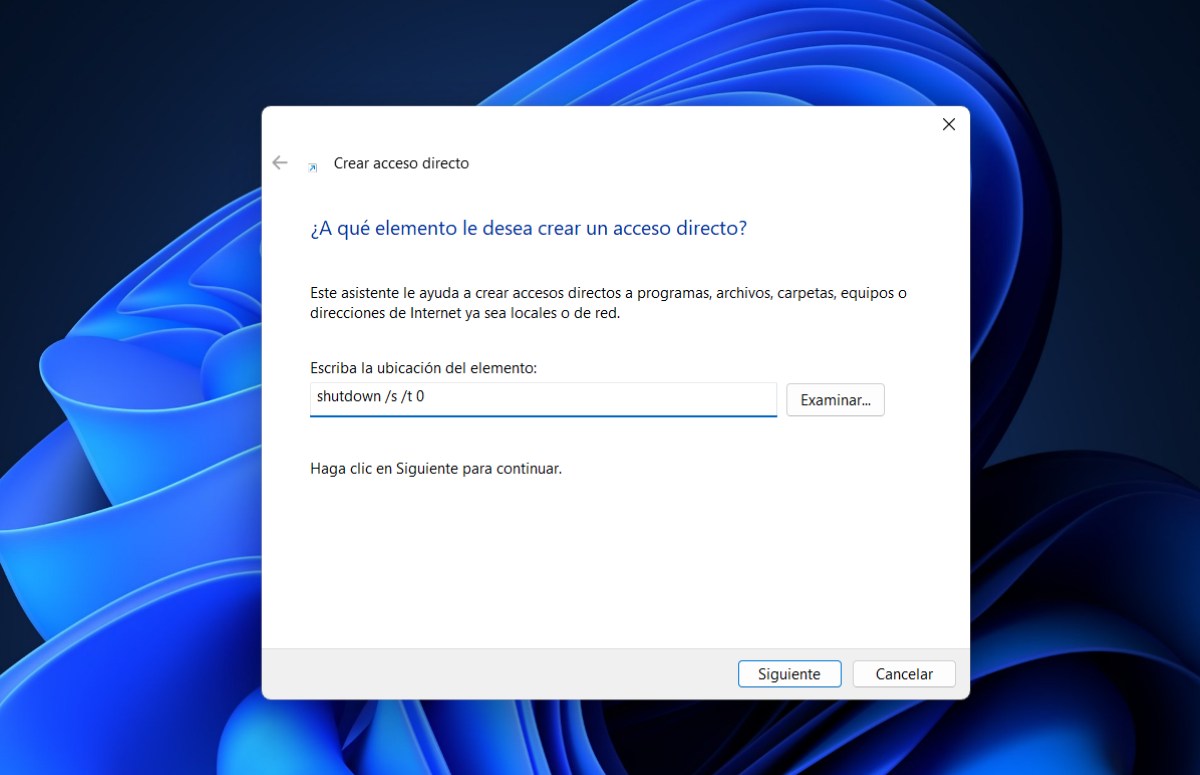
Kuten näet, Windows 11 -tietokoneen sammutuspikakuvakkeen luomisella on etunsa. Miten luot sen? Toimenpide ei ole monimutkainen. Lisäksi sinun tarvitsee tehdä se vain kerran ja ikuisesti. Kun olet luonut sen, sinun tarvitsee vain hyödyntää sitä. Alla on vaiheet, jotka sinun on noudatettava. Vaiheet sammutuspikakuvakkeen luomiseksi Windows 11:ssä:
- Napsauta hiiren kakkospainikkeella mitä tahansa työpöydän kohtaa.
- Valitse Uusi ja sitten Suora pääsy.
- Ikkuna avautuu ja kysyy: "Mille kohteelle haluat luoda pikakuvakkeen?" Sinun on kirjoitettava komento sammuttaaksesi tietokoneen.
- Kirjoita kirjoituskenttään lähetyksen osoite sammutus /s /t 0 ja napsauta Seuraava (kopioi komento täsmälleen sellaisena kuin se on tässä kirjoitettu) varmistaen, että sen lopussa on 0 eikä O.
- Anna nyt sammutuspikakuvakkeelle nimi. Ehkä "Sammuta" tai "Sammuta tietokone". Voit valita minkä tahansa nimen, mutta varmista, että käytät sellaista, jonka tunnistat nopeasti.
- Lopuksi napsauta Valmis.
Näillä yksinkertaisilla ohjeilla olet luonut sammutuspikakuvakkeen Windows 11:ssä. Voit käyttää sitä kaksoisnapsauttamalla työpöydällä olevaa kuvaketta, niin tietokoneesi sammuu välittömästi. Kuten sanoimme, se myös... Luotua pikakuvaketta on mahdollista mukauttaaKatsotaanpa alla, miten se tehdään.
Miten pikakuvaketta voi mukauttaa sen luomisen jälkeen?
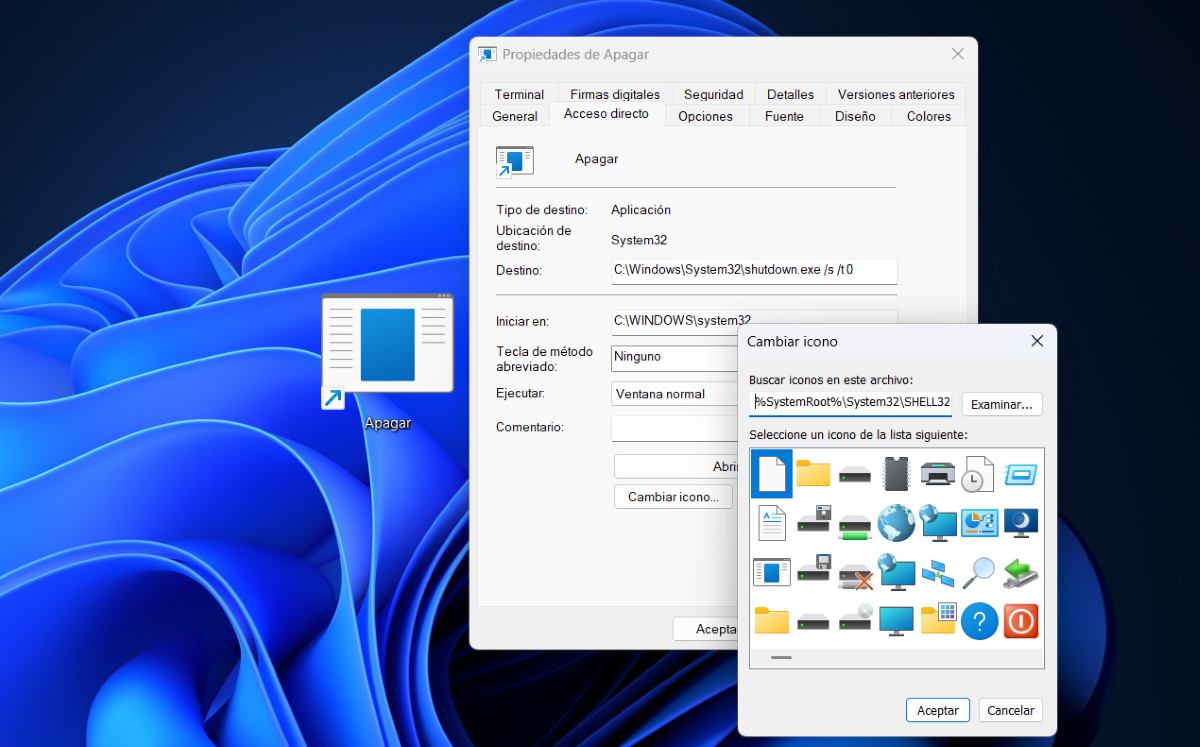
Kun olet luonut sammutuspikakuvakkeen Windows 11:ssä, voit mukauttaa sitä mieleiseksesi. Voit esimerkiksi muuta kuvakkeen tyyliä jotta se sopisi paremmin suoritettavan tehtävän (tietokoneen sammuttamisen) kanssa. Tai voit vaihda sijaintiasi jotta se olisi mukavampi, jos haluat vain siirtää sitä. Alla annamme sinulle Vaiheet Windows 11:n sammutuspikakuvakkeen mukauttamiseksi muuttamalla kuvaketta:
- Napsauta hiiren kakkospainikkeella luomaasi pikakuvaketta ja valitse Ominaisuudet.
- Valitse välilehti Suora pääsy.
- Klikkaa nyt Vaihda kuvaketta.
- Seuraavaksi sinun on valittava lisättävä kuvake. Voit itse asiassa valita aiemmin lataamasi kuvakkeen ja mukauttaa sitä entisestään napsauttamalla Selaa.
- Kun olet valinnut, napsauta Hyväksyä tallentaaksesi tehdyt muutokset.
- Valmis. Pikakuvakkeessasi on nyt uusi kuvake.
Toinen tapa mukauttaa pikakuvaketta on muuttaa sen sijaintia. Voit esimerkiksi korjaa se Windows 11:n tehtäväpalkki ja niin työpöytä pysyy siistinäTästä on paljon hyötyä, jos et pidä ajatuksesta, että kuvakkeita on paljon. Voit tehdä tämän seuraavasti:
- Napsauta pikakuvaketta hiiren kakkospainikkeella.
- Klikkaa nyt Näytä lisää vaihtoehtoja, joka sijaitsee listan lopussa.
- Valitse seuraavaksi vaihtoehto Kiinnitä tehtäväpalkkiin.
- Tässä vaiheessa pikakuvakkeen pitäisi näkyä tehtäväpalkissa.
- Voit siirtää sen tehtäväpalkissa mihin tahansa haluamaasi paikkaan.
- Kun se on löytynyt, sinun tarvitsee vain napsauttaa sitä kerran sammuttaaksesi tietokoneen.
Jos haluat poistaa pikakuvakkeen tehtäväpalkista, napsauta sitä hiiren kakkospainikkeella ja valitse vaihtoehto "Irrota tehtäväpalkista"
Kuinka määrittää pikanäppäin Windows 11:ssä sammutuspikakuvakkeen luomisen jälkeen?
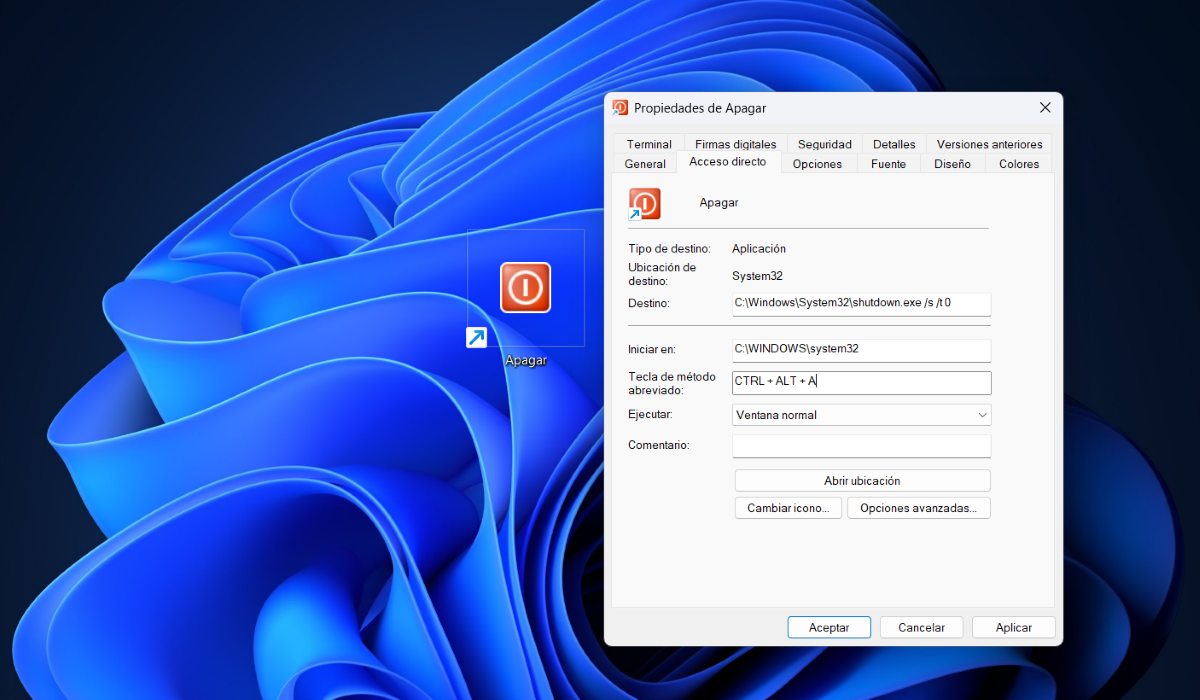
Kun olet luonut sammutuspikakuvakkeen Windows 11:ssä ja mukauttanut sen kuvaketta ja sijaintia, voit myös määrittää pikanäppäimen sen aktivoimiseksi. Mitä tämä tarkoittaa? Voit sammuttaa tietokoneen napauttamalla muutamaa näppäintä. Voit määrittää tietokoneen sammutuspikakuvakkeelle pikanäppäimen seuraavasti::
- Napsauta pikakuvaketta hiiren kakkospainikkeella.
- Valitse vaihtoehto Ominaisuudet.
- Varmista, että Pikakuvake-välilehti on valittuna, ja napsauta ruutua Pikanäppäin (oletusarvoisesti se on Ei mitään).
- Seuraava vaihe on kirjoittaa mikä tahansa näppäin tai numero näppäimistöltäsi, kunhan sitä ei ole määritetty toiseen tehtävään.
- Näet, että näppäimet Ctrl ja Alt lisätään automaattisesti se jonka valitsit.
- Valmis. Voit sammuttaa tietokoneen pikanäppäimellä painamalla Ctrl + Alt + valitsemasi näppäin.

Nuoresta iästä lähtien olen ollut kiehtova kaikesta tieteeseen ja teknologiaan liittyvästä, erityisesti niistä edistysaskeleista, jotka tekevät elämästämme helpompaa ja nautinnollisempaa. Rakastan pysyä ajan tasalla uusimmista uutisista ja trendeistä sekä jakaa kokemuksiani, mielipiteitäni ja vinkkejäni käyttämistäni laitteista ja vempaimista. Tämä johti minut verkkokirjoittajaksi hieman yli viisi vuotta sitten, keskittyen pääasiassa Android-laitteisiin ja Windows-käyttöjärjestelmiin. Olen oppinut selittämään monimutkaisia käsitteitä yksinkertaisesti, jotta lukijani ymmärtävät ne helposti.