- Ohjauksen ja valvonnan käyttöönotto asetuksista on ensimmäinen ratkaisu.
- Afterburner on käynnistettävä uudelleen näiden asetusten muuttamisen jälkeen.
- Lukittu liukusäädin ei välttämättä estä käyräeditorin käyttöä.
- VDDC_Generic_Detection=1 ei poista BIOS-rajoituksia.

Olet asentanut MSI Afterburnerin näytönohjaimen alijännitteen säätöön tai säätämiseen, mutta liukusäädin... Ytimen jännite näkyy lukittuna, harmaana tai sitä ei näytetä ollenkaanVaikka se saattaa vaikuttaa ohjelmavirheeltä, monissa tapauksissa se on itse näytönohjaimen, sen BIOSin tai ajurin asettama rajoitus.
MSI Afterburner voi muokata vain laitteiston paljastamia parametreja. Siksi ruudun valitseminen tai asetustiedoston muokkaaminen ei aina salli jännitteen hallintaa. Jotkut näytönohjaimet tarjoavat vain valvontaa; toiset mahdollistavat taajuus- ja jännitekäyrän käytön, mutta pitävät pääliukusäätimen lukittuna.
Ennen profiilien manuaalista muokkaamista on suositeltavaa selvittää, mikä toiminto ei ole käytettävissä: jännitteen säätö, jännitteen lukeminen, käyräeditori vai teho- ja lämpötilarajat. Vaikka ne saattavat näkyä yhdessä käyttöliittymässä, Nämä ovat eri säätimiä ja ne voidaan lukita erikseen..
Miksi jännite näyttää olevan estettynä MSI Afterburnerissa?
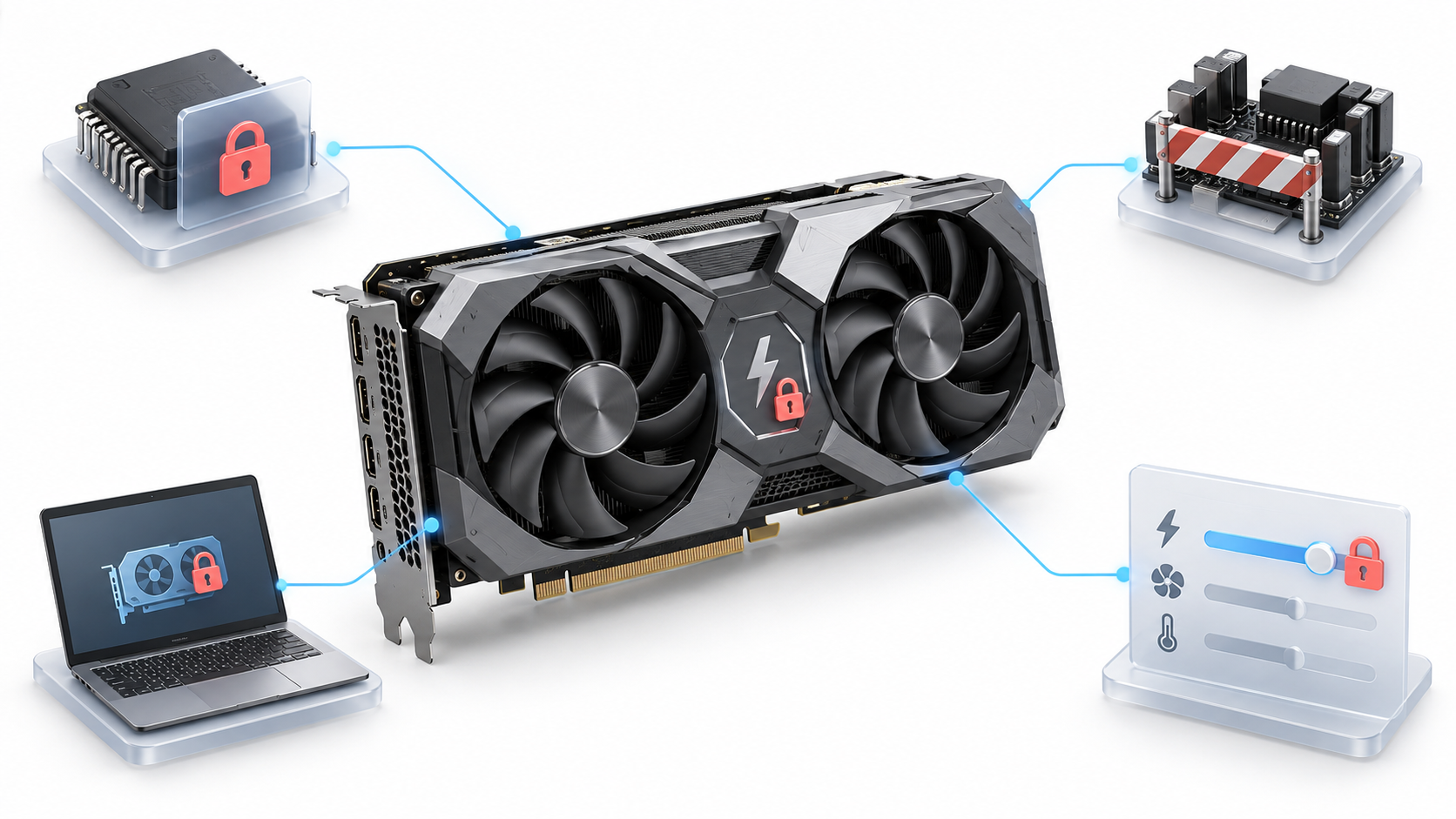
Jännitteensäädin voi olla poissa käytöstä useista syistä:
- Ohjaus ei ole käytössä: MSI Afterburner pitää tämän ominaisuuden oletusarvoisesti poissa käytöstä tietyissä kokoonpanoissa.
- Kortin BIOS estää sen: Monet valmistajat asettavat sovellusten käytettävissä olevat sähköiset marginaalit.
- Jännitteensäädin ei ole yhteensopiva: Afterburnerin on kommunikoitava kortille asennetun ajurin kanssa, eikä se tunnista kaikkia malleja.
- Ohjain rajoittaa pääsyä: NVIDIA, AMD tai laitevalmistaja voi rajoittaa tiettyjä asetuksia.
- Se on kannettavan tietokoneen näytönohjain: Kannettavilla tietokoneilla on tyypillisesti tiukemmat rajoitukset virrankulutuksen ja jäähdytyksen vaatimusten vuoksi.
- Kortti on liian tuore: Vanhempi Afterburner-versio ei välttämättä tunnista uutta laitteistoa oikein.
- Onko kyseessä OEM-kortti vai perusmalli? Joissakin esiasennetuissa laitteissa ja tulokorteissa ei ole jännitteen, virran tai ilmanvaihdon säätimiä.
Sinun on myös erotettava toisistaan ohjaa ja valvo jännitettäValvonta-asetuksella voit tarkastella näytönohjaimen käyttämiä millivoltteja, kun taas ohjaus-asetuksella voit muuttaa tuettuja parametreja. Voit tarkastella lukemia ilman ohjaus-vaihtoehtoa tai käyttää käyräeditoria, vaikka pääliukusäädin pysyisi harmaana.
Jännitteensäädön ja -valvonnan aktivointi
Ensimmäinen tarkistus tulisi tehdä MSI Afterburnerin virallisista asetuksista:
- Avaa MSI Afterburner ja paina nappia Kokoonpano.
- Siirry välilehteen Yleistä.
- Merkki Jännitteensäädön lukituksen avaaminen.
- Mark myös Jännitteenvalvonnan lukituksen avaaminen.
- Jos näkyviin tulee valikko ohjaustavan valitsemiseksi, käytä ensin korttisi vakio- tai suositeltua vaihtoehtoa.
- Lehdistö Hyväksyä ja antaa MSI Afterburnerin käynnistyä uudelleen.
- Jos olet juuri asentanut näytönohjaimen tai päivittänyt sen ajurit, käynnistä myös Windows uudelleen.
Tarkista uudelleenkäynnistyksen jälkeen, näkyykö Ydinjännite-kohdan vieressä lukema. Voit myös siirtyä osoitteeseen Asetukset > Valvonta ja etsi näytönohjaimen jänniteanturi.
Jos haluat alijännittää vain yhteensopivan NVIDIA-näytönohjaimen, sinun ei ehkä tarvitse siirtää pääliukusäädintä. Paina Ctrl + F Avaa jännite- ja taajuuskäyrän editori. Jos käyrä tulee näkyviin ja sen pisteitä voidaan muokata, voit vähentää näytönohjaimen virrankulutusta tavallisella tavalla.
MSI Afterburnerin päivittäminen saattaa palauttaa hallinnan

Afterburnerin vanhemmat versiot eivät välttämättä tunnista oikein uudempia näytönohjaimia, ajureita tai jännitteensäätimiä. Jos ongelma ilmeni näytönohjaimen vaihtamisen tai ajurien päivittämisen jälkeen, tarkista asennettu versio.
MSI jakelee tällä hetkellä vakaata versiota ja beta-versioita, jotka on suunniteltu muun muassa parantamaan yhteensopivuutta uudempien laitteistojen kanssa. Asenna beta-versio vain, jos lopullinen versio ei ole yhteensopiva näytönohjaimesi kanssa tai jos sen julkaisutiedot osoittavat malliisi liittyvän korjauksen.
Lataa ohjelma yksinomaan osoitteesta MSI tai Guru3DMSI varoittaa väärennettyjen verkkosivustojen olemassaolosta, jotka levittävät muokattuja asennusohjelmia ja haittaohjelmia.
Suorittaaksesi puhtaan uudelleenasennuksen:
- Tallenna profiilit, jotka haluat säilyttää, erikseen.
- Paina nappia Palauttaa palauttaaksesi kortin oletusarvoihinsa.
- Poistaa asetussovelluksen tilapäisesti käytöstä Windowsin käynnistyksen yhteydessä.
- Poista MSI Afterburnerin asennus.
- Käynnistä tietokone uudelleen.
- Asenna uusin virallinen versio.
- Tarkista jännitteen säätö- ja valvontavaihtoehdot uudelleen.
Älä aktivoi vanhaa profiilia automaattisesti näytönohjaimen vaihdon jälkeen. Aiemmalle näytönohjaimelle tallennetut asetukset eivät välttämättä ole voimassa uudelle laitteistolle.
Mitä VDDC_Generic_Detection oikeastaan tekee?
Joissakin opetusohjelmissa suositellaan kortin profiilitiedoston muokkaamista ja tämän rivin lisäämistä:
[Settings]
VDDC_Generic_Detection=1
Tätä parametria käytettiin ns. yleinen jännitteen tunnistusmenetelmä tietyissä vanhemmissa kokoonpanoissa. Se ei kuitenkaan ole universaali lukituksen avaus eikä voi ohittaa BIOSin, ohjaimen tai näytönohjaimen asettamia rajoituksia.
Sen lisääminen ei takaa, että ydinjännitteen liukusäädin tulee toimimaan. Parhaimmillaan se voi auttaa havaitsemaan lukeman tietyllä laitteistolla; pahimmillaan se ei aiheuta mitään muutosta tai näyttää tietoja, jotka on tarkistettava toisella työkalulla.
Tästä syystä sitä ei pitäisi esittää ensisijaisena ratkaisuna. Sitä tulisi käyttää vain silloin, kun näytönohjaimen mallille ja Afterburnerin asennetulle versiolle on olemassa erityisdokumentaatio.
Jos päätät kokeilla sitä:
- Sulje MSI Afterburner kokonaan.
- Tee varmuuskopio profiilitiedostostasi.
- Varmista, että muokkaat oikeaa näytönohjainta vastaavaa profiilia.
- Älä muokkaa muita rivejä, joiden toimintoa et ymmärrä.
- Käynnistä Afterburner uudelleen ja vertaa lukemaa HWiNFO:n, GPU-Z:n tai muun luotettavan työkalun avulla.
- Palauta alkuperäinen kopio, jos arvoissa on ristiriitaisia arvoja.
Tämä menettely Se ei muuta näytönohjaimen BIOSia.Väärä lukema voi kuitenkin johtaa vääriin päätöksiin alijännitteen tai ylikellotuksen aikana.
Miksi käyrä muuttuu, kun alijännitettä käytetään?
Jotkut käyttäjät valitsevat taajuuden tietylle jännitteelle, painavat Käytä ja huomaavat pisteen siirtyvän hieman. Tämä ongelma Tämä ei aina tarkoita, että MSI Afterburnerissa on vikaa..
Nykyaikaiset näytönohjaimet toimivat diskreeteillä taajuus- ja jänniteportailla. Käyrää käytettäessä ohjelma voi pyöristää arvon lähimpään yhteensopivaan portaaseen. GPU Boost myös muokkaa taajuutta dynaamisesti lämpötilan, virrankulutuksen, kuormituksen ja laiteohjelmiston rajojen perusteella.
Saadaksesi johdonmukaisemman käyrän:
- Palauta ensin kortin asetukset oletusarvoihin.
- Avaa editori käyttämällä Ctrl + F.
- Valitse mallillesi kohtuullinen jännitepiste.
- Säädä taajuutta pienin askelin.
- Paina Käytä ja tarkista käyrän hyväksymä lopullinen arvo.
- Tallenna tulos eri profiiliin kuin alkuperäinen profiili.
- Testaa vakautta erilaisilla peleillä ja grafiikkakuormilla.
Älä kopioi suoraan toisen henkilön käyttämiä arvoja. Kaksi saman mallin yksikköä saattavat vaatia eri jännitteet sirujen valmistuserojen vuoksi.
Avain L Tämän ominaisuuden avulla voit lukita tietyn taajuuden ja jännitepisteen tilapäisesti joissakin NVIDIA-näytönohjaimissa. Se voi olla hyödyllinen testauksessa, mutta sitä ei suositella lukittavaksi jokapäiväisessä käytössä, koska se estää korttia normaalisti vähentämästä taajuuttaan ja virrankulutustaan, kun kuormitusta ei ole.
Mitä tehdä, jos tehoraja, lämpötilaraja tai tuulettimen nopeus on lukittu
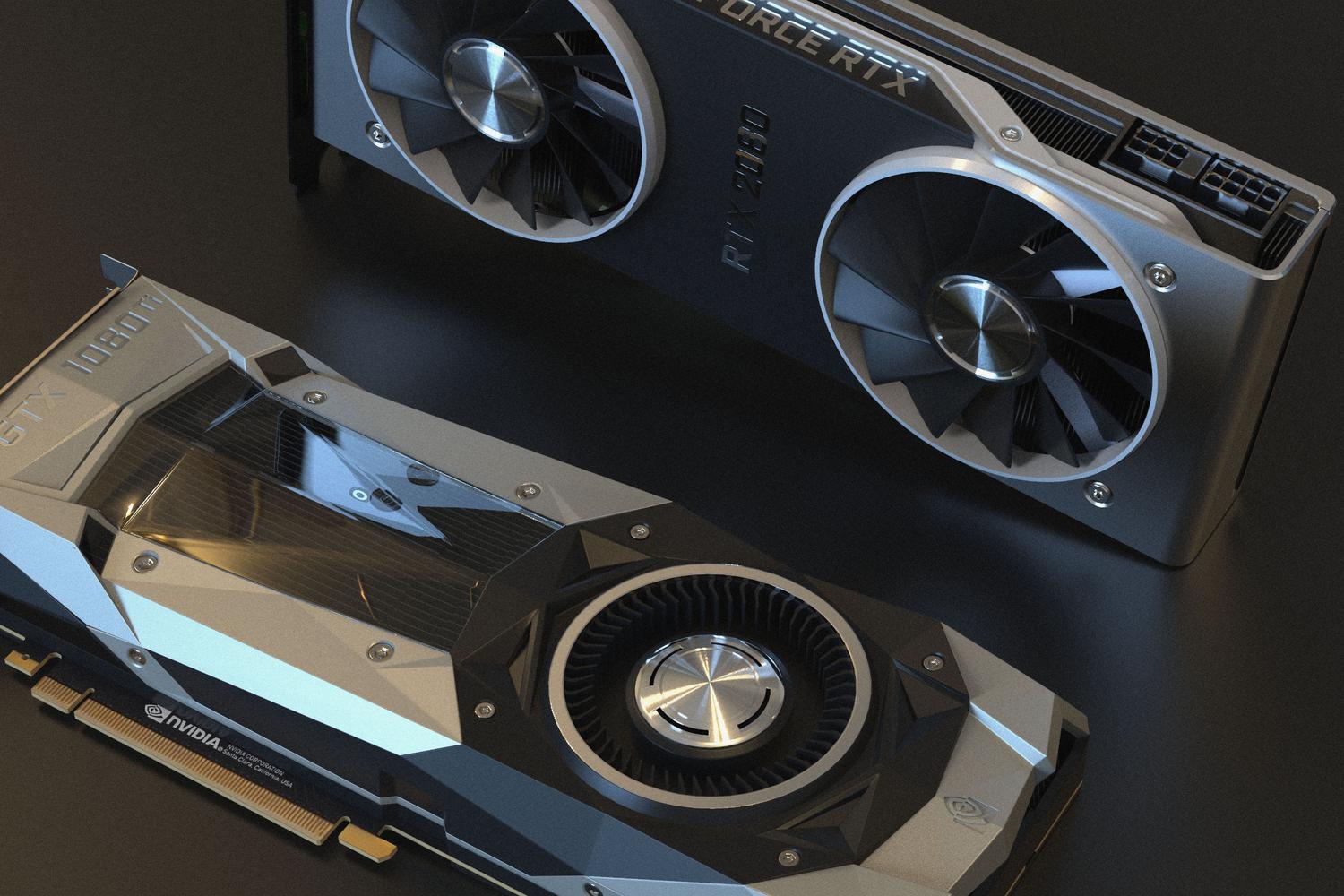
Tehoraja, lämpötilaraja ja puhaltimen nopeus eivät ole suoraan riippuvaisia jännitteensäädöstä. Kukin voidaan ottaa käyttöön tai poistaa käytöstä erikseen.
El Tehoraja Tämä määräytyy näytönohjaimen BIOSissa sallittujen arvojen mukaan. Afterburner voi toimia vain tuolla alueella eikä voi luoda marginaalia, jota laiteohjelmisto ei tarjoa.
El Lämpötilaraja Se voi olla linkitetty tehorajaan, näkyä erillisenä säätimenä tai pysyä kiinteänä. Tämä riippuu näytönohjaimen arkkitehtuurista ja valmistajan valitsemasta suunnittelusta.
Hallinta Tuulettimen nopeus Se voidaan poistaa käytöstä myös seuraavissa tilanteissa:
- Kortti ei salli tuulettimen ohjaamista ohjelmiston kautta.
- Laite käyttää jaettua jäähdytysjärjestelmää, kuten monissa kannettavissa tietokoneissa.
- Tuuletin toimii joko tietokoneen BIOSin tai valmistajan sovelluksen ohjauksessa.
- Kortti käyttää ajuria, jota Afterburner ei vielä tunnista.
- Toinen työkalu yrittää hallita jäähdytystä samanaikaisesti.
Se, että nämä säätimet on lukittu esimerkiksi GTX 1050:ssä, ei tarkoita, että kaikissa GTX 1050:issä olisi sama rajoitus. Samalle näytönohjaimelle on olemassa lukuisia emolevymalleja, BIOS-versioita ja jäähdytysjärjestelmiä.
RivaTunerin tilastopalvelin ei avaa mitään näistä parametreista. RTSS:ää käytetään ensisijaisesti pelitilastojen näyttämiseen, ruutujen rajoittamiseen sekunnissa ja näyttövalikon hallintaan. Sen pitäminen ajan tasalla voi estää näyttöongelmia, mutta Se ei ratkaise jännite-, teho- tai tuulettimen jumiutumista.
Tarkistaa, onko jännite edelleen estetty
Jos viralliset asetukset eivät vieläkään toimi, tarkista seuraavat seikat ennen tiedostojen muokkaamista:
- Tarkista, että MSI Afterburner tunnistaa erillisen näytönohjaimen eikä integroitua näytönohjainta.
- Päivitä NVIDIA-, AMD- tai Intel-ajurisi heidän viralliselta verkkosivustoltaan.
- Sulje muut viritystyökalut, kuten ASUS GPU Tweak, EVGA Precision, Gigabyte Control Center tai kannettavan tietokoneen valmistajan sovellukset.
- Palauta oletusarvot ja poista vain profiilit, joiden tiedät olevan vioittuneita.
- Kokeile uusinta vakaata versiota ja, jos näytönohjaimesi on uusi, yhteensopivaa virallista beetaversiota.
- Tarkista, toimiiko käyräeditori, vaikka jännitesäädin on lukittu.
- Tarkista, salliiko kortin valmistaja kyseisen parametrin hallinnan.
Nykyisissä AMD-näytönohjaimissa voit myös tarkistaa AMD Software: Adrenalin Edition -versiossa käytettävissä olevat säätöominaisuudet. Virallisessa ajurissa saattaa olla säätöjä, joita Afterburner ei tunnista oikein. Vältä molempien työkalujen käyttämistä eri asetusten käyttämiseen samanaikaisesti.
Kun jännitettä ei voida avata
Jos tukos johtuu BIOSista, ohjaimesta tai itse kortin sähköisestä rakenteesta, MSI Afterburner ei pysty poistamaan sitä.Ohjelman suorittaminen järjestelmänvalvojana, RivaTunerin uudelleenasentaminen tai yleisten rivien lisääminen profiiliin ei muuta tätä rajoitusta.
Sinun ei myöskään tarvitse lisätä tai avata jännitettä alijännitteen saavuttamiseksi. Kun käyräeditori on käytettävissä, voit vähentää virrankulutusta valitsemalla pienemmän jännite- ja taajuusyhdistelmän. Muilla näytönohjaimilla voi olla käytännöllisempää pienentää tehorajaa sallitun alueen sisällä.
Varotoimet ennen muutosten käyttöönottoa
Vaikka alijännite yleensä vähentää virrankulutusta ja lämpötilaa, liian aggressiivinen asetus voi aiheuttaa sammumisia, jumiutumisia, suorituskyvyn heikkenemistä, välkkymistä tai ohjaimen uudelleenkäynnistyksiä.
Ennen profiilin tallentamista käytettäväksi Windowsin käynnistyksen yhteydessä:
- Testaa vakautta useammassa kuin yhdessä pelissä.
- Tarkista lämpötilat, virrankulutus ja vähimmäiskuvafrekvenssi (FPS).
- Tallenna profiili oletusarvoilla.
- Älä aktivoi automaattista sovellusta ennen kuin olet varmistanut järjestelmän olevan vakaa.
- Pienennä säätöä, jos näkyviin tulee artefakteja tai sulkeumia.
Jos Windows muuttuu epävakaaksi profiilin lataamisen jälkeen, käynnistä MSI Afterburner ottamatta tallennettuja asetuksia käyttöön, paina Palauta ja poista automaattisesti käynnistyvä sovellus.
Kun jännite näyttää lukittuna MSI Afterburnerissa, ensimmäinen askel on ottaa käyttöön sen viralliset asetukset, käynnistää ohjelma uudelleen ja tarkistaa näytönohjaimen yhteensopivuus. Afterburnerin päivittäminen saattaa ratkaista ongelmia uudempien näytönohjainten kanssa, mutta mikään asetustiedosto ei voi ohittaa todellista laiteohjelmiston rajoitusta.
Ennen kuin kokeilet vanhoja temppuja, tarkista, salliiko käyräeditori jo alijännitteen, ja muista, että jännite-, teho-, lämpötila- ja ilmanvaihtorajoitukset riippuvat kunkin näytönohjaimen erityisrakenteesta.
Indeksi
- 1 Miksi jännite näyttää olevan estettynä MSI Afterburnerissa?
- 2 Jännitteensäädön ja -valvonnan aktivointi
- 3 MSI Afterburnerin päivittäminen saattaa palauttaa hallinnan
- 4 Mitä VDDC_Generic_Detection oikeastaan tekee?
- 5 Miksi käyrä muuttuu, kun alijännitettä käytetään?
- 6 Mitä tehdä, jos tehoraja, lämpötilaraja tai tuulettimen nopeus on lukittu
- 7 Tarkistaa, onko jännite edelleen estetty
- 8 Kun jännitettä ei voida avata
- 9 Varotoimet ennen muutosten käyttöönottoa

Olen teknologian harrastaja, joka on muuttanut "nörtti"-harrastuksensa ammatiksi. Olen käyttänyt yli 10 vuotta elämästäni uusinta teknologiaa käyttäen ja kaikenlaisten ohjelmien parissa puhtaasta uteliaisuudesta. Nyt olen erikoistunut tietotekniikkaan ja videopeleihin. Tämä johtuu siitä, että yli 5 vuoden ajan olen työskennellyt kirjoittaen useille teknologiaa ja videopelejä käsitteleville verkkosivustoille ja luonut artikkeleita, jotka pyrkivät antamaan sinulle tarvitsemaasi tietoa kielellä, jota kaikki ymmärtävät.
Jos sinulla on kysyttävää, tietoni ulottuu kaikesta Windows-käyttöjärjestelmään liittyvästä sekä matkapuhelimien Androidista. Ja sitoumukseni on sinulle, olen aina valmis käyttämään muutaman minuutin ja auttamaan sinua ratkaisemaan kaikki kysymyksesi, joita sinulla saattaa olla tässä Internet-maailmassa.