
Manuaalisesti ladatun GGUF-mallin tuominen LM Studioon mahdollistaa minkä tahansa Hugging Facen kaltaisilta alustoilta lataamasi LLM:n käytön ilman sisäänrakennettua hakukonetta. Voit tuoda sen kahdella tavalla: järjestämällä tiedostot manuaalisesti paikalliseen hakemistoosi tai suorittamalla komentoja terminaalissa. Seuraavaksi, Katsotaanpa askel askeleelta, miten integroit mukautetut mallisi LM Studioon..
Miksi tuoda manuaalisesti ladattu GGUF-malli LM Studioon
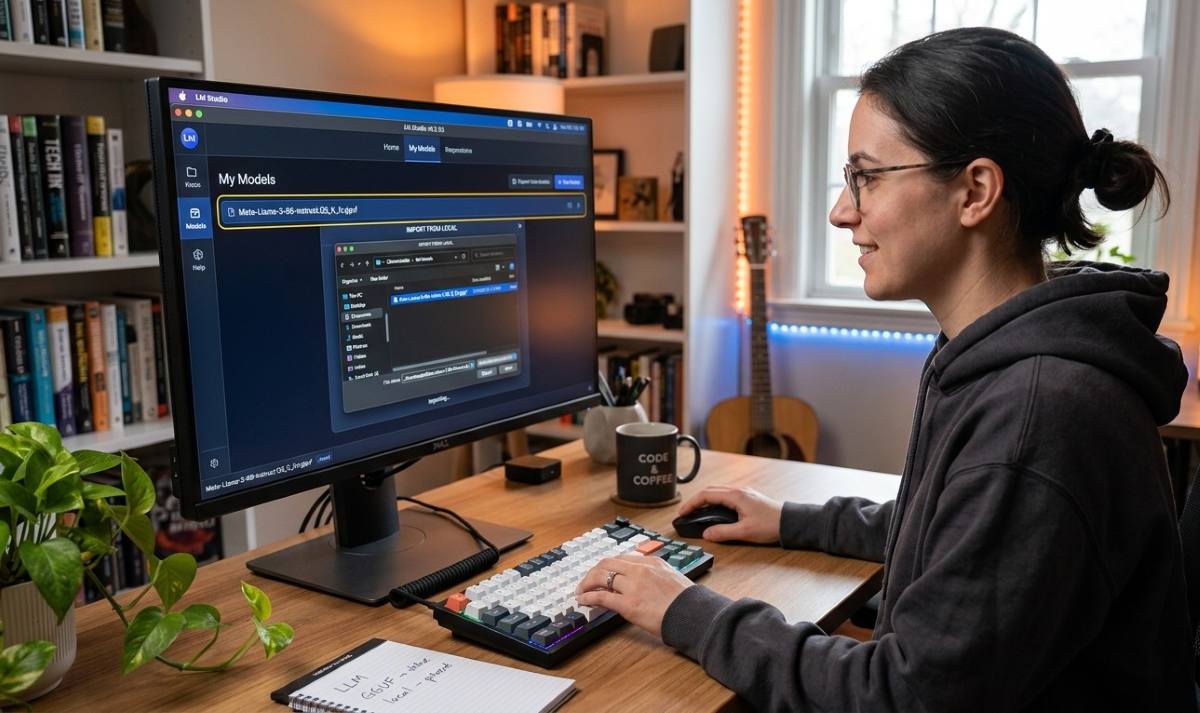
Manuaalisesti ladatun GGUF-mallin tuominen LM Studioon auttaa sinua saamaan kaiken irti laitteistostasi täysin yksityisesti. Missä tilanteissa on suositeltavaa tuoda työkalun ulkopuolelta ladattuja malleja? On suositeltavaa tehdä niin. jos sovelluksen sisäinen haku on puutteellinen tai ei sovi todelliseen työnkulkuusiNämä ovat tärkeimmät käytön syyt:
- Mallit, joita ei ole lueteltu kohdassa Halaava kasvot tai yksityisesti: Jos koulutat omaa malliasi tai jos kehittäjä on jakanut kanssasi yksityisen .gguf-tiedoston, jota ei ole julkaistu julkisissa tietovarastoissa.
- Keskeytetyt lataukset tai ulkoiset hallintaohjelmat: Sovellusten sisäänrakennettu lataustenhallinta epäonnistuu usein hitaiden tai epävakaiden yhteyksien vuoksi. Työkalujen, kuten wgetin, avulla voit keskeyttää/jatkaa ja ladata tiedostoja 10 Gt:sta 50 Gt:iin luotettavammin.
- Kokeelliset versiot tai mukautetut muokkaukset: Voit myös harkita manuaalisesti ladatun GGUF-mallin tuomista LM Studioon, jos mallin luoja on julkaissut variantteja, joissa on mukautettuja kvantisointeja.
- Kun sinulla ei ole internetyhteyttä: Jos internetyhteyttä ei ole, voit siirtää GGUF-tiedoston USB-muistitikun tai lähiverkon kautta ja integroida sen suoraan LM Studioon.
Manuaalisesti ladatun GGUF-mallin tuominen LM Studioon.

Seuraavaksi selitämme Vaiheittaiset ohjeet manuaalisesti ladatun GGUF-mallin tuomiseen LM StudioonEnsin katsomme, miten tämä tehdään järjestämällä tiedostot manuaalisesti LM Studion sisäisessä mallikansiossa. Sitten näytämme, miten tuodaan se suorittamalla komento terminaalissa.
Järjestä tiedostot manuaalisesti
Tuodaksesi manuaalisesti ladatun GGUF-mallin LM Studioon sinun on Sijoita se sisäisten mallien kansioon sovelluksen vaatimaa kansiorakennetta noudattaen.Voit tehdä tämän seuraavasti:
- Avaa paikallisten mallien kansio: Avaa LM Studio, siirry Omat mallit -välilehdelle (kansiokuvake vasemmassa sivupalkissa) ja napsauta Avaa mallihakemisto. Jos haluat mieluummin selata manuaalisesti tiedostoselaimessasi:
- Windows: C:\Käyttäjät\OMA_KÄYTTÄJÄSI\.cache\lm-studio\models
- macOS/Linux: ~/.cache/lm-studio/models
- Luo alikansiorakenne: LM Studio vaatii, että mallit sijaitsevat tekijäkansiossa ja mallien alikansiossa. Luo kansiot seuraavaa polkua pitkin: models / [Tekijän_Nimi] / [Mallin_Nimi]. Tässä on esimerkki: models/QuantFactory/Llama-3-8B-Instruct-GGUF
- Sijoita .gguf-tiedosto: Siirrä tai kopioi .gguf-tiedostosi suoraan juuri luomasi mallin alikansioon.
- Lataa uudelleen ja valitse malli: Palaa LM Studioon. Napsauta Omat mallit -välilehdellä tai ylimmän mallinvalintavalikon alasvetovalikosta Lataa uudelleen/Päivitä-kuvaketta (tai käynnistä sovellus uudelleen, jos sitä ei tunnisteta välittömästi). Malli näkyy valmiina ladattavaksi muistiin.
Joskus, LM Studio ei pysty lataamaan malliaEdellisessä artikkelissa analysoimme mm. Yleisiä virheitä ja ratkaisuja Vaiheittainen opas, jota voit soveltaa. Voit katsoa, mitä tapahtuu, jos et voi ladata mallia ja miten se korjataan.
Käytä lms-tuontia
Toinen tapa tuoda manuaalisesti ladattu GGUF-malli LM Studioon on ajamalla seuraavan komennon terminaalissasi:
- lms-tuonti ja seuraa interaktiivisia ohjeita tuontiprosessin loppuun saattamiseksi.
- Tämä on LM Studion odotettu mallihakemistorakenne:
- ~/.lmstudio/mallit/
kustantaja/
malli/
mallitiedosto.gguf
- ~/.lmstudio/mallit/
- Jos sinulla on esimerkiksi infra-ai:n julkaisema malli nimeltä ocelot-v1, rakenne näyttäisi tältä:
- ~/.lmstudio/mallit/
infrapuna/
ocelot-v1/
ocelot-v1-instruct-q4_0.gguf
- ~/.lmstudio/mallit/
LM Studion natiivin komentorivikäyttöliittymän käyttäminen
LM Studio sisältää komentorivityökalun, jolla voi hallita ja ajaa malleja avaamatta graafista käyttöliittymääVoit tuoda manuaalisesti ladatun GGUF-mallin LM Studioon myös seuraavasti:
- Asenna lms-komento: Avaa LM Studio, siirry sivupalkissa olevaan Kehittäjä / CLI-välilehteen ja napsauta Asenna 'lms' -komentorivityökalu (tai suorita lms Bootstrap terminaalissa).
- Lataa malli LMS:n avulla: Kun .gguf-tiedosto on models-kansiossa, suorita: lms load –gpu max.
- Aloita interaktiivinen keskustelu: LMS-keskustelu.
- Käynnistä OpenAI:n kanssa yhteensopiva paikallinen palvelin: lms-palvelimen käynnistys.
Manuaalisesti ladatun GGUF-mallin tuomisen edut LM Studioon: On mahdollista

Manuaalisesti ladatun GGUF-mallin tuominen LM Studioon tarjoaa useita Keskeiset edut, kun puhutaan suorituskyvystä, saavutettavuudesta ja mukautettavuudestaNämä ovat tärkeimmät edut:
- Nopeammat ja vakaammat lataukset: Ulkoiset latausten hallintaohjelmat käsittelevät hitaita tai epävakaita yhteyksiä paremmin kuin sisäänrakennettu asiakasohjelma. Tämän avulla voit keskeyttää tai jatkaa suuria ja tilaa vieviä latauksia menettämättä edistymistä.
- Omien tai yksityisten mallien käyttö: Jos koulutat omia paikallisia mallejasi, sinun on tuotava ne manuaalisesti jollakin näistä menetelmistä, jos niitä ei ole isännöity missään julkisessa tietovarastossa.
- Yhteensopivuus offline-ympäristöjen kanssa: Sen avulla voit siirtää malleja USB-asemille tai paikallisverkkoihin työskennelläksesi erittäin turvallisilla tietokoneilla tai sellaisilla, joilla ei ole internetyhteyttä.
- Levytilan säästäminen: Vältät tiedostojen päällekkäisyyttä, jos käytät jo samoja .gguf-tiedostoja muissa ympäristöissä, kuten llama.cpp, Ollama tai AnythingLLM. Sinun tarvitsee vain siirtää tai linkittää ne LM Studion mallikansioon.
- Parempi versionhallinta: Varmistat mallin tarkan version käytön ilman riskiä sen muuttumisesta tai odottamattomasta päivittämisestä lähdetietokannassa.
Yhteenvetona voidaan todeta, että GGUF-mallin manuaalinen tuominen LM Studioon antaa sinulle täyden hallinnan paikallisesta ympäristöstäsi. Järjestämällä tiedostot alikansioihin tai käyttämällä päätettä, tämä menetelmä mahdollistaa mukautettujen kvantisointien hyödyntämisen, offline-työskentelyn ja resurssien tehokkaan hallinnan. Soveltamalla tässä artikkelissa käsiteltyjä ideoita pystyt Personoi kehityskokemustasi ja tehosta tekoälyprojektejasi.
Indeksi

Nuoresta iästä lähtien olen ollut kiehtova kaikesta tieteeseen ja teknologiaan liittyvästä, erityisesti niistä edistysaskeleista, jotka tekevät elämästämme helpompaa ja nautinnollisempaa. Rakastan pysyä ajan tasalla uusimmista uutisista ja trendeistä sekä jakaa kokemuksiani, mielipiteitäni ja vinkkejäni käyttämistäni laitteista ja vempaimista. Tämä johti minut verkkokirjoittajaksi hieman yli viisi vuotta sitten, keskittyen pääasiassa Android-laitteisiin ja Windows-käyttöjärjestelmiin. Olen oppinut selittämään monimutkaisia käsitteitä yksinkertaisesti, jotta lukijani ymmärtävät ne helposti.