- Microsoft Defender tarjoaa kattavan suojan, joka on sisäänrakennettu Windows 11:een
- Lisäagentteja voidaan asentaa työkaluilla, kuten SCOM
- Asetusten avulla voit mukauttaa ilmoituksia ja suojauksen tarjoajia
- Muille alustoille, kuten Androidille ja macOS:lle, on versioita
Suojaus Windows-käyttöjärjestelmissä on aina ollut keskeinen kysymys. Microsoft tarjoaa sisäänrakennettuja ja lisätyökaluja laitteesi suojaamiseksi nykyaikaisilta uhilta. Tässä oppaassa selitämme miten Microsoftin suojausagentit asennetaan ja määritetään Windows 11:ssä, versio, jossa alkuperäistä suojaa on vahvistettu merkittävästi.
Alkaen Defender Antivirus Agenttien toteuttamisessa ammattityökaluilla näiden kokoonpanojen tunteminen ja oikea soveltaminen on välttämätöntä. Ei vain parantaa järjestelmän suojausta, vaan myös saat edistyneemmän hallinnan laitteistasi.
Microsoft Defender: oletusturvasuoja
Ensimmäinen puolustuslinja, jonka Windows 11 antaa meille, on virustentorjunta Microsoft Defender, joka tulee oletusarvoisesti esiasennettuna. Tämä on tehokas ratkaisu, joka tarjoaa jatkuvan suojan haittaohjelmia, viruksia, kiristysohjelmia ja muita uhkia vastaan. Se toimii automaattisesti taustalla täysin harkinnan mukaan, analysoimalla prosesseja, tiedostoja ja latauksia reaaliajassa.
Viruksentorjunta sisältää myös palomuurin, joka valvoo verkon toimintaa ja estää kaikki epäilyttävät pääsyyritykset järjestelmään. Kaikkea tätä hallitaan sovelluksesta nimeltä Windowsin suojaus, joka keskittää suojausvaihtoehdot selkeään ja kaikkien käyttäjien käytettävissä olevaan käyttöliittymään.
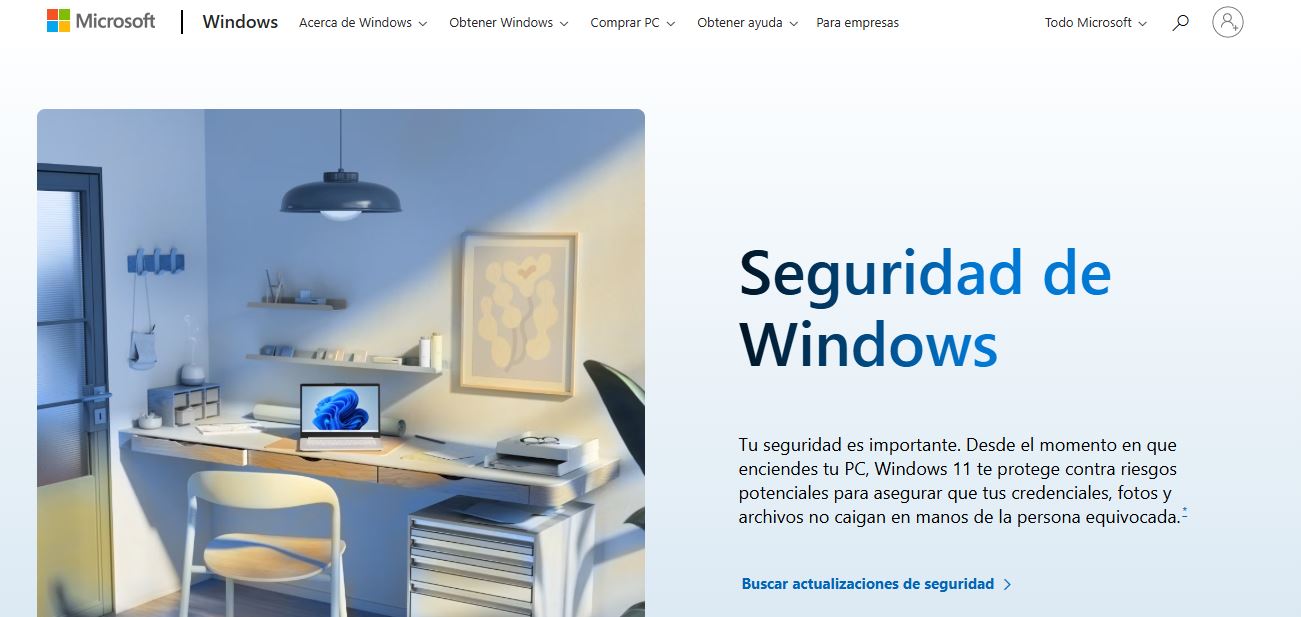
Windowsin suojaussovelluksen asetukset
Windowsin suojaussovelluksessa on useita tärkeitä osia laitteen suojauksen mukauttamiseen:
- Proveedores de seguridad- Voit tarkastella ja hallita kaikkia aktiivisia ratkaisuja, kuten virustorjuntaa, palomuuria tai verkkosuojausta. Jos sinulla ei ole palveluntarjoajaa tietylle luokalle, voit etsiä uusia sovelluksia Microsoft Storesta.
- Ilmoitukset- Säädä milloin ja mistä syystä saat hälytyksiä. Luokat sisältävät uhkien ja virusten suojauksen, tilin suojauksen sekä palomuuri- ja verkkohälytykset.
Tästä samasta sovelluksesta löydät vaihtoehdon vahvistaa Windows Securityn nykyinen versio tai muokkaa lisäasetuksia, jos olet tekemässä vianmääritystä teknisen tuen avulla.
Poissulkemisten määrittäminen Defender Antivirus -ohjelmassa
Tietyissä tilanteissa saatat tarvita jättää pois tiedostoja, kansioita tai prosesseja reaaliaikainen virustentorjunta. Tästä voi olla hyötyä esimerkiksi tietyissä ohjelmistoissa, jotka luovat vääriä positiivisia tuloksia. Seuraavat voidaan sulkea pois:
- Tietyt tiedostot.
- Kokonaiset kansiot.
- Tiedostotyypit (esimerkiksi .pdf, .docx).
- Tietyt prosessit.
Voit myös käyttää näissä poluissa yleismerkkejä tai ympäristömuuttujia yksinkertaistaaksesi useiden elementtien määrittämistä.

Kehittyneiden suojausominaisuuksien aktivointi
Yksi uusista turvallisuutta lisäävistä ominaisuuksista on suoja pinon peukalointia vastaan (Stack Protection). Tämä ominaisuus käyttää suorittimen laitteistoa estämään haittaohjelmia ohjaamasta järjestelmän suorittamista muuttamalla ytimen muistia.
Edellyttää CPU:n olevan yhteensopiva teknologioiden kanssa, kuten Intel Control-Flow Enforcement Technology o AMD Shadow StackSitä paitsi, muistin eheys on oltava käytössä aktivoida tämä suojaus. Jos näyttöön tulee yhteensopimattomuusviesti, se voi johtua ohjaimesta tai palvelusta, jota ei tueta.
Microsoft Defenderin asentaminen lisäsovellukseksi
Microsoft ofrece una Defender-bonussovellus Microsoft 365 -tilaajille, joka laajentaa suojaus- ja hallintatoimintoja tietokoneen ulkopuolelle. Tämän version avulla voit tarkistaa muiden tiliisi linkitettyjen laitteiden tilan, tarjota suojan Androidille tai jopa luoda VPN:n.
Defenderin asennusvaiheet Microsoft Storesta Windows 11:ssä ovat seuraavat:
- Siirry Microsoft Defender -sovellusprofiiliin Microsoft Store.
- Napsauta "Hae" ja odota, että se asennetaan.
- Avaa sovellus ja kirjaudu sisään Microsoft-tililläsi, joka on liitetty Microsoft 365 Personal- tai Family -tilaukseen.
Asennuksen jälkeen voit tarkistaa ensisijaisen tietokoneesi tai muiden rekisteröityjen laitteiden suojaustilan, tarkastella ilmoituksia ja suorittaa tarvittaessa tarkistuksia.
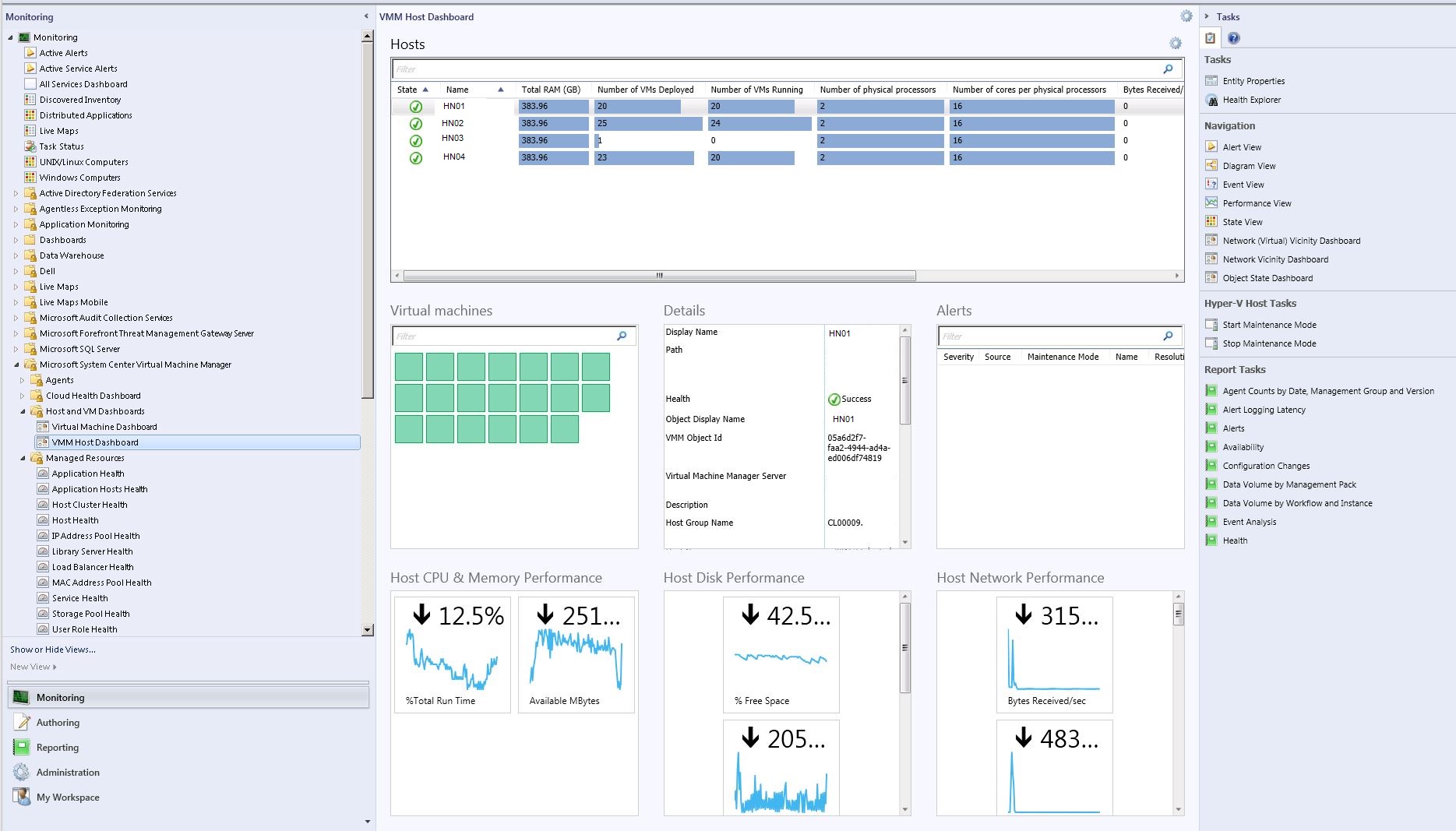
Asenna suojausagentit ammattiympäristöihin System Centerin avulla
Jos työskentelet IT-alalla tai hallitset yritysverkkoa, Microsoftilla on kattavampi ratkaisu: System Center Operations Manager (SCOM), joka sisältää ohjatun toiminnon agenttien asentamiseksi eri tietokoneisiin.
Käyttökonsolin kautta voit tunnistaa automaattisesti verkossa olevat tietokoneet ja lähetä heille valvontaagentti. Tässä on yhteenveto prosessista:
- Kirjaudu sisään järjestelmänvalvojan oikeuksilla konsolissa.
- Accede a la sección de Administración ja avaa ohjattu hakutoiminto.
- Valitse Tunnistustyyppi: automaattinen tai edistynyt.
- Etsi laitteita Active Directoryn avulla tai luettele niiden nimet manuaalisesti.
- Define las hallinnolliset valtuudet joita käytetään asennuksen aikana.
- Valitse löydetyt laitteet ja aseta hallintatilaksi “Agente”.
- Valitse asennushakemisto ja toimintotili, jota agentti käyttää.
- Viimeistele asennus ja varmista, että kunkin laitteen tila on oikea.
Tämän menetelmän avulla voit ottaa käyttöön uusia laitteita massalla ja ylläpitää aktiivista ympäristön seurantaa. Se on myös hyödyllinen, jos haluat ottaa agentit käyttöön tavallisen käyttöjärjestelmän näköistiedoston päälle ennen sen asentamista useisiin koneisiin.
Muita Windows 11:n turvallisuuteen liittyviä näkökohtia
Lopuksi luetellaan joitain Windows 11:n lisäasetuksia suojauksen ylläpitämiseksi:
- AppLocker- Rajoittaa sovellusten suorittamista määriteltyjen sääntöjen mukaisesti, mikä on hyödyllistä yritysympäristöissä.
- BitLocker- Voit salata kiintolevyt tietojen suojaamiseksi siltä varalta, että laite varastetaan fyysisesti. Sen käyttö tarkoittaa pientä suorituskyvyn heikkenemistä.
On myös huomattava, että Windows päivitetään kautta Windows-päivitys varmistaa, että viimeisimmät tietoturvaparannukset otetaan käyttöön. Tärkeät päivitykset ladataan automaattisesti, vaikka niitä voidaan lykätä, jos käytät maksullisia verkkoja (kuten 4G).
Microsoftin suojaustyökalujen asentaminen ja oikea määrittäminen Windows 11:ssä on toimenpide välttämätön laitteen suojaamiseksi ulkoisilta uhilta. Windows Securityn, Microsoft Defenderin lisäsovelluksena Office 365 -käyttäjille ja ammattityökalujen, kuten SCOM:n, yhdistelmä voi kattaa sekä koti- että yritysympäristöt. Näiden resurssien hyödyntäminen ja hyvän kokoonpanon ylläpitäminen on paras tapa taata tietojesi ja laitteidesi eheys.

Teknologiaan ja internet-asioihin erikoistunut toimittaja, jolla on yli kymmenen vuoden kokemus erilaisista digitaalisista medioista. Olen työskennellyt toimittajana ja sisällöntuottajana verkkokaupan, viestinnän, verkkomarkkinoinnin ja mainonnan yrityksissä. Olen myös kirjoittanut taloustieteen, rahoituksen ja muiden alojen verkkosivuille. Työni on myös intohimoni. Nyt artikkeleideni kautta Tecnobits, Yritän tutkia kaikkia uutisia ja uusia mahdollisuuksia, joita teknologian maailma tarjoaa meille joka päivä parantaaksemme elämäämme.