- Se on Windowsin perusprosessi, joka vastaa kriittisten päivitysten ja tietoturvakorjausten lataamisesta ja asentamisesta.
- Runsas prosessorin ja levyn käyttö on yleensä normaalia järjestelmäpäivitysten aikana, vaikkakin siitä voi tulla epänormaalia, jos se jatkuu liian pitkään.
- Sen suorituskyvyn normalisoimiseksi on olemassa useita teknisiä ratkaisuja järjestelmän korjaustyökalujen käytöstä palveluiden manuaaliseen hallintaan.

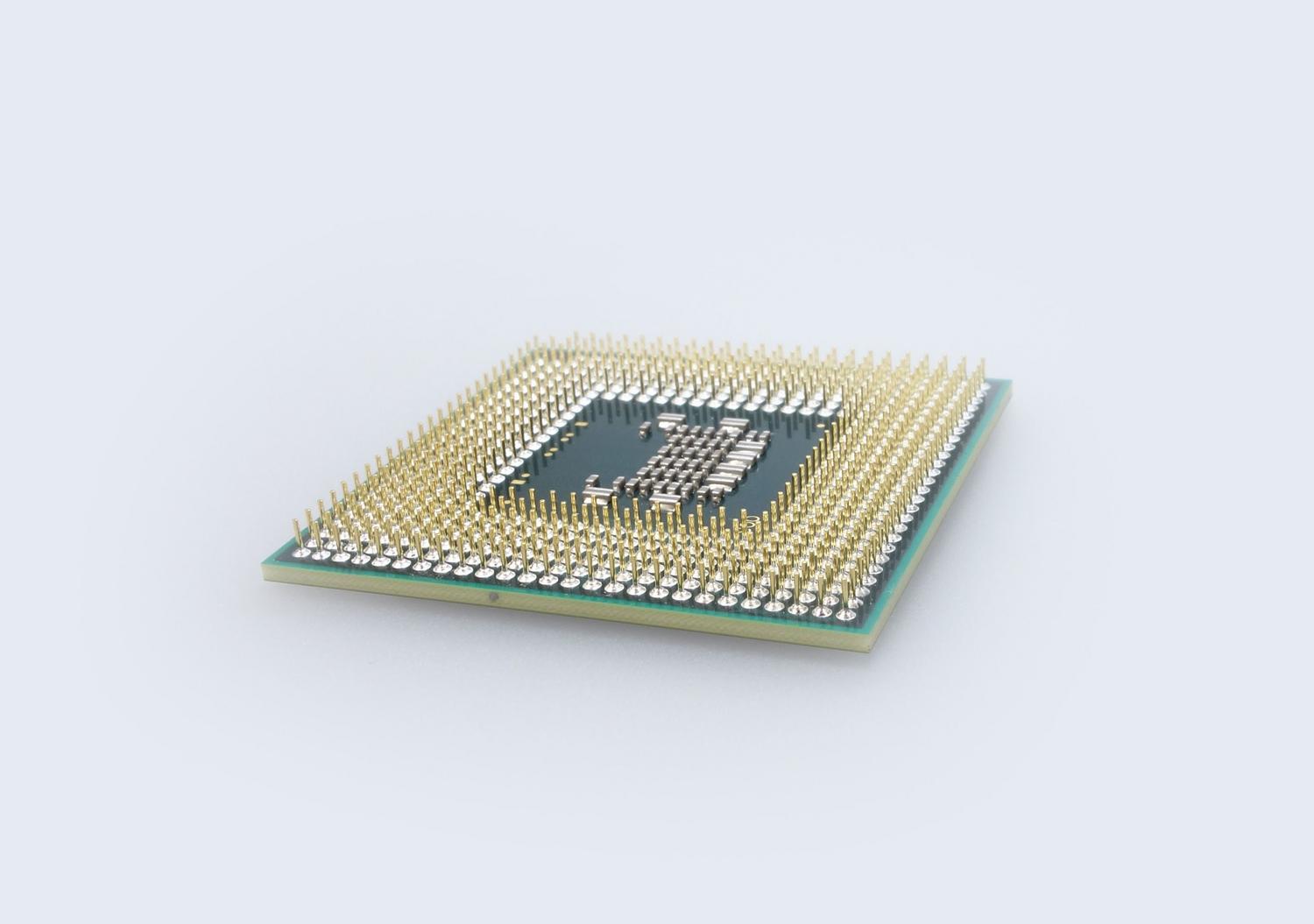
Se on luultavasti tapahtunut sinulle: käytät tietokonettasi rauhallisesti ja yhtäkkiä tuuletin alkaa hurista kuin lentokone olisi nousussa. Avaat Tehtävienhallinnan ja siinä se on, se pirun juttu. TiWorker.exe kuluttaa 90% tai 100% prosessoristasiTämä tekee tietokoneesta erittäin hitaan ja lähes käyttökelvottoman. Se on turhauttava tilanne, varsinkin kun se tapahtuu heti tietokoneen pysäyttämisen jälkeen tai pelin pelaamisen aikana.
Tämä prosessi, jonka oikea nimi on Windows-moduuliasennusohjelmaSe on pohjimmiltaan järjestelmän talonmies. Se varmistaa, että Windows on ajan tasalla, tarkistamalla tietoturvapäivityksiä ja uusia ominaisuuksia, jotta kaikki toimii sujuvasti. Vaikka se joskus vaikuttaa virukselta, koska se käyttäytyy aggressiivisesti resurssien kanssa, todellisuudessa Se on turvallisuuden kannalta tärkeä osa tietokoneesi haavoittuvuuksia estäen vaarallisia haavoittuvuuksia, kuten WannaCry-kiristysohjelman käyttämiä haavoittuvuuksia, pääsemästä järjestelmääsi.
Miksi TiWorker.exe kuluttaa niin paljon resursseja?
Tämä prosessi aktivoituu yleensä, kun odottavia päivityksiä on. Ongelmana on, että se ei ainoastaan lataa tiedostoja, vaan myös... Se päivittää syväkomponentteja ja luo varmuuskopioita Vanhojen tietojen hajottaminen on valtava tehtävä, joka vaatii valtavasti laskentatehoa ja levynlukunopeutta. Jos sinulla on mekaaninen kiintolevy (HDD) SSD-levyn sijaan, huomaat järjestelmän hidastuvan paljon useammin.
On kuitenkin tapauksia, joissa prosessi menee pieleen. Näin voi käydä, jos Päivitys on pysähtynytNäin voi käydä, jos et ole käynnistänyt tietokonettasi uudelleen tärkeän korjauspäivityksen asentamisen jälkeen tai jos Windows Updaten tallennuskansiossa on vioittuneita tiedostoja. Näissä tilanteissa prosessi ajautuu ikuiseen silmukkaan yrittäen suorittaa tehtävää, joka ei koskaan valmistu, mikä aiheuttaa suorittimen ylikuormituksen. aina reunalla ilman näkyvää syytä.
Vaiheittainen opas suorittimen käytön kesyttämiseen
Jos olet jo odottanut jonkin aikaa eikä kulutus laske, älä vaivu epätoivoon. Tähän ongelmaan on useita ratkaisuja. Ensimmäinen ja yksinkertaisin on pakota päivitysten haku manuaalisesti asetuksissa Windows-päivitys ja käynnistä tietokone uudelleen. Joskus järjestelmä tarvitsee vain pienen ponnistuksen viimeistelläkseen aloittamansa ja sulkeakseen TiWorker-prosessin lopullisesti.
- Manuaalisen käynnistyksen määritys: Jotta prosessi ei yllättäisi sinua pahimmalla mahdollisella hetkellä, voit mennä osoitteeseen
services.msc, etsi "Windows Modules Installer" ja muuta käynnistystyypiksi ManuaalinenNäin ollen järjestelmä ei käynnistä sitä automaattisesti ilman valvontaa, vaikka muista, että sinun on tarkistettava päivitykset itse. - Päivitysvälimuistin tyhjentäminen: Jos tiedostoja on vioittunut, ihanteellinen ratkaisu on Korjaa Windows Update kansion poistaminen
SoftwareDistributionVoit tehdä tämän ensin pysäyttämällä Windows Update -palvelun ja siirtymällä sitten osoitteeseenC:\Windows\SoftwareDistribution, poista kyseisen kansion kaikki sisältö ja aktivoi sitten palvelu uudelleen. Tämä pakottaa Windowsin lataamaan kaiken alusta ja yleensä poistaa virheet. - Järjestelmän korjaustyökalut: Jos mikään yllä olevista ei auta, tiedostot saattavat olla vioittuneet. Avaa komentokehote järjestelmänvalvojana ja suorita komento
sfc /scannowJos se havaitsee virheitä, voit täydentää tätä komennollaDISM /Online /Cleanup-Image /RestoreHealthvarten korjausjärjestelmän kuva Microsoftin palvelimilta. - Viralliset vianmääritystyökalut: Windowsissa on erityinen diagnostiikkatyökalu Windows Updatea varten. Siirry kohtaan Asetukset, etsi "Vianmääritys" ja suorita se. päivitysavustajaSe on yllättävän tehokas sisäisten tukosten havaitsemisessa.
Hyvin erityistapauksissa jotkut käyttäjät ovat huomanneet, että kolmannen osapuolen ohjelmat, kuten tietyt HP:n tukiavustajat (HP Support Assistant tai LAN Assistant), Ne ovat ristiriidassa TiWorker.exe-tiedoston kanssaTämä saa tietokoneesi toimimaan nopeammin. Jos sinulla on tämä ohjelmisto asennettuna, sen poistaminen voi olla avain tietokoneen suorituskyvyn palauttamiseen.

Tärkeitä myyttejä ja varoituksia
Foorumeilla on yleistä lukea, että TiWorker.exe on louhintavirus tai haittaohjelma. Vaikka on olemassa viruksia, jotka matkivat oikeiden prosessien nimiä, alkuperäinen tiedosto sijaitsee C:\Windows\servicingJos näet, että prosessi Se katoaa taianomaisesti, kun avaat Tehtävienhallinnan.Sitten sinun pitäisi olla huolissasi ja suorittaa tehokas virustorjuntaohjelma, koska se on tyypillistä haittaohjelmien toimintaa.
Toisaalta monet ihmiset yrittävät poistaa tiedoston TiWorker.exe suoraan tai poista se käytöstä pysyvästi. Tämän tekeminen on erittäin vaarallinen temppuTämä altistaa tietokoneesi kriittisille häiriöille ja jättää tietoturvapäivitykset vaille tilaa. Ihannetapauksessa sinun tulisi hallita sen suorittamista, ei poistaa sitä käytöstä. Jos ongelma jatkuu ja kiintolevysi on aina 100 %:n käytössä, harkitse vakavasti... vaihda SSD-levyynkoska ne hallitsevat Windowsin kirjoitusprosesseja paljon tehokkaammin.
Tämä prosessi on avainasemassa käyttöjärjestelmän vanhentumisen estämisessä ja sen suojaamisessa ulkoisilta hyökkäyksiltä. Vaikka sen taipumus ylikuormittaa prosessoria voi olla turhauttavaa, se yleensä ratkeaa viimeistelemällä odottavat päivitykset, tyhjentämällä latausvälimuisti tai korjaamalla vioittuneet järjestelmätiedostot järjestelmänvalvojan komennoilla. Vältä aina tiedoston manuaalista poistamista, jotta järjestelmän vakaus ei vaarannu.

Teknologiaan ja internet-asioihin erikoistunut toimittaja, jolla on yli kymmenen vuoden kokemus erilaisista digitaalisista medioista. Olen työskennellyt toimittajana ja sisällöntuottajana verkkokaupan, viestinnän, verkkomarkkinoinnin ja mainonnan yrityksissä. Olen myös kirjoittanut taloustieteen, rahoituksen ja muiden alojen verkkosivuille. Työni on myös intohimoni. Nyt artikkeleideni kautta Tecnobits, Yritän tutkia kaikkia uutisia ja uusia mahdollisuuksia, joita teknologian maailma tarjoaa meille joka päivä parantaaksemme elämäämme.