- Modern Standby (S0) mahdollistaa nopeat keskeytykset taustatoiminnan aikana perinteisestä S3:sta poiketen.
- Windows voi yhdistää, katkaista tai hallita valmiustilan yhteyksiä ACS:n avulla.
- Sitä voidaan hallita virranhallinta-asetuksista, powercfg:stä, ryhmäkäytännöstä, rekisteristä ja Intunesta (CSP ADMX_Power).
- Turvallisuussyistä CIS suosittelee verkkovirran katkaisemista, vianmääritystä SleepStudy-ohjelmistolla ja verkkokortin virittämistä.

Verkkoyhteyden esto valmiustilassa on Windowsin toimintatapa, joka saa tietokoneen vastaamaan sähköposteihin, ilmoituksiin tai VoIP-puheluihin näennäisen "nukkuessa". Tietokoneissa, joissa on Moderni valmiustila (S0 virransäästötila)järjestelmä voi pysyä yhteydessä verkkoon lepotilassa, jotta se voi jatkaa työskentelyä välittömästi, mutta tämä kätevyys voi tulla hinnalla enemmän akun kulutusta jos sitä ei ole säädetty oikein.
Tästä käytännön oppaasta löydät kaiken, mitä tarvitset ymmärtääksesi, mitä moderni valmiustila on, mitä yhteystiloja valmiustilassa on ja mikä sen rooli on Adaptiivinen kytketty valmiustila (ACS) ja miten valmiustilan yhteys otetaan käyttöön tai poistetaan käytöstä Windows 10:ssä ja Windows 11:ssä.
Moderni valmiustila (S0) vs. S3: Mikä todella muuttuu
Windowsissa on kaksi pääasiallista virransäästömallia tietokoneille: klassinen S3 (perinteinen lepotila) ja uudempi Moderni valmiustila (S0 virransäästötila)S3-tilassa tietokone on joko aktiivinen tai lepotilassa, eikä niiden välissä ole mitään tilapäistä tilaa; modernissa valmiustilassa virransäästötila ja -lähtö on porrastettu, jolloin komponentit sammuvat, kun niitä ei tarvita, ja paljon nopeampi jatkaminen.
Modern Standby kehittyi yhdistetystä valmiustilasta (Windows 8/8.1) ja tukee nyt paljon laajempaa valikoimaa laitteita, mukaan lukien järjestelmiä, joissa on hybriditallennusvälineitä tai verkkokortteja, jotka eivät täyttäneet alkuperäisiä vaatimuksia. Tässä mallissa tietokone voi pysyä valmiustilassa S0-tila valmiustilassa, mikä helpottaa taustatoimintaa ja nopeuttaa työhön paluuta.
Lepotilassa olevat yhteystilat: yhdistetty, irti kytketty tai hallittu
Nykyaikaiset valmiustilassa olevat laitteet voivat käyttäytyä verkkoa kohtaan kolmella tavalla lepotilassa:
- Yhdistetty: pitää Wi-Fi/Ethernet/MBB-yhteyden aktiivisena, jotta sovellukset voivat vastaanottaa dataa (sähköpostia, VoIP:tä, uutisia) hinnalla korkeampi energiankulutus.
- Yhteys katkaistu: Akku kestää pidempään, mutta menetät edun liikenteen vastaanottamisesta laitteen nukkuessa.
- Windowsin hallinnoima: Järjestelmä itse päättää, ylläpitääkö se yhteyttä vai ei, tasapainottaen akku ja käyttökokemus hetken tarpeiden mukaan.
Adaptiivinen yhdistetty valmiustila (ACS): "autopilotti" Windows 10 2004:stä lähtien
Windows 10 -versiosta 2004 lähtien Modern Standby -tietokoneiden oletustoiminta on Adaptiivinen kytketty valmiustila (ACS), erityisesti silloin, kun laite toimii akkuvirralla. ACS päättää jokaisen lepotilajakson alussa, onko yhteys tarpeen, ja säilyttää tämän päätöksen koko lepotilajakson ajan.
Milloin ACS päättää, että sen on ylläpidettävä verkkoa? Ensisijaisesti, jos olet ottanut käyttöön Etätyöpöytä tai jos UWP-sovellus on määritetty suorittamaan taustatehtäviä, jotka vaativat verkkoyhteyttä "aina". Jos mitään näistä ei ole, Windows yrittää hiljentää liikenteen lepotilan aikana, mutta varmistaa, että välitön yhteys ansioluettelon jälkeen.
Tämä lähestymistapa vähentää tarpeetonta toimintaa valmiustilan aikana ja säästää akun käyttöikää tinkimättä kriittisistä ominaisuuksista. Voit tarkistaa yhteyden tilan Modern Standby -istuntojen aikana virrankulutusraportin avulla (powercfg /spr) katsomalla istunnon tiedoissa olevaa ”Verkko valmiustilassa” -kenttää.
Näin tarkistat, onko laitteesi modernissa valmiustilassa, ja miten siirryt lepotilaan
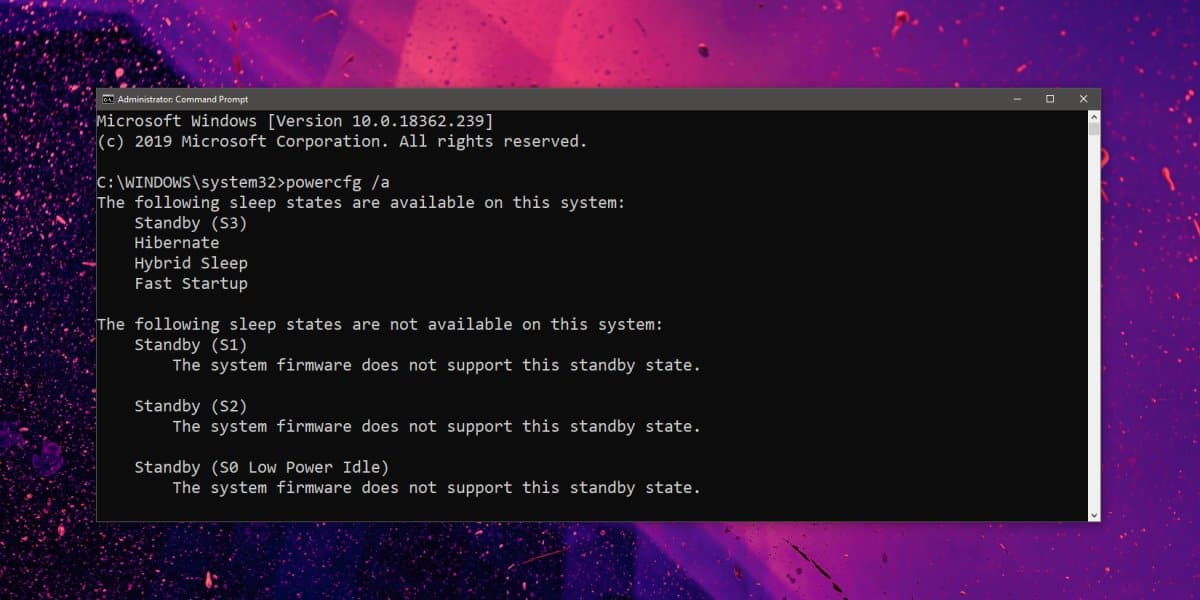
Tarkistaaksesi, tukeeko tietokoneesi modernia valmiustilaa, avaa Suorita-komentosarja. WIN + R, kirjoittaa cmd ja paina Enter-näppäintä. Käytä konsolissa powercfg /a ja tarkista, näkyykö se Valmiustila (S0 virransäästötila) Verkkoyhteys yhdistettyJos näin on, laitteesi tukevat tätä modernia energiamallia.
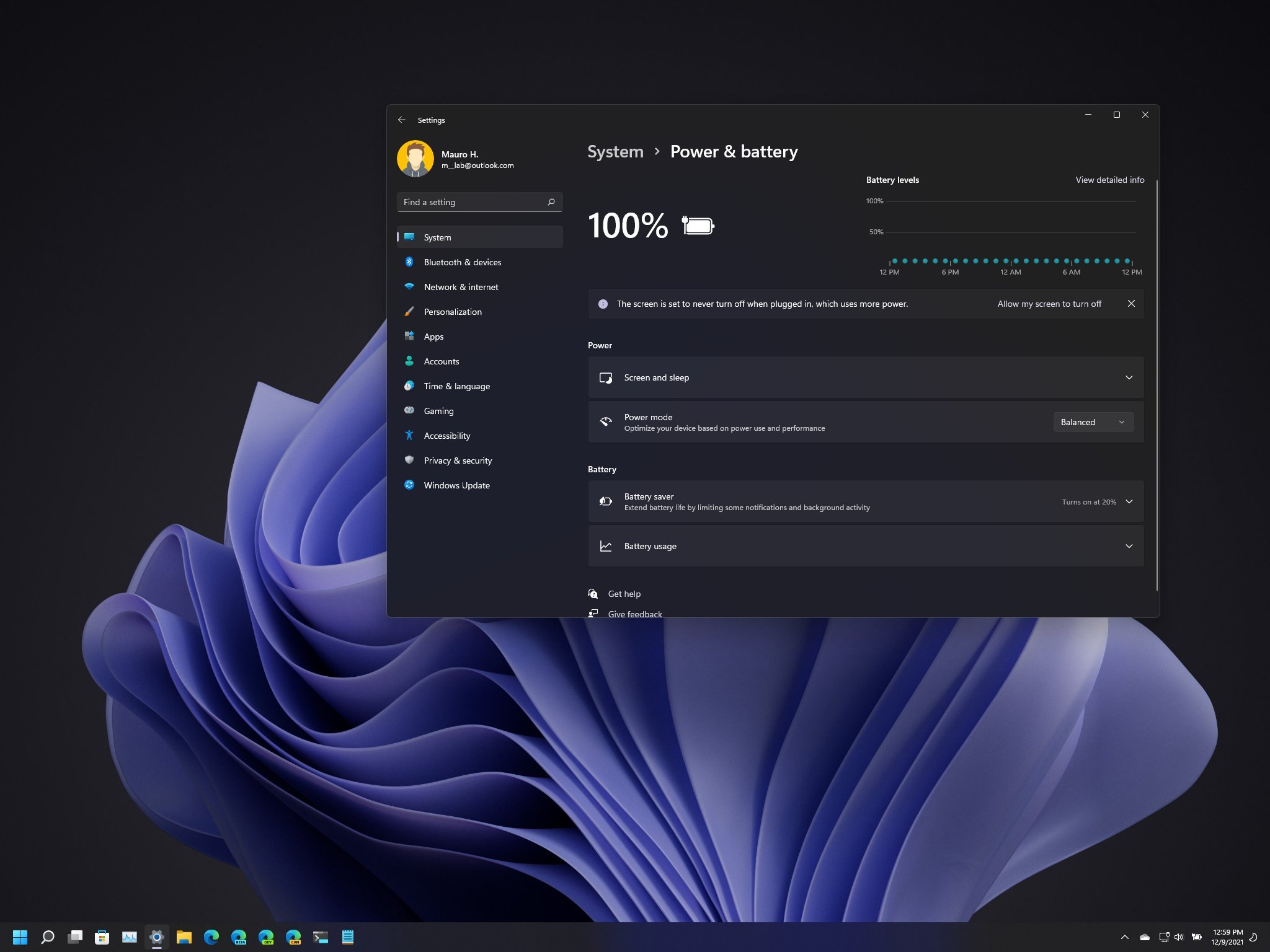
Nykyaikaiseen valmiustilaan siirtyminen on yhtä helppoa kuin Käynnistä-painikkeen valitseminen, virtakuvakkeen painaminen KeskeyttääJos järjestelmä on käyttämättä jonkin aikaa, se saattaa siirtyä automaattisesti lepotilaan, mikä vähentää entisestään virrankulutusta. Uusimmissa kannettavissa tietokoneissa, erityisesti ASUSin ja Microsoftin kaltaisilta merkeiltä, ottaa käyttöön modernin valmiustilan oletusarvoisesti, eikä S3-tila ole enää käytettävissä.
Määritä "Verkkoyhteys valmiustilassa" virranhallinta-asetuksista
Helppo tapa säätää tätä toimintaa on Ohjauspaneelin kautta. Avaa Ohjauspaneeli (kuvakenäkymä) ja siirry kohtaan Energiavaihtoehdot. Napauta seuraavaksi aktiivisen sopimuksen (esim. ”Tasapainotettu”) kohdalla ”Muuta sopimuksen asetuksia”.
Valitse sisällä ”Muuta virransyötön lisäasetuksia”. Etsi ponnahdusikkunasta solmu nimeltä Verkkoyhteys valmiustilassa aktiivisen suunnitelmaryhmän sisällä ja laajenna sitä. Jos et näe sitä, voit lisää kojelautaan käytännön tai rekisterin kautta; joissakin tietokoneissa se ei näy tehtaalla.
Verkkovirtaa (AC) ja akkuvirtaa (DC) varten näet pudotusvalikon, jossa on kolme vaihtoehtoa: Ota käyttöön, Poista käytöstä o Windowsin hallinnoimaOletusarvoisesti verkkovirta on yleensä asetettu tilaan "Ota käyttöön" ja akku on asetettu tilaan "Windowsin hallinnoima". Säädä asetuksia mieleiseksesi ja napsauta OK ottaaksesi muutokset käyttöön.

Tee se Windowsin päätteessä (PowerShell tai CMD) komennolla powercfg
Jos haluat mieluummin ottaa verkkoyhteydet käyttöön valmiustilassa komennoilla, avaa Windowsin pääte ja valitse PowerShell tai Komentokehote. powercfg Voit kirjoittaa suoran arvon aktiiviseen suunnitelmaan, olipa se sitten akkukäytössä (DC) tai verkkovirtaan kytkettynä (AC), käyttämällä konfiguraation GUID:tä tai sen aliasta.
- Akkukäyttöinen (DC)
- Ota käyttöön:
powercfg /setdcvalueindex scheme_current sub_none F15576E8-98B7-4186-B944-EAFA664402D9 1 - Poistaminen käytöstä:
powercfg /setdcvalueindex scheme_current sub_none F15576E8-98B7-4186-B944-EAFA664402D9 0 - Windowsin hallinnoima (oletus):
powercfg /setdcvalueindex scheme_current sub_none F15576E8-98B7-4186-B944-EAFA664402D9 2 - Vastaavat nimet aliaksien kanssa:
POWERCFG -SETDCVALUEINDEX SCHEME_CURRENT SUB_NONE CONNECTIVITYINSTANDBY
- Ota käyttöön:
- Verkkovirtaan kytketty
- Ota käyttöön (oletus CA:ssa):
powercfg /setacvalueindex scheme_current sub_none F15576E8-98B7-4186-B944-EAFA664402D9 1 - Poistaminen käytöstä:
powercfg /setacvalueindex scheme_current sub_none F15576E8-98B7-4186-B944-EAFA664402D9 0 - Windowsin hallinnoima:
powercfg /setacvalueindex scheme_current sub_none F15576E8-98B7-4186-B944-EAFA664402D9 2 - Vastaavat nimet aliaksien kanssa:
POWERCFG -SETACVALUEINDEX SCHEME_CURRENT SUB_NONE CONNECTIVITYINSTANDBY
- Ota käyttöön (oletus CA:ssa):
Komentojen antamisen jälkeen voit sulkea pääteikkunan. Joskus se on hyvä idea käynnistä tietokone uudelleen jotta muutokset tulevat voimaan, varsinkin jos verkkorajapintaa ylläpidettiin käytännöillä tai palveluilla.
Paikallinen ryhmäkäytäntö: Pakota toiminta gpedit.msc-tiedostosta
Windows 10/11:n Pro-, Enterprise- tai Education-versioiden käyttäjät voivat ottaa käyttöön paikallisen käytännön. Paina Käynnistä-painiketta, kirjoita gpedit.msc ja siirry käytäntöeditoriin. Siirry kohtaan: Tietokone > Hallintamallit > Järjestelmä > Virranhallinta > Jousituksen asetukset.
Näet kaksi käytäntöä: ”Salli verkkoyhteys kytkettynä valmiustilassa (virtalähteellä)” ja ”Salli verkkoyhteys kytkettynä valmiustilassa (akulla)”. Muokkaa kumpaakin ja merkitse Käytössä (pakottaakseen yhteyden muodostamisen) Liikuntarajoitteinen (sen estämiseksi) tai Ei määritetty (palauttaaksesi ohjauksen virranhallinta-asetuksiin tai powercfg:hen).
Tärkeää: Jos valitset tässä vaihtoehdon Käytössä tai Ei käytössä, Windows peruuttaa ja vaimentaa vastaava Ohjauspaneelin vaihtoehto ja kaikki komentoihin perustuvat asetukset sen mukaan, miten käytäntö on voimassa. Tämä on "vahva" tapa pakottaa tila kaikille tietokoneen käyttäjille.
Muokkaa rekisteriä ja käytä .reg-tiedostoja (ja muita asiaankuuluvia avaimia)
Toinen vaihtoehto on asettaa valmiustilan yhteysarvo valmiiksi .reg-tiedostojen avulla. Kaksoisnapsauttamalla ja tuomalla ne ja vahvistamalla Windowsin suojauskehotteet voit kirjoita avaimet tarvittaessa rekisterissä, ja joissakin tapauksissa uudelleenkäynnistystä suositellaan.
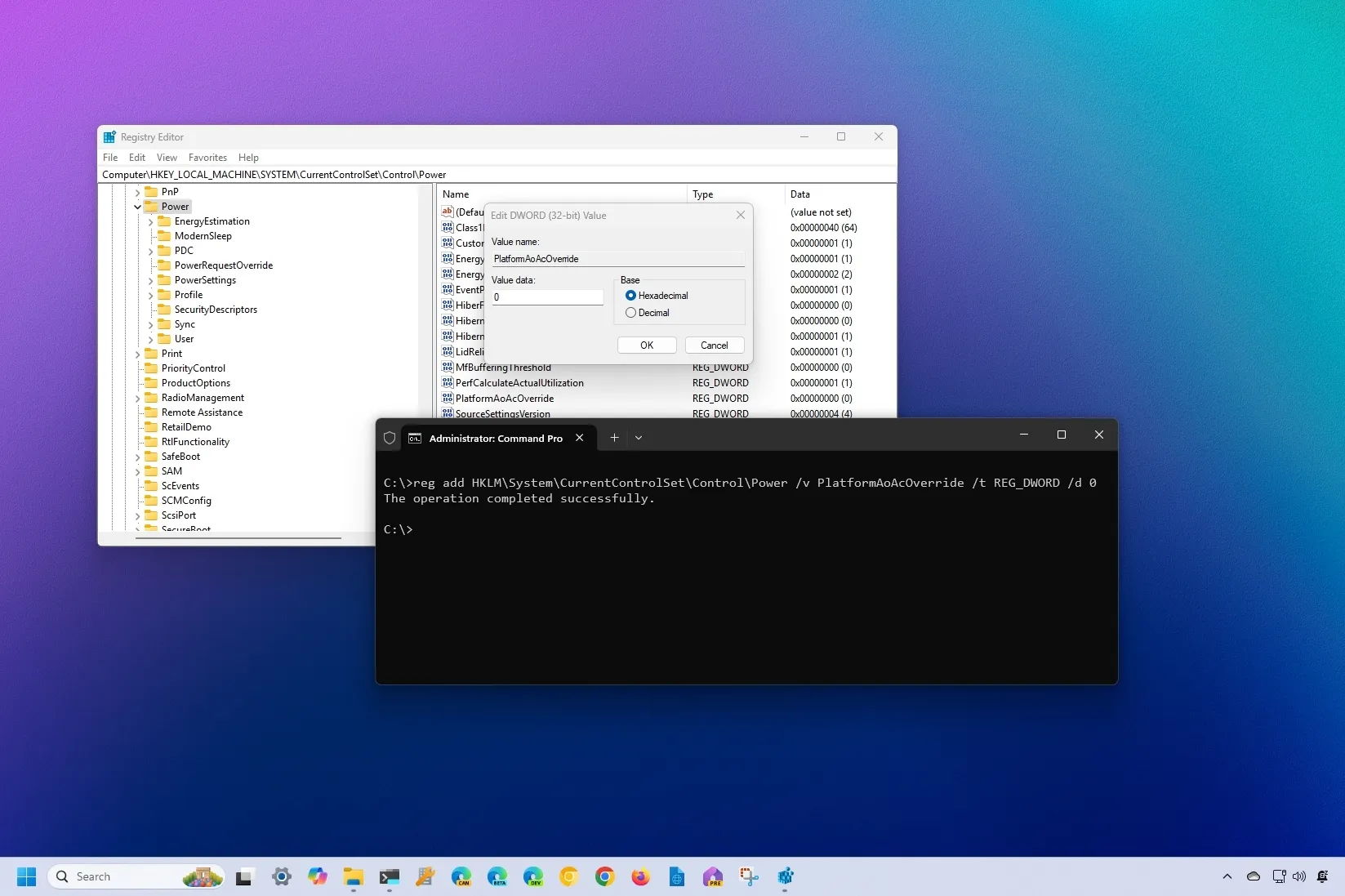
Yhteisö mainitsee myös avaimia, kuten AlustanAoAc-ohitus pakottaa energiakäyttäytymistä. Jos se ei näy lokissasi, sinun on luotava se manuaalisesti; tämä on kuitenkin edistynyt toimenpide ja sillä voi olla sivuvaikutuksia. Harkitse ensin powercfg, virranhallinta-asetukset tai käytäntö ennen tämän tyyppisten ohitusten koskettamista.
Jos päätät käyttää .reg-tiedostoa: tallenna tiedosto työpöydällesi, tuo se, hyväksy UAC-kehotteet ja vahvista. Sitten, Käynnistä tietokone uudelleen varmistaakseen, että sähköpalvelu ja ohjaimet soveltavat uutta valmiustilaa.
Valmiustilan virrankulutuksen diagnosointi: SleepStudy, verkkoajurit ja tosielämän tapaukset
Kun havaitset akun tyhjenemisen epänormaalisti valmiustilassa, luo raportti Unitutkimus kanssa powercfg /SleepStudy /output %USERPROFILE%\Desktop\sleepstudy-report.htmlJoukkueissa, joissa on Moderni valmiustila Tämä raportti tunnistaa "syylliset" ja yleensä viittaa verkkokorttiin, jos se pysyy aktiivisena.
Tositapaus: Intel Lunar Lake -prosessorilla varustetun kannettavan tietokoneen havaittiin kuluttavan lähes 0,8 % tunnissa suspensiossa Tiettyjen päivitysten jälkeen SleepStudy asetti verkkokortin etusijalle. Jos et tarvitse Wi-Fi-yhteyttä lepotilassa, voit poistaa sen käytöstä pakottamalla käytännön tilaan "Pois käytöstä" (akkuvirralla ja/tai verkkovirtaan kytkettynä) asetuksista, powercfg:stä, käytännöstä tai Intunesta.
Lisäksi se tulee sisään Laitehallinta, avaa Wi-Fi-sovittimen ominaisuudet, Virranhallinta-välilehti ja estä sitä herättämästä laitetta. Tämä auttaa estämään tarpeettomia heräämisiä verkkokuvioiden vuoksi, jotka voivat lisätä virrankulutusta S0:n aikana.
Jos käytit "Yhdistetty valmiustila" -tilaa ja tietokoneesi ei mennyt horrostilaan odotetulla tavalla, harkitse sen poistamista käytöstä ja tarkistamista, ettei millään laitteella ole oikeutta herättää tietokonetta. On syytä muistaa, että Windowsin horrostila ei toimi oikein. pakkaa ja tallentaa vain käytössä olevan muistin, mikä nopeuttaa käynnistystä hiberfilistä ja parantaa aikoja verrattuna vähemmän optimoituihin toteutuksiin.
Mobiilihotspotin toiminta modernissa valmiustilassa vs. S3
Mobiilitukiaseman toiminta vaihtelee virtamallin mukaan. Järjestelmissä, joissa on Modern Standby, tukiasema pysyy yleensä päällä valmiustilan aikana. matkalla kohti DRIPSiä toimii sekä verkkovirralla että akkuvirralla ja palaa normaalitilaansa virran jatkuessa. Kun vain näyttö on pois päältä (ei mene lepotilaan), se voi pysyä hereillä.
S3-versiossa, kun laite on kytkettynä virtaan, tukiasema voi pysyä aktiivisena niin sanotussa "Poissa-tilassa", kun taas akkuvirralla se normaalisti sammuu. Palattuaan toimintaan se palaa alkuperäiseen tilaansa virtalähteestä riippuen. Tämä ero selittää, miksi S0-versiossa säästöt priorisoidaan jousituksen aikana vältetään toimintoja, jotka vaarantavat lepotilan syvyyden.
Kun Windows lopettaa verkon käytön lepotilassa (ja mikä ei muutu)
On tilanteita, joissa verkko voidaan aktivoida tilapäisesti, vaikka järjestelmä olisi modernissa valmiustilassa. Esimerkiksi Windows-päivitys tai ”Herätys äänellä” voi herättää verkon suorittamaan tiettyjä tehtäviä ja laittaa järjestelmän takaisin nukkumaan. Tämä ei ole ristiriidassa ACS:n kanssa: ne ovat hallitut poikkeukset pitääksesi laitteesi ajan tasalla ja toimintakunnossa.
Vastaavasti, jos otat käyttöön etätyöpöydän tai UWP-sovellusten sallitaan toimia jatkuvasti taustalla, ACS päättää ylläpitää yhteyttä koko lepotilan ajan. Jos haluat maksimaaliset säästöt, poista nämä riippuvuudet käytöstä tai aseta käytäntö arvoon Ei käytössä mennään asiaan.
Käytännön vinkkejä valmiustilan yhteyden säätämiseen
- Aloita määrittelemällä tavoite: priorisoitko välittömiä ilmoituksia vai täysi akkuEnsin mainitussa tapauksessa aseta se CA:ssa tilaan "Ota käyttöön" ja akkukäytössä tilaan "Windowsin hallinnoima". Jälkimmäisessä tapauksessa aseta se molemmissa tilaan "Poista käytöstä", kunhan et käytä etätyöpöytää tai luota UWP-sovelluksiin taustalla.
- Jos hallinnoit useita laitteita, standardoi käytäntö Intunen tai ryhmäkäytännön avulla ja valvo sen yhteensopivuutta Intune-raportit tai MDM-lokitVarmista SleepStudy-ohjelmalla ja komennolla powercfg /spr, että ”Verkko valmiustilassa” -tila vastaa määrittämiäsi arvoja, ja korjaa tilan, jos havaitset poikkeamia.
- Kun ”Verkkoyhteys valmiustilassa” -vaihtoehtoa ei näy Lisäasetukset virransyötössä -paneelissa, muista, että se voidaan lisätä ADMX-mallien (Power.admx) avulla tai ottamalla käyttöön vastaava käytäntö/rekisteri. Jos pakotat käytännön, paneelin vaihtoehto poistetaan käytöstä, mikä on normaalia ja odotettavissa.
Verkkoyhteyksien hallinta valmiustilassa on avainasemassa välittömän reagoinnin ja autonomian välisen tasapainon löytämiseksi. ACS:n avulla Windows tekee yleensä älykkäitä päätöksiä, mutta käytettävissäsi on tarkempia hallintatoimintoja: Ohjauspaneelista ja powercfg käytäntöihin, rekisteriin ja Intuneen. Muutamalla testillä, SleepStudy-raporteilla ja joillakin turvatoimilla (CIS suosittelee niiden poistamista käytöstä Kaliforniassa) tietokoneesi on helppo saada "oikeaan" nukkumaan silloin, kun sen pitäisi, ja olemaan verkossa juuri silloin, kun sitä tarvitset.


Teknologiaan ja internet-asioihin erikoistunut toimittaja, jolla on yli kymmenen vuoden kokemus erilaisista digitaalisista medioista. Olen työskennellyt toimittajana ja sisällöntuottajana verkkokaupan, viestinnän, verkkomarkkinoinnin ja mainonnan yrityksissä. Olen myös kirjoittanut taloustieteen, rahoituksen ja muiden alojen verkkosivuille. Työni on myös intohimoni. Nyt artikkeleideni kautta Tecnobits, Yritän tutkia kaikkia uutisia ja uusia mahdollisuuksia, joita teknologian maailma tarjoaa meille joka päivä parantaaksemme elämäämme.