- Kuvakkeen piilottaminen ei poista Windows Defenderiä tai sen reaaliaikaista suojausta käytöstä.
- Käytä ensin natiiveja asetuksia: Asetukset, Käynnistys ja Tehtävien ajoitus.
- Käytännöt tarjoavat jatkuvaa valvontaa; rekisteri vaatii maksimaalista varovaisuutta.
- Se on aina peruutettavissa ja voit pakottaa sen latautumaan käynnistyksen pikakuvakkeella.
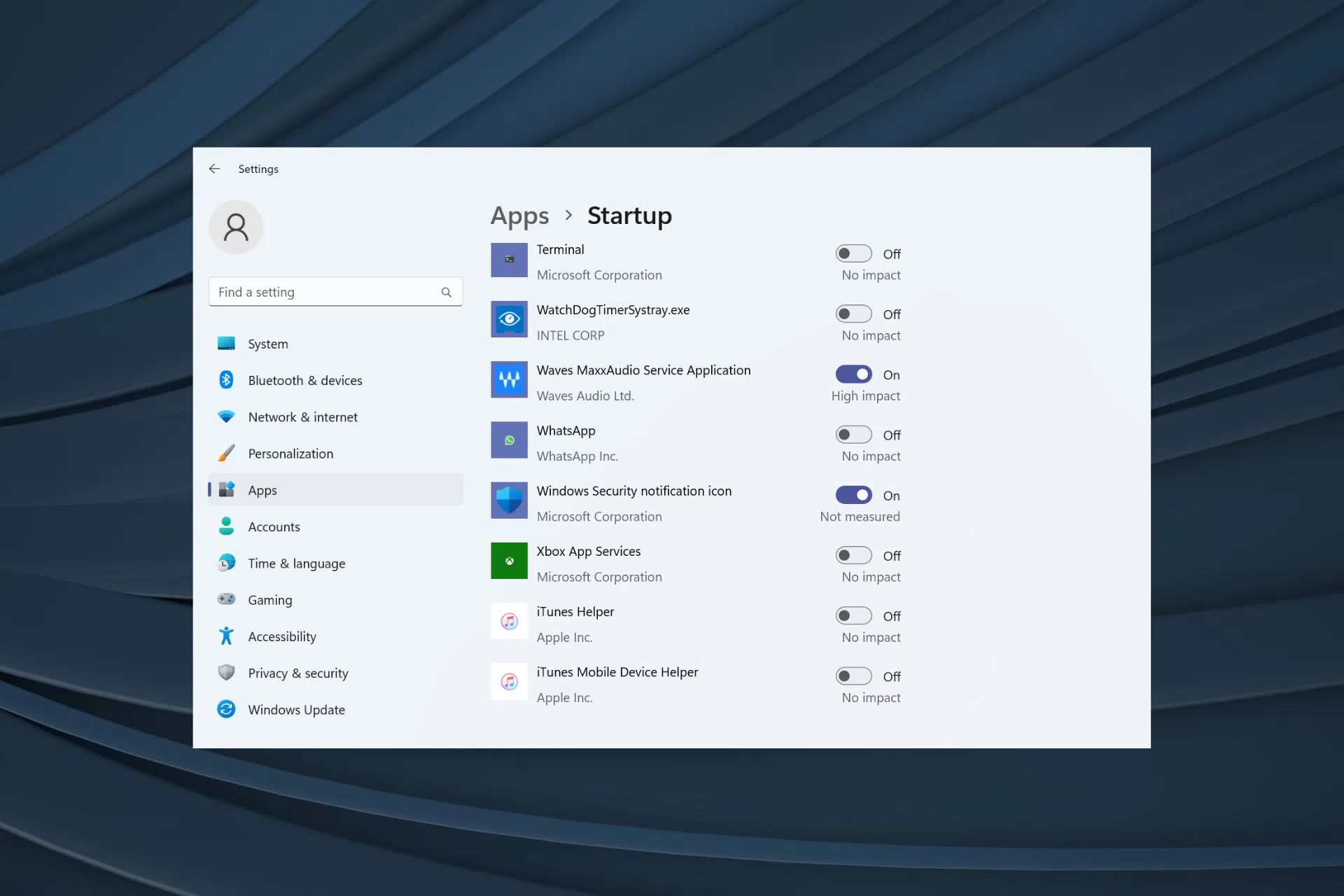
Ne, jotka etsivät puhdasta tehtäväpalkkia Windows 10:ssä tai 11:ssä, kohtaavat usein itsepintaisen vieraan: tehtäväpalkin kuvakkeen. Windowsin suojaus ilmoitusalueella. Jos sen pitäminen aina näkyvissä häiritsee sinua, on olemassa turvallisia tapoja piilottaa se poistamatta reaaliaikaista suojausta käytöstä ja mukauta muita kuvakkeita.
On syytä muistaa, että tämä kuvake tulee komponentista SecurityHealthSystray.exe, joka näyttää järjestelmän terveys- ja tietoturvatilan. Sen piilottaminen on esteettistä tai organisatorista: suojaus pysyy aktiivisena. Silti useat asiantuntijat suosittelevat harkitsemaan, kannattaako sitä pitää näkyvissä, jotta hyödylliset hälytykset eivät katoa näkyvistä. Jos päätät piilottaa sen, tee se turvallisesti. palautuva ja varoen.
Mikä on SecurityHealthSystray.exe ja miksi kuvake tulee näkyviin?
Prosessissa SecurityHealthSystray.exe Se on osa Windowsin suojausta (vanhaa Tietoturvakeskusta/Windows Defenderiä) ja vastaa suojauskuvakkeen näyttämisestä ilmaisinalueella. Tämä visuaalinen ilmaisin tarjoaa nopean pääsyn tärkeimpiin virustorjuntaohjelman, palomuurin, kiristysohjelmasuojauksen ja muiden suojausmoduulien hallintalaitteisiin ja ilmoituksiin. Windows Security.
Kuvakkeen piilottaminen ei poista Windowsin suojausta käytöstä eikä vähennä sen kykyä havaita uhkia. Et vain enää näe suojaa järjestelmälokerossasi. Jos sinun on jostain syystä tarkistettava suojaustilasi, voit aina avata sovelluksen hakemalla "Windows Security" Käynnistä-valikossa tai muokkaa Käynnistä-valikon kohteita, kuten poista Copilotin suositukset käytöstä ulkonäkösi mukauttamiseksi.
Nyt on tärkeä vivahde: Asetusten puhtaasti esteettisten säätöjen lisäksi on olemassa edistyneempiä menetelmiä (Tehtävienhallinta, Tehtävien ajoitus tai käytännöt), jotka voivat myös vaikuttaa ilmoituksetKäytä niitä vain, jos ymmärrät niiden merkityksen ja haluat hallita kuvakkeen toimintaa tarkemmin.
Jotkin verkkoresurssit saattavat olla koneellisesti käännettyjä ja niissä voi olla kirjoitusasussa vivahteita. Ota tämä huomioon, jos huomaat pieniä terminologisia epäjohdonmukaisuuksia. Yhteenvetona voidaan todeta, että noudattamalla oikeita ohjeita pystyt piilota kuvake vaarantamatta turvallisuutta.
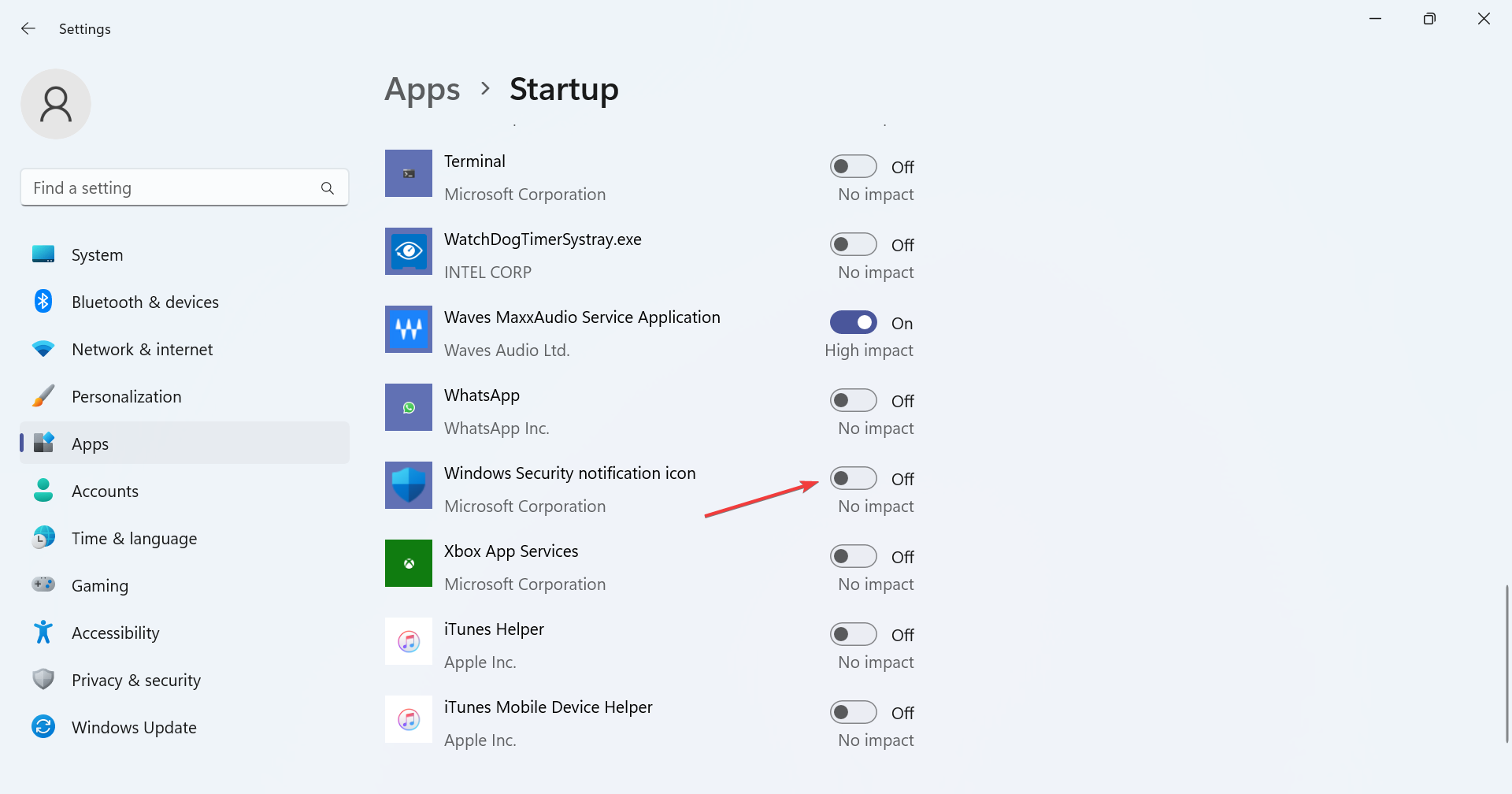
Piilota kuvake Windowsin asetuksista (suositeltu menetelmä)
Suorin reitti useimmille käyttäjille on tehtäväpalkin asetusten kautta Windows 11:ssä (ja vastaavien asetusten kautta Windows 10:ssä). Tällä menetelmällä voit yksinkertaisesti poistaa kilpikuvakkeen näyttämisen ja pitää Aktiivinen puolustaja ja toimintakunnossa koko ajan.
Vaiheet Windows 11:ssä: Avaa Asetukset (Windows + I) > Mukauttaminen > Tehtäväpalkki. Hallitse vastaavassa osiossa "Tehtäväpalkin kulman kuvakkeet" tai "Corner Overflow" ja poista käytöstä "Windows Security -ilmoituskuvake" tai "Windows Security Center -ilmoitus".
Windows 10:ssä lähin polku on kohdassa Asetukset > Mukauttaminen > Tehtäväpalkki > Ilmoitusalue > "Valitse tehtäväpalkissa näkyvät kuvakkeet". Etsi viittaus Windowsin suojaukseen ja aseta sen arvo. vaihda pois päältä.
Tämä esteettinen menetelmä on välitön ja peruutettavissa. Tarvittaessa palaa vain samaan kytkimeen ja aktivoi se. Jälleen kerran: tässä et poista käytöstä sovellusta, tietoturvapalvelua tai reaaliaikaista analyysia; määrität yksinkertaisesti, onko kilpi-kuvake näkyykö se lokerossa vai ei.
Poista kuvake Käynnistä-valikosta: Tehtävienhallinta (käynnistys)
Toinen käytännöllinen lähestymistapa on estää kuvakeprosessin latautuminen kirjautumisen yhteydessä. Tätä hallitaan Tehtäväpäällikkö käynnistyssovellusten välilehdellä.
Napsauta tehtäväpalkkia hiiren kakkospainikkeella ja avaa Tehtävienhallinta. Etsi Käynnistyssovellukset-osiosta kohta SecurityHealthSystray.exe ja poista se käytöstä. Kirjaudu sitten ulos ja takaisin sisään; kuvakkeen ei pitäisi enää näkyä seuraavalla sisäänkirjautumiskerralla.
Ennen kuin valitset tämän reitin, varmista, että sinulla on hakemus käsillä. Windows-suojaus Käynnistä-valikossa (Käynnistä > Kaikki sovellukset) avataksesi sen aina tarvittaessa. Vaikka suojauspalvelu toimii edelleen, käynnistyskomponentin poistaminen käytöstä estää kuvakkeen näkymisen ilmaisinalueella.
Jos muutat mielesi, palaa Tehtävienhallintaan > Käynnistys ja ota SecurityHealthSystray uudelleen käyttöön. Se on asetus. täysin palautuva ja ilman pysyviä vaikutuksia järjestelmän suojaukseen.
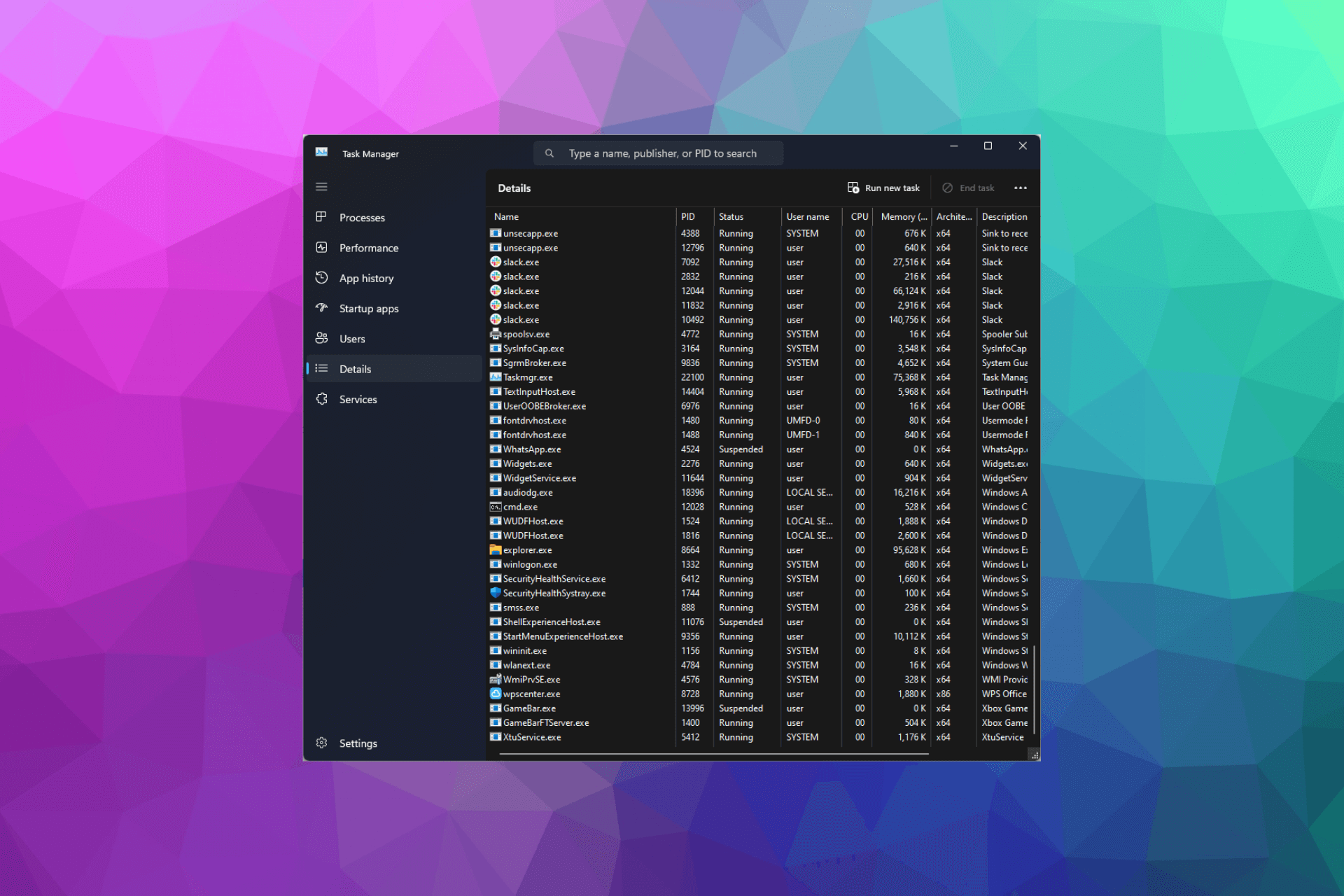
Tehtävien ajoitus: Tarkka hallinta (varoen)
Edistyneille käyttäjille Tehtävien aikataulu Sen avulla voit puuttua terveydentilaan ja ilmoituksiin liittyviin tehtäviin. Se on tehokas menetelmä, mutta sitä on käytettävä varoen.
Avaa Suorita-ikkuna (Windows + R), kirjoita taskschd.mscja ja paina Enter-näppäintä. Siirry kohtaan Tehtävien ajoituksen kirjasto > Microsoft > Windows > SecurityHealth. Sisällä näet tehtäviä, kuten "SecurityHealth" tai muita järjestelmän kuntokomponenttiin liittyviä tehtäviä.
Tunnista tehtävä, joka on vastuussa kuvakkeen käynnistämisestä tai ilmoitusten hallinnasta, ja poista se käytöstä napsauttamalla hiiren kakkospainikkeella > disableKäynnistä tietokone uudelleen, jotta muutos tulee voimaan. Muista, että tämä voi vaikuttaa paitsi kuvakkeeseen myös siihen, miten ja milloin saat tietoturvahälytyksiä.
Varoitus: Näiden tehtävien poistaminen käytöstä voi heikentää kriittisten hälytysten näkyvyyttä. Jos etsit vain kosmeettista ratkaisua, määritysmenetelmä on parempi. Voit palata takaisin tehtävien ajoitukseen ja valitsemalla mahdollistaa käytöstä poistamastasi tehtävästä.
Ryhmäkäytännöt (Pro/Enterprise-versiot)
Ammattiympäristöissä tai Pro/Enterprise/Education-versiot, voit käyttää paikallista ryhmäkäytäntöeditoria pakottaaksesi Windowsin suojauskuvakkeen ja ilmoitusten pysyvän toiminnan.
Avaa Suorita (Windows + R), kirjoita gpedit.msc ja paina Enter-näppäintä. Siirry Tietokoneen asetukset -osiossa kohtaan Hallintamallit > Windowsin osat > Windowsin suojaus > Ilmoitukset. Sieltä löydät käytännöt, joilla voit piilottaa Tietoturvakeskuksen ilmoitukset tai poistaa ne käytöstä. ilmoituskuvake valtion turvallisuuspalvelusta.
Kaksoisnapsauta kyseistä käytäntöä, valitse "Käytössä" (joka tässä tapauksessa piilottaa ilmoitukset tai kuvakkeen käytännöstä riippuen), ota se käyttöön ja hyväksy. Jos haluat pakottaa välittömän päivityksen, avaa komentokehote järjestelmänvalvojan oikeuksilla ja suorita gpupdate / forceKäynnistä uudelleen vahvistaaksesi muutokset.
Jos käytät Windows HomeNämä käytännöt eivät ole käytettävissä natiivisti. Siinä tapauksessa olet kiinnostunut Asetukset-, Käynnistys- tai Tehtävien ajoitus -valikon metodeista, jotka tarjoavat riittävän hallinnan useimmissa tilanteissa.
Windowsin rekisteri ja vaihtoehtoiset menetelmät (edistyneet)
Joissakin oppaissa ehdotetaan rekisterin muokkaamista käyttöliittymän elementtien mukauttamiseksi, vaikka on syytä huomata, että rekisterin muokkaamiseen liittyy riskejä. Luo varmuuskopio tai palautuspiste ennen kuin muutat mitään.
Yksi esimerkki mainitaan DWORD-arvon luomisesta HKEY_CURRENT_USER\Software\Microsoft\Windows\CurrentVersion\Policies\Explorer-hakemistossa. Nämä viittaukset viittaavat arvoon, kuten NoSecurityTab (Näet sen joskus muunnelmina tai kirjoitusvirheinä, kuten "NosecuityTab"). Tämä asetus piilotti aiemmin Suojaus-välilehden tietyissä Resurssienhallinnan valintaikkunoissa, eikä sen piilottamista Windowsin nykyisissä versioissa voida taata.
Tästä syystä ja sivuvaikutusten välttämiseksi on suositeltavaa käyttää virallisia reittejä: Asetukset, Käynnistä, Tehtävien ajoitus tai Ryhmäkäytäntö. Jos ongelmia ilmenee edelleen, dokumentoi tekemäsi muutos ja pidä mielessäsi mahdollisuus. revert muuttaa arvoa nopeasti tai poistaa sen.
Muista: a Rekisterivirhe Tämä voi aiheuttaa odottamatonta toimintaa. Jos et tarvitse kovin erityisiä mukautuksia, tämä ei ole suositeltu tapa hallita Windowsin suojaus -kuvaketta.
Kuinka näyttää kuvake uudelleen tai pakottaa se näkyviin käynnistyksen yhteydessä
Jos haluat milloin tahansa saada kilpikuvakkeen takaisin tai varmistaa, että se latautuu käynnistyksen yhteydessä, voit lisätä komponentin käyttäjän käynnistyskansioon käyttämällä suora pääsy.
Avaa Resurssienhallinta ja siirry kansioon C:\\Windows\\System32. Etsi tiedosto SecurityHealthSystray.exe, napsauta hiiren kakkospainikkeella ja valitse "Lähetä > Työpöydälle (luo pikakuvake)". Tämä luo työpöydällesi pikakuvakkeen, joka on käyttövalmis.
Sitten, liitä Resurssienhallinnan osoiteriville kuori: käynnistys ja paina Enter-näppäintä avataksesi käyttäjän käynnistyskansion. Vedä pikakuvake työpöydältä kyseiseen kansioon. Kun käynnistät tietokoneen uudelleen, kuvakkeen pitäisi latautua automaattisesti järjestelmälokero.
Tästä toimenpiteestä on hyötyä, jos olet poistanut Käynnistys-toiminnon tai ajoitetun tehtävän käytöstä ja haluat silti pitää tehtävän käsillä. Windowsin suojauksen visuaalinen ilmaisin joka kerta kun kirjaudut sisään, jotain hyödyllistä tarvittaessa Palauta roskakori, jos se on kadonnut tai muita järjestelmäkuvakkeita.
- Poistaako kuvakkeen piilottaminen Windows Defenderin käytöstä? Ei. Reaaliaikainen suojaus, palomuuri ja muut moduulit toimivat edelleen. Et vain enää näe suojaa lokerossa.
- Miksi haluaisin peittää sen? Estetiikka ja järjestys, henkilökohtaiset mieltymykset tai päällekkäisyyksien välttäminen, jos tarkistat jo suojaustilan muilla tavoilla. Toiset taas suosivat kuvakkeetonta lokeroa, jota he eivät tarkista usein.
- Miten pääsen Windowsin suojaukseen, jos kuvake on piilotettu? Kirjoita Käynnistä-valikon hakuun "Windowsin suojaus" tai siirry kohtaan Asetukset > Päivittäminen ja suojaus > Windowsin suojaus. Paneeli on aina käytettävissä.
- Voinko saada sen helposti takaisin? Kyllä. Aktivoi kuvake uudelleen tehtäväpalkin asetuksista, ota SecurityHealthSystray uudelleen käyttöön Tehtävienhallinnan käynnistyksessä tai käytä shell:startup-pikakuvaketta pakottaaksesi sen latautumaan kirjautumisen yhteydessä.
Kaiken edellä mainitun avulla sinulla on jo käden ulottuvilla Useita tapoja poistaa SecurityHealthSystray.exe-kuvake käytöstäVisuaalisesta sammutuksesta Asetusten kautta käynnistyksen tai siihen liittyvän tehtävän poistamiseen käytöstä yrityskäytäntöihin ja menetelmään sen palauttamiseksi käynnistykseen. Muista, että riippumatta siitä, minkä tavan valitset, suojaus on edelleen aktiivinen. Kyse on käyttöliittymän mukauttamisesta mieleiseksesi menettämättä kuitenkaan turvallisuutta tai ilmoituksia, joista todella välität.

Teknologiaan ja internet-asioihin erikoistunut toimittaja, jolla on yli kymmenen vuoden kokemus erilaisista digitaalisista medioista. Olen työskennellyt toimittajana ja sisällöntuottajana verkkokaupan, viestinnän, verkkomarkkinoinnin ja mainonnan yrityksissä. Olen myös kirjoittanut taloustieteen, rahoituksen ja muiden alojen verkkosivuille. Työni on myös intohimoni. Nyt artikkeleideni kautta Tecnobits, Yritän tutkia kaikkia uutisia ja uusia mahdollisuuksia, joita teknologian maailma tarjoaa meille joka päivä parantaaksemme elämäämme.