3D-ääni lupaa mukaansatempaavan pelikokemuksen, mutta näin ei aina ole. Tässä artikkelissa tutkimme mahdollisuuksia. Miksi 3D-ääni kuulostaa huonommalta joissakin peleissä ja miten Windows Sonic ja Dolby Atmos määritetäänSelitämme myös, kuinka optimoida äänijärjestelmäsi, kuinka valita oikea tila ja annamme lisävinkkejä ääniongelmien vianmääritykseen Windows-peleissä.
Miksi 3D-ääni kuulostaa huonommalta joissakin peleissä
Miksi 3D-ääni kuulostaa huonommalta joissakin peleissä? Jotta 3D-ääni toimisi oikein, pelin, järjestelmän ja kuulokkeiden on oltava synkronoituja. Jos ne eivät ole, ääni saattaa kuulostaa viiveellä, huono, tylsä tai jopa hämmentävä. Nämä ovat Yleisimmät tehokkaan äänen estävät ongelmat PC:llä pelattavassa pelissä:
- Kaksoiskappaleiden käsittelyJotkin pelit käyttävät omaa 3D-tehostettaan, ja äänentoistojärjestelmäsi (kuten Windows Sonic tai Dolby Atmos) käyttää sitä myös. Tämän seurauksena nämä kaksi tehostetta sekoittuvat ja ääni menettää selkeyttään tai suuntaansa.
- Yleiset profiilit- Jos 3D-ääniprofiili ei ole hyvin sovitettu anatomiaasi (kuulokkeeseesi) tai kuulokkeisiisi, tilavaikutus voi tuntua keinotekoiselta tai äänien alkuperän havaitseminen voi olla vaikeaa.
- Pelisuunnittelu ja miksausKaikki kehittäjät eivät optimoi 3D-ääntä hyvin. Joissakin peleissä tehosteet, kuten laukaukset tai räjähdykset, saattavat kuulostaa vähemmän selkeiltä. Voit siis ottaa tilaäänen käyttöön tietokoneellasi, mutta jos peli ei tue 3D-ääntä, se ei kuulosta oikealta.
- Väärä kokoonpano7.1-tilaäänen ottaminen käyttöön stereokuulokkeissa tai kalibroimattomien profiilien käyttäminen voi heikentää kokemusta. Dolby Atmosin ottaminen käyttöön peleissä, jotka eivät tue sitä, aiheuttaa äänen vääristymistä ja kuulostan normaalia huonommalta.
- Ongelmia ohjelmistojen välillä- Jos ääniohjaimet, äänisovellukset tai Windowsin asetukset häiritsevät toisiaan, ääni voi katkeilla, viiveellä tai olla huonosti kuultavissa tietyissä peleissä.
3D-ääni on huonompi joissakin peleissä: Windows Sonicin määrittäminen
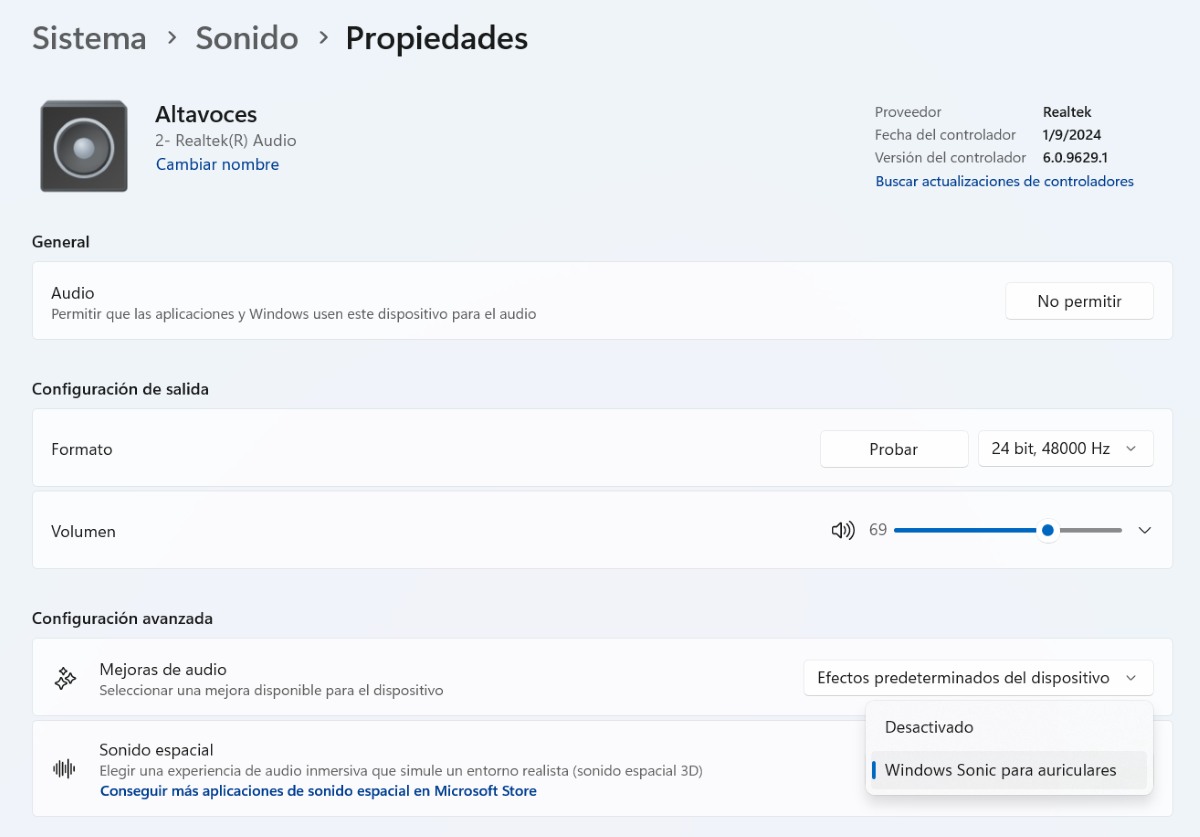
Jos 3D-ääni on joissakin peleissä huono, saatat joutua määrittämään Windows Sonicin. Tämä työkalu tarjoaa Virtuaalinen surround-ääni ilman lisäasennuksia ja ilmaiseksiMuista kuitenkin, että jotkin pelit kuulostavat paremmilta ilman tilaprosessointia, joten on tarkoituksenmukaista vaihtaa Sonicin ja stereon välillä pelistä riippuen.
Nämä ovat Windows Sonicin asentamisen vaiheet tietokoneella:
- Napsauta hiiren kakkospainikkeella tehtäväpalkin äänenvoimakkuuspainiketta.
- Valitse Ääniasetukset.
- Valitse Lähtö-kohdasta kuulokkeet tai kaiuttimet käyttämäsi laitteen mukaan.
- Napsauta laitteen nimeä siirtyäksesi Ominaisuudet-valikkoon.
- Valitse ”Tilaääni”-osiossa Windows Sonic kuulokkeille.
- Valmis. Tämä aktivoi "immersiivisen äänikokemuksen, joka simuloi realistista ympäristöä", Windowsin mukaan.
Miten Dolby Atmos otetaan käyttöön?
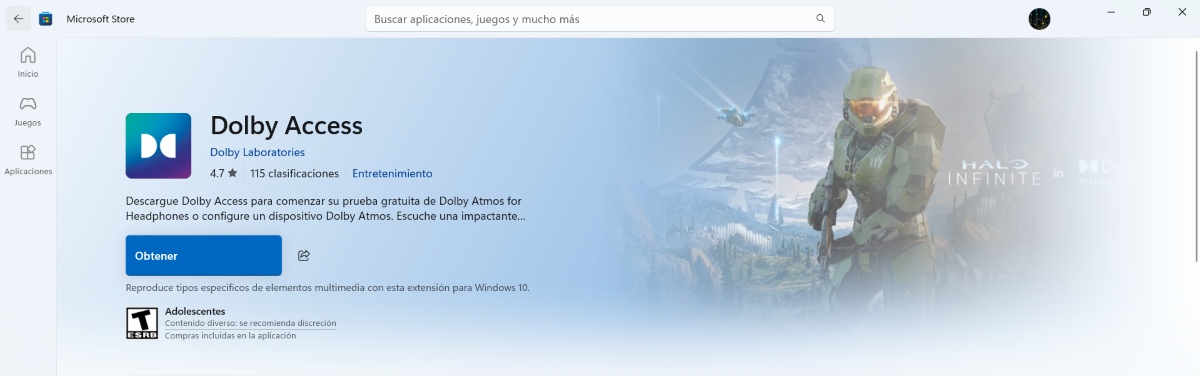
Dolby Atmos tarjoaa tarkemman ja mukaansatempaavamman kokemuksen. Kokeneiden pelaajien mukaan tämä työkalu tekee dialogista selkeämmän ja tehosteet vaikuttavampiaSillä on 7 päivän kokeilujakso, ja sinun on maksettava käyttääksesi sen palveluita pysyvästi.
Muista toki, että joissakin kuulokkeissa on jo Dolby Atmos -lisenssi. Tarkista Dolby Access -sovelluksesta, tuetaanko malliasi. Jos näin on, sinun ei tarvitse ostaa tai aktivoida mitään ylimääräistä. Liitä ne vain pistorasiaan ja olet valmis. Kun 3D-ääni on joissakin peleissä huonompi kuin toisissa, Dolby Atmosin käyttö voi olla ratkaisu. Nämä ovat Dolby Atmosin konfiguroinnin vaiheet:
- Avaa Microsoft Store ja hae Dolby Access (Jos olet Windowsin ääniasetuksissa, voit napsauttaa ”Hanki lisää tilaäänisovelluksia Microsoft Storesta” ja Dolby Access tulevat näkyviin).
- Asenna sovellus ja avaa se.
- Aktivoi ”Dolby Atmos kuulokkeille” tai ”Dolby Atmos kotiteatterijärjestelmälle” noudattamalla ohjeita.
- Siirry sitten Ääniasetukset - laitteesi - Ominaisuudet -kohtaan.
- Kohdassa "Tilaääni"se tulee sinulle näkyviin" Dolby Atmos kuulokkeilleNapsauta kyseistä vaihtoehtoa ottaaksesi muutoksen käyttöön ja siinä kaikki.
Kun 3D-ääni on huonompi joissakin peleissä: Lisävinkkejä äänentoiston täydelliseksi tekemiseen
Jos 3D-ääni kuuluu joissakin peleissä huonommin, on olemassa joitakin Lisävinkkejä, jotka auttavat sinua pitämään äänentoistosi virheettömänäJotkin asetukset liittyvät tietokoneesi järjestelmään, mutta toiset on tehtävä itse pelissä. Katsotaanpa, mitä muuta voit tehdä parantaaksesi pelikokemustasi.
Tietokoneen asetukset
Ensimmäinen asia, jonka voit tehdä, kun 3D-ääni on huonompi joissakin peleissä, on suorita nopea diagnostiikkaVoit tehdä tämän Windowsin vianmäärityksellä: siirry kohtaan Asetukset – Järjestelmä – Vianmääritys – Muut vianmääritykset. Suorita ”Ääni”, jotta Windows havaitsee ja korjaa ongelmat automaattisesti. Nämä ovat muita säätöjä, joita voit tehdä:
- Tarkista tulostuslaite: : Käytettävän laitteen on oltava oikea (kuulokkeet tai kaiuttimet).
- Äänenparannusten poistaminen käytöstäLaitteen ominaisuuksissa siirry kohtaan Parannukset ja valitse ”Poista käytöstä”. Tämä estää ristiriidat pelien prosessoinnin kanssa.
- Päivitä ääniohjaimesiValitse Laitehallinta – Ääniohjaimet – napsauta hiiren kakkospainikkeella – Päivitä ohjain. Voit hakea automaattisesti tai käydä valmistajan verkkosivustolla (Realtek, Intel jne.).
- Asenna ohjain uudelleenJos huomaat, että tietokoneesi äänijärjestelmä ei toimi jatkuvasti, poista ääniohjaimen asennus, jotta Windows voi asentaa sen automaattisesti uudelleen.
Pelissä
Jos 3D-ääni on joissakin peleissä huonompi kuin toisissa, voit säätää peliä, jossa on ongelmia. Tarkista ensin pelin ääniasetukset: joissakin peleissä voit valita stereo-, 5.1-, 7.1- tai tilaäänen välillä. Kokeile eri tiloja kuulokkeistasi riippuen. Vältä myös päällekkäistä käsittelyä: Jos pelissä on jo 3D-ääni, poista Windows Sonic tai Dolby Atmos käytöstä ristiriitojen välttämiseksi..

Nuoresta iästä lähtien olen ollut kiehtova kaikesta tieteeseen ja teknologiaan liittyvästä, erityisesti niistä edistysaskeleista, jotka tekevät elämästämme helpompaa ja nautinnollisempaa. Rakastan pysyä ajan tasalla uusimmista uutisista ja trendeistä sekä jakaa kokemuksiani, mielipiteitäni ja vinkkejäni käyttämistäni laitteista ja vempaimista. Tämä johti minut verkkokirjoittajaksi hieman yli viisi vuotta sitten, keskittyen pääasiassa Android-laitteisiin ja Windows-käyttöjärjestelmiin. Olen oppinut selittämään monimutkaisia käsitteitä yksinkertaisesti, jotta lukijani ymmärtävät ne helposti.