- BitLocker-palautusavain on 48-numeroinen koodi, jonka avulla voit avata salattujen asemien lukituksen, kun järjestelmä ei pysty tekemään sitä automaattisesti.
- Windows yleensä tallentaa avaimen, kun aktivoit BitLockerin Microsoft-tililläsi, tiedostoon, USB-asemaan, paperille tai yrityspalveluihin, kuten Active Directoryyn.
- Voit tarkistaa, onko BitLocker käytössä, ja hallita avainkopioita kohdasta "Hallitse BitLockeria" tai komentokehotteen komennolla manage-bde.
- On suositeltavaa säilyttää useita kopioita avaimesta turvallisissa paikoissa, jotta et menetä pääsyä tietoihin laitteistomuutosten, BIOS-päivitysten tai järjestelmävikojen jälkeen.
Jos käytät BitLockeria levyn salaamiseen Windowsissa, ennemmin tai myöhemmin kysyt itseltäsi saman kysymyksen: Missä ihmeessä BitLocker-palautusavain on tallennettuna ja miten löydän sen, jos kadotan sen? Tämän 48-numeroisen avaimen avulla voit palauttaa tietokoneen käyttöoikeuden, kun järjestelmä ei pysty avaamaan aseman lukitusta automaattisesti, esimerkiksi laitteisto- tai BIOS-muutoksen jälkeen.
Sen menettäminen voi olla todellinen päänsärky, varsinkin jos tietokoneellasi on tärkeitä tietoja. Hyvä uutinen on, että Windows ja Microsoft tarjoavat Useita menetelmiä BitLocker-palautusavaimen paikantamiseen, tallentamiseen ja varmuuskopiointiinTämä koskee sekä koti- että yritystietokoneita. Katsomme askel askeleelta ja yksityiskohtaisesti, minne tiedostot on tallennettu, miten voit tarkistaa, onko niitä tallennettuna, ja mitä vaihtoehtoja sinulla on, jotta vältyt pulasta.
Mikä tarkalleen ottaen on BitLocker-palautusavain?
Kuuluisa BitLocker-palautusavain on pohjimmiltaan 48-numeroinen numeerinen koodi, joka toimii "pääavaimena" salatun aseman lukituksen avaamiseen Kun automaattinen BitLocker-toiminto epäonnistuu tai ei ole käytettävissä, salaus tekee tehtävänsä: levytiedot tulevat käyttökelvottomiksi.
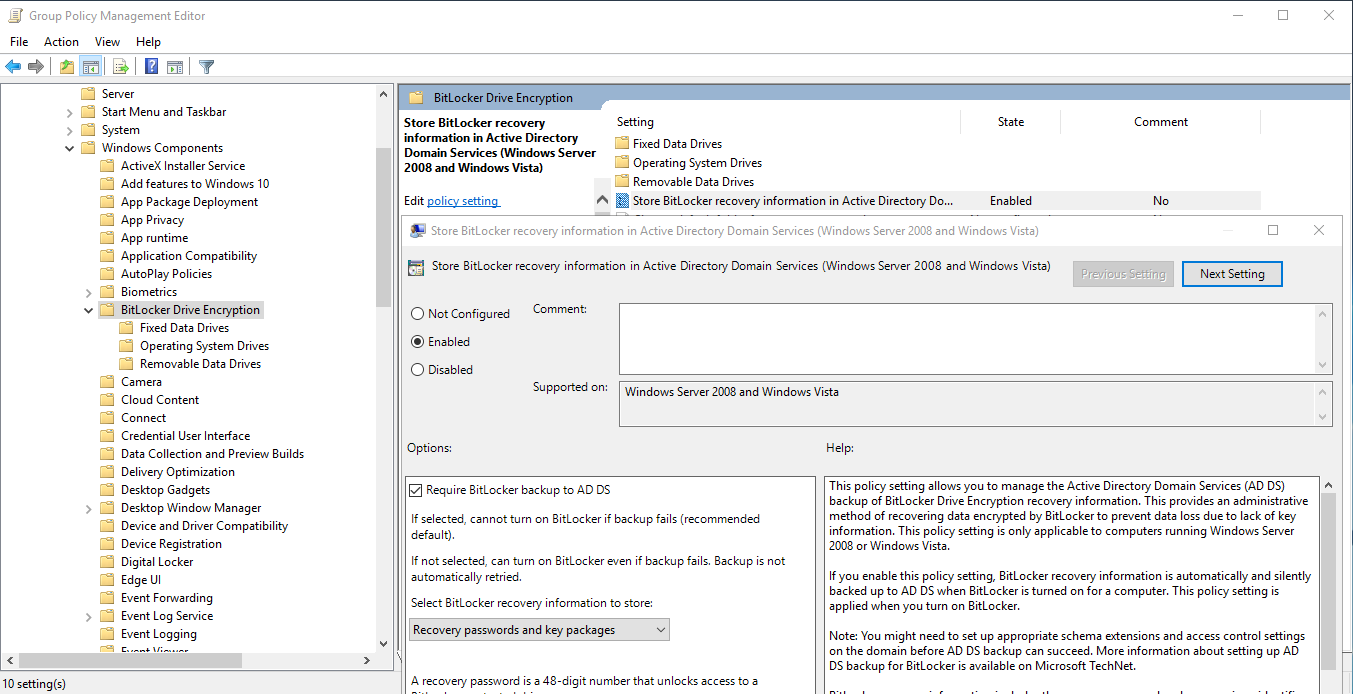
BitLocker on natiivisti integroitu Windows 11 Prohon, moniin Windows 10 -versioihin ja ammattilaistietokoneisiin esimerkiksi Delliltä, Alienwarelta, Inspironilta, OptiPlexiltä, Vostrolta, XPS:ltä, Latitudelta sekä useista Dell Pro- ja Workstation-malleista. Kaikissa näissä tietokoneissa Kun aktivoit BitLockerin ensimmäisen kerran, järjestelmä yleensä pakottaa sinut valitsemaan palautusavaimen tallennuspaikan. jotta et menetä sitä ensimmäisessä tilaisuudessa.
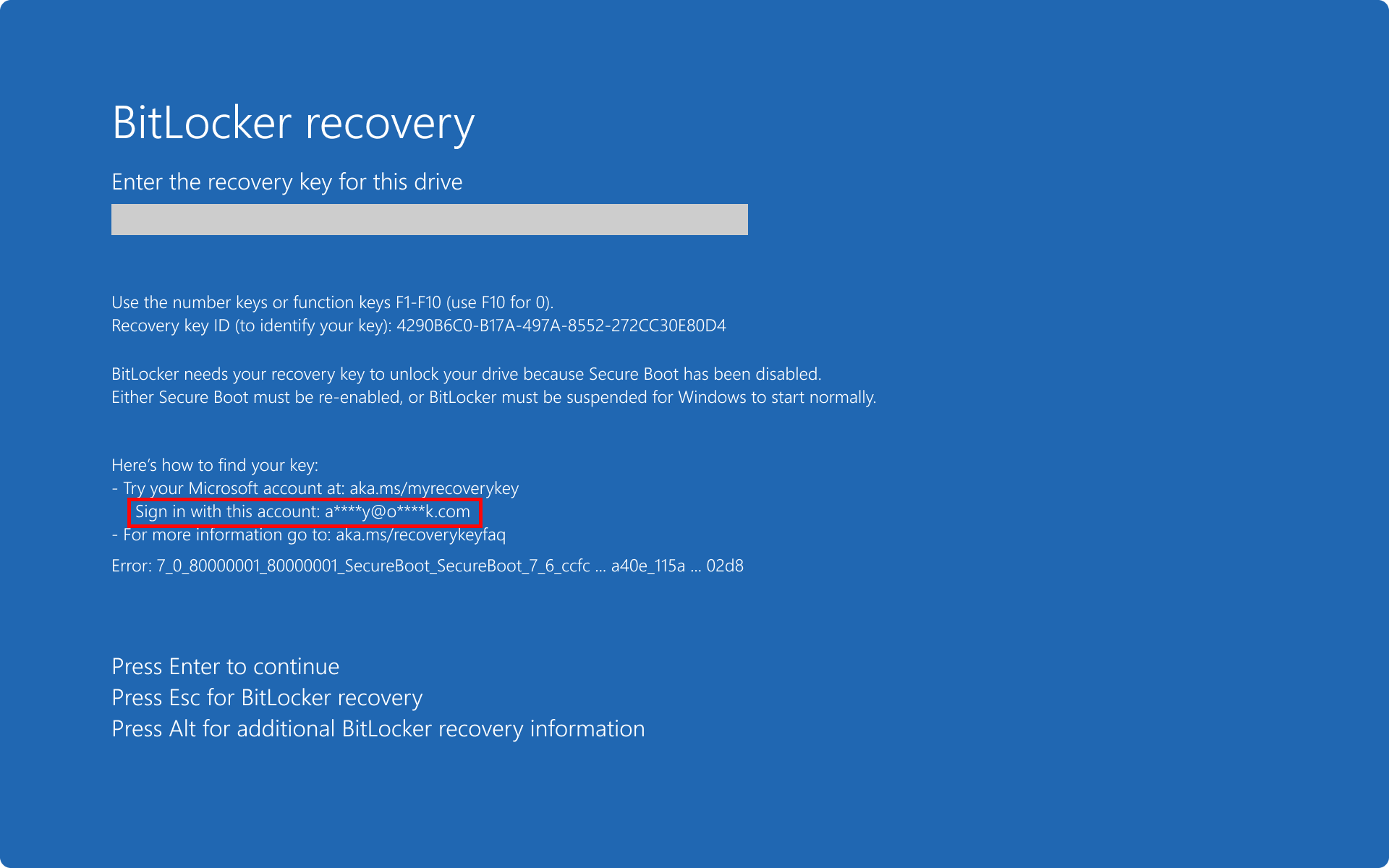
Itse avainteksti sisältää yleensä kaksi tärkeää tietoa: avaimen tunniste (avaimen tunnus) ja siihen liittyvä palautusavainTunniste auttaa sinua tietämään, mikä avain vastaa mitäkin asemaa, mikä on hyödyllistä, jos sinulla on useita avaimia tallennettuna eri paikoissa tai jos järjestelmänvalvojan on etsittävä sitä monien joukosta.
Avain on saatettu tallentaa automaattisesti useisiin mahdollisiin paikkoihin: Microsoft-tilisi, tiedosto, USB-asema, tulostettu kopio, yrityspalvelut, kuten Active Directory, tai pilvipohjaiset hallintatyökalutKaikki riippuu siitä, miten se on konfiguroitu. BitLocker päivänä ja onko laite henkilökohtainen vai yrityksen omistuksessa.
Missä BitLockerin oletusarvoinen palautusavain on tallennettuna?
Useimmissa tapauksissa Windows varmuuskopioi avaimen automaattisesti, kun BitLocker aktivoidaan ensimmäisen kerran.Ellei järjestelmänvalvoja tai käyttäjä poista tätä asetusta käytöstä, nämä ovat yleisimmät tallennussijainnit.
1. Henkilökohtainen Microsoft-tili
Jos kirjaudut Windowsiin Microsoft-tililläsi (sähköpostiosoite @outlook.com, @hotmail.com jne.), on hyvin todennäköistä, että palautusavaimesi on tallennettu verkkoon ja liitetty kyseiseen tiliin. Microsoft ylläpitää "palautusavainten kirjastoa", jossa BitLocker-avaimet tallennetaan tiliisi linkitettyihin laitteisiin.
Voit tarkistaa sen siirtymällä Microsoft BitLocker -palautusavainten sivulle millä tahansa selaimella ja kirjautumalla sisään Microsoft-tiliNäyttöön tulee luettelo laitteista ja niihin liittyvistä avaimista. Sivulla pitäisi näkyä laitteen nimi ja kunkin laitteen kohdalla avaimen tunniste ja 48-numeroinen numeerinen avainJos mitään ei näy, se tarkoittaa, että sitä ei koskaan tallennettu sinne tai käytettiin toista menetelmää.
2. Ammatti- tai oppilaitostili (yrityksen tai oppilaitoksen laite)
Jos työpaikkasi tai oppilaitoksesi hallinnoi laitteita, on hyvin yleistä, että BitLocker-palautusavain on tallennettu organisaatiotilille tai sisäisiin hallintajärjestelmiin.Näissä tapauksissa on yleensä automaattinen kopio:
- Active Directory (AD), jos yritys käyttää tätä klassista Microsoft-palvelua.
- Pilvihallintaratkaisut, kuten Microsoft Intune, Azure AD tai muut yritystyökalut.
Tällaisissa ympäristöissä Yleinen käytäntö on, että IT-osastolla on aina pääsy palautusavaimiin. Auttaaksemme sinua, jos tietokoneesi jumiutuu, emolevy vaihtuu, TPM epäonnistuu tai käynnistysprosessi vioittuu. Jos tietokoneesi on osa toimialuetta, sinun on otettava yhteyttä IT-osastoosi ennen muutosten tekemistä.
3. Paperikopio tai fyysinen tuloste
BitLockerin asennuksen yhteydessä yksi ohjatun toiminnon tarjoamista vaihtoehdoista on Tulosta palautusavain paperilleNäissä tulostetuissa kopioissa näkyy selvästi avaintunnus ja 48-numeroinen merkkijono. Jos olet aiemmin valinnut tämän vaihtoehdon, sinulla saattaa vielä olla yksi näistä kopioista jossain.
- Tulostetut arkit, joiden otsikko on ”BitLocker-palautusavain”.
- Muiden laitteiden mukana toimitetut asiakirjat, takuu, lasku jne.
Monet valmistajien oppaat, kuten Dellin oppaat, suosittelevat sitä vahvasti. Tallenna tulostettu kopio muiden tärkeiden asiakirjojen kanssa tietokoneellesi.Esimerkiksi teknisessä dokumentaatiokansiossa, kassakaapissa tai takuupapereidesi mukana.
4. Tietokoneelle tai toiselle asemalle tallennettu tekstitiedosto
Toinen hyvin yleinen vaihtoehto BitLockerin aktivoinnissa on tallenna avain tekstitiedostoon (TXT)Ohjattu toiminto ei salli sen tallentamista samalle salatulle asemalle turvallisuussyistä, joten kopio päätyy yleensä seuraavaan kansioon:
- Toinen salaamaton osio tai levy samalla tietokoneella.
- Ulkoinen kiintolevy tai NAS.
- Paikallinen kansio, jota käytät tärkeille asiakirjoille.
Tekstitiedostoa voidaan kutsua monella nimellä, mutta usein se sisältää esimerkiksi "BitLocker-palautusavainja sen jälkeen joukkueen nimi tai tunniste. Avaa se Muistiolla, niin avain ilmestyy sinne.
5. USB-muistitikku (muistitikku)
BitLocker mahdollistaa myös kopioi avain USB-asemalleTässä tapauksessa avain tallennetaan hyvin pienenä tekstitiedostona (se vie vain muutaman kilotavun), jota voit säilyttää USB-muistitikulla tai laatikossa. Jos järjestelmä pyytää palautusavainta, voit tehdä seuraavaa:
- Aseta USB-asema tietokoneeseen, kun tietokone käynnistyy ja BitLocker-näyttö tulee näkyviin.
- Valitse palautusvaihtoehto flash-asemalta, jos se on käytettävissä.
USB-muistitikun ei tarvitse olla iso; mikä tahansa vanha flash-asema käy, koska avain vie tuskin tilaaOn kuitenkin hyvä idea merkitä se tai kirjoittaa muistiin, että BitLocker-avain on siellä, jotta sitä ei vahingossa alusteta.
BitLockerin käyttöönoton ja palautusavaimen tarkistaminen
Monet ihmiset kohtaavat viestin "poista BitLocker käytöstä ennen BIOSin päivittämistä" tai jotain vastaavaa, mutta Hän ei ole edes varma, onko BitLocker käytössä hänen kiintolevyllään.Ennen kuin etsit palautusavainta epätoivoisesti, on hyvä tarkistaa se.
Tarkista ohjauspaneelista
Windows-versioissa, joissa on edelleen klassinen Ohjauspaneeli, voit tehdä seuraavat toimet:
- Siirry osoitteeseen Aloita ja kirjoita ”BitLocker”.
- Klikkaa BitLockerin hallinta tuloksissa.
- BitLocker-ikkuna avautuu, jossa näet jokaisen aseman ja sen tilan.
Jos järjestelmäaseman vieressä lukee, että salaus on käytössä ja sinulla on vaihtoehtoja, kuten "Varmuuskopioi palautusavaimesiJos näet tekstin "" tai "Poista BitLocker käytöstä", se on käytössä. Jos et näe BitLockeria aktiivisena millään asemalla, BIOS-viesti saattaa olla yleinen tai salausta saatetaan käsitellä eri tavalla (esimerkiksi automaattinen laitesalaus joissakin tietokoneissa).
Tarkista komentokehotteen avulla
Toinen "teknisempi", mutta erittäin luotettava tapa on käyttää komentoa manage-bde:
- Etsi Käynnistä-valikosta ”Komentokehote”.
- Napsauta hiiren kakkospainikkeella ja valitse Suorita järjestelmänvalvojana.
- Suorita avautuvassa ikkunassa komento, kuten:
manage-bde -status
Tämä komento näyttää sinulle kullekin yksikölle onko salaus käytössä, suojauksen tyyppi ja muita tietojaJos haluat nähdä tietyn aseman tietyt suojaustoiminnot ja palautusavaimen, voit käyttää seuraavaa:
manage-bde -protectors H: -get
muuttuva H: sen yksikön kirjaimella, jota haluat tarkastella (esimerkiksi C: (järjestelmälevylle). Tämä komento näyttää tietoja kyseisen aseman BitLocker-suojauksista, mukaan lukien tunnisteet ja joissakin tapauksissa palautusavaimeen liittyvät tiedotSe on melko yksinkertainen tapa tarkistaa, onko palautussuoja määritetty.
Tyypillinen tilanne: haluat päivittää BIOSin ja se pyytää avainta.
On hyvin yleistä, että nykyaikaisen emolevyn (esimerkiksi AsRock X570 Phantom Gaming 4 tai vastaavan) BIOSiin siirryttäessä... Saatat nähdä varoituksen, jossa suositellaan BitLockerin poistamista käytöstä ennen BIOSin tai tiettyjen käynnistysasetusten muuttamista.Syy on yksinkertainen: kun herkkiä parametreja muutetaan tai laiteohjelmistoa päivitetään, TPM-siru tai käynnistysjärjestelmä saattaa tulkita koneen "muuttuneeksi", ja turvallisuussyistä BitLocker pyytää palautusavainta seuraavan käynnistyksen yhteydessä.
Jos sinulla on edelleen normaali pääsy Windowsiin (eli järjestelmä käynnistyy ongelmitta), nyt on täydellinen aika:
- Tarkista, onko BitLocker todella käytössä järjestelmäyksikössä, kuten olemme nähneet.
- Tee yksi tai useampi varmuuskopio Windowsin palautusavaimesta ennen kuin kosket mihinkään BIOSissa.
Tällä tavoin, vaikka tietokoneesi pyytäisi kyseistä avainta BIOS-päivityksen jälkeen, Saat sen paikan ja voit asentaa sen ilman ongelmia.Vaara piilee siinä, että päivitys tehdään tarkistamatta mitään ja sitten huomataan, ettei avainta ole helposti saatavilla.
BitLocker-palautusavaimen varmuuskopiointi
Windows tarjoaa melko selkeän ohjatun toiminnon uusien kopioiden luomiseen palautusavaimesta eri muodoissa. On erittäin suositeltavaa, että sinulla on vähintään kaksi kopiota eri paikoissa.jos jokin niistä katoaa, USB-asema rikkoutuu tai heität vahingossa paperiarkin pois.
Vaihe 1: Avaa BitLocker-hallinta
Noudata Windowsissa seuraavia ohjeita:
- Napsauta painiketta Aloita ja kirjoita ”BitLocker”.
- Valitse BitLockerin hallinta tulosluettelossa.
Ikkuna, jossa näkyvät asemat ja niiden tila, avautuu. Kiinnostuksesi kohteena olevan salatun aseman vieressä näet vaihtoehdon "Tee varmuuskopio palautusavaimesta".
Vaihe 2: Valitse vaihtoehto ”Varmuuskopioi palautusavain”
Klikkaa Varmuuskopioi palautusavaimesi vastaavan aseman vieressä. Ohjattu toiminto avautuu ja tarjoaa useita mahdollisia kohteita avaimen tallentamiseen. Voit käyttää yhtä tai useampaa haluamallasi tavalla.
Vaihe 3: Valitse avaimen tallennuspaikka
Avustaja ehdottaa erilaisia vaihtoehtoja:
- Tallenna Microsoft-tilillesiJos valitset tämän vaihtoehdon, avain lähetetään osoitteeseen "palautusavainkirjasto"liittyy Microsoft-tiliisi. Näin voit tarkastella sitä verkossa millä tahansa selaimella kirjautumalla sisään samalla tilillä."
- Tallenna USB-muistitikulleJos sinulla on USB-asema käsillä, voit tallentaa avaimen sinne. Jos laitteesi tulevaisuudessa pyytää palautusavainta, liitä vain kyseinen USB-asema ja noudata näytön ohjeita. Avaimen koko on vain muutama kilotavu, joten asema voi olla hyvin pieni.
- Tallenna tiedostoonNäin voit tallentaa avaimen tekstitiedostona mihin tahansa muuhun sijaintiin kuin BitLocker-salatulle asemalle. Voit tallentaa sen toiselle salaamattomalle sisäiselle asemalle, ulkoiselle kiintolevylle, NAS-laitteelle jne. Myöhemmin, jos tarvitset sitä, voit yksinkertaisesti avata tiedoston Muistiolla tai muulla tekstieditorilla nähdäksesi 48 numeroa.
- Tulosta palautusavainihanteellinen, jos haluat fyysisen kopion erillään tietokoneesta, esimerkiksi asiakirjakansiossa, arkistokaapissa, kassakaapissa tai vastaavassa.
Turvallisuussyistä Avaintiedoston tallentaminen samalle salatulle asemalle ei ole sallittua.Koska jos kyseinen asema muuttuu käyttökelvottomaksi, menetät myös avaimen kopion. Siksi, jos sinulla on vain yksi kiintolevy, käytännöllisin vaihtoehto on usein käyttää väliaikaista USB-asemaa.
Vaihe 4: Viimeistele ja toista, jos haluat lisää kopioita
Kun olet valinnut menetelmän (tai menetelmät), seuraa ohjeita ja napsauta ValmisWindows suorittaa prosessin loppuun ja uusi varmuuskopio on valmis. Määrälle ei ole rajoituksia. Voit luoda palautusavaimesta niin monta kopiota kuin katsot tarpeelliseksi.Esimerkiksi yksi Microsoft-tililläsi, toinen kotona säilytettävällä USB-muistitikulla ja tulostettu kopio toimistossasi.
Useiden kopioiden pitäminen eri paikoissa on yksinkertainen tapa välttää yllätyksiä tulevaisuudessa, varsinkin kun aiot päivittää BIOSin, vaihtaa laitteistoa tai käyttää tietokonetta kriittisissä ympäristöissä, joissa et voi menettää pääsyä tiedostoihin.
BitLocker yritysympäristöissä: Active Directory ja IT
Ammattimaisesti hallinnoiduissa laitteissa (yritysten kannettavissa tietokoneissa, toimiston pöytätietokoneissa, sertifioiduissa työasemissa jne.) on hyvin yleistä, että BitLocker-palautusavain ei ole riippuvainen pelkästään käyttäjästä, vaan keskitetyistä käytännöistä.Valmistajat, kuten Dell, joiden mallistoja ovat esimerkiksi Alienware, Inspiron, Vostro, OptiPlex, XPS, Latitude ja useat Dell Pro- ja Workstation-sarjat, toimittavat yleensä laitteita, jotka on valmiina tämäntyyppiseen kokoonpanoon.
Tässä yhteydessä palautusavain tallennetaan yleensä infrastruktuuripalveluihin, kuten Active DirectoryBitLocker on keskitetty tietokanta, joka tallentaa tietoja tietokoneista, käyttäjistä ja suojauskäytännöistä yritysverkoissa. BitLocker voidaan määrittää siten, että kun se aktivoidaan toimialueeseen liitetyssä tietokoneessa, Lähetä palautusavain automaattisesti toimialueen ohjauskoneeseen.
Klassisen Active Directoryn lisäksi monet organisaatiot käyttävät moderneja ratkaisuja, kuten:
- Azure Active Directory tai Microsoft-kirjautumistunnusjossa laitteet ja niiden avaimet voidaan rekisteröidä.
- Microsoft Intune tai muut MDM (Mobile Device Management) -alustat, jotka tallentavat ja hallinnoivat BitLocker-avaimia keskitetysti.
Tärkein etu on ilmeinen: Jos käyttäjä kadottaa avaimen tai tietokone on lukittu, IT-osasto voi noutaa BitLocker-avaimen näistä järjestelmistä. ja toimita se käyttäjälle sisäisten menettelyjen mukaisesti. Jos tietokoneesi kuuluu yritykselle tai oppilaitokselle, normaali menettely on siis:
- Älä yritä poistaa BitLockeria käytöstä itse kysymättä meiltä neuvoa.
- Ota yhteyttä sisäiseen tekniseen tukeen ja pyydä apua palautusavaimen löytämiseen.
Monet yritysten turvallisuuskäytännöt itse asiassa Ne edellyttävät, että palautusavain tallennetaan näihin tietovarastoihin ennen salauksen sallimista.juuri estääkseen työläppärin muuttumisen käyttökelvottomaksi, jos jokin menee pieleen.
Yhteenvetona voidaan todeta, että jos laitteesi on liitetty verkkotunnukseen tai organisaatiosi hallinnoi sitä, on erittäin todennäköistä, että Palautusavain on tallennettu Active Directoryyn tai vastaavaan järjestelmään, ja vain IT-tiimi voi käyttää sitä.Parasta on aina noudattaa ohjeita eikä improvisoida.
BitLocker-palautusavaimesi on viimeinen este tietojesi erottamiseksi luvattomilta käyttöyrityksiltä, mutta se on myös pelastusköysi, jos jokin menee pieleen; tieto siitä, että minne se saattaa olla tallennettu (Microsoft-tili, tiedosto, USB, paperi, yrityksen järjestelmät), miten tarkistaa, onko BitLocker käytössä, ja miten luoda useita varmuuskopioita Se tekee eron yksinkertaisen pelottelun ja salattujen tietojesi täydellisen menettämisen välillä.


Teknologiaan ja internet-asioihin erikoistunut toimittaja, jolla on yli kymmenen vuoden kokemus erilaisista digitaalisista medioista. Olen työskennellyt toimittajana ja sisällöntuottajana verkkokaupan, viestinnän, verkkomarkkinoinnin ja mainonnan yrityksissä. Olen myös kirjoittanut taloustieteen, rahoituksen ja muiden alojen verkkosivuille. Työni on myös intohimoni. Nyt artikkeleideni kautta Tecnobits, Yritän tutkia kaikkia uutisia ja uusia mahdollisuuksia, joita teknologian maailma tarjoaa meille joka päivä parantaaksemme elämäämme.