- SmartScreen analysoi verkkosivustoja ja ladattuja tiedostoja dynaamisten luetteloiden ja maineen avulla estääkseen tietojenkalastelua ja haittaohjelmia.
- Se perustuu metatietoihin, kuten Zone.Identifier, ja on integroitu Windowsiin, Edgeen ja muihin palveluihin, vaikka sillä on tapoja kiertää se.
- Se tarjoaa selkeitä etuja, mutta se voi tuottaa vääriä positiivisia tuloksia ja häiriöitä, jotka saavat jotkut käyttäjät poistamaan sen käytöstä.
- Sen kokoonpano on joustava Windows 10/11:ssä ja Edgessä, ja on suositeltavaa pitää se aktiivisena, ellet ole kovin edistynyt käyttäjä.
¿Mitä Windows Defender SmartScreen tekee, ja milloin se estää asioita, joita sen ei pitäisi estää? Jos käytät Windowsia päivittäin, ennemmin tai myöhemmin törmäät tyypilliseen siniseen ilmoitukseen, jossa lukee, että SmartScreen on estänyt tuntemattoman sovelluksenJoskus se pelastaa meidät ikävältä säikähdykseltä... ja toisinaan se tappaa tunnelman, kun haluamme vain avata ohjelman, jonka tiedämme olevan turvallinen.
Tässä artikkelissa tarkastelemme asiaa rauhallisesti Mitä Windows Defender SmartScreen tarkalleen ottaen tekee, miten se päättää, mitä estää, ja miksi se joskus ylireagoi?Näet myös, missä tapauksissa on suositeltavaa pitää se aktivoituna, milloin voit harkita sen deaktivointia ja mitä vaihtoehtoja sinulla on, jos uskot sen estävän jotakin laillista.
Mikä on Windows Defender SmartScreen ja miten se toimii?
Käytännössä SmartScreen hoitaa analysoida vierailemiasi verkkosivustoja ja lataamiasi tai suorittamiasi tiedostojaKun se havaitsee jotain epäilyttävää, se näyttää erittäin selkeän varoitusnäytön (sinisellä tai punaisella taustalla), jossa suositellaan, että et jatka.
Tämä suojaus on integroitu useisiin Windowsin komponentteihin: itse käyttöjärjestelmä, Microsoft Edge, Microsoft Store, Outlook ja muut yrityksen palvelutLisäksi sitä voidaan hallita keskitetysti yrityksissä ryhmäkäytännön tai Microsoft Intunen avulla.
Sen suurin vahvuus on mainepohjainen suojausSmartScreen tarkistaa Microsoftin palveluista, onko käyttämäsi URL-osoite, tiedosto tai varmenne tunnettu, onko se useiden käyttäjien lataama ja luotettava, vai onko se päinvastoin ilmoitettu vaaralliseksi.
Miten SmartScreen päättää, onko verkkosivusto vaarallinen
Kun selaat internetiä Microsoft Edge jotka toimivat yhdessä tämän toiminnon, SmartScreenin, kanssa Se analysoi reaaliajassa vierailemiasi sivuja ja etsii epäilyttävää toimintaa.Se ei tarkastele pelkästään osoitetta, vaan myös sisältöä ja tiettyjä hyökkäyksissä yleisesti käytettyjä malleja.
Lisäksi se vertaa kutakin verkkosivustoa yhteen dynaaminen luettelo sivustoista, jotka on ilmoitettu tietojenkalastelu- tai haittaohjelmien levityksestäTätä tietokantaa päivitetään jatkuvasti käyttäjien, yritysten ja Microsoftin omien järjestelmien raporteilla.
Jos osoite näkyy kyseisellä mustalla listalla tai heuristinen analyysi pitää sitä vaarallisena, SmartScreen näyttää sinulle Varoitusnäyttö, joka ilmoittaa, että sivusto on estetty turvallisuussyistäMonissa tapauksissa voit joko perua tai jatkaa omalla vastuullasi.
Tämä suoja on erityisen hyödyllinen vastaan sosiaalisen manipuloinnin hyökkäykset, väärennetyt pankkisivustot, sähköpostipalvelut tai verkkokaupatTavoitteena on estää sinua antamasta tunnuksiasi tai pankkitietojasi verkkosivustoille, jotka teeskentelevät olevansa laillisia.
Se on myös tuki puheluiden edessä tahattomalla lataamisella tai asentamisella (drive-by) tehdyt hyökkäykset, jossa pelkkä vaarantuneella sivulla käyminen riittää laukaisemaan yrityksen hyödyntää selaimen tai laajennuksen haavoittuvuutta ilman, että napsautat mitään.
Miten SmartScreen analysoi tiedostoja ja sovelluksia
SmartScreen ei rajoitu verkkosivustoihin: se myös Ole varovainen, mitä lataat internetistä ja mitä yrität käyttää.Joka kerta, kun ohjelma tai asennusohjelma käynnistetään ensimmäistä kertaa, järjestelmä tarkistaa sen maineen verkossa.
Tätä varten SmartScreen vertaa tiedostoa Luettelo tunnetuista haittaohjelmista ja sivustoista, joiden on ilmoitettu levittävän haittaohjelmiaJos osuma löytyy, se näyttää vahvan varoituksen, joka osoittaa, että lataus tai suoritus on estetty turvallisuussyistä.
Lisäksi se vertaa kyseistä suoritettavaa tiedostoa johonkin Windows- ja Edge-käyttäjäyhteisön luotettaviksi katsomien usein ladattujen tiedostojen tietokantaJos tiedostolla ei ole historiaa, se on hyvin harvinainen tai luotettava julkaisija ei ole allekirjoittanut sitä digitaalisesti, se merkitään riskialttiimmaksi.
Siinä tapauksessa näet tyypillisen viestin, joka "SmartScreen esti tuntemattoman sovelluksen käynnistymisen"Vakiokokoonpanoissa voit jatkaa omalla vastuullasi, mutta tiukemmissa ympäristöissä suoritus voi estyä kokonaan.
Maine perustuu myös mm. kehittäjän digitaalinen allekirjoitus ja käytetty varmenneJulkaisija, joka allekirjoittaa ohjelmansa ja kerää asennuksia ilman ongelmia, saa "pisteitä" eikä enää laukaise hälytyksiä käyttäjien tietokoneilla.
Mistä Windows tietää, mitkä tiedostot SmartScreenillä tarkistetaan?
Estääkseen SmartScreenin skannaamasta kaikkea järjestelmässä käynnissä olevaa, Windows käyttää NTFS-tiedostojärjestelmän ominaisuutta nimeltä Vaihtoehtoiset tietovirrat (ADS)Näiden vaihtoehtoisten virtojen avulla voit tallentaa tiedostoon liittyviä lisätietoja.
Tässä yhteydessä käytetään tiettyä virtausta, jota kutsutaan ”Vyöhyke.Identifier”Tätä käytetään merkitsemään, mitkä tiedostot ovat peräisin internetistä tai muista ulkoisista lähteistä. Kun yhteensopiva selain lataa tiedoston, se kirjoittaa arvon tähän kenttään. Vyöhyketunnus alkuperän osoittaminen (esimerkiksi Internet-alue).
Kun yrität avata tiedostoa, Windows näkee, että siinä on ZoneId on yhteydessä Internetiin ja tietää, että siihen on sovellettava SmartScreen-suodatinta.Jos tiedosto on luotu suoraan tietokoneellasi eikä siinä ole kyseistä merkintää, tämä tietty mekanismi ei tarkista sitä.
Hauskinta (ja ongelma) on, että Kaikki tiedostoja lataavat sovellukset eivät käytä tätä järjestelmääMicrosoft aloitti merkitsemällä Internet Explorerilla ladatut tiedostot, ja ajan myötä monet selaimet ovat liittyneet mukaan, mutta on ohjelmia, jotka eivät vieläkään tee niin.
Seurauksena on, että hyökkääjä voi yrittää lähettää sinulle suoritettavan tiedoston kanavan kautta, joka ei määritä ZoneId:täTämä vähentää SmartScreenin todennäköisyyttä puuttua asiaan ennen suoritusta. Tällaisissa tapauksissa kannattaa noudattaa oppaissa kuvattuja vianmääritysohjeita. Ohjelmistokaahujen korjaaminen Windowsissa.
Mitkä ohjelmat merkitsevät tiedostoja SmartScreeniä varten… ja mitkä eivät
Yleisimmin käytetyt nykyaikaiset työpöytäselaimet ovat yleisesti ottaen Yleensä ne kirjoittavat oikean ZoneId:n, kun lataat tiedoston.Näin SmartScreen voi toimia, kun yrität avata ladattua suoritettavaa tiedostoa tai asiakirjaa.
Erilaisilla ohjelmistoilla tehdyissä testeissä on kuitenkin havaittu, että Monet sähköpostiohjelmat eivät lisää kyseistä ZoneId:tä levylle tallennettaviin liitteisiin.Jos kaksoisnapsautat tiedostoa, SmartScreen ei välttämättä aktivoidu, koska se ei näe "Internet-lähde"-merkintää.
Jotain vastaavaa tapahtuu suurelle osalle FTP-asiakasohjelmat, versionhallintatyökalut ja pilvisynkronointiohjelmatNe eivät yleensä aseta oikeaa ZoneId:tä. Tämä tarkoittaa, että näiden metodien kautta saapuvat tiedostot eivät läpäise SmartScreen-suodatinta, vaikka ne olisivatkin vaarallisia.
Positiivisella puolella jotkut dekompressorit, kuten WinZip tai Windowsin oma pakkaustyökalu säilyttävät vyöhykemerkinnät. Kun purat internetistä ladatun ZIP-tiedoston, purettuja suoritettavia tiedostoja käsitellään edelleen ulkoisina tiedostoina.
Kaikista näistä syistä on ratkaisevan tärkeää, että tiedostoja lataavien sovellusten kehittäjät ovat tietoisia ja Toteuta ZoneId-merkinnät oikeinja että käyttäjien ei pitäisi laskea vartiaan vain siksi, ettei SmartScreen ole käynnistynyt.
Suodattimen käytännön porsaanreiät ja rajoitukset
Kun ymmärrät, miten tiedostoja merkitään, herää kysymys Mitkä prosessit itse asiassa käynnistävät SmartScreen-tarkistuksen Ja onko olemassa tapoja suorittaa ulkoinen tiedosto menemättä läpi tuota ohjausobjektia?
Testeissä, joissa käytettiin erityyppisiä tulkittuja tiedostoja (skriptejä jne.), jotka oli merkitty ulkoisiksi ja jotka SmartScreen oli tunnistanut haitallisiksi, on havaittu seuraavaa toimintaa: Se vaihtelee heittojen mukaanEsimerkiksi joissakin tapauksissa SmartScreen estää suorituksen PowerShelliä käytettäessä, mutta ei käynnistettäessä komentokehotteesta tietyillä komennoilla.
Yksi mielenkiintoinen yksityiskohta on komennon käyttö aloita Windows-konsolissa. Riippuen siitä, suoritetaanko se jossakin kontekstissa, SmartScreen voi puuttua asiaan tai pysyä sivussatiedoston avaaminen ilman tavanomaista varoitusta.
Nämä erot osoittavat, että vaikka SmartScreen lisää hyödyllistä suojausta, Se ei ole erehtymätön järjestelmä eikä se kata 100 % hyökkäysvektoreistaAsiantunteva hyökkääjä voi löytää vaihtoehtoisia tapoja pitää tiedostosi poissa suorasta valvonnastaan.
Siksi on tärkeää ymmärtää se niin kuin yksi kerros lisää laajemmassa turvallisuusstrategiassaeikä ainoana "muurina", joka erottaa meidät haittaohjelmista.
SmartScreenin käytön todelliset edut
Kaiken edellä mainitun ansiosta SmartScreen tarjoaa useita mielenkiintoisia etuja, erityisesti käyttäjille, jotka eivät ole tietoturva-asiantuntijoita. Ilmeisin etu on tuki tietojenkalastelusivustoja ja haittaohjelmia levittäviä sivuja vastaan, merkittynä niiden dynaamisissa listoissa.
Se tarjoaa myös Maineeseen perustuva suojaus sekä URL-osoitteille että sovelluksilleJos verkkosivustolla, tiedostolla tai varmenteella on hyvä maine, käyttäjä ei näe varoituksia. Jos mainetta ei ole tai se on negatiivinen, hälytystaso nousee.
Toinen tärkeä etu on sen syvä integrointi Windows 10:n ja Windows 11:n kanssaSmartScreen tarkistaa kaikki tiedostot, joita sovellus yrittää ladata ja suorittaa, vaikka käyttäisit kolmannen osapuolen selaimia tai muita sähköpostiohjelmia kuin Microsoftin.
Järjestelmä perustuu heuristiset tekniikat ja diagnostiset tiedot joita päivitetään usein. Näin se pystyy sopeutumaan uusiin uhkiin, ei vain niihin, jotka ovat jo sen estolistalla. Ymmärtääksesi uudet puolustusmekanismit paremmin, voit tutustua siihen, miten uutta haittaohjelmien torjuntajärjestelmää käytetään Windows 11:ssä.
Yritysympäristöissä SmartScreeniä voidaan hallita seuraavien kautta: Ryhmäkäytäntö ja Microsoft Intunejonka avulla voit määrittää erityisiä käytäntöjä siitä, mitkä ilmoitukset voidaan jättää huomiotta ja mitkä tulee ehdottomasti estää kaikilta työntekijöiltä.
Windows-versiot ja -käyttöoikeudet, jotka sisältävät SmartScreenin
Microsoft Defender SmartScreen on mukana kaikki Windowsin nykyaikaiset työpöytäversiot, jotka on suunnattu käyttäjille ja yrityksilleEli löydät sen Windows Prosta, Windows Enterprisesta, Windows Pro Education/SE:stä ja Windows Educationista.
Lisenssin osalta SmartScreenin käyttöoikeudet sisältyvät Windows Pro/Pro Education/SE, Windows Enterprise E3 ja E5 sekä Windows Education A3 ja A5Se ei ole erillinen maksullinen ominaisuus, vaan osa itse käyttöjärjestelmää.
Eli jos olet jo ostanut voimassa oleva Windows 10- tai 11-lisenssi missä tahansa näistä versioistaSmartScreen sisältyy hintaan. Se on oletuksena käytössä monissa uusissa laitteissa.
Kotikäyttäjille SmartScreenin todellinen hinta on yksinkertaisesti Windows-lisenssin hintaOlipa se sitten erikseen ostettu tai esiasennettu tietokoneellesi.
Jos tarvitset lisätietoja lisenssityypeistä ja niihin liittyvistä oikeuksista, Microsoft tarjoaa Windows-lisensointikohtainen dokumentaatio jossa selitetään, mitä toimintoja kuhunkin painokseen sisältyy.
Mitä tehdä, jos SmartScreen estää jotain, mitä sen ei pitäisi estää?
Joskus SmartScreen on liian varovainen ja Merkitsee täysin laillisen tiedoston tai ohjelman vaaralliseksiTämä tapahtuu yleensä vähän tunnettujen ohjelmistojen, uusien työkalujen tai itse tehtyjen sovellusten kanssa, joissa ei ole digitaalista allekirjoitusta.
Jos olet täysin varma, että tiedosto on laillinen ja estää sinua työskentelemästä, sinulla on useita vaihtoehtoja. Ensinnäkin, monissa tapauksissa voit ohita varoitus itse SmartScreenistä, käyttämällä "Lisätietoja"-linkkiä ja valitsemalla "Suorita joka tapauksessa", kun kyseinen vaihtoehto tulee näkyviin.
Jos kyseessä on selkeä väärä positiivinen tulos ja haluat Microsoftin korjaavan sen, voit lähetä tiedosto Microsoftille analysoitavaksiVirallisella näytelähetyssivulla sinun on valittava tuotteeksi ”Microsoft Defender SmartScreen”, liitettävä tiedosto ja selitettävä tilanne.
Siinä tapauksessa, että laillinen verkkosivusto estetäänMicrosoft Edgessä voit ilmoittaa sen turvalliseksi suoraan varoituksesta. Tämä on hyvä tapa nopeuttaa sen maineen tarkistamista ja poistaa esto, jos todellista riskiä ei ole.
Jos taas vierailet sivulla, jota pidät vaarallisena, eikä SmartScreen käynnisty, voit myös... Ilmoita sivustosta haitallisena jotta se voidaan ottaa huomioon tulevissa tarkastuksissa.
SmartScreen vs. muut suodattimet ja estäjät
Monet ihmiset sekoittavat SmartScreenin selaimen ponnahdusikkunoiden estoMutta ne ovat eri asioita. SmartScreen tarkistaa sivuston ja lataa tiedostot uhkien varalta; ponnahdusikkunoiden esto estää vain ponnahdusikkunat, jotka ovat yleensä mainoksia.
Ponnahdusikkunat eivät usein ole haitallisia, vain ärsyttäviä, joten käytä ponnahdusikkunoiden esto-ohjelmaa. Se ei tarjoa samaa suojaustasoa kuin SmartScreenIhannetapauksessa molempia resursseja tulisi käyttää toisiaan täydentävästi.
Lisäksi SmartScreen toimii saumattomasti järjestelmän ja useiden Microsoftin palveluiden kanssa. Ponnahdusikkunoiden esto puolestaan Se on jokaisen selaimen ominaisuus. joka määritetään erikseen Chromessa, Edgessä, Firefoxissa jne.
Siksi, vaikka ne vaikuttaisivatkin "asioilta, jotka estävät asioita", on tärkeää tehdä selväksi, että SmartScreenin ja palomuurin välillä on erojaja että SmartScreeniä ei pitäisi pitää yksinkertaisena mainosten estäjän korvikkeena.
Vaikka käyttäisit mainostenestolaajennuksia tai sisällönsuodattimia, SmartScreen on hyvä pitää käytössä. Suodata vaaralliset URL-osoitteet ja epäilyttävät lataukset jotka kulkevat muiden mekanismien kautta.
Kustannukset, haitat ja miksi monet harkitsevat sen deaktivointia
Taloudellisesta näkökulmasta SmartScreen on ominaisuus ilmainen sisältyy Windowsin nykyisiin versioihin ja Microsoft EdgeenEi lisämaksua: maksat järjestelmälisenssistä ja siinä kaikki.
Ongelma syntyy, kun arkielämässä mm. Se alkaa jatkuvasti heittää varoituksia, kun asennat tai suoritat tuntemattomia ohjelmia.Käyttäjille, joilla on jonkin verran kokemusta, kyseisen näytön käsittely joka toinen minuutti voi olla erittäin työlästä.
Lisäksi on totta, että maine- ja turvallisuustarkastukset voivat Pienen viiveen aiheuttaminen verkkosivuja avattaessa tai tiedostoa suoritettaessa ensimmäistä kertaaNykyaikaisissa järjestelmissä tämä vaikutus on yleensä minimaalinen, mutta jotkut käyttäjät huomaavat lievää hidastumista.
Toisaalta mainejärjestelmä soveltuu hyvin Vääriä positiivisia: pienet sovellukset, niche-työkalut tai uudet ohjelmistot, joilla ei ole näyttöjä Niitä rangaistaan, vaikka ne ovat täysin turvallisia. Kehittäjille tai testaajille tämä voi olla vakava haitta.
Siksi monet edistyneet käyttäjät valitsevat Poista SmartScreen käytöstä kokonaan tai osittainainakin jonkin aikaa, luottaen kokemukseensa ja muihin suojamekanismeihin välttääkseen lankeamisen ilmeisiin ansoihin.
SmartScreeniin liittyvät riskit ja haavoittuvuudet
Se saattaa kuulostaa paradoksaaliselta, mutta jopa SmartScreenin kaltainen turvaominaisuus voi tulla hyökkäysten lähtöpisteeksi jos sen toteutuksesta havaitaan haavoittuvuus.
Tuore esimerkki oli haavoittuvuus CVE-2024-21412Microsoft julkaisi sen vuoden 2024 alussa, ja se mahdollisti valmistautuneille hyökkääjille He kiersivät SmartScreen-suojaukset käyttämällä erityisesti suunniteltuja tiedostojaniin ettei suodatin laukea, vaikka olisi pitänyt.
On tunnettua, että ryhmät, kuten Vesihydra Tätä haavoittuvuutta hyödynnettiin tietyissä kampanjoissa, vaikka Microsoft julkaisi nopeasti päivityksen sen korjaamiseksi. Jos pidät Windowsisi ajan tasalla, sinun ei pitäisi kärsiä haavoittuvuudesta.
Tärkeintä on ymmärtää, että nämä tapaukset, vaikkakaan eivät ole massiivisia, Ne osoittavat, ettei mikään turvallisuustaso ole täydellinen.Ja myös, että Microsoft reagoi yleensä nopeasti, kun SmartScreenissä havaitaan ongelma.
Loppukäyttäjälle avainasemassa on Pidä järjestelmä ajan tasalla äläkä luota sokeasti yhteen mekanismiin.SmartScreen auttaa, mutta sen mukana on oltava ajan tasalla olevat korjaustiedostot, virustorjunta, palomuuri ja ennen kaikkea maalaisjärki.
SmartScreen ja tietojenkalastelu- ja salasanasuojaus Windows 11:ssä
Windows 11:n uusimmissa versioissa SmartScreeniä on laajennettu seuraavilla ominaisuuksilla: erityisiä suojauksia tietojenkalastelua ja salasanojen väärinkäyttöä vastaan, keskittyen estämään sinua käyttämästä tunnistetietoja uudelleen tai tallentamasta niitä turvattomasti.
Windowsin suojausasetuksissa on osio, jossa on Suojautuminen tietojenkalastelulta jossa voit aktivoida jopa kolmen tyyppisiä ilmoituksia: suojaamattomasta salasanojen tallennuksesta, Windows-salasanojen uudelleenkäytöstä ja tunnistetietojen käytöstä haitallisissa sovelluksissa tai sivustoilla.
Järjestelmä voi esimerkiksi näyttää varoituksen, kun se havaitsee, että Kirjoitat Windows-salasanaasi verkkosivustollaTätä ei pitäisi tehdä paitsi hyvin erityisissä tapauksissa. Se voi myös laukaista hälytyksen, jos tallennat salasanan ohjelmaan, joka ei salaa tietoja oikein.
Nämä ominaisuudet eivät ole oletuksena käytössä kaikissa laitteissa, joten On suositeltavaa siirtyä kohtaan Asetukset > Tietosuoja ja suojaus > Windowsin suojaus > Sovellusten ja selaimen hallinta ja tarkista mainepohjaisen suojauksen asetukset.
On tärkeää valita ne varoitusruudut, jotka tuntuvat sinulle sopivimmilta. vahvistaa tunnistetietojesi turvallisuuttaErityisesti tilanteessa, jossa etätyö ja etäkäyttö ovat moninkertaistaneet tietojenkalasteluyritykset, voit myös tarkastella, miten sitä käytetään uusi sovellusten hallintajärjestelmä Windows 11:ssä täydentämään näitä suojauksia.
SmartScreenin ottaminen käyttöön tai poistaminen käytöstä Edgessä, Windows 10:ssä ja Windows 11:ssä
Jos haluat säätää SmartScreenin toimintaa Microsoft Edge -selaimessa, voit tehdä sen sen asetuksista. Siirry vain osoitteeseen Asetukset ja muuta > Asetukset > Tietosuoja, haku ja palvelut > Suojaus ja ota käyttöön tai poista käytöstä ”Microsoft Defender SmartScreen”.
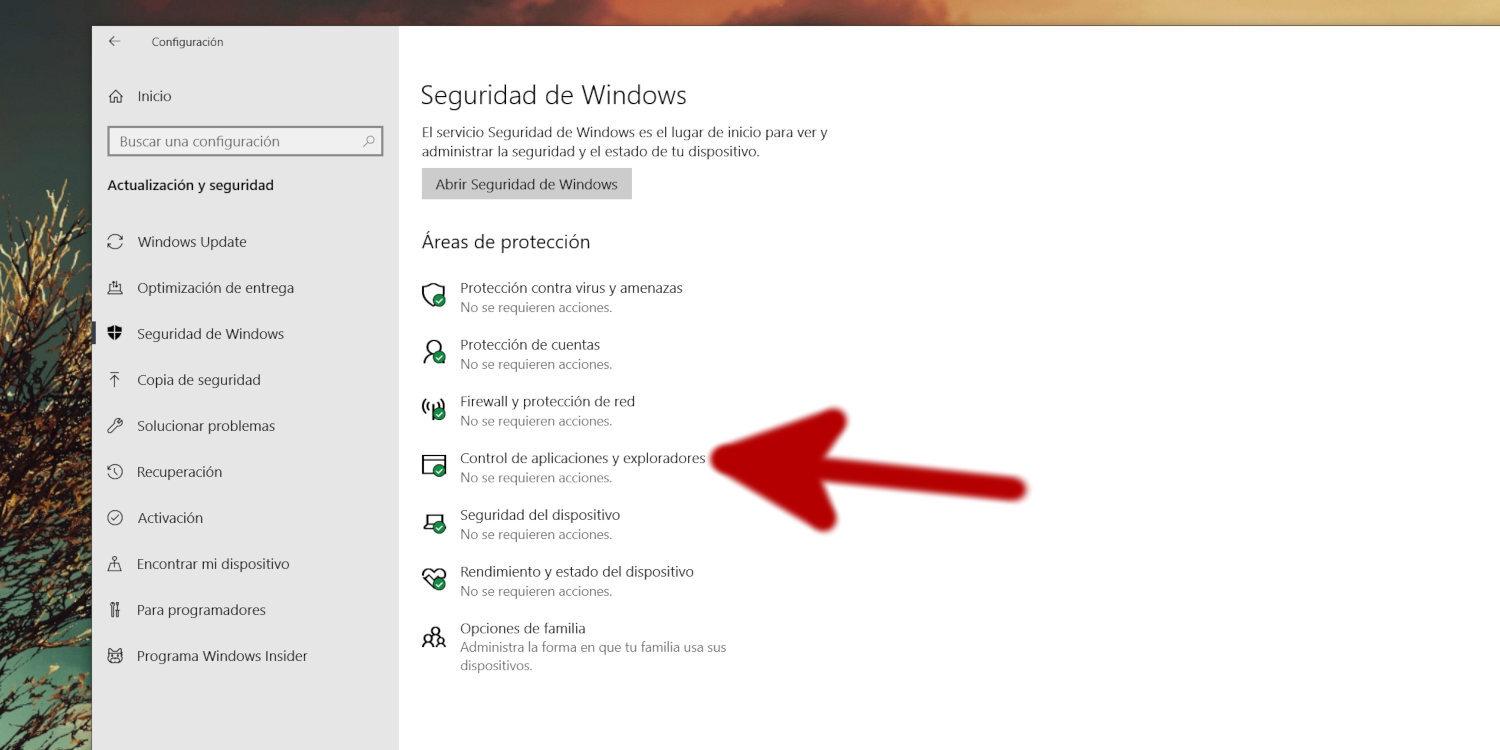
Windows 10:ssä ja Windows 11:ssä yleinen hallinta tehdään kohdasta Windowsin suojausSiirry valikossa kohtaan ”Sovellus- ja selainhallinta” ja sitten ”Maineperusteiset suojausasetukset”.
Sieltä löydät vaihtoehtoja Tarkista sovellukset ja tiedostot, ota SmartScreen käyttöön Microsoft Edgessä, estä mahdollisesti ei-toivotut sovellukset ja hallitse Microsoft Storen sovellusten käyttämää verkkosisältöä.Voit jättää osan aktiivisiksi ja toiset deaktivoiduiksi tarpeidesi mukaan.
Vanhemmissa Windows-versioissa asetukset olivat kohdassa Ohjauspaneeli, Järjestelmä ja suojaus -kohdassa, linkki Windows SmartScreen -asetusten muuttamiseenSieltä voit valita "Älä tee mitään" -vaihtoehdon deaktivoidaksesi sen kokonaan.
Muista, että liike-elämässä tai oppilaitoksissa Järjestelmänvalvoja voi hallita SmartScreenin ottamista käyttöön tai poistamista käytöstä. käytäntöjen kautta. Tässä tapauksessa et näe vaihtoehtoa tai se näyttää estettynä. Jos tarvitset vaiheittaiset ohjeet SmartScreenin käyttöönottamiseksi Windows 10:ssä, katso erityisiä oppaita Windows SmartScreenin ottaminen käyttöön Windows 10:ssä.
Onko SmartScreenin poistaminen käytöstä hyvä idea?
Yleisesti ottaen useimmille käyttäjille vastaus on selvä: SmartScreenin poistamista käytöstä ei suositellaJo se yksinkertainen tosiasia, että se estää tuntemattomien sovellusten suorittamisen, osoittaa, että se tarjoaa todellista suojaa monilta klikkausvirheiltä.
Haittaohjelmien määrän kasvaessa, yhä kehittyneempien tietojenkalastelutekniikoiden ja tietojen varastamiseen tähtäävien hyökkäysten myötä Ylimääräinen sisäänrakennettu, ilmainen puolustuskerros Windowsissa on merkittävä plussa.varsinkin jos et ole kovin tekninen käyttäjä.
Tilanne on toinen, jos olet kehittäjä, testaaja tai edistynyt käyttäjä, joka asentaa ja testaa jatkuvasti ohjelmistoja. Näissä rooleissa Saattaa olla järkevää poistaa se väliaikaisesti käytöstä tai muuttaa asetuksia haittojen vähentämiseksi.edellyttäen, että ryhdytään lisävarotoimiin; jos etsit ohjeita sen poistamiseen käytöstä Windows 10:ssä, katso Miten voin poistaa SmartScreenin käytöstä Windows 10:ssä?.
Jos päätät olla ilman SmartScreeniä, sinun pitäisi Ole äärimmäisen varovainen ladatessasi suoritettavia tiedostoja, tarkista digitaaliset allekirjoitukset, käytä tehokasta vaihtoehtoista virustorjuntaohjelmaa ja pysy poissa epäilyttäviltä verkkosivustoilta.Otat enemmän riskiä vastineeksi pienemmästä kitkasta.
Vaikka epäilisit, että tietokoneesi ongelma (esimerkiksi virhe 0xc0000005) saattaa johtua SmartScreenistä, on suositeltavaa Tutki ensin muita mahdollisia syitä, kuten RAM-muistin, rekisterin tai ajurien ongelmia. ennen kuin sammutat yhden suojauskerroksen kokonaan.
Windows Defender SmartScreenistä on tullut keskeinen osa Microsoftin tietoturvaekosysteemiä, koska se yhdistää Reaaliaikainen verkkosivustojen ja latausten analysointi, tiedostojen maine, tietojenkalastelusuojaus ja säädettävät hallintalaitteet Sekä kotikäyttäjille että yrityksille sen toiminnan, epäilyttävien merkkien ja mahdollisten vikaantumisten ymmärtäminen auttaa saamaan siitä kaiken irti kärsimättä liikaa sen vääristä positiivisista tuloksista. Se antaa myös mahdollisuuden päättää järkevästi, onko suositeltavaa pitää se aktiivisena sellaisenaan, hienosäätää sen kokoonpanoa vai tukea sitä muilla tietoturvaratkaisuilla, kun sen rajoitukset ovat ristiriidassa työskentelytapasi kanssa.

Intohimoinen teknologiaan pienestä pitäen. Rakastan olla ajan tasalla alalla ja ennen kaikkea viestiä siitä. Siksi olen omistautunut viestintään teknologia- ja videopelisivustoilla useiden vuosien ajan. Löydät minut kirjoittamasta Androidista, Windowsista, MacOS:sta, iOS:stä, Nintendosta tai mistä tahansa muista mieleen tulevista aiheista.