- 100 %:n suorittimen käyttöaste on normaalia vain vaativissa tehtävissä, mutta jos se jatkuu pitkään, se viittaa ongelmaan, joka tulisi tutkia.
- Yleisimpiä syitä ovat taustalla tapahtuvat prosessit, huonosti optimoidut ohjelmat, haittaohjelmat, vanhentuneet ajurit tai riittämätön laitteisto.
- Ratkaisuihin kuuluvat tarpeettomien sovellusten sulkeminen, järjestelmän virusten tarkistaminen, virrankäyttösuunnitelmien optimointi, tietokoneen fyysinen puhdistaminen ja ohjainten päivittäminen.
¿Mitä oikeasti tapahtuu, kun prosessorisi on 100% teholla? Oletko koskaan huomannut, että tietokoneesi alkaa hidastua, tuulettimet tulevat tavallista äänekkäämmiksi ja jokapäiväisten tehtävien suorittaminen kestää ikuisuuden? Monet käyttäjät kohtaavat tämän ongelman tietämättä oikeastaan syytä. Useimmissa tapauksissa syy on ilmiössä, joka on yhtä tunnettu kuin pelättykin: Tietokoneesi suorittimen käyttöaste on 100 %.Mutta mitä tämä oikeastaan tarkoittaa? Onko se aina huono asia? Voiko se vahingoittaa tietokonettasi? Jos olet joskus miettinyt, löydät kaikki vastaukset täältä yksinkertaisesti ja selkeästi selitettynä.
Kun suorittimen kapasiteetti on maksimissaan, se ei ole vain suuri luku Tehtävienhallinnassa, vaan oire siitä, että koko järjestelmä toimii äärirajoilla.Tämän kaatumisen syitä voi olla monia ja vaihtelevia: piilotetuista prosesseista ja huonosti optimoiduista sovelluksista viruksiin tai jopa laitteisto-ongelmiin. Tässä artikkelissa selvität yksityiskohtaisesti, mitä näissä tilanteissa todella tapahtuu, mitä riskejä on, miten tunnistaa ongelma ja ennen kaikkea, mitä ratkaisuja sinulla on käytettävissäsi tietokoneesi hallinnan palauttamiseksi.Asetu mukavasti, sillä käymme läpi askel askeleelta kaiken, mitä sinun tarvitsee tietää pelätystä 100 %:n suorittimen käytöstä.
Mitä se tarkoittaa, kun prosessorisi on 100% teholla?

CPU (Central Processing Unit) on tietokoneesi aivot: se suorittaa laskutoimituksia, tulkitsee ohjeita ja koordinoi kaikkia järjestelmätehtäviä.Kun käyttöprosenttisi on 100 %, se tarkoittaa, että työskentelee täydellä teholla, ilman lepoa, hallitsemalla kaikkia ohjelmilta, taustapalveluilta, järjestelmäprosesseilta ja kaikilta parhaillaan käynnissä olevilta tehtäviltä saamiaan komentoja.
Mitään nykyaikaista prosessoria ei ole suunniteltu toimimaan jatkuvasti 100 %:n teholla.Kyllä, ne voivat toisinaan saavuttaa tämän huippunsa erittäin vaativien tehtävien aikana, kuten videon renderöinnin, seuraavan sukupolven pelien pelaamisen tai suurten tiedostojen pakkaamisen. Mutta jos tämä jatkuu liian kauan ja ilman selkeää syytä, Jokin ei toimi niin kuin pitäisi..
Korkea suorittimen käyttö voi aiheuttaa mitä tahansa äärimmäinen hitaus ja ripustaa, kunnes sisälämpötila nousee huomattavasti, mikä voi pitkällä aikavälillä johtaa komponenttien vaurioitumiseen, jos sitä ei käsitellä oikein.
Onko normaalia, että prosessori saavuttaa 100% tehon? Kyllä, tietyissä erityistilanteissa se on täysin normaalia: videonmuokkaustehtävissä, 3D-mallinnuksessa, tieteellisissä laskelmissa tai jopa erittäin vaativissa peleissä. Kuitenkin Jos kaikki pysyy samana, vaikka tietokone näyttää olevan passiivinen tai suorittaa yksinkertaisia tehtäviä (surffaamista, sähköpostien tarkistamista), on aika tutkia asiaa..
Mitä suorittimelle oikeasti tapahtuu, kun se toimii 100% teholla?
Kun prosessori on ylikuormittunut, Kaikkien ohjelmien, jopa kaikkein yksinkertaisimpien, on odotettava vuoroaan, että suoritin varaa niille resursseja.Tämä johtaa hiiren liikkeen nykimiseen, hitaaseen kirjoittamiseen, sovellusten reagoimattomuuteen ja huonossa tilanteessa jopa odottamattomiin uudelleenkäynnistyksiin tai täydellisiin jumiutumiseen.
Joitakin seurauksia siitä, että suorittimen teho pidetään pitkään 100 %:ssa, ovat:
- Kokonaissuorituskyvyn heikkeneminen: Järjestelmästä tulee kömpelö, hidas ja tehoton.
- Lämpötilan nousu: Syntyvä lämpö voi saada tuulettimet toimimaan täydellä nopeudella ylikuumenemisen estämiseksi. Jos jäähdytys on riittämätöntä, suoritin suojaa itseään laskemalla taajuuttaan (tunnetaan nimellä kuristus). kuristus), ja joukkue etenee vielä hitaammin.
- Komponenttien kuluminen: Jatkuva lämpö ja rasitus voivat lyhentää prosessorin ja muiden lähellä olevien komponenttien käyttöikää.
- Korkea energiankulutus: Tietokone kuluttaa enemmän sähköä, ja jos kyseessä on kannettava tietokone, akku kestää paljon lyhyemmän aikaa.
Useimmiten käyttöjärjestelmä tai itse prosessori aktivoi suojausmekanismeja. yrittää ylläpitää vakautta. Esimerkiksi jos lämpötila nousee, prosessori hidastuu, uhraamalla suorituskykyä vaurioiden välttämiseksi.
Mitkä ovat yleisimmät syyt korkeaan suorittimen käyttöön?
Kun puhutaan täydellä teholla toimivista prosessoreista, vika ei aina ole fyysisessä osassa.Lähtökohta on yleensä ohjelmistossa ja johtuu yleensä näiden tekijöiden yhdistelmästä:
- Taustaprosessit: Sovellukset tai palvelut, jotka ovat edelleen käynnissä, vaikka et näe niitä, kuten päivitykset, pilvisynkronointi, tiedostojen indeksointi tai automaattiset tarkistukset.
- Huonosti optimoidut ohjelmat: Joissakin sovelluksissa (etenkin niissä, joita ei ole päivitetty vähään aikaan) saattaa olla virheitä tai ne eivät hallitse resursseja hyvin.
- Liian monta sovellusta auki samaan aikaan: Kymmenien selainvälilehtien ja useiden vaativien ohjelmien pitäminen auki voi ylikuormittaa minkä tahansa suorittimen kapasiteetin.
- Virus tai haittaohjelma: Haittaohjelmat tuhlaavat usein resursseja joko haitallisiin tarkoituksiin (kuten kryptovaluutan louhintaan) tai yksinkertaisesti siksi, että ne on ohjelmoitu huonosti.
- Ongelmia virustorjuntaohjelman kanssa: Joskus virustorjuntaohjelma itse kuluttaa liikaa resursseja jatkuvilla skannauksilla tai sisäisillä konflikteilla.
- Järjestelmäpalvelut, joissa on virheitä: Prosessit, kuten WMI-palveluntarjoajan isäntä (joka vastaa tehtävien hallinnasta ja järjestelmän valvonnasta), voivat jumiutua ja lisätä prosessorin käyttöä.
- Vanhentuneet tai yhteensopimattomat ohjaimet: Vanha ajuri voi aiheuttaa ristiriitoja, virheitä ja suurta virrankulutusta.
- Viallinen tai huonosti kytketty laitteisto: Vaikka se on harvinaisempaa, emolevyn, virtalähteen tai itse suorittimen fyysinen vika voi aiheuttaa epänormaaleja piikkejä.
Tarkan alkuperän tunteminen on ensimmäinen askel ongelman ratkaisemiseksiKatsotaan myöhemmin, miten sen tunnistaa.
On korostettava, että Vanhemmissa kannettavissa tietokoneissa tai vanhentuneilla järjestelmillä varustetuissa tietokoneissa sisäiset Windows-prosessit (kuten Superfetch tai Windows Search) voivat myös olla merkittäviä syitä. suuresta kulutuksesta, erityisesti uusien käyttöjärjestelmäversioiden asentamisen jälkeen.
Mitä oikeasti tapahtuu, kun prosessori on maksimissaan? Miten voit estää sen?
Windowsin Tehtävienhallinta on paras liittolaisesi selvittääksesi, mitä tietokoneellasi tapahtuu. Jos huomaat tietokoneessasi kuvattuja oireita, kokeile seuraavia vaiheita:
- Lehdistö Ctrl + Vaihto + Esc avataksesi Tehtävienhallinnan.
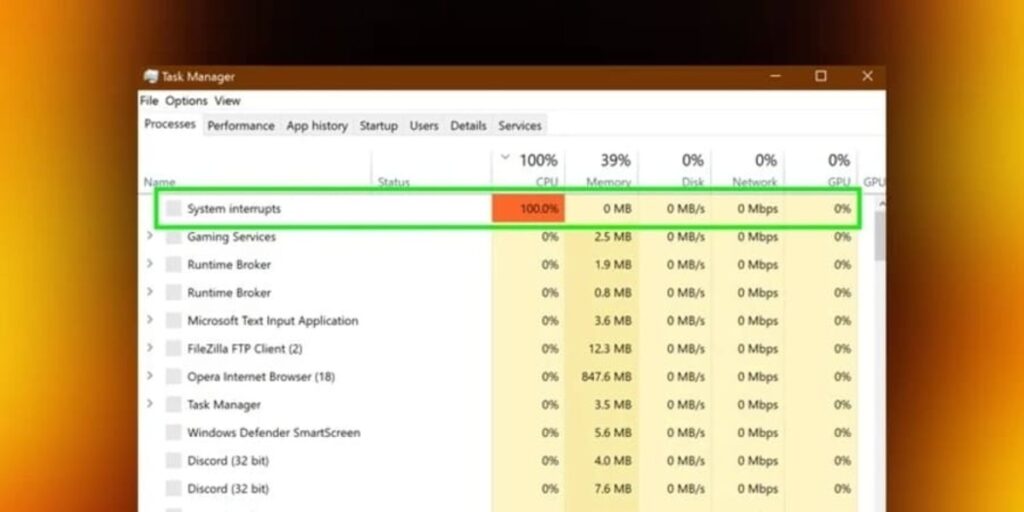
- Siirry välilehdelle Prosessit ja napsauta ”CPU”-saraketta nähdäksesi, mitkä ohjelmat kuluttavat eniten resursseja.
- Tarkkaile, esiintyykö jokin prosessi erittäin korkeilla prosenttiosuuksilla jatkuvasti. Jos kyseessä on selaimesi, kokeile sulkea välilehdet. Jos kyseessä on tietty sovellus, kokeile sulkea se tai käynnistää se uudelleen.
- Jos näet tuntemattomia nimiä, etsi niitä verkosta (usein saatat huomata, että ne ovat haittaohjelmia tai ongelmallisia prosesseja).
Tiedot-välilehdellä voit myös lajitella "PID":n mukaan.Tästä on hyötyä, kun olet tunnistanut ongelmallisen prosessin Tapahtumienvalvonnan avulla, koska voit etsiä tarkan prosessinumeron.
Jos suoritinta kuluttava prosessi on "Järjestelmän tyhjäkäyntiprosessi", älä huoli: mitä korkeampi se on, sitä enemmän suorittimellasi on vapaata. Se ei ole vika.
Jos kyseessä on järjestelmäprosessi, kuten "Service Host" tai "WMI Provider Host" kuka käytön kyllästää, on suositeltavaa tarkistaa Windowsin Tapahtumienvalvonnasta, mikä palvelu tai ohjelma sen takana on.
Menetelmiä, joilla voidaan vähentää suorittimen käyttöä 100 %
Tässä vaiheessa on aika toimia.Suorittimen suuren käyttöasteen tilanteen voi korjata useilla tavoilla, joista osa on nopeampia ja toiset vaativat hieman enemmän kärsivällisyyttä. Tässä on tehokkaimmat menetelmiä, järjestyksessä vähiten monimutkaisimmasta:
1. Sulje tarpeettomat sovellukset ja prosessit
Nopein ratkaisu on sulkea kaikki, mitä et käytä: Selaimet, editorit, pelit tai palvelut, jotka on jätetty auki ilman syytä. Siirry Tehtävienhallintaan, etsi paljon virtaa kuluttavat ohjelmat ja paina "Lopeta tehtävä".
Monet selaimet, kuten Chrome tai Edge, varoittavat, jos välilehti käyttää liikaa resursseja. Vähennä avoinna olevien välilehtien määrää, varsinkin jos sinulla on paljon dynaamista sisältöä (videoita, sosiaalisia verkostoja, edistyneitä verkkosovelluksia…).
2. Tunnista ja poista käytöstä taustaprosessit
Usein ongelma on prosesseissa, joita et näe etkä käytä, mutta jotka ovat silti aktiivisia ja käyttävät prosessoria.Niiden tunnistamiseksi:
- Tarkista Tehtävienhallinnassa Käynnistys-välilehti ja poista käytöstä ohjelmat, joita et tarvitse käynnistyksen yhteydessä.
- Piilota Palvelut-välilehdellä Microsoftin palvelut ja poista käytöstä ei-välttämättömät kolmannen osapuolen palvelut (ääniohjaimet, tulostimet jne.).
Näiden muutosten jälkeen Käynnistä tietokone uudelleen tarkistaaksesi, jatkuuko ongelma.
3. Tarkista tietokoneesi virusten ja haittaohjelmien varalta
Haittaohjelmat ovat usein yksi suurimmista syistä prosessorin jatkuvaan ylikuormitukseen.Suorita täysi tarkistus luotettavalla virustorjuntaohjelmallasi. Jos et ole varma, toimiiko nykyinen ratkaisusi oikein, tai epäilet, että se kuluttaa resursseja, kokeile poistaa se väliaikaisesti (kunhan Windows Defender on aktiivinen, mikä yleensä riittää useimmille käyttäjille).
Jos havaitset tartuntoja, poista haitalliset tiedostot ja käynnistä tietokone uudelleen. Jos vedenkulutus on edelleen korkea kaiken puhdistamisen jälkeen, jatka seuraavilla vaiheilla.
4. Päivitä ohjaimet ja ohjelmat
Monet suorittimen kuormitusongelmat johtuvat vanhentuneista ajureista, erityisesti verkko- (WiFi, Ethernet) ja näytönohjaimen ajureista.Siirry valmistajan verkkosivustolle, lataa uusimmat versiot ja asenna ne. Tee sama tärkeimmille ohjelmillesi ja Windows Updatelle.
Ohjelmistojen pitäminen ajan tasalla ehkäisee konflikteja ja parantaa tehokasta resurssienhallintaa.
5. Säädä virrankäyttösuunnitelmia
Joissakin tapauksissa huonosti säädetty virrankäyttösuunnitelma voi rajoittaa suorittimen kapasiteettia tai päinvastoin pakottaa sen toimimaan aina maksimiteholla.Tarkistaaksesi tämän:
- Käytä Energiavaihtoehdot Ohjauspaneelista tai Windowsin asetuksista.
- Aseta suunnitelma asetukseksi ”Tasapainotettu” ja palauta se oletusasetuksiin.
- Säädä "Virran lisäasetukset" -kohdasta "Suorittimen maksimitila" arvoksi 90–100 % tarpeidesi mukaan.
Kannettavien tietokoneiden kohdalla varmista, että valitsemasi liittymä sopii käyttötarkoitukseesi, varsinkin jos käytät sitä pistorasiaan kytkettynä tai akkuvirralla.
6. Tarkista fyysiset ja laitteisto-ongelmat
Kaikki ei ole ohjelmiston vika. Virtalähteen vika, vääntyneet suorittimen nastat tai huono kontakti pistorasiaan voivat aiheuttaa virheitä ja virtapiikkejä.Jos tietokoneesi on vaurioitunut tai suoritin on uusi, tarkista, että kaikki on asennettu oikein.
Lisäksi, Riittämätön virtalähde voi aiheuttaa sen, että emolevy syöttää suorittimelle alijännitettä (vähemmän jännitettä kuin on tarpeen), mikä voi aiheuttaa epävakautta tai suorittimen toiminnan 100 %:n teholla, vaikka ei olisikaan todella vaativia tehtäviä käynnissä.Näissä tapauksissa harkitse virtalähteen vaihtamista tai virrankäyttösuunnitelman muuttamista.
7. Puhdista laitteet fyysisesti
Pöly on sisäisen jäähdytyksen pahin vihollinen.Jos prosessorin ja kotelon tuulettimet ovat likaiset, lämpötila nousee ja suoritin suojaa itseään heikentämällä suorituskykyä (mikä aiheuttaa vielä enemmän kuormitusta ja lämpöä noidankehässä).
Avaa tietokoneen kansi ja puhdista se huolellisesti harjalla tai paineilmalla. Älä koskaan kosketa komponentteja märillä käsillä äläkä käytä muita kuin elektroniikalle tarkoitettuja pölynimureita.
8. Poista ongelmalliset järjestelmäpalvelut käytöstä
Vanhemmissa Windows-järjestelmissä on palveluita, kuten Superfetch (SysMain) ja Windows Search, jotka voivat lisätä suorittimen käyttöä ilman näkyvää syytä.Voit poistaa ne käytöstä seuraavasti:
- Avaa Käynnistä-valikosta "Palvelut".
- Etsi "SysMain" (entinen Superfetch) ja "Windows Search". Kaksoisnapsauta kumpaakin, valitse "Käynnistystyyppi: Ei käytössä" ja ota muutokset käyttöön.
- Käynnistä uudelleen ja katso, paraneeko tilanne.
Uusimmissa Windows-versioissa tätä ongelmaa esiintyy harvemmin, mutta sitä suositellaan silti vanhemmille tietokoneille.
9. Käynnistä WMI-palveluntarjoajan isäntä uudelleen
Jos huomaat, että WMI-palveluntarjoajan isäntäprosessi käyttää liikaa suoritintehoa, käynnistä se uudelleen:
- Siirry kohtaan "Palvelut".
- Etsi "Sovellusten hallinta" ja paina "Käynnistä uudelleen".
Jos se pysyy samana, jokin toinen sovellus saattaa häiritä.
10. Palauta järjestelmä tai alustus
Viimeisenä keinona, jos mikään ei ole toiminut etkä pysty tunnistamaan lähdettä, harkitse Windowsin uudelleenasentamista.Ennen kuin teet niin, varmuuskopioi tietosi. Puhdas asennus yleensä poistaa kaikki jäljellä olevat ristiriidat, piilevät virukset tai määritysvirheet, joita ei ole ratkaistu muilla keinoin.
Kuinka välttää liiallista suorittimen käyttöä tulevaisuudessa
Tällaisten tilanteiden ehkäiseminen on paljon helpompaa kuin niiden ratkaiseminen niiden tapahtuessa. Tässä on muutamia tärkeitä vinkkejä:
- Poista tarpeettomat ohjelmat käytöstä käynnistyksessäVoit tehdä tämän Tehtävienhallinnasta tai käyttämällä puhdistusapuohjelmia, kuten AVG TuneUpia.
- Tarkista tietokoneesi säännöllisesti haittaohjelmien varalta ja päivitä virustorjuntaohjelmasi.
- Sulje aina raskaat ohjelmat käytön jälkeen ja vältä liian monen sovelluksen avaamista samanaikaisesti..
- Päivitä kaikki ajurit ja käyttöjärjestelmä yhteensopivuusvirheiden korjaamiseksi..
- Puhdista laitteesi fyysisesti muutaman kuukauden välein pölyn aiheuttaman ylikuumenemisen estämiseksi.
Lopuksi, jos tietokoneesi resurssit alkavat loppua, harkitse RAM-muistin päivittämistä tai SSD-levyn asentamista.Tällä tavoin vähennät suorittimen kuormitusta jokapäiväisten tehtävien aikana.
Usein kysytyt kysymykset 100 %:n suorittimen käytöstä
Mikä on normaali suorittimen käyttöaste? On normaalia, että suoritin on alle 10 % tyhjäkäynnillä, nousten 10–30 prosenttiin internettiä selattaessa tai yksinkertaisia ohjelmia käytettäessä. Pelaaminen ja videonmuokkaus voivat helposti nostaa sen 80–100 prosenttiin, mutta vain tehtävän keston ajaksi. Jos huippu on väliaikainen, vaaraa ei ole.
Onko vaarallista saavuttaa 100%? Ei, kunhan se on väliaikaista ja lämpötila pysyy hallinnassa. Tällainen jatkuva ja pitkäaikainen käyttö voi aiheuttaa kaatumisia ja ylikuumenemista, mikä lyhentää suorittimen käyttöikää, jos sitä ei korjata.
Voiko tyhjäkäyntiprosessi aiheuttaa suurta käyttöä? Ei. ”Idle Process” (Valmiusprosessi) osoittaa, kuinka monta prosenttia suorittimesta on käyttämättömänä. 99 %:n lukema tarkoittaa, että tietokone on hiljainen, ei päinvastoin.
Voiko peli käyttää prosessorin maksimitehoa? Kyllä, jos kyseessä on vaativa peli tai tietokoneesi on keskitason tai edullinen. Tärkeintä on, että prosenttiosuus laskee pelin sulkemisen jälkeen.
Kuinka kauan prosessori voi olla 100 %:n teholla ilman riskiä? Niin kauan kuin lämpötila ei ylitä 90 °C:ta ja jäähdytys on hyvä, voit olla siinä tuntikausia ilman vaaraa. Pitkien sessioiden aikana on kuitenkin parasta seurata lämpötilaa ja estää siitä tulemasta tapana.
Vähemmän tunnettuja syitä korkeaan suorittimen käyttöön
Tavanomaisten syiden lisäksi on olemassa vähemmän ilmeisiä syitä, jotka voivat aiheuttaa suurta prosessorin käyttöä, kuten:
- Bloatware-ohjelmat: Hyödytön esiasennettu ohjelmisto, joka kuluttaa resursseja, vaikka et koskaan käyttäisi sitä.
- Windowsin taustalla tehtävät päivitykset, jotka joskus aiheuttavat intensiivisiä indeksointi- tai valmisteluprosesseja jopa päiviä asennuksen jälkeen.
- Pilvisynkronointityökalut (OneDrive, Dropbox, Google Drive), jos sinulla on suuria määriä tiedostoja odottamassa latausta tai synkronointia.
- Äärimmäiset ympäristölämpötilatErittäin kuuma ympäristö voi heikentää laitteen lämmönhukkakapasiteettia.
Siksi sinun ei pitäisi tarkastella vain Tehtävienhallinnassa näkyviä sovelluksia, vaan myös niitä, jotka saattavat olla piilotettuja tai integroituja järjestelmään..
Milloin laitteistoa kannattaa vaihtaa?
Jos kaikkien optimointien jälkeen käytetään Suoritin Jos se takkuilee jatkuvasti normaaleissa tehtävissä, tietokoneesi on saattanut yksinkertaisesti jäädä jälkeen.Tällaisessa tapauksessa:
- Laajenna RAM-muistia Siitä voi olla apua, jos työskentelet useiden sovellusten kanssa samanaikaisesti.
- Asenna SSD-levy nopeuttaa ohjelmien latautumista ja lyhentää odotusaikoja.
- Vaihda suoritin tai koko tietokone Se on paras ratkaisu, jos teet raskaita tehtäviä ja nykyinen laitteistosi on jo monta vuotta vanha.
Tietenkin usein laitteiden puhdistaminen, päivittäminen ja huoltaminen riittää niiden elvyttämiseen ja niiden käyttöiän pidentämiseen.Jos haluat tietää lisää tietokoneesi optimoinnista, tarjoamme sinulle tällaisia oppaita. Katso, miten voit päivittää pelitietokoneesi.

Intohimoinen teknologiaan pienestä pitäen. Rakastan olla ajan tasalla alalla ja ennen kaikkea viestiä siitä. Siksi olen omistautunut viestintään teknologia- ja videopelisivustoilla useiden vuosien ajan. Löydät minut kirjoittamasta Androidista, Windowsista, MacOS:sta, iOS:stä, Nintendosta tai mistä tahansa muista mieleen tulevista aiheista.