Olet työskennellyt tuntikausia tärkeän esityksen parissa, avaat PowerPointin ja... Kaikki näyttää tyhjältä! Ei dioja, ei valikoita, vain tyhjä näyttöMitä tapahtui? Oletko kadottanut kaikki työsi? Rauhoitu! Katsotaanpa, miksi PowerPoint avautuu tyhjänä ja vaiheittaisia ratkaisuja esitystesi palauttamiseksi.
Miksi PowerPoint avautuu tyhjänä?
Kuvittele, että avaat esityksen, jonka eteen olet tehnyt niin kovasti töitä, ja kohtaavat tyhjän näytönKuinka turhauttavaa! Ja vielä pahempaa, jos tämä tapahtuu odottavan yleisön edessä. Jos se yhtään lohduttaa, et ole ensimmäinen tai viimeinen ihminen, joka on ollut näin kiusallisessa tilanteessa. Ilmeinen kysymys kuuluu, miksi PowerPoint avautuu tyhjänä? Tähän on monia syitä.
Yleisin syy siihen, miksi PowerPoint avautuu tyhjänä, on se, että .pptx-tiedoston vioittuminenTämä virhe voi ilmetä, jos on tapahtunut äkillinen sulkeminen asiakirjasta, esimerkiksi tietokoneen tai sähkökatkon yhteydessä. Jos kiintolevy on viallinen tai järjestelmässä on vikaa virus, dia ei ehkä näytä mitään.
Sama tapahtuu, jos yrität avata .pptx-tiedoston eri versio PowerPointilla tai vaihtoehtoinen ohjelmisto, kuten LibreOffice. Yhteensopivuusongelmia voi ilmetä myös, jos olet käyttänyt lisäosat tai laajennukset joita ei ole asennettu toimiston tai koulun tietokoneelle, jolla avaat tiedoston.
Samoin, jos esityksessäsi on upotetut mediatiedostottiedostoja, kuten valokuvia, ääntä tai videota, niiden lataaminen voi aiheuttaa valkoisia näyttöjä. Tämä pätee erityisesti silloin, kun tiedostot ovat vioittuneet tai niitä toistetaan rikkinäiset tai käyttökelvottomat hyperlinkit.
Toinen syy siihen, miksi PowerPoint avautuu tyhjänä, on ongelmia grafiikan kiihdytyksen kanssaMuista, että tämä ohjelmisto käyttää laitteistokiihdytystä, mikä voi aiheuttaa näyttövirheitä joillakin tietokoneilla. Olipa syy mikä tahansa, on hyödyllistä tietää mahdolliset ratkaisut esitysten palauttamiseksi. Tiedot alla.
PowerPoint avautuu tyhjänä? Vaiheittaiset ratkaisut esitysten palauttamiseksi

Jos PowerPoint avautuu tyhjänä, älä liian nopeasti päättele, että olet menettänyt kaiken työsi. Tämä ongelma on yleisempi kuin luuletkaan, ja Useimmissa tapauksissa esitys pysyy ennallaanSinun tarvitsee vain soveltaa muutamia vaiheittaisia ratkaisuja saadaksesi sen takaisin. Aloitetaan.
Tarkista, vastaako PowerPoint oikein
Ensimmäinen asia on tarkistaa, toimiiko PowerPoint oikein. Miten voit tehdä tämän vaarantamatta esityksen poistamista? Aloita seuraavasti: sulje ja avaa ohjelma uudelleenJoskus yksinkertainen uudelleenkäynnistys voi korjata ongelman.
Jos se ei reagoi, tarkista Tehtävienhallinta (Ctrl+Shift+Esc) ja napsauta Lopeta tehtävä pakota PowerPoint sulkemaanVoit myös avata toisen .pptx-tiedoston varmistaaksesi, onko ongelma yleinen vai vain esityksessäsi.
Avaa tiedosto toisesta sijainnista
Luottamalla siihen, että PowerPoint avautuu tyhjänä polku- tai käyttöoikeusongelmien vuoksi, yritä suorittaa tiedosto toisesta sijainnistaKopioi se toiseen kansioon tai USB-asemaan ja avaa se suoraan PowerPointista (Tiedosto-Avaa) Resurssienhallinnan sijaan. Ja jos sinulla on toinen tietokone käsillä, kokeile avata se sillä.
Palauta automaattisesta varmuuskopiosta
Ei mitään? Sitten sinua ilahduttaa tietää se. PowerPoint tallentaa tiedostojen väliaikaiset versiotTämä toimii tietenkin vain, jos käytät samaa tietokonetta, jolla loit esityksen. Jos näin on, palauta esitys automaattisesta varmuuskopiosta seuraavasti:
- Avaa PowerPoint ja napsauta Avata (tai paina Ctrl+O).
- Valitse oikeasta alakulmasta "Palauta tallentamattomat esitykset"
- Etsi tiedostoja, joiden nimi on esimerkiksi "Tuki…"joko"Esitys1.pptx"
- Avaa uusin tiedosto ja tallenna se uudella nimellä.
- Jos et näe mitään näistä vaihtoehdoista, tarkista väliaikainen kansio seuraa tätä polkua tiedostoselaimessa: C:\Käyttäjät\Käyttäjänimi\AppData\Roaming\Microsoft\PowerPoint\.
Poista grafiikan kiihdytys käytöstä
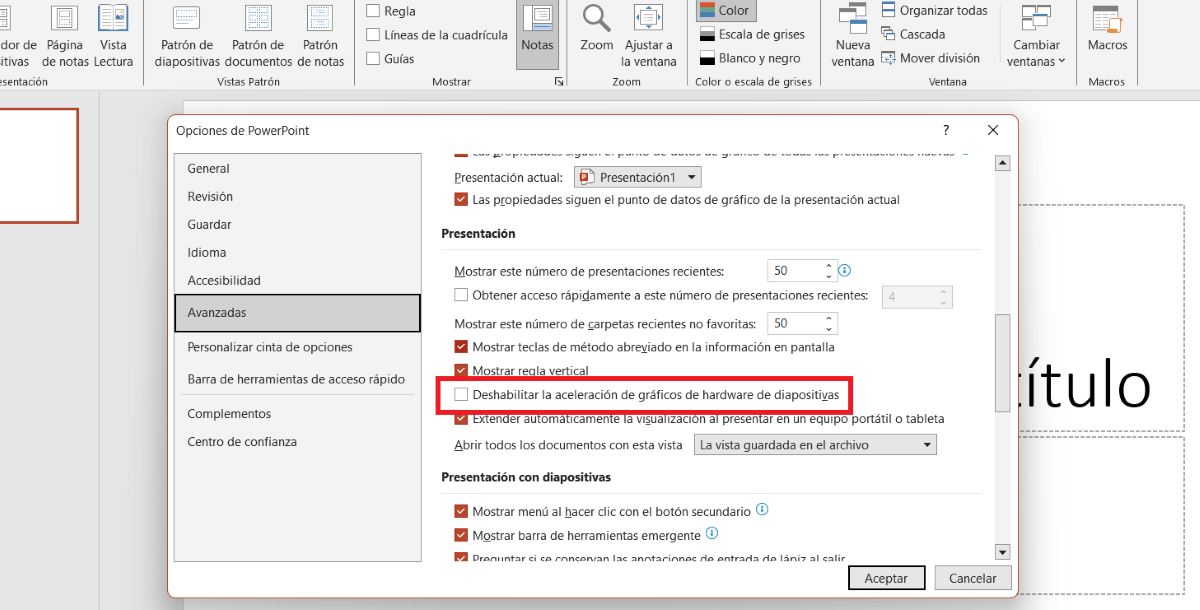
Mainitsimme jo, että PowerPoint avautuu tyhjänä muun muassa grafiikan kiihdytysongelmista johtuen. Tietenkään ei voi tietää, onko tämä syy, ennen kuin poistat asetuksen käytöstä. Mutta Näin tekeminen voi korjata monia visuaalisia virheitä, mukaan lukien valkoisen näytön. Se on niin pelottavaa. Noudata näitä ohjeita:
- Avaa PowerPoint.
- Siirry osoitteeseen Arkisto – Vaihtoehdot – Edistynyt.
- Matkustaa kohteeseen Näyttö.
- Valitse vaihtoehto Poista käytöstä laitteistografiikan kiihdytys.
- Käynnistä uudelleen PowerPoint.
Käytä "Avaa ja korjaa" -toimintoa, jos PowerPoint avautuu tyhjänä.
Yritämme edelleen palauttaa PowerPoint-esitystäsi, ja tällä kertaa käytämme Avaa ja korjaa -toimintoa. Tämä työkalu on integroitu sovellukseen ja korjaa tiedoston suorituksen aikana ilmeneviä pieniä virheitä. Sen käyttö on helppoa:
- Avaa PowerPoint ja siirry kohtaan Arkisto – Avata – Tutki.
- Valitse esityksesi, mutta älä vielä napsauta Avaa.
- Napsauta sen sijaan Avaa-painikkeen vieressä oleva nuoli ja valitse Avaa ja korjaa.
- Odota lopuksi, että sovellus yrittää hakea sisällön.
Päivitä PowerPoint ja Windows
Jos yrität suorittaa pptx-tiedoston toisella tietokoneella ja PowerPoint avautuu tyhjänä, voisiko syynä olla, että kyseessä on uudempi versio? Näissä tapauksissa yksinkertainen päivittää voi ratkaista yhteensopivuusongelmia.
Siksi, jos mahdollista, Asenna uudempi PowerPoint-versio tai tarkista päivitykset Tiedosto – Tili – Päivitysasetukset – Päivitä nyt. Päivitä Windows seuraamalla polkua Asetukset – Windows Update – Tarkista päivitykset.
Vinkkejä PowerPointin tyhjäksi avautumisen estämiseksi tulevaisuudessa

Lopuksi tarkastellaan muutamia yksinkertaisia vinkkejä, joiden avulla PowerPoint ei avautu tyhjänä tulevaisuudessa. Muista ensin tallenna muutokset usein muokkauksen aikana esitys. Itse asiassa voit lyhentää automaattisten tallennusten välisen odotusajan yhteen minuuttiin tiedoston tallennusasetuksissa.
Jos näet sopivaksi, Tallenna tiedostosi automaattisesti OneDriven tai Google Driven avulla PowerPoint. Tällä tavoin sinulla on aina kopio saatavilla ja käytettävissä millä tahansa internetyhteydellä varustetulla laitteella. Ja aina kun mahdollista, vältä laitteen äkillistä sammuttamista työskennellessäsi.
Kyllä, se, että PowerPoint avautuu tyhjänä, ei tarkoita, että olet menettänyt kaiken työsi. Kokeile näitä ratkaisuja järjestyksessä, yksinkertaisimmasta edistyneimpään. Huomaat, että 90 %:ssa tapauksista pystyt palauttamaan esityksesi.

Nuoresta iästä lähtien olen ollut kiehtova kaikesta tieteeseen ja teknologiaan liittyvästä, erityisesti niistä edistysaskeleista, jotka tekevät elämästämme helpompaa ja nautinnollisempaa. Rakastan pysyä ajan tasalla uusimmista uutisista ja trendeistä sekä jakaa kokemuksiani, mielipiteitäni ja vinkkejäni käyttämistäni laitteista ja vempaimista. Tämä johti minut verkkokirjoittajaksi hieman yli viisi vuotta sitten, keskittyen pääasiassa Android-laitteisiin ja Windows-käyttöjärjestelmiin. Olen oppinut selittämään monimutkaisia käsitteitä yksinkertaisesti, jotta lukijani ymmärtävät ne helposti.