
Poistaako Windows taustakuvan tietokoneen uudelleenkäynnistyksen jälkeen? Tämä ärsyttävä virhe vaikuttaa moniin käyttäjiin, ja sillä voi olla useita syitä laitteistovirheistä huonosti synkronoituihin asetuksiin. Tässä artikkelissa tutkimme yleisimpiä ongelman syitä ja... Opastamme sinua askel askeleelta taustakuvasi palauttamisessa ilman komplikaatioita.
Miksi Windows poistaa taustakuvan tietokoneen uudelleenkäynnistyksen jälkeen?
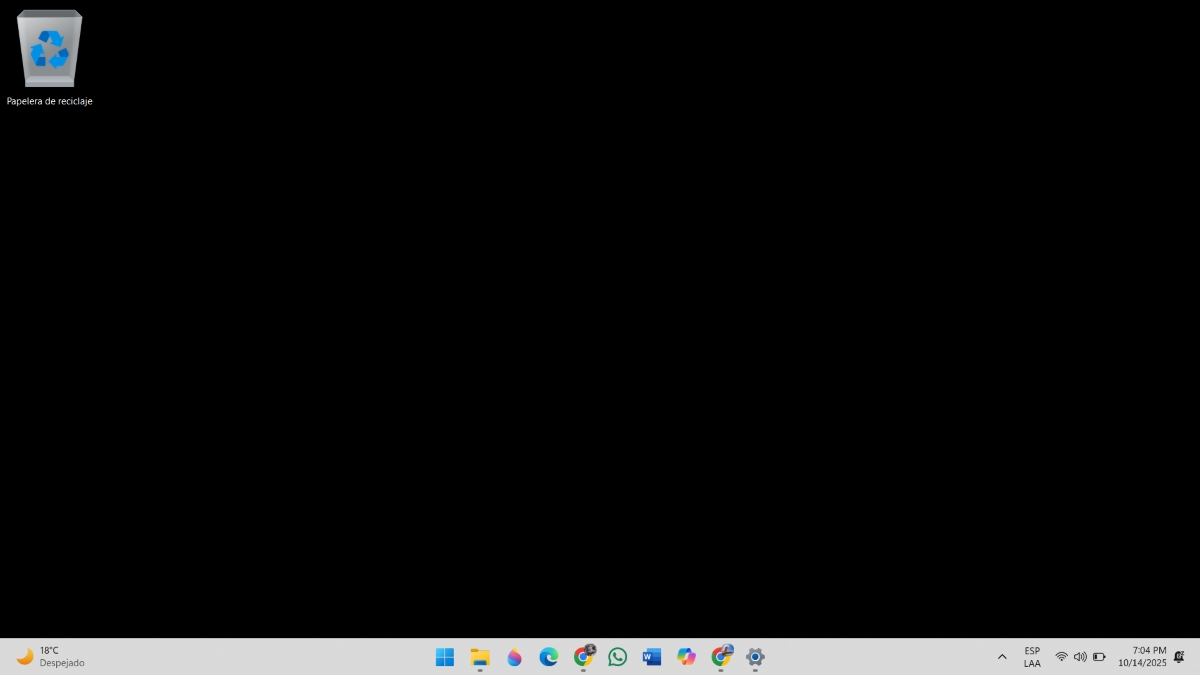
Windowsin taustakuvan poistamiseen tietokoneen uudelleenkäynnistyksen jälkeen on useita syitä. Ensinnäkin se voi johtua ongelmasta laitteiden fyysiset liitännätJos käytät useita näyttöjä, näyttösi saattaa suoratoistaa toiseen näyttöön. Vaikka näytönohjaimesi ajurit olisivat vanhentuneita, tämä voi selittää ongelman.
Muita mahdollisia syitä, miksi Windows poistaa taustakuvasi, ovat:
- Tiedoston vahingossa tapahtuva poistaminen.
- Epätäydelliset tai epäonnistuneet päivitykset.
- Aktiivisen teeman synkronointi Windowsissa.
Mitä tehdä, kun Windows poistaa taustakuvan
Jos Windows poistaa taustakuvan tietokoneen uudelleenkäynnistyksen jälkeen, mutta kuvakkeet jäävät näkyviin, älä huoli. Et ole ensimmäinen, jolle näin on käynyt. Joskus tehtäväpalkki katoaa, toisinaan tausta ja joskus jopa kuvakkeet katoavat. Siksi ensimmäisenä ehdotuksena: käynnistä tietokone uudelleenEhkä yksinkertainen uudelleenkäynnistys korjaa ongelman. Mutta toki olet luultavasti jo tehnyt sen, eikä näytölläsi vieläkään ole taustaa. Katsotaanpa muita käytännöllisiä ratkaisuja.
Tarkista tietokoneen fyysiset liitännät
Jos sinulla on pöytätietokone tai käytät ulkoista näyttöä, tarkista ensin sen fyysiset liitännät. Varmista, että laite on täyteen ladattu tai kytketty pistorasiaan. Varmista myös, että ulkoinen näyttö on kytketty oikein ja päällä. Yksi asia, joka voi ratkaista ongelman, on: Irrota HDMI-kaapeli ja kytke se uudelleen.
Tarkista näyttötila
Jättäen tietokoneesi laitteiston sikseen, siirrytään yksinkertaisiin kokoonpanoihin: tarkista näytön tilaTämä on erityisen hyödyllistä, jos käytät tietokoneellasi useita näyttöjä ja epäilet, että näyttösi saattaa suoratoistaa toiseen näyttöön. Voit tehdä tämän seuraavasti:
- Paina näppäimiä Windows + P nähdäksesi käytettävissä olevat näyttötilat.
- Paina jälleen kirjainta P liikkuaksesi jokaiselle näyttötilalle
- Voit vaihtaa tai valita toisen tilan painamalla enter.
Tarkista, onko taustatiedostoa edelleen olemassa ja sen sijainti
Yksi yleisimmistä syistä, miksi Windows poistaa taustakuvasi, on se, että käyttämäsi tiedosto on siirretty tai poistettu. Tiedoston tallentamisessa pilvipalveluun, kuten onedrive eikä paikallisesti tietokoneella. Siinä tapauksessa tallenna kuva pysyvään kansioon tietokoneellesi, kuten Kuvat. Kun olet valmis, valitse kuva sieltä ja aseta se uudelleen taustakuvaksi.
Nimeä taustakuvatiedosto uudelleen
Windowsissa on "transkoodattu" taustakuvatiedosto, joka voi toisinaan vioittua. Siinä tapauksessa sinun on tehtävä seuraavaa: Poista tai nimeä uudelleen TranscodedWallpaper.jpg-tiedosto ja tehdäksesi niin, noudata alla olevia ohjeita:
- Siirry Windowsin tiedostonhallintaan ja kopioi tämä osoite: %USERPROFILE%\AppData\Roaming\Microsoft\Windows\Themes
- Kun olet siellä, etsi TranscodedWallpaper.jpg-tiedosto ja nimeä se uudelleen muotoon TranscodedWallpaper.old
- Lopuksi, Käynnistä tietokoneesi uudelleenTällä tavoin Windows luo vioittuneen tiedoston uudelleen ja ongelma ratkeaa.
Palauttaa mukautusasetukset

Toinen ratkaisu ongelmaan on nollata mukautusasetukset eli toisin sanoen nollata taustakuvana käyttämäsi kuva manuaalisesti. Voit tehdä tämän siirtymällä osoitteeseen kokoonpano - Mukauttaminen - Pohja - Kuva - selata valokuvia ja valitse haluamasi kuva. Varmista, että esitystila (yksivärinen, diaesitys jne.) on poistettu käytöstä, jos et halua sitä.
Päivitä näytön ajurit
Näytönohjaimen ohjainten päivittäminen voi myös korjata ongelman, jossa Windows poistaa taustakuvan jatkuvasti. Voit tehdä tämän seuraavasti: Voit hyödyntää Laitehallintaa ja tarkistaa, onko saatavilla päivityksiä.Muista, että vanhentunut ohjain voi aiheuttaa virheitä tietokoneen uudelleenkäynnistyksen jälkeen. Voit päivittää sen seuraavasti:
- Napsauta hiiren kakkospainikkeella Windowsin Käynnistä-painiketta.
- valita Laitehallinta.
- Näytä osio Näytön sovittimet ja etsi tietokoneesi näytönohjain.
- Napsauta sitä hiiren kakkospainikkeella ja valitse Päivitä ohjain - Buscar valvoo automaatteja.
- Valmis. Jos ongelma johtui vanhentuneesta ajurista, näet taustakuvan normaalisti, kun käynnistät tietokoneen uudelleen.
Käynnistä näyttö, jos Windows poistaa taustakuvasi
Voit myös kokeilla näytön kytkemistä päälle. Voit tehdä tämän seuraavasti: Paina Windows + Ctrl + Vaihto + B näytönohjaimen ohjaimen nollaamiseksi. Kun teet tämän, sinun pitäisi kuulla piippaus tai nähdä välkkymistä näytöllä, jos se tehdään oikein. Tästä on erityistä hyötyä, jos ongelma ilmeni Windowsin tai ohjaimen päivityksen jälkeen.
Käynnistä Windows Explorer uudelleen

Windowsin Resurssienhallinnan uudelleenkäynnistäminen tai tehdasasetusten palauttaminen (explorer.exe) voi korjata ongelman, kun Windows poistaa taustakuvan. Se auttaa myös silloin, kun kuvakkeet eivät lataudu tai valikko ei vastaa. Tässä ovat vaiheet. Vaiheet Windowsin Resurssienhallinnan uudelleenkäynnistämiseksi helposti:
- lehdistö Ctrl + Shift + Esc avataksesi Tehtävienhallinnan tai etsi se napsauttamalla hiiren kakkospainikkeella Windowsin Käynnistä-painiketta.
- Busca Windowsin Resurssienhallinta välilehdellä Prosesseja.
- Napsauta sitä hiiren kakkospainikkeella ja valitse Uudelleenkäynnistää.
- Valmis. Tämä sulkee ja avaa uudelleen tehtäväpalkin, Käynnistä-valikon ja työpöydän.
- Muista, että aina kun teet muutoksia Tehtävienhallinnassa, on hyvä käynnistää tietokone uudelleen, jotta muutokset tulevat voimaan.
Säädä kontrastiteemoja
Kontrastiteemat voivat muuttaa taustakuvan näyttöä ja työpöydän ulkoasua. Jos otat suuren kontrastin käyttöön, Windows poistaa taustakuvan. Voit korjata tämän ongelman siirtymällä osoitteeseen kokoonpano - Mukauttaminen - Pohja - Kontrastiteemat - ei mitään poistaaksesi nämä teemat käytöstä.

Olen pienestä pitäen ollut hyvin utelias kaikesta, mikä liittyy tieteelliseen ja teknologiseen kehitykseen, erityisesti sellaiseen, joka tekee elämästämme helpompaa ja viihdyttävämpää. Rakastan pysyä ajan tasalla uusimmista uutisista ja trendeistä sekä jakaa kokemuksiani, mielipiteitäni ja neuvoja käyttämistäni laitteista ja laitteista. Tämän seurauksena minusta tuli verkkokirjoittaja hieman yli viisi vuotta sitten, keskittyen ensisijaisesti Android-laitteisiin ja Windows-käyttöjärjestelmiin. Olen oppinut selittämään yksinkertaisilla sanoilla sen, mikä on monimutkaista, jotta lukijani ymmärtävät sen helposti.