
Jos olet huomannut, että Modern Standby kuluttaa akkua käyttämättömänä, harkitset luultavasti sen poistamista kokonaan käytöstä. Tälläkin lepotilalla on etunsa, sillä sen avulla tietokone voi latautua tai jatkaa työskentelyä tai pelaamista nopeammin, jos se on ollut käyttämättömänä. Jos haluat poistaa nykyaikaisen valmiustilan käytöstä, näet tässä eri vaihtoehtoja.
Mikä on Modern Standby ja miksi se kuluttaa akkua ollessaan käyttämättömänä?
Moderni valmiustila tai moderni unitila Se on virransäästötila, jonka avulla tietokone pysyy yhteydessä internetiin ja vastaanottaa päivityksiä ja ilmoituksia myös ollessaan käyttämättömänä. Jotkut käyttäjät ovat kuitenkin huomanneet, että Modern Standby kuluttaa akkua käyttämättömänä. Miksi näin tapahtuu?
- Jatkuva yhteysJotta voit vastaanottaa päivityksiä ja ilmoituksia (kuten sähköposteja tai viestejä), tietokoneesi on oltava yhteydessä Wi-Fi-verkkoon myös valmiustilassa. Tämä kuluttaa tietokoneesi virtaa.
- HuoltotehtävätWindows suorittaa tietokoneellesi järjestelmän ylläpitotöitä, mikä aiheuttaa käyttökatkoksia ja kuluttaa akun käyttöikää.
- liitetyt oheislaitteetVaikka kannettava tietokoneesi olisi valmiustilassa, jos USB-portteihin on kytketty laitteita, kuten langattomia näppäimistöjä tai hiiriä, ne voivat kuluttaa virtaa, koska sovitin pysyy aktiivisena etsimässä yhteyttä.
Moderni valmiustila kuluttaa akkua nukkumisen aikana: miten se poistetaan käytöstä
Kuvittele, että lataat tietokoneesi akun ennen nukkumaanmenoa ja suljet kannen laittaaksesi sen lepotilaan. Seuraavana päivänä avaat sen ja huomaat, että Akun varaustaso ei ole ainoastaan laskenut, vaan se on myös kuumaSaatat ajatella, että ”Mutta en käyttänyt sitä”. No, juuri tätä tarkoittaa moderni valmiustila, joka kuluttaa akkua käyttämättömänä. Siksi, vaikka se onkin mahdollista poista jousitus käytöstäjotkut käyttäjät ovat päättäneet poistaa tämän tilan käytöstä.
Suosittelemme kuitenkin varmuuskopioimaan asetuksesi ennen alla mainittujen muutosten tekemistä. Näin voit palata edelliseen pisteeseen, jos jokin ei mene odotetusti. Ja tietenkin, On tärkeää noudattaa ohjeita sellaisinaan, jotta vältyt hankaluuksilta tai vakavia muutoksia tietokoneeseesi. Aloitetaan.
Tarkista, tukeeko laitteesi modernia valmiustilaa
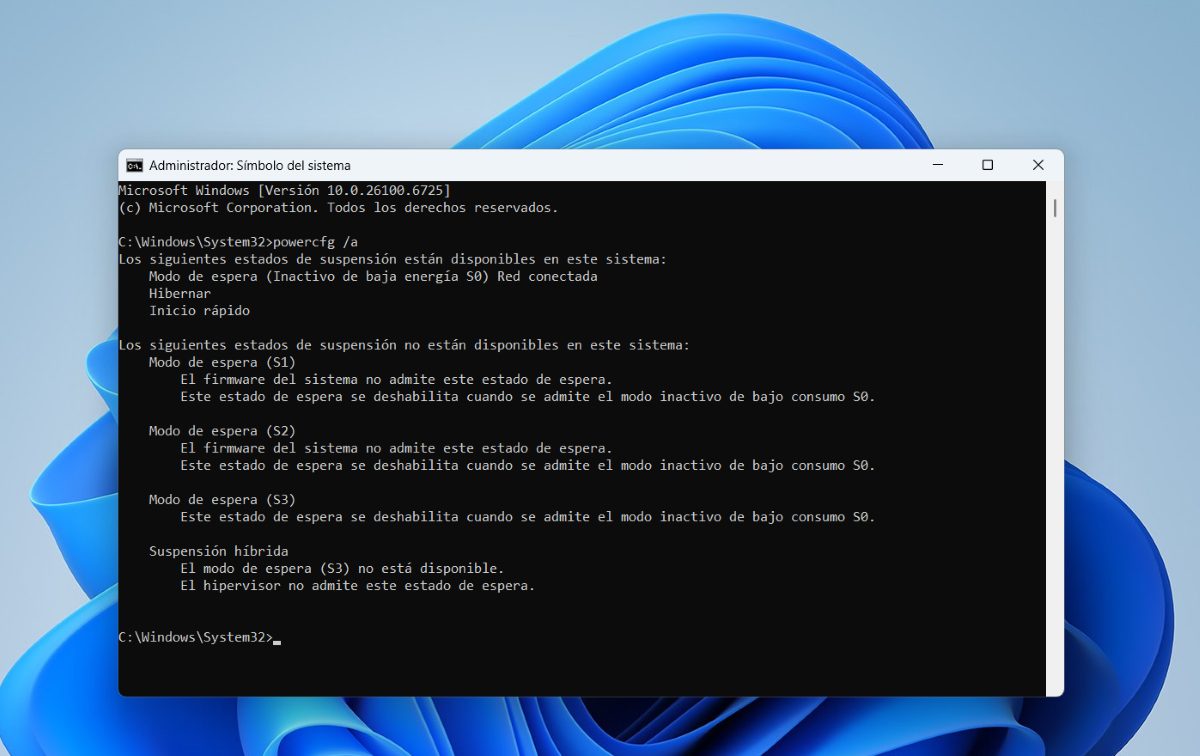
Ensimmäinen asia mitä sinun pitäisi tehdä on Tarkista, käyttääkö järjestelmäsi modernia valmiustilaaMiksi sinun pitäisi tarkistaa se? Koska kaikki Windows-tietokoneet eivät käytä tätä tilaa. Siksi tämä on "moderni" tila, koska on olemassa vanhempi tila. Ja jos tietokoneessasi on vanhempi tila, ei ole tarvetta poistaa mitään käytöstä.
Varmistaaksesi, että Modern Standby kuluttaa akkua, kun laite on käyttämättömänä, noudata näitä vaiheita:
- avautuu Komentorivi Järjestelmänvalvojana: Napsauta Windowsin Käynnistä-painiketta ja kirjoita hakukenttään ”Komentokehote”.
- Escribe powercfg /a ja paina Enter.
- Jos ”Vähäenergiainen tyhjäkäynti S0” tai ”S0 Low Power Idle” tarkoittaa, että järjestelmäsi käyttää modernia valmiustilaa. Mutta jos näkyviin tulee ”Standby S3”, se käyttää klassista valmiustilaa.
Poista moderni valmiustila käytöstä komentokehotteesta
Kun olet varmistanut, että laitteesi käyttää modernia valmiustilaa, voit poistaa sen käytöstä. Tällä tavoin, jos moderni valmiustila kuluttaa akkua käyttämättömänä, se ei tee niin uudelleen. Ensimmäinen vaihtoehto on avata komentokehote järjestelmänvalvojana. Kun olet siellä, Kirjoita tai kopioi seuraava komento ja paina Enter:
- reg lisää HKLM\System\Nykyinen ohjausjoukko\Ohjaus\Virta /v PlatformAoAcOverride /t REG_DWORD /d 0
Kun näet viestin "Operaatio suoritettiin onnistuneesti”, kirjoita Exit ja sulje komentokehote painamalla Enter-näppäintä. Käynnistä lopuksi tietokone uudelleen, jotta muutokset tulevat voimaan. Kun tämä on tehty, voit myös tarkastella lepotilan tilaa ja varmistaa, että Modern Standby on poistettu käytöstä, komennolla powercfg /a.
Modern Standby kuluttaa akun käyttöikää käyttämättömänä: Kuinka poistaa se käytöstä rekisterieditorissa
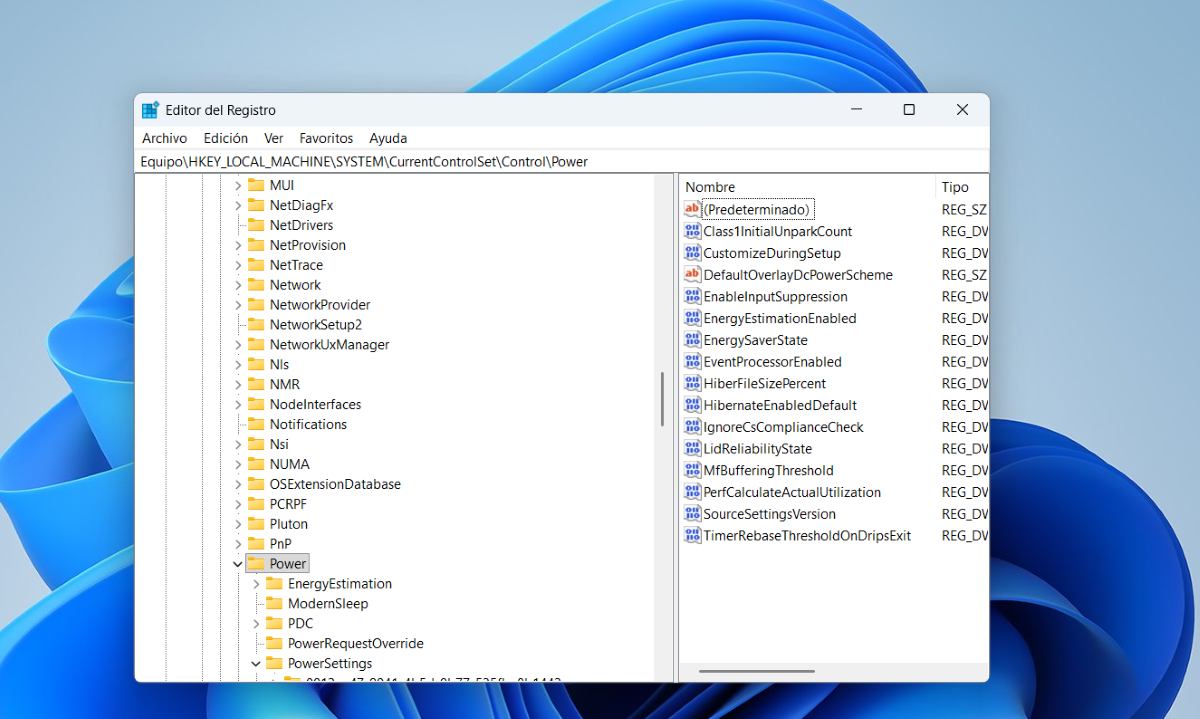
Toinen vaihtoehto, jos Modern Standby kuluttaa akkua loppuun, on poistaa se käytöstä rekisterieditorista. Vaikka tämä menetelmä on hieman hitaampi, voit tehdä sen nopeasti ja turvallisesti noudattamalla ohjeita tarkasti. Tässä ovat vaiheet: Vaiheet Modern Standbyn poistamiseksi käytöstä rekisterieditorissa:
- Napsauta Windowsin Käynnistä-painiketta ja kirjoita Rekisterieditori – Suorita järjestelmänvalvojana – Kyllä.
- Kirjoita tai kopioi seuraava osoite: Siirry kohteeseen:
HKEY_LOCAL_MACHINE \ SYSTEM \ CurrentControlSet \ Control \ Virta - Luo uusi DWORD-arvo (32-bittinen) nimeltä: PlatformAoAcOverride
- Napsauta luotua arvoa hiiren kakkospainikkeella ja valitse Muokkaa.
- Kirjoita Arvotiedot-kenttään 0 ja napsauta OK.
- Sulje rekisterieditori ja käynnistä tietokone uudelleen. Valmis. Tämän pitäisi poistaa Modern Standby käytöstä.
Muistiosta
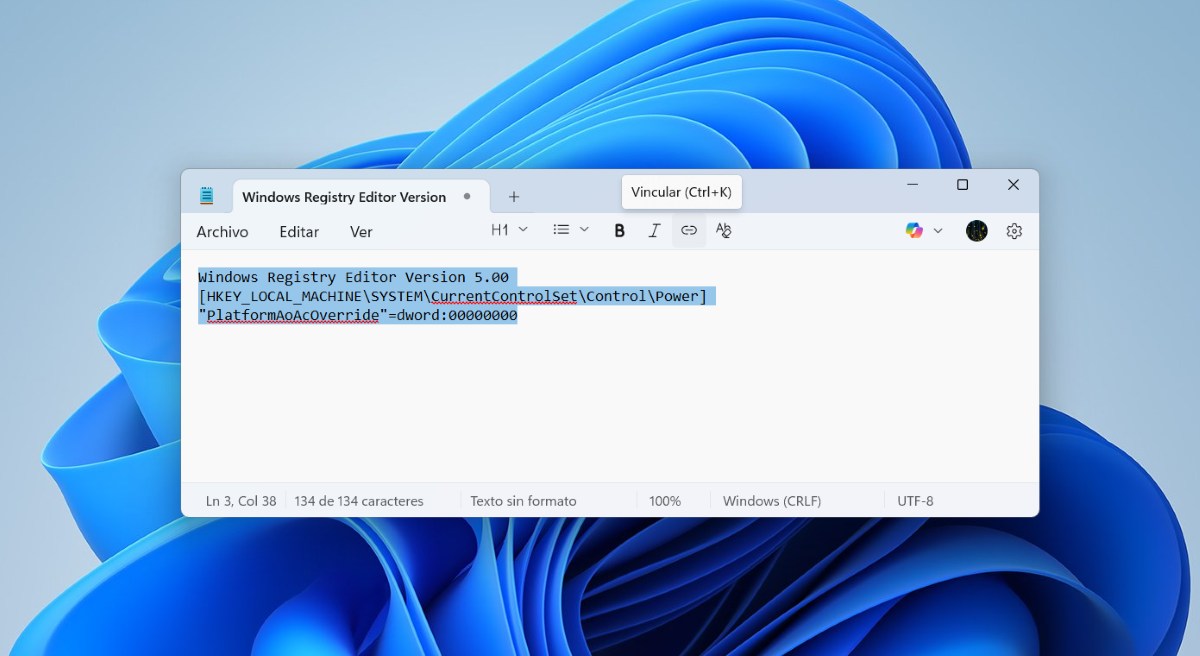
Jos Modern Standby tyhjentää akun ollessaan käyttämättömänä, on vielä yksi vaihtoehto: Muistiosta. Siellä voit Luo komentosarja Windowsin rekisterin muokkaamiseksi ja Modern Standbyn poistamiseksi käytöstäTässä ovat vaiheet tämän saavuttamiseksi:
- Avaa Muistio ja kopioi tämä komento: Windowsin rekisterieditorin versio 5.00 [HKEY_LOCAL_MACHINE\SYSTEM\CurrentControlSet\Control\Power] «PlatformAoAcOverride»=dword:00000000
- Siirry nyt Tiedosto - Tallenna nimellä ja kopioi nimeksi DisableModernStandby.reg
- Valitse tyypiksi Kaikki tiedostot.
- Tallenna lokitiedosto napsauttamalla Tallenna.
- Suorittaaksesi tiedoston, kaksoisnapsauta sitä ja valitse Kyllä, kun sitä pyydetään. Tämä vahvistaa, että haluat lisätä rekisterimerkinnän.
- Ota muutokset käyttöön käynnistämällä tietokoneesi uudelleen.
Modern Standby kuluttaa akkua lepotilassa: Lisähuomioitavaa
Jos Modern Standby kuluttaa akkua laitteen ollessa käyttämättömänä, kokeile yllä olevia menetelmiä sen poistamiseksi käytöstäMuista kuitenkin, että joissakin tietokoneissa viimeinen menetelmä toimii vain, jos BIOS/UEFI sallii S3-tilan (vanhan tai klassisen lepotilan). Jos tietokoneesi on lukittu S0-tilaan (Modern StandBy), tämä menetelmä ei välttämättä toimi.
Lopuksi, jos Modern Standby kuluttaa akkua ollessaan käyttämättömänä, Muista, että on suositeltavaa luoda palautuspiste ennen rekisterin muokkaamista.Näin voit korjata tietokoneeseesi tekemäsi virheelliset tai ei-toivotut muutokset. Toivomme, että käsitellyt ideat auttavat sinua ratkaisemaan modernin valmiustilan ongelman.

Olen pienestä pitäen ollut hyvin utelias kaikesta, mikä liittyy tieteelliseen ja teknologiseen kehitykseen, erityisesti sellaiseen, joka tekee elämästämme helpompaa ja viihdyttävämpää. Rakastan pysyä ajan tasalla uusimmista uutisista ja trendeistä sekä jakaa kokemuksiani, mielipiteitäni ja neuvoja käyttämistäni laitteista ja laitteista. Tämän seurauksena minusta tuli verkkokirjoittaja hieman yli viisi vuotta sitten, keskittyen ensisijaisesti Android-laitteisiin ja Windows-käyttöjärjestelmiin. Olen oppinut selittämään yksinkertaisilla sanoilla sen, mikä on monimutkaista, jotta lukijani ymmärtävät sen helposti.