- Käytä rekisterimerkintää IFEO ohjataksesi notepad.exe-tiedoston Notepad++:aan tai VS Codeen Debugger-arvolla.
- Liitä .txt-tiedostot Notepad++:aan, jos et halua estää Muistiota; palauta muutokset rekisteristä tai ominaisuuksista.
- Windows 11:ssä pakota/muunna koodaukset (ANSI, UTF-16 BE) editorilla, kuten Notepad++:lla.
Jos avaat tekstitiedostoja usein Resurssienhallinnasta, tiedät kuinka turhauttavaa voi olla, jos "notepad.exe" käynnistyy oletuksena ja vaihtoehtosi ovat rajalliset. Monet mieluummin ohjaavat kutsun tehokkaaseen Notepad++:aan tai Visual Studio Codeen saadakseen ominaisuuksia, nopeutta ja tuottavuutta koko järjestelmään.
Tässä artikkelissa näytän, kuinka voit turvallisesti korvata Notepadin Notepad++:lla tai VS Codella Windowsissa, ja käyn myös läpi, milloin on parasta käyttää peruseditoria, koodiin keskittyvää editoria vai täysimittaista IDE:tä. Näet myös, miten käsitellä koodausongelmia Windows 11:ssä (UTF-16 BE, ANSI jne.) ja lyhyt opas vaihtoehtoisiin editoreihin hyvineen ja huonoine puolineen, hinoineen ja arvosteluineen. Opitaanpa kaikki aiheesta Muistion korvaaminen VS Codella tai Notepad++:lla.
Miksi korvata Notepad Notepad++:lla tai VS Codella
Muistio on parantunut viime aikoina (välilehdet, istunnon jatkaminen), mutta se on silti hyvin rajallinen verrattuna muihin vaihtoehtoihin. Notepad++ on kevyt, ilmainen ja täynnä tärkeitä ominaisuuksia koodin tai suurten tekstien muokkaamiseen. (välilehdet, makrot, tarkennettu haku, kirjanmerkit, jaettu näyttö, kielen tunnistus, laajennukset, MD5/SHA-allekirjoitukset, pysyvät istunnot).
VS Code puolestaan pelaa eri liigassa: IntelliSense kontekstuaalista automaattista täydennystä varten, Git-integraatio, upotettu terminaali ja valtava markkinapaikka, jossa on laajennuksia ja widgetejä, jotka vaikuttavat EdgeenSe on painavampi kuin Notepad++, mutta erittäin monipuolinen ja modulaarinen käytännössä mille tahansa pinolle.
Hyvin perusasioihin Muistio toimii edelleen; kehitykseen tai lokitietojen analysointiin säännöllisten lausekkeiden, makrojen ja monimutkaisten hakujen avulla Notepad++ nopeuttaa työskentelyä huomattavastiJa jos haluat myös debugata, versioida ja laajentaa ominaisuuksia rajoituksetta, VS Code tekee siitä helppoa sinulle.
Notepad.exe-tiedoston uudelleenohjaus Notepad++:aan rekisterin avulla (luotettava menetelmä)
Tehokkain tapa korvata Muistio Windowsissa on hyödyntää Image File Execution Options (IFEO) -asetuksia. Se koostuu avaimen luomisesta notepad.exe-tiedostolle ja "Debuggerin" määrittämisestä, joka osoittaa notepad++.exe-tiedostoon.; joten joka kerta, kun järjestelmä käynnistää notepad.exe:n, Notepad++ avautuu.
Tarvitset järjestelmänvalvojan oikeudet ja ole varovainen muokatessasi rekisteriä. Ota varmuuskopio ennen kuin kosket mihinkäänAvaimen polku on: HKLM\SOFTWARE\Microsoft\Windows NT\CurrentVersion\Image File Execution Options\notepad.exe
Voit luoda kätevästi .reg-tiedoston, jonka sisältö on samanlainen kuin tässä (säädä polkua, jos asensit Notepad++:n toiseen kansioon tai 32-bittiseen versioon): -notepadStyleCmdline-lippu matkii notepad.exe-tiedoston toimintaa ja -z estää "Avaa tiedosto" -valintaikkunan näyttämisen tarvittaessa.
Windowsin rekisterieditorin versio 5.00 "Debugger"="C:\\Program Files\\Notepad++\\notepad++.exe -notepadStyleCmdline -z"
Tallenna tiedosto .reg-päätteellä, kaksoisnapsauta ja vahvista. Siitä hetkestä lähtien mikä tahansa notepad.exe-komennon kutsuminen avaa Notepad++:n., kutsutpa sitä sitten Resurssienhallinnasta, Suorita-toiminnosta, komentosarjoista tai sovelluksista.
Hyödyllinen kontekstivalikkokikka: Jos sinulla on jo "Muokkaa Muistiolla++" -toiminto, tämä globaali integraatio Sen voi käynnistää jopa pikanäppäimillä (esimerkiksi E-kirjaimella joissakin valikoissa). ja ylläpitää yhtenäisempää käyttökokemusta koko järjestelmässä.
Voitko tehdä sen VS Codella? Aseta vain polku ja olet valmis.
Sama idea kuin IFEO toimii notepad.exe:n uudelleenohjauksessa VS Codeen. Toimenpide on identtinen: luo notepad.exe-avain ja määritä ”Debugger” polulla code.exe-tiedostoon. Visual Studio Code -asennuksessasi. Jos käytät parametreja, varmista, että ne jäljittelevät Muistio-ohjelman toimintaa (esim. tiedostojen avaamista komentoriviltä).
Vaikka VS Code on Notepad++:aa raskaampi, monet suosivat sitä sen Marketplacen ja integroidun terminaalin vuoksi. Jos työnkulkusi perustuu laajennuksiin, virheenkorjaukseen ja Gitiin, VS Code globaalina korvaajana voi olla järkevä vaihtoehto..
Korvaaminen komentoriviltä (32/64-bittinen)

Manuaalisen rekisteröinnin tai .reg-tiedoston lisäksi on olemassa komentorivipohjainen menetelmä järjestelmänvalvojan oikeuksilla, joka rekisteröi korvaavan tiedoston sekä 32- että 64-bittisissä järjestelmissä. Periaate on sama: luo IFEO-avain ja "Debugger"-arvo. osoittamalla haluamaasi editoriin.
Jos päätät mennä tällä reitillä, suorita komentokehote järjestelmänvalvojana ja käytä arkkitehtuurillesi sopivaa komentoa. Kun muutos on valmis, Windows vahvistaa sen onnistuneen. ja näet uuden toiminnan avatessasi tekstitiedostoja.
Liitä .txt Notepad++:aan estämättä Muistiota
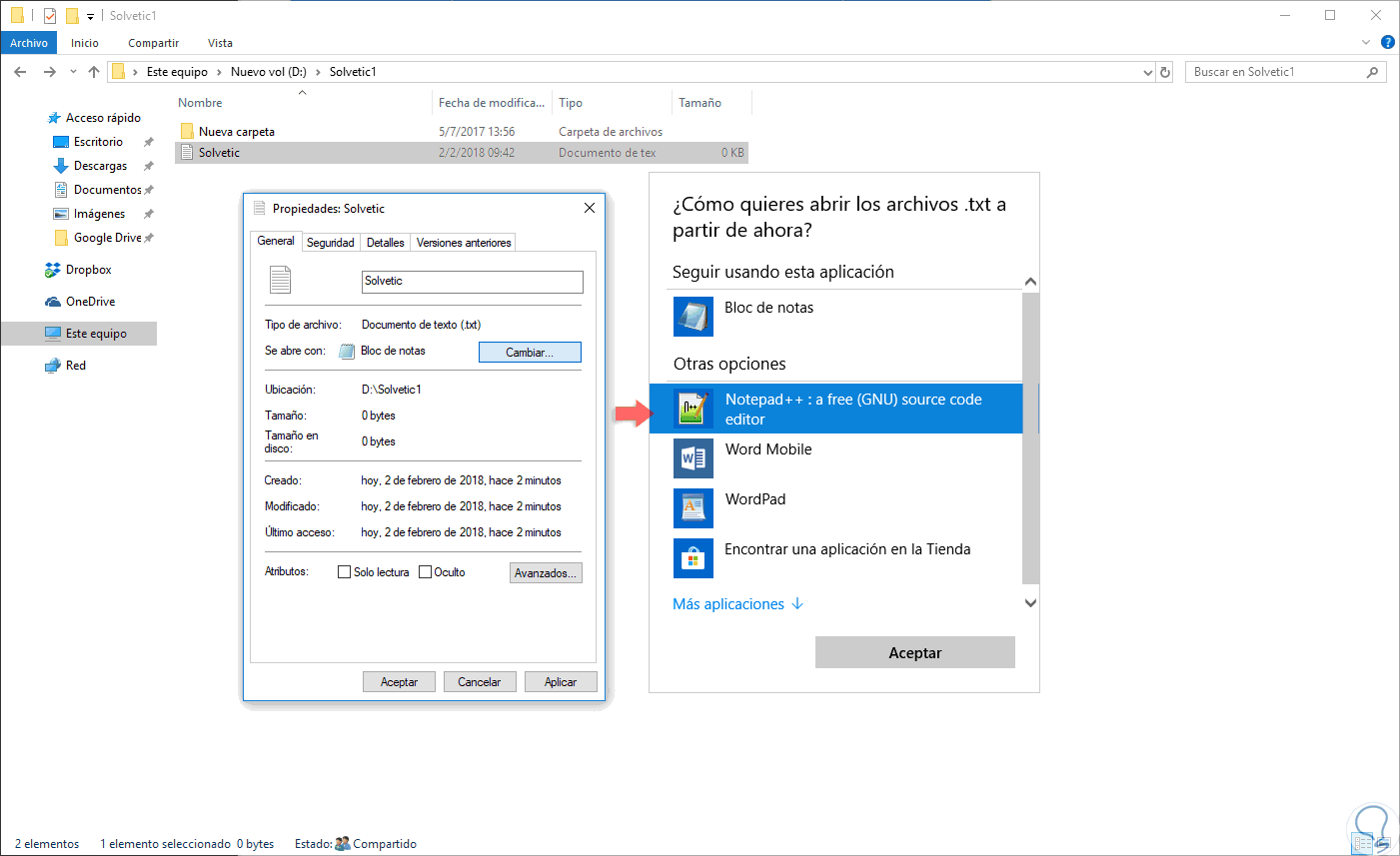
Et ehkä halua poistaa notepad.exe-tiedostoa käytöstä ja haluat vain, että .txt-tiedostot avautuvat Notepad++:ssa oletuksena. Voit tehdä tämän luomalla työpöydälle .txt-testitiedoston > Ominaisuudet > Muuta ja valitse sovellusluettelosta Notepad++.
Jos se ei tule näkyviin, napauta "Lisää sovelluksia" ja sitten "Etsi toinen sovellus tietokoneeltani" korostaaksesi suoritettavan tiedoston. Tyypilliset reititC:\\Program Files\\Notepad++\\notepad++.exe (64-bittinen asennus) tai C:\\Program Files (x86)\\Notepad++\\notepad++.exe (32-bittinen asennus 64-bittisessä käyttöjärjestelmässä).
Tällä tavoin voit avata Notepad++:n oletusarvoisesti estämättä sinua käynnistämästä Muistiota milloin tahansa. Se on vähemmän häiritsevä ja erittäin käytännöllinen vaihtoehto käyttäjille, jotka vaihtavat editoria..
Kuinka kumota muutokset
Jos käytit IFEO-menetelmää, sinulla on kaksi vaihtoehtoa palauttaa se: poistaa "Debugger"-arvon tai poistaa notepad.exe-avaimen suoraan Image File Execution Options -kohdasta. Palautuksen jälkeen notepad.exe avaa alkuperäisen Muistio-tiedoston uudelleen. koko järjestelmässä.
Jos pidit tiedostojen yhdistämisreitistä, palaa .txt-tiedoston Ominaisuudet-kohtaan > Muuta ja valitse oletussovellukseksi ”Muistio”. Muutamassa sekunnissa oletuskokemus palautetaan tuon tyyppisille tiedostoille.
Koodaukset Windows 11:ssä: UTF-16 BE vs. ANSI (ja .pak-tiedoston avaaminen oikein)
Windows 11:ssä jotkut käyttäjät huomaavat, että Muistio avaa tiettyjä .pak-tiedostoja UTF-16 BE -muodossa ja näyttää vääristynyttä tekstiä, kun taas toinen ulkoinen editori lukee ne ANSI-muodossa ongelmitta. Tämä tapahtuu, koska Muistio yrittää arvata koodauksen ja voi tehdä virheitä..
Käytännön ratkaisuja: Avaa tiedosto editorissa, joka sallii pakotetun koodauksen avattaessa (esimerkiksi Notepad++). Sieltä voit kokeilla avaamista uudelleen ANSI-muodossa tai muuntaa koodausten välillä. kun sisältö on itse asiassa pelkkää tekstiä. Jos .pak-tiedosto ei ole tekstiä (monet .pak-tiedostot ovat binäärisiä säilöjä), älä odota lukevasi sitä oikein missään editorissa.
Jos olet aiemmin käyttänyt Windows 10:tä, huomaat joitakin muutoksia Muistiossa Windows 11:ssä. Siksi Notepad++:n tai VS Coden käyttäminen koodauksen valintaan lennossa säästää sinulta päänsärkyä. lokien, skriptien ja tiedostojen kanssa sekalaisissa muodoissa.
Milloin käyttää peruseditoria, koodieditoria vai IDE:tä
Järjestelmänvalvojina meillä on tapana tehdä kaikkea: pieniä erä- tai PowerShell-tehtäviä, ajoitettuja tehtäviä, HTML-muokkauksia... Kertaluonteisiin, merkityksettömiin muutoksiin yksinkertainen editori, kuten Muistio, on hyvä. (etsi/korvaa, siirry riville Ctrl+G:llä, rivitys jne.).
Kun työskentelet koodin, suurten lokien ja säännöllisten lausekkeiden kanssa, hyppy kannattaa. Koodipohjainen editori (Notepad++ / VS Code) tarjoaa automaattisen täydennyksen, korostuksen, makrot, virheenkorjauksen tai pääteintegraation., ilman IDE:n koko painoa, ellei se ole välttämätöntä.
Entä IDE? Projekteille, jotka sisältävät kääntämisen, käyttöliittymäsuunnittelun, mallipohjat, syvävirheenkorjauksen ja versionhallintaa – kaikki samassa paketissa. IDE nopeuttaa asioita paljon (ajattele esimerkiksi Eclipsea/NetBeansia Javalle tai Visual Studiota .NETille)On kehittäjiä, jotka haluavat välttää monimutkaisia IDE:itä, mutta tietyissä työnkuluissa (kuten Android-koontiversioissa) se on lähes väistämätöntä.
Jos työskentelet pääasiassa infrastruktuurin ja automaation parissa, on yleistä turvautua koodieditoreihin. VS Code skaalautuu laajennuksilla ja profiileilla; Notepad++ loistaa keveydellään ja nopeudellaan jokapäiväisissä tehtävissä..
Nopea vertailu: Muistio, Notepad++ ja VS Code
Muistio: Nyt välilehdillä ja ansioluettelolla varustettuna se on edelleen kaikkein yksinkertaisin. Ihanteellinen liittämiseen, tavallisen tekstin tarkasteluun ja vaivattomiin muutoksiin, mutta se ei riitä edistyneisiin kehitys- tai analyysitehtäviin.
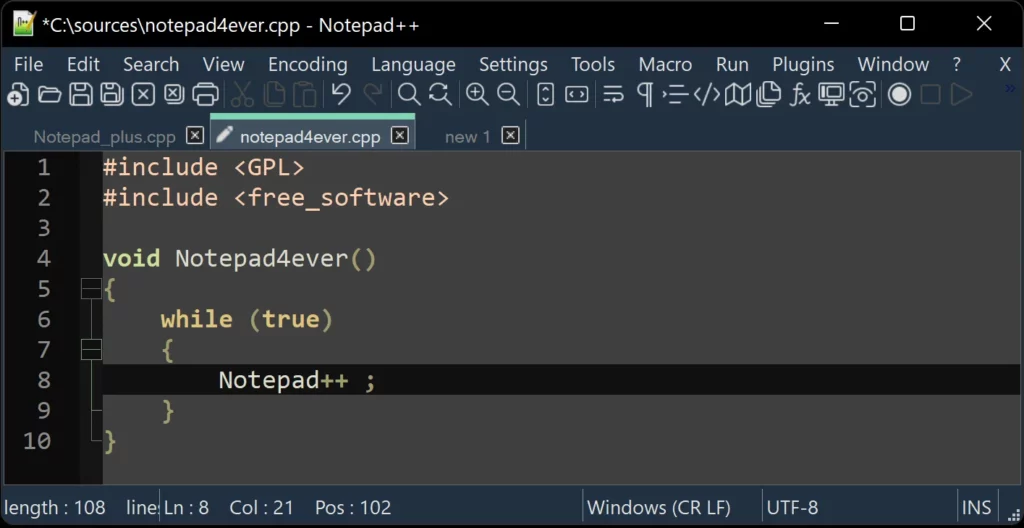
Notepad++: avoimen lähdekoodin, ilmainen, erittäin kevyt. Tukee kymmeniä kieliä, makroita, kirjanmerkkejä, jaettua näyttöä, laajennuksia ja edistynyttä etsintää/korvaustaSiitä on kannettava versio, joka sopii erinomaisesti minkä tahansa tietokoneen mukana kuljetettavaksi.
VS Code: Ilmainen, laajennettava ja eri alustoilla toimiva. IntelliSense, komentopaletti, Git ja päätesekä lukemattomia laajennuksia sen markkinoilla.
Korkeasti arvioidut vaihtoehdot Notepad++:lle
Jos olet kiinnostunut tutkimaan Notepad++:aa, on olemassa editorit, jotka voivat korvata tai täydentää sitä tyylistäsi ja kokoonpanostasi riippuen. Nämä erottuvat edukseen suorituskyvyn, ominaisuuksien ja yhteisöllisyyden välisen tasapainon ansiosta..
Ylevä teksti
Se on yksi suosituimmista vaihtoehdoista nopeutensa ja viimeistelynsä ansiosta. GoTo Anything, usean kohdistimen/kansion muokkaus ja komentopaletti mukautuvalla täsmäytyksellä nopeuttaa asioita. Uusin versio parantaa kontekstuaalista automaattista täydennystä ja jaetun näkymän muokkausta.
- Paremmin: monimuokkaus, komentopaletti, korkea mukauttamisaste
- RajoituksetIlmainen versio ostoilmoituksilla; useiden tiedostojen hakua voitaisiin parantaa
- Hinta: lisenssi 99 dollaria
- Arviot: G2 4,5/5 (1 700+), Capterra 4,7/5 (1 300+)
GNU Emacs
Enemmän kuin toimittaja: virheenkorjaaja, tiedostonhallinta, projektisuunnittelija ja jopa IRC-asiakasohjelmaEmacs Lisp mahdollistaa äärimmäiset mukautusmahdollisuudet. Se integroituu GDB:n kanssa ja tarjoaa automaattisen täydennyksen, korostuksen ja tiedostojen vertailun.
- Paremminintegroitu dokumentaatio, mukauttaminen, teksti-/kooditilat
- Rajoituksetjyrkkä oppimiskäyrä, joskus epätäydellinen dokumentaatio
- ArviotG2 4,5/5 (80+), TrustRadius 8,0/10 (10+)
Visual Studio -koodi
Mahdollisesti täydellisin editori tällä hetkellä. IntelliSense, komentopaletti, Git ja päätesekä lukemattomia laajennuksia sen markkinoilla.
- Paremmin: laajennettavuus, suorituskyky ja ekosysteemi
- Rajoituksetvoi kuluttaa melko paljon RAM-muistia ja ylikuormittaa käynnistyksen yhteydessä
- Hinta: gratis
- Arviot: G2 4,7/5 (1 700+), Capterra 4,8/5 (1 300+)
Apache NetBeans
Keskittyy Javaan, mutta on laajennettavissa useampiin kieliin. Sisältää Swing GUI Builderin, virheenkorjauksen, automaattisen täydennyksen ja Gitin, ja sopii täydellisesti Apache Mavenin kanssa projektien hallintaan.
- ParemminJava-funktiot, graafisen käyttöliittymän rakentaja, Maven-integraatio
- Rajoitukset: voi sulkeutua äkillisesti; jokseenkin klassinen käyttöliittymä
- Hinta: gratis
- Arviot: TrustRadius 7,8/10 (100+), Capterra 4,3/5 (200+)
UltraEdit
Maastoajoneuvo, joka ajaa valtavia tiedostoja vaivattomastiKoodin taitto, useiden kansioiden muokkaus, tehokas haku ja korvaus, FTP/SFTP-asiakasohjelma ja integroitu heksaeditori.
- ParemminSuorituskyky suurilla tiedostoilla, makroilla ja mukautuksilla
- Rajoituksetvoi olla liiallinen pienille tehtäville; tiheä alkunavigointi
- Hinta79,95 $/vuosi (tilaus), 149,95 $/ikuinen tilaus, All Access -vaihtoehdot
- Arviot: G2 4,7/5 (1 700+), Capterra 4,6/5 (1 300+)
Vim
Klassinen modaali. Muokkaus-/navigointitilat, ikkunoiden jakaminen, korostaminen ja komentosarjojen kirjoittaminen VimscriptilläKun olet oppinut oikotiet, lennät näppäimistön kanssa.
- Paremmin: näppäimistön tuottavuus, keveys, laajennettavuus
- Rajoitukset: oppimiskäyrä; CLI-käyttöliittymä vs. moderni graafinen käyttöliittymä
- Arviot: G2 4,4/5 (260+), Capterra 4,7/5
Brackets
Etupäähän suuntautunut. Sisäänrakennettu CSS/JS-muokkaus, reaaliaikainen esikatselu ja Less/Sass-tuki lennossa tapahtuvalla käännöksellä.
- ParemminNopea verkkovirta, selainintegraatio
- Rajoituksetkuluttaa joskus resursseja; virheenkorjausta ja virheiden seurantaa voitaisiin parantaa
- Hinta: gratis
- ArviotG2 4,4/5 (250+), TrustRadius 8,7/10 (30+)
Geany
Minimalistinen, mutta erittäin pätevä. Tukee yli 50 kieltä, koodin taittoa, integroitua päätettä ja tiedostoselainta.
- Paremminkeveys, sulautettu pääte, perusmukautus
- Rajoituksetvähemmän laajennuksia ja mukautuksia kuin muissa
- Hinta: gratis
jMuokkaa
Tukee yli 200 kieltä suoraan pakkauksesta. Koodin taitto, jaettu näkymä ja sisäänrakennettu makrokieli automatisoida tehtäviä.
- Paremminerinomainen kieli- ja makroyhteensopivuus
- RajoituksetPikanäppäimet ja asetukset voivat aluksi olla hämmentäviä
- Hinta: gratis
- ArviotG2 4,6/5 (10+)
TextPad
Keskittynyt Windowsiin. Makrojen tallennus, projektinhallinta ja tiedostojen vertailu, klassisella käyttöliittymällä.
- Paremmin: pikamakrot, projektin organisointi
- Rajoitukset: hieman vanhentunut käyttöliittymä; tallennettuja makroja ei muokata
- Hintaalkaen 27 dollaria (yksittäislisenssi)
- Arviot: G2 4,4/5 (1 700+), Capterra 4,6/5 (1 300+)
Muistio, temppuja ja hyödyllisiä pieniä kuriositeetteja
Rajoituksistaan huolimatta Muistiossa on joitakin ässää hihassaan. Riville siirtyminen (Ctrl+G), sananrivitys, yksinkertainen haku ja tallennus ilman lisäosia joten se sopii erinomaisesti nopeisiin muistiinpanoihin tai minimaalisiin muokkauksiin.
Muita vähän tunnettuja yksityiskohtia: jos lisäät ".LOG" ensimmäiselle riville ja tallennat, Jokainen avaus lisää automaattisesti päivämäärän ja kellonajanSen avulla voit myös hakea Bingistä suoraan valitusta URL-osoitteesta ja se sisältää oikealta vasemmalle -asettelun.
Tietenkin, jos etsit sisäänrakennettua apua... se itse asiassa käynnistää sinut Bingissä. Hieman edistyneemmälle käytölle kannattaa siirtyä Notepad++:aan tai VS Codeen. en minutos.
Tukityökalut kehitystiimeille
Editorin lisäksi työnhallinta vaikuttaa tuottavuuteen. ClickUpin kaltaiset alustat mahdollistavat sprinttien, etenemissuunnitelmien, automaatioiden, valkotaulujen ja kojelaudan järjestämisen. useilla näkymillä ja reaaliaikaisella yhteistyöllä.
ClickUp tarjoaa tekoälypohjaisen avustajan dokumentaation, projektitiimien, vaatimusten tai testisuunnitelmien kirjoittamiseen, mikä vapauttaa tiimin raskaasta työstä ja pitää keskittymisen koodissaSaatavilla on ilmainen paketti ja maksulliset paketit alkaen 7 dollaria kuukaudessa käyttäjää kohden (tekoäly 5 dollaria jäseneltä maksullisissa paketeissa).
Tuottavuuden kannalta "hienosäätöinen editori + projektinhallinta" -yhdistelmä on erittäin tehokas. Tehtävien koordinointi, tägäys, kommentointi ja työnkulun visualisointi Kanbanissa vähentää kitkaa. ja välttää pullonkauloja kehityksen ja toiminnan välillä.
Kaiken edellä mainitun perusteella voit nyt valita itsellesi parhaiten sopivan strategian: Ohjaa notepad.exe uudelleen Notepad++:aan tai VS Codeen täydellisen korvaamisen, liitä .txt-tiedostot valikoivasti tai käytä vaihtoehtoa työstä riippuen.Jos kohtaat hankalan koodauksen Windows 11:ssä, luota editoreihin, joiden avulla voit pakottaa tai muuntaa koodauksen. Ja jos haluat tutustua muihin vaihtoehtoihin ja tukityökaluihin, niiden valikoima on laaja, joten voit hienosäätää työnkulkuasi juuri tarpeidesi mukaan.


Intohimoinen teknologiaan pienestä pitäen. Rakastan olla ajan tasalla alalla ja ennen kaikkea viestiä siitä. Siksi olen omistautunut viestintään teknologia- ja videopelisivustoilla useiden vuosien ajan. Löydät minut kirjoittamasta Androidista, Windowsista, MacOS:sta, iOS:stä, Nintendosta tai mistä tahansa muista mieleen tulevista aiheista.