- Raspberry Pi:n käyttö NAS:na on kustannustehokas ja vähän virtaa kuluttava vaihtoehto.
- Raspberry Pi OS Liten asentaminen optimoi suorituskyvyn ilman graafista käyttöliittymää.
- Samba mahdollistaa tiedostojen jakamisen paikallisverkossa millä tahansa laitteella.
- Oikealla kokoonpanolla NAS:a voidaan hallita etänä SSH:n kautta.
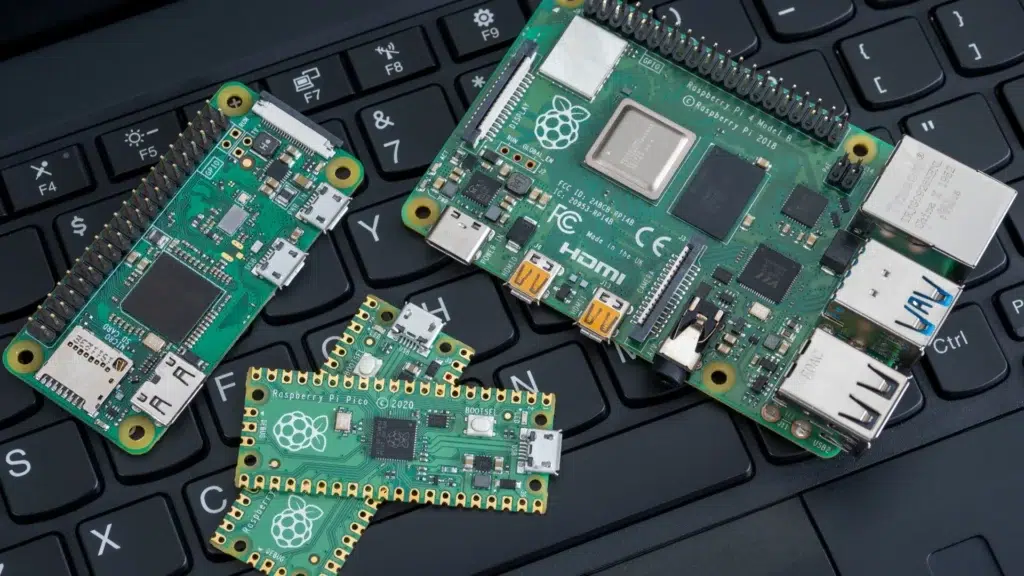
Haluatko verkkotallennuspalvelimen kuluttamatta omaisuuksia? La Vadelma Pi on yksi parhaista vaihtoehdoista. Sen monipuolisuuden ja ulkoisten kiintolevyjen liittämismahdollisuuden ansiosta voit Muuta Raspberry Pi kotitekoiseksi NAS-palvelimeksi. Helppo asentaa ja erittäin alhaisella energiankulutuksella.
Vaikka kaupalliset NAS-laitteet tarjoavat edistyneitä ominaisuuksia valmiina, ne ovat usein korkea hinta. Raspberry Pi:llä voit kuitenkin saavuttaa samanlaisia tuloksia minimaalisella investoinnilla. Tässä artikkelissa selitämme sinulle Mitä materiaaleja tarvitset ja mitä ohjelmistoja voit käyttää tehdä se yksinkertaisella ja tehokkaalla tavalla.
Miksi käyttää Raspberry Pi:tä NAS:na?
NAS-palvelimet (Verkkoon liitetty tallennustila) ovat laitteita, jotka on suunniteltu tarjoamaan almacenamiento en red jota voidaan käyttää eri laitteilta samassa paikallisverkossa tai jopa pilvestä. Raspberry Pi:n käyttö NAS:na tarjoaa useita etuja:
- Se on edullisempi vaihtoehto: Raspberry Pi maksaa paljon vähemmän kuin kaupallinen NAS.
- Tarjoaa alhaisen energiankulutuksen: Vain muutaman watin kulutuksella se voi toimia 24/7 ilman, että sähkölaskusi kasvaa merkittävästi.
- Se on erittäin muokattavissa: Voit asentaa erilaisia lisäsovelluksia ja palveluita tarpeidesi mukaan.
- Sallii etäkäytön: Määrittämällä sen oikein voit käyttää tiedostoja mistä tahansa.
Kun muunnat Raspberry Pi:n NAS-palvelimeksi, sinun on kuitenkin pidettävä mielessä joitain rajoituksia. Raspberry Pi ei ole samaa prosessointitehoa kuin ammattimainen NAS ja sen verkkoyhteys Se voi olla pullonkaula, jos et käytä mallia, jossa on Gigabit Ethernet -portti. Lisäksi, jos tarvitset suuria määriä tallennustilaa, sinun on käytettävä ulkoisia USB-kiintolevyjä.
Tässä artikkelissa voit lukea lisää qué es un servidor NAS ymmärtää paremmin sen ominaisuuksia.

Tarvittavat materiaalit
Ennen kuin aloitat Raspberry Pi:n muuntamisen NAS-palvelimeksi, varmista, että sinulla on seuraavat osat:
- A Raspberry Pi 4 o Raspberry Pi 5 (4 Gt tai 8 Gt RAM-versiota suositellaan).
- A microSD-kortti vähintään 8 Gt, johon asennamme käyttöjärjestelmän.
- Raspberry Pi:n kanssa yhteensopiva virtalähde.
- Un disco duro externo USB tai suurikapasiteettisia pendrivejä tiedostojen tallentamiseen.
- Un Ethernet-verkkokaapeli (valinnainen, mutta erittäin suositeltavaa vakauden lisäämiseksi).
- Tietokone, jossa on Windows, macOS tai Linux suorittaaksesi alkukonfiguroinnin.
Käyttöjärjestelmän asentaminen Raspberry Pi:lle
Kun vaatimukset on varmistettu, voimme aloittaa Raspberry Pi:n muuntamisen NAS-palvelimeksi. Ensimmäinen asia on asentaa a sistema operativo ligero en la Raspberry Pi. Paras vaihtoehto tälle projektille on Raspberry Pi OS Lite. Koska tämä käyttöjärjestelmä ei sisällä graafista ympäristöä, suorituskyky on optimoitu. Noudata seuraavia vaiheita:
Vaihe 1: Lataa ja asenna Raspberry Pi Imager, virallinen työkalu, jonka avulla voit flash-käyttöjärjestelmän microSD-kortille.
Vaihe 2: Aseta microSD-kortti tietokoneeseesi ja avaa Raspberry Pi Imager. Valitse Raspberry Pi OS Lite (64-bittinen, jos Pi tukee sitä) ja valitse kohteeksi muistikortti.
Vaihe 3: Ennen kuin tallennat kuvan, käytä lisäasetuksia ja määritä:
- Raspberry Pi:n isäntänimi (esim. raspberrypi.local).
- Käyttäjätunnus ja salasana.
- Wi-Fi-yhteys (jos et käytä Ethernetiä).
- Ota SSH käyttöön etäyhteyttä varten.
Vaihe 4: Flash-kuva ja kun prosessi on valmis, aseta microSD-kortti Raspberry Pi -laitteeseen ja käynnistä se.
Koska olemme ottaneet SSH:n käyttöön asetuksissa, voimme hallita Raspberry Pi:tä ilman, että tarvitsee kytkeä näyttöä ja näppäimistöä. Windowsista, käytä Kitti; MacOS- ja Linux-käyttöjärjestelmissä avaa pääte ja kirjoita:
ssh user@raspberry_ip
Anna salasana ja kirjaudut sisään aloittaaksesi asennuksen.

Configurar el disco duro externo
Toinen välttämätön vaihe Raspberry Pi:n muuttamiseksi kodin NAS-palvelimeksi on asentaa USB-kiintolevy NAS:n ensisijaiseksi tallennustilaksi ja myöntää sille tarvittavat käyttöoikeudet.
Ensin sinun on tarkistettava, minkä nimen järjestelmä on antanut levylle seuraavalla komennolla:
lsblk
Jos levyä ei ole alustettu, voit alustaa sen ext4 kanssa:
sudo mkfs.ext4 /dev/sda1
Liitä sitten levy helppopääsyiseen hakemistoon:
sudo mkdir /mnt/nas
sudo mount /dev/sda1 /mnt/nas
Muokkaa tiedostoa varmistaaksesi, että levy liitetään automaattisesti järjestelmän uudelleenkäynnistyksen yhteydessä /etc/fstab kanssa:
sudo nano /etc/fstab
Y añade la siguiente línea al final:
/dev/sda1 /mnt/nas ext4 oletusarvot 0 2
Asenna ja määritä Samba
Jos haluat jakaa tiedostoja verkon kautta, asennamme Samba, ohjelmisto, joka mahdollistaa viestinnän Windows- ja Linux-järjestelmien välillä.
sudo apt päivitys && sudo apt install -y samba
Muokkaa nyt asetustiedostoa:
sudo nano /etc/samba/smb.conf
Lisää loppuun:
[NAS]
path = /mnt/nas
writable = yes
create mask = 0777
directory mask = 0777
public = no
Tallenna muutokset ja käynnistä palvelu uudelleen:
sudo systemctl restart smbd
Käytä NAS:ia Windowsista tai macOS:stä
Kun olet muuttanut Raspberry Pi -palvelimen NAS-palvelimeksi, sinun on tehtävä seuraavat toimet, jotta voit käyttää jaettuja tiedostoja:
- Windowsissa Avaa File Explorer ja kirjoita osoitepalkkiin: \\raspberry_ip\NAS
- macOS:ssä, avaa Finder ja paina Cmd + K ja kirjoita sitten: smb://raspberry_ip/NAS
Kirjoita lopuksi aiemmin määrittämäsi käyttäjätunnus ja salasana, niin voit hallita tiedostoja miltä tahansa tietokoneelta.
Kuten olemme nähneet tässä artikkelissa, noudattamalla huolellisesti vaiheita on mahdollista muuttaa Raspberry Pi -kodin NAS-palvelimeksi. A mielenkiintoinen ratkaisu tallentaa ja jakaa tiedostoja kuluttamatta paljon rahaa.

Teknologiaan ja internet-asioihin erikoistunut toimittaja, jolla on yli kymmenen vuoden kokemus erilaisista digitaalisista medioista. Olen työskennellyt toimittajana ja sisällöntuottajana verkkokaupan, viestinnän, verkkomarkkinoinnin ja mainonnan yrityksissä. Olen myös kirjoittanut taloustieteen, rahoituksen ja muiden alojen verkkosivuille. Työni on myös intohimoni. Nyt artikkeleideni kautta Tecnobits, Yritän tutkia kaikkia uutisia ja uusia mahdollisuuksia, joita teknologian maailma tarjoaa meille joka päivä parantaaksemme elämäämme.