- Windows 11:n Snipping Tool lisää äänen tallennustuen ja tekoälyominaisuuksia tekstin poimimiseen ja piilottamiseen.
- Yhteensopivuus ja formaatti: tavanomainen lähtö on MP4 ja vaihtoehdot riippuvat versiosta; tarkista kokoonpanosi.
- Snipping Toolin rajoitukset: ei merkintöjä tai sisäänrakennettua editoria; jos haluat lisää ominaisuuksia, käytä vaihtoehtoja.
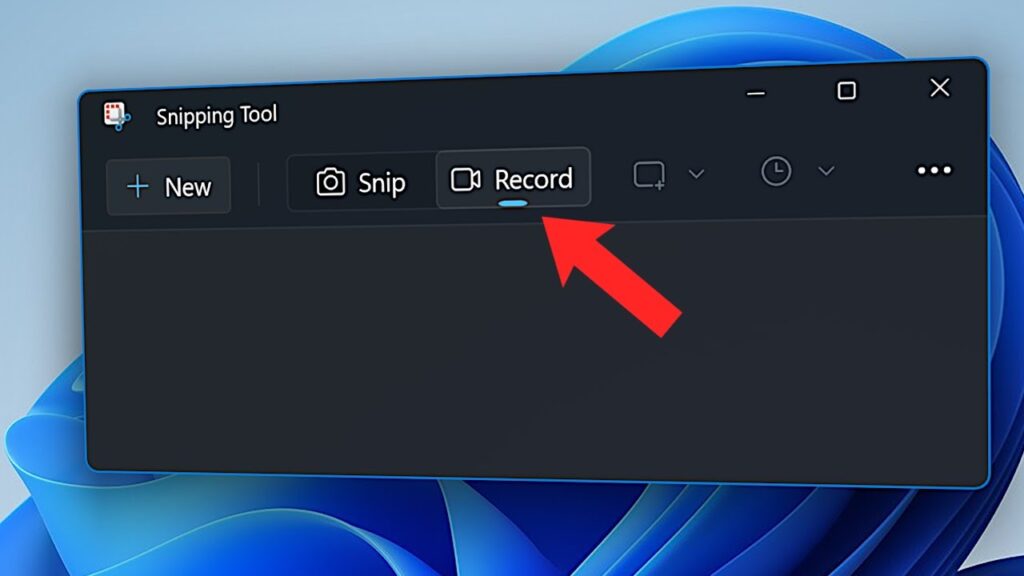
Näytöllä tapahtuvien tallentamisesta on tullut arkipäivää, olipa kyse sitten toimenpiteen havainnollistamisesta, verkkokurssin tallentamisesta tai eeppisen pelin esittelystä. Windowsissa show’n tähti on Snipping Tool, joka tunnetaan myös nimellä Snipping Tool, joka lisää nyt näytön tallennuksen ja tekoälypohjaisia ominaisuuksia tekstin poimimiseen ja piilottamiseen.
Jos mietit, miten voit tallentaa näytön Snipping Toolilla ja mitä muuta voit tehdä asentamatta mitään, tässä on ohjeet. täydellinen opasSiinä selitämme, miten Snipping Toolia käytetään videon kaappaamiseen, löydät sen rajoitukset Windows-versiosta riippuen, pikanäppäimet, hyödyllisiä temppuja ja pienellä präntätty osa, joka sinun tulisi tietää.
Mikä on Snipping Tool ja mitä uusia ominaisuuksia se tarjoaa?
Leikkaukset Se on sisäänrakennettu Windows-apuohjelma kuvakaappausten ottamiseen, joka uusimmissa versioissaan lisää näytön tallennuksen ja tekoälypohjaiset tekstitoiminnot. Näiden toimintojen avulla voit poimia tekstiä kuvasta ja piilottaa arkaluontoiset tiedot kuvan jälkeisessä näkymässä käyttämällä sen poistamista.Se sopii erinomaisesti artikkelien katkelmien, videopuhelun tietojen tai minkä tahansa sisällön kopioimiseen ja liittämiseen suoraan dokumentteihin, esityksiin tai selaimeen hakua varten.
Voit käynnistää Snipping Toolin staattisessa leikkaustilassa käyttämällä pikanäppäintä Win + Shift + S. Näytön tallennuksen osalta Microsoft ilmoittaa, että se voidaan käynnistää Win + Shift + R -näppäinyhdistelmällä tai tuetuissa versioissa Print Screen -näppäimellä.Vaihtoehtoisesti voit avata sovelluksen Käynnistä-valikosta kirjoittamalla Snipping Tool tai ladata ja päivittää sen Microsoft Storesta.
Huomioi vaatimukset: Microsoft asentaa näytön tallennustoiminnon Snipping Toolin ja tekoälyominaisuuksien kanssa Windows 11 23H2:een tai uudempaan.
Näytön tallennus Snipping Toolilla: yhteensopivuus, ääni ja muodot
Näytön tallentaminen Snipping Toolilla on otettu käyttöön vaiheittain, joten näet erilaisia tietoja järjestelmäsi versiosta ja kanavasta riippuen. Nykyaikaisessa Windows 11:ssä työkalu voi tallentaa järjestelmän ja mikrofonin äänen suoraan käyttöliittymästä..
Jos olet kanavalla Windows Insider Tai uudemmissa koontiversioissa voi olla enemmän äänisäätimiä ja parannuksia. Jotkut lähteet ilmoittavat oletusarvoisesti MP4-lähdön, kun taas toiset mainitsevat myös AVI:n ja MOV:n tietyissä testiversioissa; MP4 on nykyään standardimuoto.Jos olet epävarma, suorita lyhyt testi ja tarkista tietokoneesi tulostusmuoto.
Windows 10:ssä Snipping Toolin natiivi tallennustuki on rajoitetumpi, eikä se välttämättä ole käytettävissä ilman päivitystä. Jos versiossasi ei ole videovälilehteä, päivitä sovellus Microsoft Storesta tai harkitse integroituja vaihtoehtoja, kuten Xbox Game Baria..
Näytön tallentaminen Snipping Toolilla vaihe vaiheelta
Näin voit tallentaa näytön Snipping Toolilla, yksityiskohtaisesti selitettynä:
- Avaa Kuvakaappaustyökalu Käynnistä-valikosta tai sopivalla pikakuvakkeella ja varmista, että näet Video-vaihtoehdon kytkimen.
- Valitse pääpalkista Videokameratila.
- Klikkaa "Uusi" aloittaaksesi alueen valitsemisen, josta haluat kuvata.
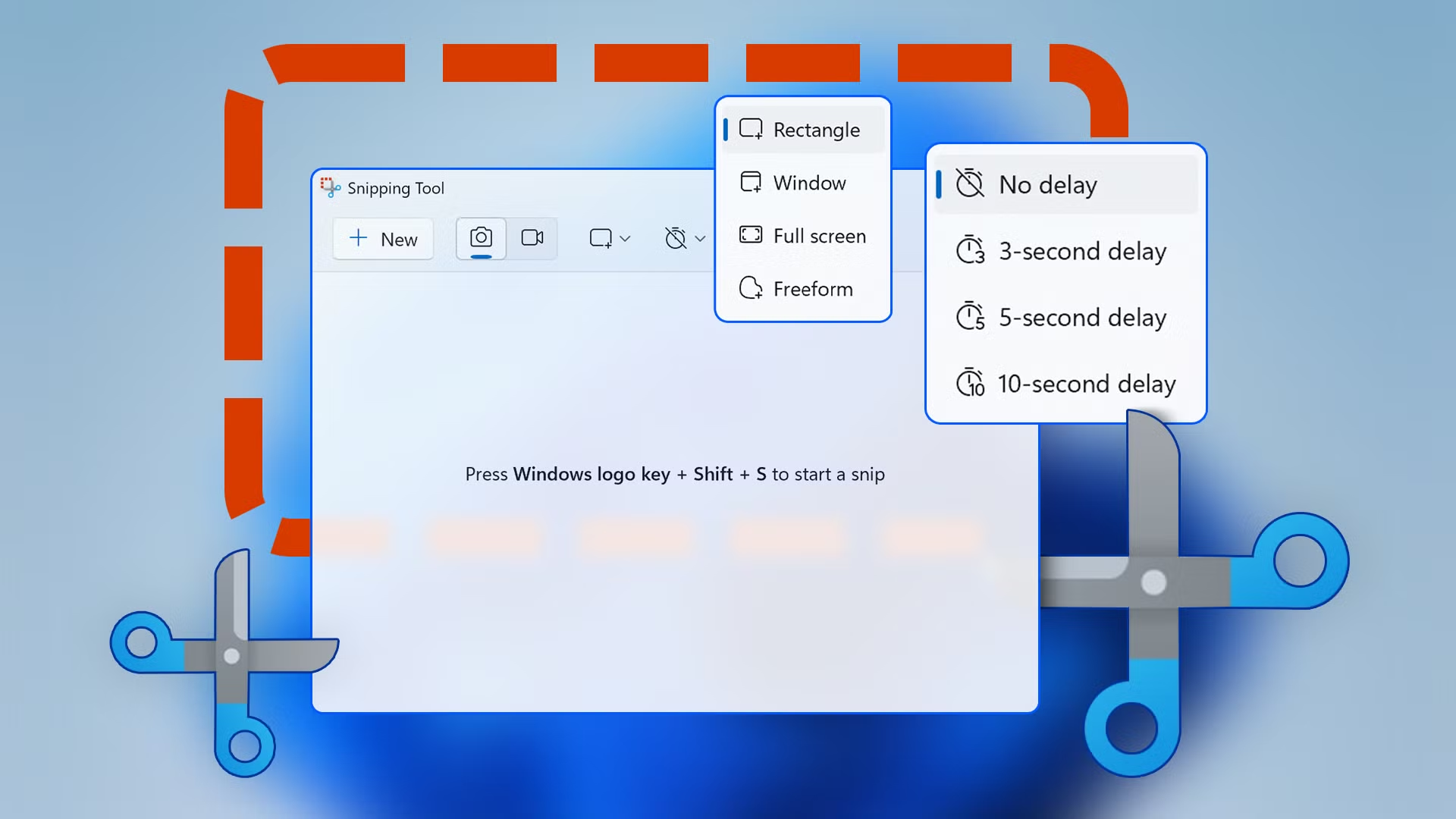
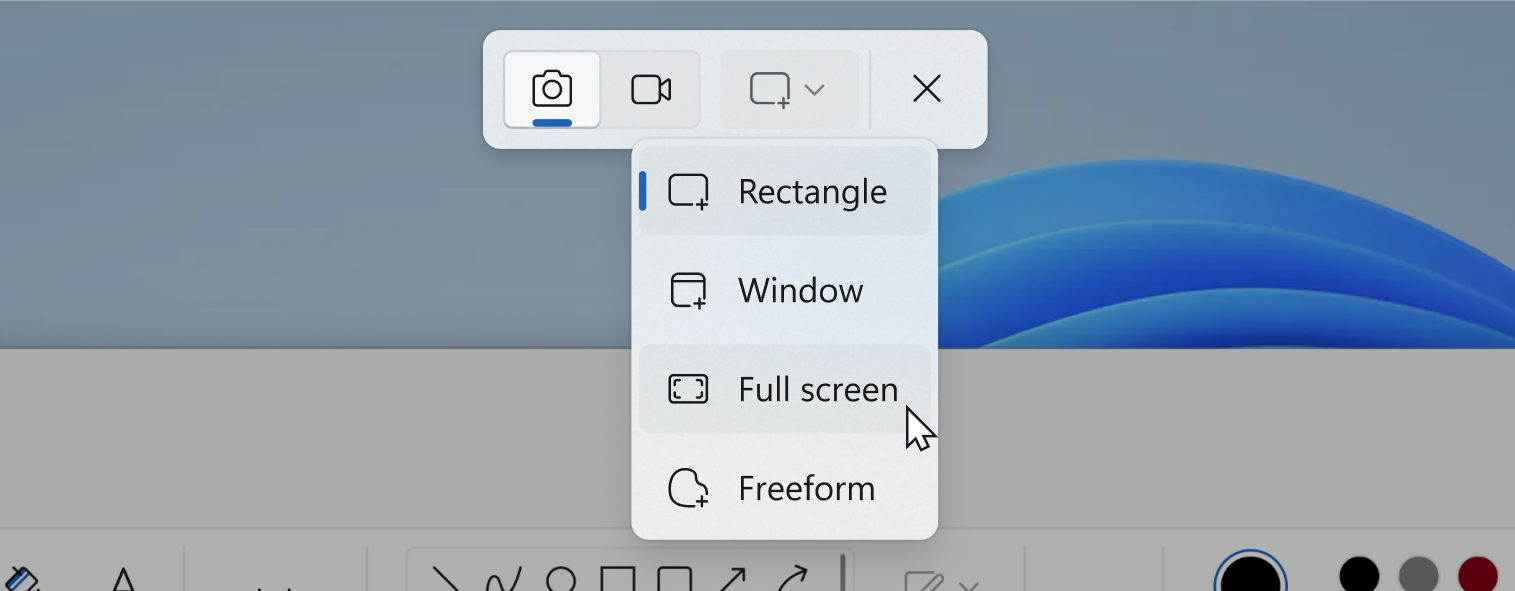
- Vedä hiirellä määrittääksesi tallennusalueen Tai valitse koko näyttö, jos haluat. Kun olet tyytyväinen valintaasi, näet lyhyen viiden sekunnin lähtölaskennan ennen tallennuksen alkamista, jotta sinulla on aikaa valmistella kohtaus.
- Määritä ääni, jos versiosi sallii sen.: Ottaa mikrofonin ja järjestelmän äänen käyttöön tai poistaa sen käytöstä ohjauspalkista.
- Aloita tallennus Käytä vastaavaa painiketta ja ohjaimia keskeyttääksesi tai pysäyttääksesi tallennuksen, kun olet valmis. Kun olet valmis, esikatselu avautuu, jossa voit toistaa tallenteen, tallentaa sen levykekuvakkeen avulla tai kopioida sen liitettäväksi toiseen sovellukseen.
Tiedosto tallennetaan yleensä MP4-muodossa. ja asetuksistasi riippuen valitsemassasi kansiossa tai videon oletussijainnissa.
Rajoitukset ja erot versioittain
Kun tallennat näyttöä Snipping Toolilla, on pidettävä mielessä joitakin asioita:
- Audio: Varhaisissa versioissa Snipping Tool ei tallentanut ääntä, mutta Windows 11:n päivitetyssä versiossa se tallentaa mikrofonin ja järjestelmän äänen. Tarkista Windows-versiosi ja sovelluksesi nähdäksesi tarkalleen, mitä vaihtoehtoja on käytettävissäsi.
- Muistiinpanot ja web-kameraSnipping Tool ei sisällä reaaliaikaisia videopiirtotyökaluja tai kuva kuvassa -verkkokameran peittokuvia. Niille on parempi käyttää vaihtoehtoja, joissa on merkintöjä ja kuva kuvassa -toiminto.
- PainosSiinä ei ole sisäänrakennettua videonmuokkausohjelmaa; jos sinun on leikattava hiljaisuuksia, yhdistettävä klippejä tai puhdistettava kohinaa, sinun on muokattava toisella sovelluksella. Tämä työnkulku toimii hyvin, jos kuvakaappaus on lyhyt ja virheetön, mutta se ei riitä monimutkaisempiin tuotantoihin.
- FormaatitMP4 on yleisin oletusarvoinen tulostusmuoto, vaikka AVI ja MOV on mainittu tietyissä testikanavien koontiversioissa. Kokeile testata varmistaaksesi säilömuodon sopivuuden omaan ympäristöösi.
- YhteensopivuusTäysi käyttökokemus on saatavilla Windows 11 23H2 -käyttöjärjestelmässä tai uudemmassa; Windows 10:ssä tallennustoiminto voi olla osittainen tai olematon versiosta riippuen. Jos et näe videotilaa, päivitä Microsoft Storesta tai käytä toista työkalua.
Tekoälytoiminnot: tekstin poiminta ja kirjoittaminen
Tallennuksen lisäksi Snipping Tool lisää tekstitoimintoja näytölle staattisen kaappauksen jälkeen. Voit tunnistaa kuvassa olevan tekstin ja kopioida ja liittää sen Wordiin, PowerPointiin tai muuhun sovellukseen sekä piilottaa arkaluonteisia tietoja sensuroinnilla..
Tämä toiminto on hyödyllinen prosessien dokumentointiin, videopuhelun muistiinpanojen jakamiseen tai luokkamateriaalin valmisteluun paljastamatta henkilötietoja. Jos työskentelet tuki- tai koulutustehtävissä, se säästää paljon aikaa muuntamalla kuvakaappaukset nopeasti muokattavaksi tekstiksi..
Usein kysytyt kysymykset
- Mikä resoluutio on suositeltu? 1080p on hyvä standardi useimmille tallenteille; jos laitteesi sen sallivat ja sisältö sitä vaatii, voit käyttää sitä jopa 1440p:ssä tai 4K:ssa. Muista, että suurempi resoluutio ja kuvataajuus johtavat suurempaan tiedostokokoon.
- Voinko tallentaa vain ikkunan vai tietyn alueen? Kyllä, sekä Snipping Tool että muut työkalut mahdollistavat tietyn työpöydän alueen rajaamisen tai ikkunan valitsemisen. Tämä auttaa keskittämään huomiota ja suojaamaan opetusohjelmaan liittymättömiä tietoja.
- 30 vai 60 fps? Kohtalaisen liikettä sisältäville tutoriaaleille ja videoille 30 fps riittää; paljon liikettä sisältäville videopeleille tai demoille 60 fps tarjoaa paremman tasaisuuden. Mieti tasaisuuden ja tiedostokoon välistä tasapainoa.
- Miten muokkaan tallentamaani? Klippi ei sisällä editoria, mutta voit avata klipin yksinkertaisessa editorissa äänen leikkaamista ja siistimistä varten.
Snipping Tool on ottanut merkittävän harppauksen eteenpäin tekoälypohjaisen näytön tallennuksen ja tekstin kaappauksen suhteen, erityisesti Windows 11 23H2:ssa ja uudemmissa, ja se voi riittää nopeisiin ääni- ja esikatselukuvauksiin. Oikeilla pikakuvakkeilla, mikrofonin käyttöoikeuksilla ja hyvillä laatuasetuksilla näytön tallentaminen Windowsissa on nyt helppoa.

Teknologiaan ja internet-asioihin erikoistunut toimittaja, jolla on yli kymmenen vuoden kokemus erilaisista digitaalisista medioista. Olen työskennellyt toimittajana ja sisällöntuottajana verkkokaupan, viestinnän, verkkomarkkinoinnin ja mainonnan yrityksissä. Olen myös kirjoittanut taloustieteen, rahoituksen ja muiden alojen verkkosivuille. Työni on myös intohimoni. Nyt artikkeleideni kautta Tecnobits, Yritän tutkia kaikkia uutisia ja uusia mahdollisuuksia, joita teknologian maailma tarjoaa meille joka päivä parantaaksemme elämäämme.