- HDR-kuva voi nostaa mustia sävyjä näytöillä, joissa on alhainen kirkkaus ja kontrasti; hyvin viritetty SDR näyttää joskus paremmalta.
- Windows HDR Calibration (HGIG) -sovellus korjaa luotettavasti mustan, valkoisen ja huippukirkkauden.
- Windows suorittaa sävykartoituksen näytönohjaimelle ja priorisoi Dolby Visionin, jos se on saatavilla.
- Jotkin näytöt rajoittavat kirkkautta DV/DisplayHDR-tilassa; sertifioimaton HDR10-tila saattaa avata enemmän nitejä vähemmän tarkkuudella.
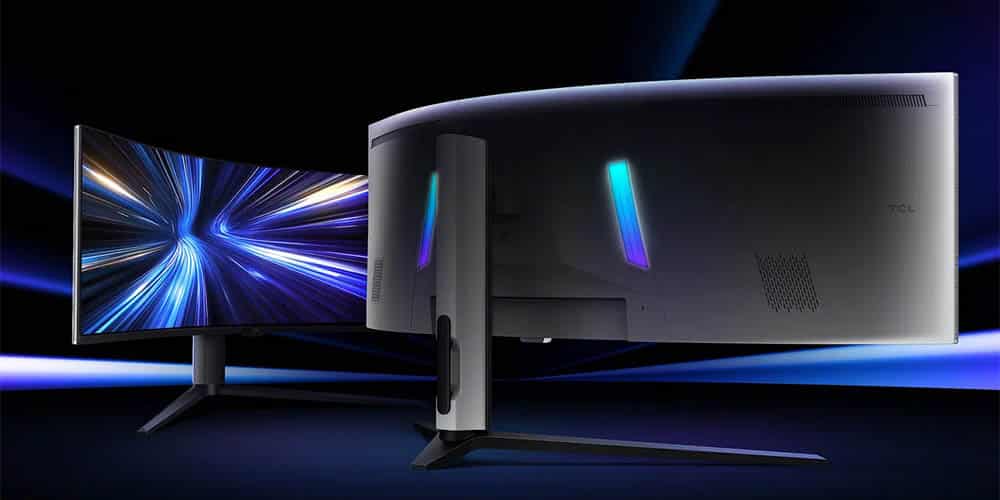
Se saattaa kuulostaa sinusta ristiriitaiselta, mutta Kaikki HDR-merkityt kuvat eivät tarjoa parempaa kuvaa kuin SDR.Paneelista, sen maksimikirkkaudesta, natiivista kontrastista tai paikallisesta himmennyksestä riippuen HDR voi antaa sinulle tasaisemman tai jopa vähemmän miellyttävän käyttökokemuksen. Silti on olemassa erityistilanteita, joissa HDR korvaa tämän, jopa vaatimattomilla näytöillä.
Tässä oppaassa puristamme tuon ajatuksen ytimeen: Milloin HDR poistetaan käytöstä, milloin se säilytetään ja miten se kalibroidaan oikein Windowsissa jotta saat siitä kaiken irti tinkimättä mustista, varjojen yksityiskohdista tai värien tarkkuudesta. Käymme läpi tosielämän pelikokemuksia ja virallisen työnkulun Windows HDR -kalibrointisovelluksen kanssa sekä keskeisen asian: miten Windows käsittelee Dolby Visionia ja DisplayHDR:ää.
Milloin näyttösi HDR voi olla huonompi kuin SDR?
Pelkkä HDR-merkintä ei takaa ihmeitä.Monet pöytätietokoneiden näytöt ylpeilevät "HDR-tuella", mutta niiltä puuttuu vakuuttavan HDR:n kannalta olennaisia parametreja: alhainen jatkuva kirkkaus, alle 400 nitin huippukirkkaudet, noin 1000:1:n natiivi kontrastisuhde ja ei alueellista paikallishimmennystä (FALD) tai miniLEDiä. Tässä yhdistelmässä näytettävä dynaaminen alue on rajallinen.
Havainnollistava esimerkki on 27-tuumainen IPS-paneeli, jossa on eloisat värit, mutta kontrasti ~1000:1 ja kirkkaus alle 400 nitiäTällaisissa tilanteissa HDR:n käyttöönotto voi pakottaa taustavalon maksimiin, mikä nostaa havaittua mustan tasoa. Tuloksena? Pesemmät mustat, vähemmän häikäisevät valot ja vähemmän syvä kokonaisvaikutelma kuin oikein säädetyllä SDR:llä.
Myös positiivisia skenaarioita on kuitenkin havaittu: HDR aktiivinen ja taustavalo täydellä teholla, Varjoissa ja kirkkaissa valoissa aiemmin piilossa olleet yksityiskohdat tulevat esiin Forza Horizon 4:ssä, Black Ops Cold Warissa ja Monster Hunter: Worldissa sävykartoitus voi palauttaa tekstuurin alueilla, jotka SDR:ssä näkyvät vain tummina tai valkoisina massoina ilman tietoa.
Päätöksen tekemiseksi hyödyllinen tekniikka on vertailla identtisiä kohtauksia kiinteän valotuksen valokuvatTällä tavoin vältät silmäsi automaattisen säätämisen tarpeen ja näet selvästi, oletko saanut lisää yksityiskohtia vai vain lisännyt kokonaiskirkkautta. Kun teet tämän SDR-asetuksen ollessa sekä haluamassasi taustavalon tasossa (esimerkiksi 50 %) että SDR-asetuksen ollessa maksimaalinen, voit arvioida syvän mustan ja äärimmäisen yksityiskohdan välistä kompromissia.
Käytännön testeissä SDR:ää vasten, jossa taustavalo oli 50 %:ssa, HDR ja maksimaalinen taustavalo tarjosivat eloisampia värejä ja ylimääräisiä mikroskooppisia yksityiskohtia, uhraten osan mustan syvyydestä. Monille tämä kohtuullinen menetys kompensoituu varjojen ja heijastusten lisääntyneellä terävyydellä; toiset taas pitävät parempana SDR:n kontrastisempaa ulkoasua ja himmeämpää taustavaloa. Yhtä oikeaa vastausta ei ole: se riippuu sisällöstä, paneelista ja prioriteeteistasi.
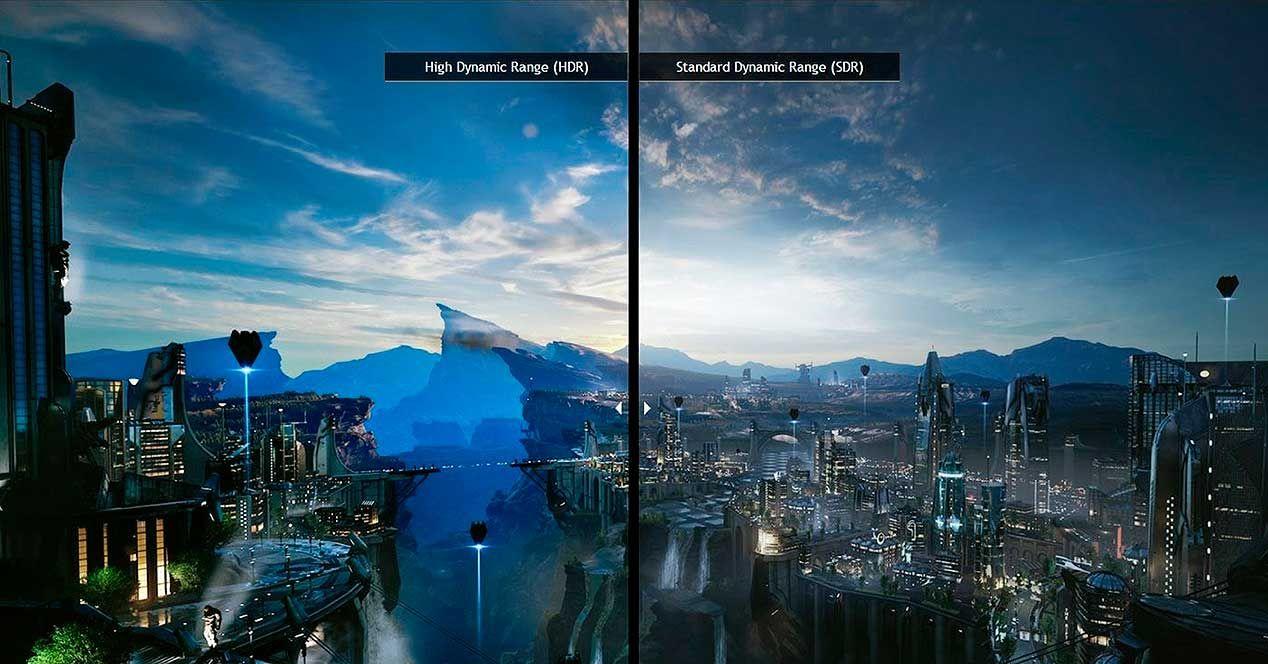
Milloin se kannattaa poistaa käytöstä ilman katumusta? Jos näyttösi rajoittaa kirkkautta, Siinä ei ole paikallista himmennystä, sen kontrasti on alhainen Jos huomaat epätavallisen korkeita mustan sävyjä, haalistuneita värejä tai ulkoasua, joka ei aivan sovi sinulle, kokeile palata SDR-tilaan ja hienosäätää taustavalon tasoa, gammaa ja valkotasapainoa. Yökohtauksissa ja hämärässä kuvattaessa hyvin säädetty SDR voi näyttää luonnollisemmalta ja mustan sävyt voivat olla uskottavampia.
Ja milloin se kannattaa jättää aktiiviseksi? Hyvin toteutetuissa HDR-peleissä ja usein valohuippuja (taivas, heijastukset, tuli) sisältävissä nimikkeissä HDR-tila voi... palauttaa kohokohtien ja varjojen tekstuurin jopa erillisillä näytöillä. Jos pidät myös kirkkaammasta ja värikkäämmästä profiilista, HDR:n tuoma lisätehoste voi mustan hienoisesta haalistumisesta huolimatta tehdä kuvasta silmiinpistävämmän.
Varo yleistä käyttäytymistä: HDR:n aktivoinnin yhteydessä monet näytöt pakottavat taustavalon 100 prosenttiin.Tämä saattaa nostaa mustan tasoa hieman, mutta se nostaa myös kirkkaimpien valkoisten kirkkauskattoa. Jos näyttösi käyttäytyy tällä tavalla ja koet sen liian aggressiiviseksi, harkitse HDR:n käyttöä vain peleissä ja elokuvissa, jotka hyödyntävät sitä, ja jätä SDR työpöytä- tai SDR-sisällölle, jossa litteämpi ulkoasu voi olla vähemmän väsyttävä.
Käytännön vinkki: jos et näe selviä eroja, kun otat HDR:n käyttöön, Älä oleta, että näyttösi HDR on hyödytön.Sisältö ei ehkä ole aitoa HDR-laatua, alusta saattaa käsitellä sitä laajennettuna SDR-muodossa tai kalibrointi puuttuu. Siksi seuraava vaihe on tärkeä: menetelmän säätäminen Windowsissa tekee kaiken eron.
Kalibroi se oikeasti Windowsissa: vaiheet, vaatimukset ja temput
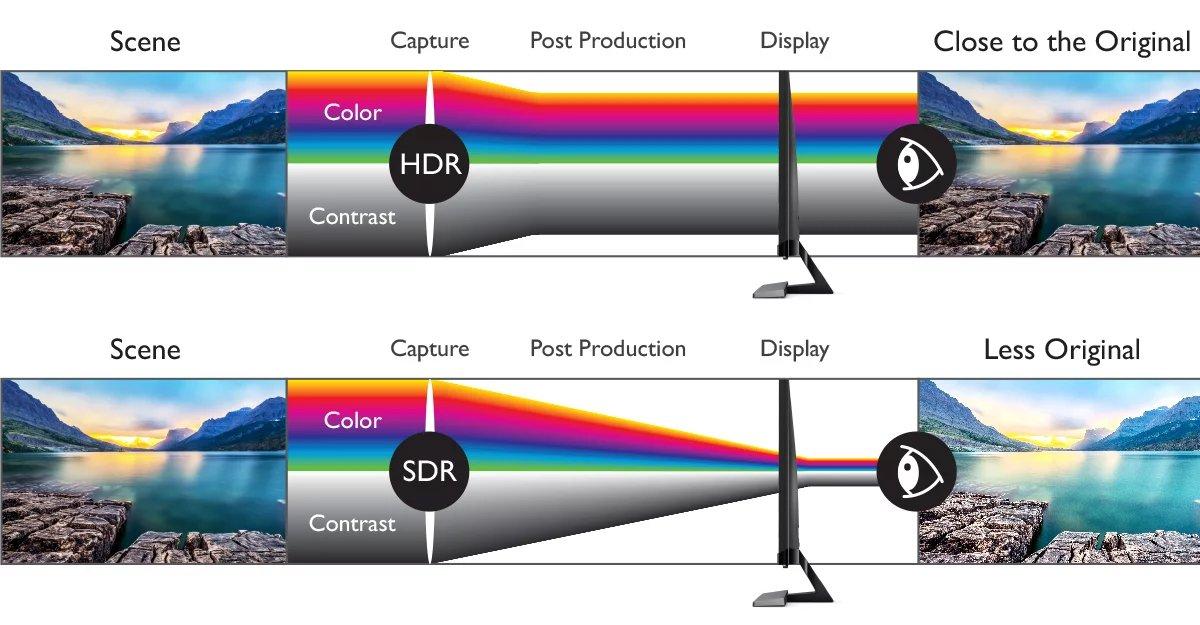
Microsoft tarjoaa virallisen työkalun ongelman metodiseen ratkaisemiseen: Windowsin HDR-kalibrointisovellusSen tavoitteena on parantaa värien tarkkuutta ja visuaalista yhtenäisyyttä sekä mahdollistaa sekä HDR- että SDR-sisällön kylläisyyden mukauttamisen, kun HDR on aktiivinen. Se on erityisen hyödyllinen pelaamisessa, jossa HGIG määrittelee standardoituja testikuvioita.
Mistä sen saa? Lataa se Microsoft StorestaSovellus toimii koko näytön tilassa ja käyttää HGIG-ryhmän suosittelemia kolmea kuviota määrittäessään: tummin näkyvän yksityiskohdan, kirkkaimman näkyvän yksityiskohdan ja näytön suurimman kirkkauden. Nämä kolme asetusta kohdistavat perussävykartoituksen tarkasti, jotta HDR-sisältö ei peitä varjoja tai polta kirkkaita kohtia.
Ennen kuin aloitat, tarkista, että täytät vaatimukset. Sovellus on tarkoitettu Windows 11:lletarvitset HDR-yhteensopivan näytön (sisäänrakennetun tai ulkoisen), HDR:n käyttöön järjestelmäasetuksissa, WDDM 2.7 -näytönohjaimen tai uudemman ja suhteellisen uuden näytönohjaimen (vaaditaan, jotta kylläisyyden säätö toimii oikein). Windowsin ja näytönohjainten pitäminen ajan tasalla auttaa välttämään yllätyksiä.
Ota HDR käyttöön järjestelmässäsi Windowsin asetusten näyttövalikosta (Käynnistä → Asetukset → Järjestelmä → Näyttö → HDR). Jos käytät useita näyttöjäVarmista, että HDR-kalibrointi-ikkuna on asetettu säädettävän HDR-näytön mukaan. Muuten kuvioilla ei ole haluttua vaikutusta ja tulokset ovat epäsäännöllisiä.
Windowsin HDR-kalibrointisovelluksen käyttö vaihe vaiheelta
Kun sovellus on asennettu, avaa se kohdasta Käynnistä → Kaikki sovellukset → Windows HDR -kalibrointi. Työkalu opastaa sinua kolmen kuvion läpi:
- Tummempi musta kuvio näkyvissä: Siirrä liukusäädintä, kunnes kuvio katoaa kokonaan. Jos näet sen edelleen, jätät yksityiskohtia edelleen mustan alle; jos menet liian pitkälle, murskaat varjot.
- Kirkkain näkyvä valkoinen kuvioVedä liukusäädintä uudelleen, kunnes kuvio ei ole enää näkyvissä. Tässä kalibroit katon leikkaamatta kohokohtia.
- Suurimman kirkkauden testi: Määrittää paneelisi todellisen huipun niin, että sävykartoitus kunnioittaa laitteistoa eikä liioittele sitä.
Sovellus antaa sitten sinun säätää saturación de color sekä HDR- että SDR-sisällölle, kun järjestelmän HDR on aktiivinen. Vaikutus voi olla hienovarainen ja riippuu näytöstä: lisää sitä maltillisesti, sillä liian voimakas valo luo keinotekoisen vaikutelman, jossa on liian intensiivistä turkkia ja kasvillisuutta.
Huomioon otettavat vaatimukset ja suositukset
- Windows 11 ja yhteensopiva HDR-näyttö (sisäänrakennettu tai ulkoinen).
- HDR käytössä järjestelmän näyttöasetuksissa.
- Sovellus koko näytöllä kalibroinnin aikana oikealla HDR-näytöllä.
- Viimeisin näytönohjain ja WDDM-ajuri 2.7 tai uudempi. Päivitä ajurit Windows Updaten tai valmistajan verkkosivuston kautta.
Jotkut HDR-sertifioidut näytöt ovat yleensä melko hyviä heti pakkauksesta otettaessa, mutta Kannattaa silti tutustua sovellukseen.Se auttaa sinua sovittamaan laitteesi todellisen mustan pisteen ja kirkkauskaton paremmin ympäristöösi. Ja se tuo meidät toiseen tärkeään vinkkiin: kalibroi samat valo-olosuhteet missä yleensä käytät näyttöä. Jos pelaat yöllä pimeässä huoneessa ja sitten kirkkaassa päivänvalossa, havaintokykysi muuttuu.
Jos sovellus ei toimi odotetulla tavalla, tarkista näyttösi kuvaruutuvalikko: jotkin aktivoituvat jälkikäsittely Oletusarvoisesti tämä häiritsee (dynaaminen kontrastinparannus, elävät tilat jne.). Poista ne käytöstä, jotta kalibrointi on johdonmukaista. Älä takerru liikaa ennen/jälkeen-vertailuihin: Tietyissä paneeleissa näennäiset erot ovat hienovaraisia, vaikka sen alla optimoidaan sävykartoitusta.
Oletko katunut luomaasi profiilia? Voit poista väriprofiilit Ohjauspaneelin Värienhallinta-osiosta. Mene sisään, siirry "Kaikki profiilit" -välilehdelle, valitse poistettava profiili ja paina Poista. Ja joka kerta, kun vaihdat näyttöä tai napautat videokanavaa, toista kalibrointiPienet fyysiset muutokset muuttavat optimaalista istuvuutta.
DisplayHDR, Dolby Vision ja mitä Windows oikeastaan tekee

Jos näyttösi väittää tukevansa sekä VESA DisplayHDR:ää että Dolby Visionia, saatat miettiä, kumpaa niistä käyttää. Windows valitsee Dolby Visionin automaattisesti, kun se on saatavilla., suurelta osin siksi, että sitä pidetään DisplayHDR:n sertifiointitakuiden pääjoukkona. Avain piilee kuitenkin siinä, miten Windows käsittelee sävykartoituksen.
Windowsin työpöydällä Sävykartoitus tehdään näytönohjaimella käyttämällä näytön ilmoittamia väritietoja. Tämä tapahtuu ennen lopullisen työpöytäkuvan yhdistämistä, jossa voidaan yhdistää eri väriavaruuksilla varustettuja ikkunoita, ja sitä sovelletaan sisältökohtaisten metatietojen avulla (esim. HDR10 staattisilla metatiedoilla). Tässä työnkulussa näytön ei odoteta lisäävän lisäsävykartoitus sisältöä kohden kun kyseessä on DisplayHDR- tai Dolby Vision -tila.
Tämä pätee riippumatta siitä, näytetäänkö sisältö suurennettuna vai ei. Muilla alustoilla lähestymistapa voi olla erilainen ja delegoi enemmän kartoitustyötä itse monitorilleJoten jos käytät konsolia tai ulkoista soitinta, älä ylläty, jos sama näyttö näyttää erilaiselta Windowsissa.
Yksi vivahde, joka kiinnostaa niitä, jotka tavoittelevat kirkkautta hinnalla millä hyvänsä: on olemassa näyttöjä, jotka rajoittaa niiden huippuarvon noin 450 nitiin Dolby Vision- tai DisplayHDR-tiloissaJoissakin tapauksissa näyttövalikossa on vaihtoehto aktivoida "sertifioimaton" HDR10-tila, joka avaa jopa 1 000 nitin huippukirkkauden. Juju? Se tarkoittaa yleensä väritarkkuuden ja muiden sertifiointitakuiden uhraamista.
Jos pidät voimakkaammasta profiilista, Voit käyttää ei-sertifioitua tilaa poistamalla Dolby Visionin käytöstä näyttövalikossa olettaen kompromissin: enemmän kirkkautta mahdollisesti epätarkemman kuvantoiston vastineeksi. Arvioi sitä tavallisen sisältösi kanssa, ja jos et ole tyytyväinen, palaa sertifioituun tilaan ja kalibroi uudelleen Windows-sovelluksella.
Vinkkejä HDR:n ja SDR:n välillä valitsemiseen arkielämässä
- Pelit, joissa on hyvä HDRKäytä HDR:ää, kalibroi Windows-sovelluksella ja jos näyttösi pakottaa taustavalon 100 %:iin, hyväksy mustan sävyjen lievä kohoaminen, jos yksityiskohtien lisääntyminen kompensoi sitä, ja käytä vinkkejä Syöttöviiveen vähentäminen Windows 11:ssä.
- Työpöytä, verkko ja SDRJärjestelmän HDR-tilan ollessa päällä säädä SDR-saturaatiota huolellisesti sovelluksessa. Jos et ole tyytyväinen kokonaisuuteen, käytä puhdasta SDR:ää.
- HDR-elokuvatSe riippuu soittimesta ja siitä, miten Windows käsittelee signaalireittiä. Kokeile molempia ja valitse se, joka tarjoaa eniten yksityiskohtia ilman haloja tai ylikuumenemista.
- Vaatimattomat paneelit (≈1000:1, <400 nitiä)Hyvin säädetty SDR voi näyttää luonnollisemmalta tummissa kohtauksissa. HDR:ää voidaan käyttää tiettyjen nimikkeiden mikroyksityiskohtien palauttamiseen.
- Jos olet videopelien pelaaja, tästä artikkelista voi olla hyötyä: Kuinka vähentää syöttöviivettä Windows 11:ssä paremman pelaamisen saavuttamiseksi
Palatakseni käytännön pelikokemukseen, vertaa HDR ja SDR täydellä taustavalolla Se osoittaa merkittäviä eroja HDR:n eduksi varjojen ja kirkkaiden kohtien yksityiskohtien resoluutiossa. Sen vertaaminen SDR:ään maltillisella vastavalolla (esim. 50/100) voi edistää syvempien mustien sävyjen ja tarkempien värien havaitsemista SDR:ssä. Lopullinen valintasi on tasapaino noiden kahden lähestymistavan välillä.
Jos valitset HDR:n, oleta, että monilla näytöillä värit näyttävät eloisammilta korkeamman taustavalon ansiosta. Se ei sinänsä ole huono asia, mutta yritä olla nostamatta sovelluksen ylimääräistä kylläisyyttä niin paljon, että se rikkoo luonnollisen ulkoasun. Ja muista: jos Windows HDR jättää työpöydällesi tylsän, voit käyttää sitä vain peleihin ja poistaa sen käytöstä työskentelyä varten.
Lopuksi, älä unohda sitä kalibrointi ei tee ihmeitäJos laitteistosi ei ole ajan tasalla, kuvioiden säätäminen vie sinut lähemmäksi parasta mahdollista versiota, mutta se ei muuta HDR-merkittyä SDR-paneelia miniLED-televisioksi. Oikealla menetelmällä ja realistisilla odotuksilla voit kuitenkin saada aikaan merkittäviä näkyviä parannuksia ja tehdä tietoon perustuvia päätöksiä jokaisessa tilanteessa.
Valitse HDR tai SDR sisällön, paneelin ja makusi mukaan., kalibroi virallisella sovelluksella mustan, valkoisen ja huippukirkkauden asettamiseksi ja ymmärrä, miten Windows käsittelee Dolby Visionia ja DisplayHDR:ää, jotta vältyt yllätyksiltä. Halusitpa sitten pelastaa äärimmäiset yksityiskohdat tai säilyttää syvemmät mustan sävyt, on valinta, joka todella määrittelee päivittäisen kokemuksesi.


Intohimoinen teknologiaan pienestä pitäen. Rakastan olla ajan tasalla alalla ja ennen kaikkea viestiä siitä. Siksi olen omistautunut viestintään teknologia- ja videopelisivustoilla useiden vuosien ajan. Löydät minut kirjoittamasta Androidista, Windowsista, MacOS:sta, iOS:stä, Nintendosta tai mistä tahansa muista mieleen tulevista aiheista.