- Rclone on avoimen lähdekoodin, monialustainen työkalu, joka pystyy hallitsemaan useita pilvitallennuspalveluita terminaalista.
- Se mahdollistaa tehokkaan synkronoinnin, etäasemien liittämisen paikallisiksi kansioiksi ja inkrementaaliset varmuuskopiot.
- Se on yhteensopiva useiden laitteistoarkkitehtuurien kanssa, mikä helpottaa sen käyttöönottoa NAS-järjestelmissä, kuten Synology- ja Linux-ympäristöissä.
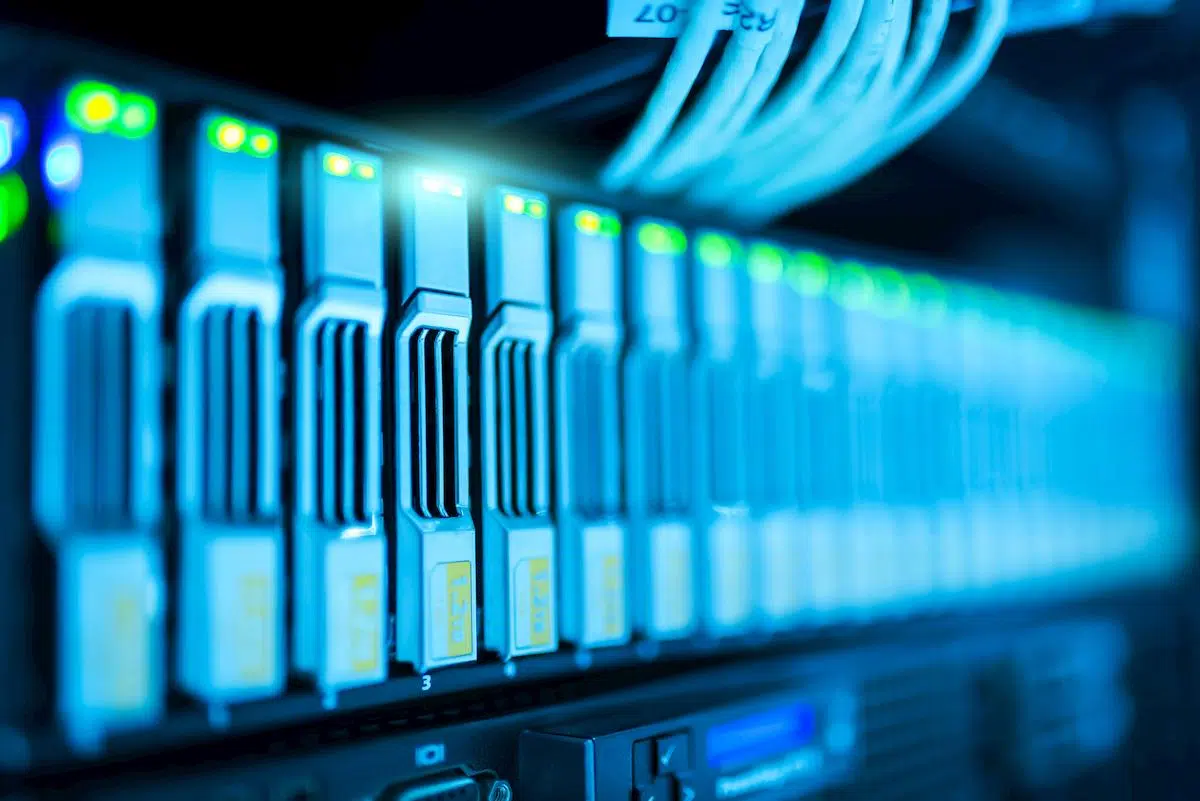
Kuinka synkronoida NAS automaattisesti Google Driven kanssa rclonen avulla? Jos olet vaihtanut Linuxiin tai sinulla on kotona NAS-palvelin, olet luultavasti huomannut, että hallita tiedostoja pilvessä Se ei ole aina yhtä suoraviivaista kuin Windowsissa. Monet käyttäjät kaipaavat sitä, että tiettyjä kansioita voi valita helposti päivitettäviksi sekä paikallisella tietokoneella että etäpalvelimella, tai että tiedostoja voi tallentaa yksinomaan pilveen tilan säästämiseksi.
Tämän päänsäryn ratkaisemiseksi on olemassa helmi nimeltä rclone. Se on ilmainen ja avoimen lähdekoodin ohjelma, joka on kirjoitettu Go-kielellä ja toimii pohjimmiltaan monipuolinen silta paikallisen tallennustilasi välillä ja palveluita, kuten Google Drive, OneDrive, Dropbox tai Amazon S3, joiden avulla voit tehdä taikoja komentorivillä ilman liiallisia komplikaatioita.

Rclone-ohjelman asennus ja käyttöönotto
Prosessi vaihtelee asennuspaikasta riippuen. Jos käytät macOS:ää, voit hyödyntää Brew-asennuksen yksinkertaisuus rclone jotta se olisi valmis hetkessä. Linux-ympäristöissä, joissa sinulla ei ole järjestelmänvalvojan oikeuksia, ratkaisu on ladata jo käännetyt binäärit Lataa ne viralliselta verkkosivustolta, pura ne piilotettuun kansioon (kuten .rclone) ja suorita ne suoraan sieltä.
Synology NAS -laitteen tapauksessa asiat vaativat hieman syvempää tarkastelua. Ensin sinun on käytettävä sitä seuraavien kautta: SSH-yhteys (käyttäen PuTTY:tä tai Mac-päätettä) ja luo tarvittavat hakemistot ohjelmalle, välimuistille ja liitoskohdalle. On tärkeää ladata versio, joka vastaa suorittimen arkkitehtuuriolipa kyseessä sitten AMD64, x86 tai ARM, jotta kaikki toimii ongelmitta.
Google Driven käyttöasetukset

Jotta rclone voi kommunikoida Googlen kanssa, ensimmäinen tehtävä on suorittaa komento rclone configTässä luomme uuden "kaukosäätimen", joka ei ole muuta kuin nimi, jonka annamme yhteydellemme pilven kanssa. Kun valitset Google Driven, järjestelmä kysyy meiltä asiakastunnusta ja salaisuutta.
Jos käytät tietokonetta, jossa on selain, voit käyttää automaattinen konfigurointi ja hyväksy käyttöoikeudet avautuvassa ikkunassa. NAS-laitteelle tai palvelimelle, jolla ei ole graafista käyttöliittymää, on kuitenkin parasta luoda omat tunnistetiedot kohdassa Googlen kehittäjäkonsoliGoogle Drive -rajapinnan käyttöönotto ja OAuth-asiakastunnuksen luominen työpöytäsovelluksille, minkä jälkeen todennuskoodin liittäminen manuaalisesti konsoliin.
Tiedostojen synkronointi ja hallinta
Kun olet määrittänyt tiedostot, voit aloittaa niiden käsittelyn. Jos haluat nähdä pilvessä olevat tiedot, käytä komentoa lsd Sen avulla voit listata kansioita. Mutta todellinen teho tulee synkronoinnista. Komento rclone sync tekee kohdekansio on identtinen lähdekansion kanssakopioimalla vain muutokset ja poistamalla ne, jotka eivät enää ole paikallisesti olemassa.
Niille, jotka etsivät jotain vähemmän aggressiivista, komento copy Se on ihanteellinen vaihtoehto, koska Lataa uudet tai muokatut tiedostot poistamatta mitään pilvestä, toimii samalla tavalla kuin inkrementaaliset varmuuskopiot mutta laajentamalla sen tehoa verkkotallennuspalveluihin. Lisäksi, jos käsittelet valtavia tietomääriä, voit lisätä parametreja, kuten --bwlimit varten älä ylikuormita kaistanleveyttäsi eivätkä ylitä Googlen päivittäisiä lähetysrajoituksia.

Pilvipalvelun liittäminen paikallisena levynä
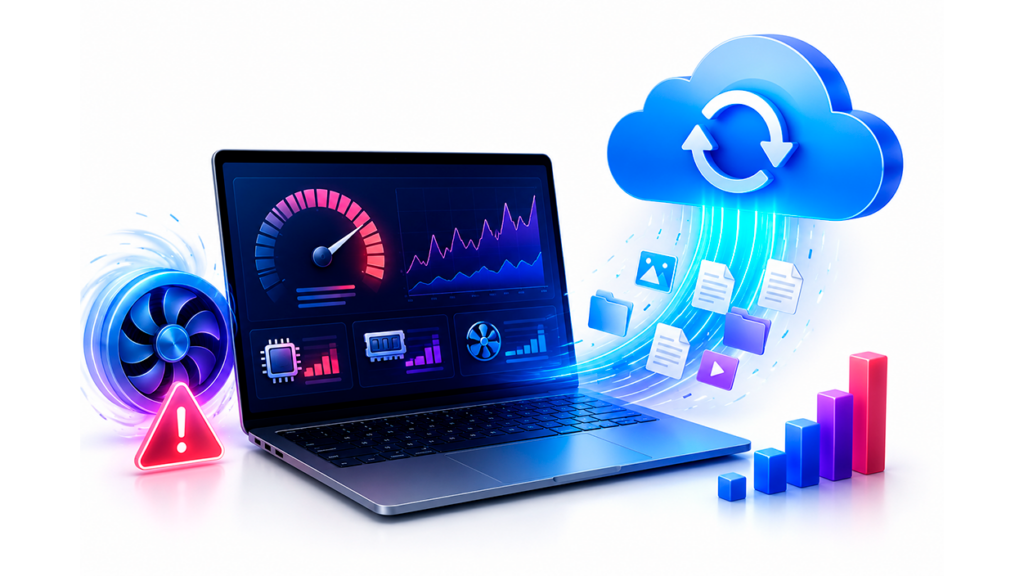
Yksi rclonen upeimmista ominaisuuksista on sen kyky liittää Google Drive ikään kuin se olisi toinen kiintolevy järjestelmässäsi. Tämä on erityisen hyödyllistä Synologyssa, jotta multimediapalvelimet, kuten VideoStation voi indeksoida pilvisisällön ilman, että sitä tarvitsee fyysisesti ladata NAS-palvelimelle.
Tämän saavuttamiseksi luodaan käynnistysskripti (Init-Rclone.sh) komennolla rclone mountvälimuistin ja puskurin parametrien määrittäminen sujuvan navigoinnin varmistamiseksi. Kun skripti on luotu ja annettu suorita käyttöoikeudet chmod-komennollaLisää se vain NAS-ohjauspaneelin Tehtävien ajoitukseen, jotta asema asennetaan automaattisesti aina, kun järjestelmä käynnistyy.
Varmuuskopioiden ja ajoitettujen tehtävien automatisointi
Jotta sinun ei tarvitse suorittaa komentoja manuaalisesti joka kerta, kun haluat varmuuskopioida tietosi, on parasta automatisoida koko prosessi. Voit kirjoittaa lyhyen komentosarjan nimeltä copyDrive.sh kuka on vastuussa Lataa paikalliset tiedostosi pilveen toistuvasti.
Integroimalla tämän komentosarjan NAS-tehtävien ajoitukseen käyttäjän ajoittama tehtäväUnohdat ongelman. Järjestelmä huolehtii muutosten tarkistamisesta ja päivittäisestä lataamisesta, mikä takaa, että tietosi ovat turvassa pilvessä ilman, että sinun tarvitsee nostaa sormeakaan, ja jäljittelee näin... automaattinen synkronointikokemus joita meillä on työpöytäkäyttöjärjestelmissä.
Rclone asemoituu lopullisena työkaluna niille, jotka tarvitsevat täyden hallinnan datastaan. Se mahdollistaa kaiken saumattomista pilviasennuksista monimutkaisiin synkronointeihin ja inkrementaalisiin varmuuskopioihin eri palveluiden välillä, joita kaikkia hallitaan terminaalista tallennustilan suorituskyvyn ja turvallisuuden optimoimiseksi. Nyt tiedät, miten NAS synkronoidaan automaattisesti Google Driven kanssa Rclonea käyttäen.
Indeksi

Intohimoinen teknologiaan pienestä pitäen. Rakastan olla ajan tasalla alalla ja ennen kaikkea viestiä siitä. Siksi olen omistautunut viestintään teknologia- ja videopelisivustoilla useiden vuosien ajan. Löydät minut kirjoittamasta Androidista, Windowsista, MacOS:sta, iOS:stä, Nintendosta tai mistä tahansa muista mieleen tulevista aiheista.