Oletko asentanut ohjelman Windowsiin, vaihtanut käyttäjää ja Huomaat, ettei sitä löydy mistään.Sitä ei ole Käynnistä-valikossa, työpöydällä ei ole kuvaketta, eikä se edes näy asennettujen sovellusten luettelossa. Mitä tapahtui? Tässä viestissä kerromme, miksi ohjelma ei näy toisella Windows-tilillä ja kuinka korjata se.
Ohjelma ei näy toisella Windows-tilillä: miksi näin tapahtuu?
Miksi ohjelma ei näy toisella Windows-tilillä? Jos jaat tietokoneesi, olet todennäköisesti törmännyt tähän ongelmaan. Asennat ohjelman käyttäjätililtäsi, mutta kun avaat toisen tilin, ohjelma erottuu poissaolollaanEpäonnistuiko asennus? Onko kyseessä järjestelmävirhe? Pitääkö minun asentaa ohjelma kahdesti?
Useimmissa tapauksissa kyseessä ei ole asennusvirhe tai järjestelmävika. Kyse on yksinkertaisesti siitä, että... Windows sallii ohjelmien asentamisen yhdelle tilille tai kaikille tietokoneen käyttäjille.Samoin jotkin sovellukset tallentavat tiedostonsa ja asetuksensa henkilökohtaisiin kansioihin ja toiset yleisiin kansioihin.
Kaikki tämä aiheuttaa sen, että tietyt ohjelmat tulevat automaattisesti saataville, kun kirjaudut sisään eri profiililla, kun taas toiset sovellukset yksinkertaisesti katoavat. Ratkaisu? Joskus riittää, että... jaa pikakuvakkeita manuaalisesti ja muuta käyttöoikeuksia jotta muut käyttäjät voivat käyttää ohjelmaa. Muissa tapauksissa ei ole muuta vaihtoehtoa kuin asentaa sovellus uudelleen kaikille käyttäjille tai asentaa se kahdesti.
Profiiliarkkitehtuuri: jokainen tili on (lähes) erillinen maailma
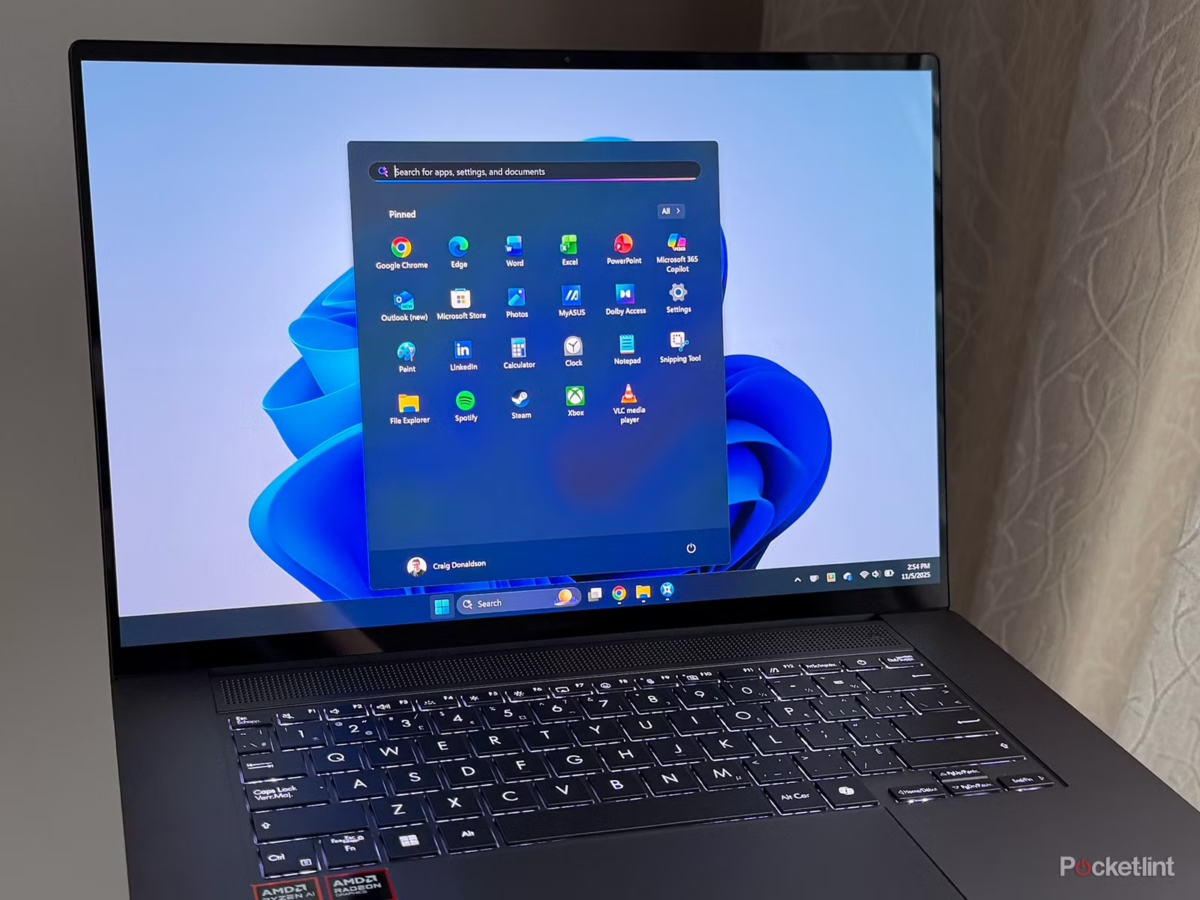
Kun ohjelmaa ei näy toisella Windows-tilillä, pääsyynä on profiiliarkkitehtuuri käyttöjärjestelmästä. Windows on suunniteltu siten, että useat ihmiset voivat jakaa saman tietokoneen loukkaamatta toistensa yksityisyyttä tai asetuksia. Tämän saavuttamiseksi jokaisella käyttäjätilillä on oma profiilinsa, jonka sisällä on kansio. C:\Users\ joka sisältää asiakirjasi, työpöytäsi, asetuksesi ja joitakin sovellustietoja.
Luonnollisesti tällä erottelulla on välitön seuraus: "vain nykyiselle käyttäjälle" asennetut ohjelmat sijoittavat tiedostonsa ja pikakuvakkeensa kyseiseen profiiliin. Samaan aikaan toisella tilillä ei ole oikeuksia eikä jälkiä kyseisiin tiedostoihin omassa tilassaan. Joten kyseessä ei ole järjestelmävirhe tai asennusvirhe: se on yksinkertaisesti Ohjelma asennettiin alueelle, jota toinen tili ei näe..
Kaksi asennusohjelmaa: käyttäjäkohtainen ja yleinen
Toinen syy, miksi ohjelma ei ehkä näy toisella Windows-tilillä, on sen käyttämä asennusohjelman tyyppi. Toisaalta on olemassa käyttäjäprofiiliin keskittyvät asentajat, kuten Discordin, Google Chromen, Visual Studio Coden tai muiden käyttämiä SlackNämä asennusohjelmat ladataan ja suoritetaan yleensä suoraan aktiivisen käyttäjän yksityisessä hakemistossa (C:\Users\<NombreDeUsuario>\AppData\Local\Programs).
Näin ollen Kyseinen ohjelma on rajoitettu yhteen tiliin Tarkemmin sanottuna: asennuksen suorittaneen henkilön profiili. Suoritettavat tiedostot, kirjastot ja mukautetut rekisteriavaimet sijaitsevat yksinomaan kyseisessä profiilissa. Siksi käyttöjärjestelmän kannalta ohjelma ei yksinkertaisesti ole osa muiden käyttäjien ympäristöä.
Toisaalta on olemassa globaaleja asentajia eli niitä, jotka Ne tarjoavat usein tai jopa vaativat globaalin asennuksenTämä pätee ohjelmiin, kuten Microsoft Office, Adobe Creative Cloud, LibreOffice, Steam tai VLCTyypillisesti nämä järjestelmät sijoittavat pääbinääritiedostonsa hakemistoihin, kuten C:\Program Files o C:\Program Files (x86) ja niiden jaetut oikotiet C:\ProgramData\Microsoft\Windows\Start Menu\Programs.
Tällä tavoin ohjelma asennetaan jaettuun sijaintiin, ja kuka tahansa sisäänkirjautunut käyttäjä voi tarkastella ja käyttää sitä. Monet näistä ohjelmista vaativat luonnollisesti alkumäärityksen jokaiselle käyttäjäprofiilille. Ne ovat kuitenkin edelleen kaikkien samaa tietokonetta käyttävien käyttäjätilien käytettävissä. Siksi ohjelmaa asennettaessa kannattaa kiinnittää huomiota... valitse jaettu ja määritetty sijainti myöntääksesi käyttöoikeuden muille tileille.
Ohjelma ei näy toisella Windows-tilillä: asenna Microsoft Storesta
Käy myös niin, että ohjelma ei näy toisella Windows-tilillä, koska se oli Asennettu Microsoft StorestaMonet siellä saatavilla olevista sovelluksista ovat vahvasti sidoksissa Microsoft-tiliin, jolla ne on ostettu tai ladattu. Vaikka tätä on jonkin verran lievennetty Windows 11:ssä, on edelleen tapauksia, joissa Yhdeltä tililtä ostettu tai asennettu sovellus ei näy toisella..
Mitä voit tehdä näissä tapauksissa? Aloita tarkistamalla, löydätkö sen hakemalla sen nimeä Käynnistä-valikosta. Jos ei, avaa Microsoft Store toisella Windows-tililläsi ja Tarkista, tuleeko asennusvaihtoehto näkyviin.Jos se tulee näkyviin, paras tapa on toistaa asennus kyseiselle profiilille. Jälleen kerran henkilötiedot, asetukset ja kirjautumistiedot pidetään erillään käyttäjien välillä.
Mitä muuta voit tehdä, jos ohjelmaa ei näy toisella Windows-tilillä?

Mitä muuta voit tehdä, jos ohjelmaa ei näy toisella Windows-tilillä? Ennen uudelleenasentamista on hyvä tehdä pari asiaa. shekit nopeasti.
Joskus ohjelma on asennettu globaalisti, mutta pikakuvaketta ei yksinkertaisesti ole luotu toisen tilin Käynnistä-valikkoon. Mitä tehdä? Yksinkertaista: siirry vain asennuskansioon (esimerkiksi Program Files) ja luo manuaalinen pikakuvake suoritettavaan tiedostoon.
Mutta jos ohjelmaa ei ole Program Files -kansiossa, siistein tapa on Asenna se uudelleen tililtä, jolta sitä tarvitaan.Kun teet niin, muista valita erikseen "kaikille käyttäjille" -vaihtoehto, jos asennusohjelma tarjoaa sitä. Ja jos kyseessä on Microsoft Storen sovellus, tarkista, näkyykö se "asennettuna" toisella tilillä. Jos ei, asenna se yllä kuvatulla tavalla.
Hallinnoitko jaettua tietokonetta? Jos ohjelmaa ei näy Windows-tilillä, kokeile asenna se ja kopioi sen pikakuvake kansioon C:\Users\Public\Public Desktop tai Käynnistä-valikkoon. Tällä tavoin kaikki käyttäjät näkevät kuvakkeen ilman, että heidän tarvitsee asentaa mitään uudelleen. Suoritusoikeudet on kuitenkin määritettävä oikein, jotta mikä tahansa tili voi käynnistää binääritiedoston.
Yhteenvetona voidaan todeta, että jos ohjelmaa ei näy toisella Windows-tilillä, Älä oleta, että jokin on mennyt pieleen.Tämä on yksinkertaisesti käyttöjärjestelmän oletusarvoisesti käyttämä profiiliarkkitehtuuri. Tässä viestissä esitettyjen ideoiden avulla voit kuitenkin ratkaista ongelman helposti.

Nuoresta iästä lähtien olen ollut kiehtova kaikesta tieteeseen ja teknologiaan liittyvästä, erityisesti niistä edistysaskeleista, jotka tekevät elämästämme helpompaa ja nautinnollisempaa. Rakastan pysyä ajan tasalla uusimmista uutisista ja trendeistä sekä jakaa kokemuksiani, mielipiteitäni ja vinkkejäni käyttämistäni laitteista ja vempaimista. Tämä johti minut verkkokirjoittajaksi hieman yli viisi vuotta sitten, keskittyen pääasiassa Android-laitteisiin ja Windows-käyttöjärjestelmiin. Olen oppinut selittämään monimutkaisia käsitteitä yksinkertaisesti, jotta lukijani ymmärtävät ne helposti.