- NirSoft yhdistää yli 260 ilmaista, kannettavaa ja erittäin kevyttä apuohjelmaa Windowsin laajentamiseen ja diagnosointiin edistyneellä tavalla.
- Työkalut, kuten ProduKey, WebBrowserPassView tai WirelessKeyView, mahdollistavat järjestelmään jo tallennettujen avainten ja salasanojen palauttamisen.
- Verkko- ja diagnostiikkaohjelmat, kuten NetworkTrafficView, BlueScreenView tai USBDeview, helpottavat monimutkaisten ongelmien valvontaa ja vianmääritystä.
- NirLauncher keskittää lähes koko kokoelman yhdeksi kannettavaksi käynnistysohjelmaksi, joka sopii erinomaisesti USB-asemien huoltoon.
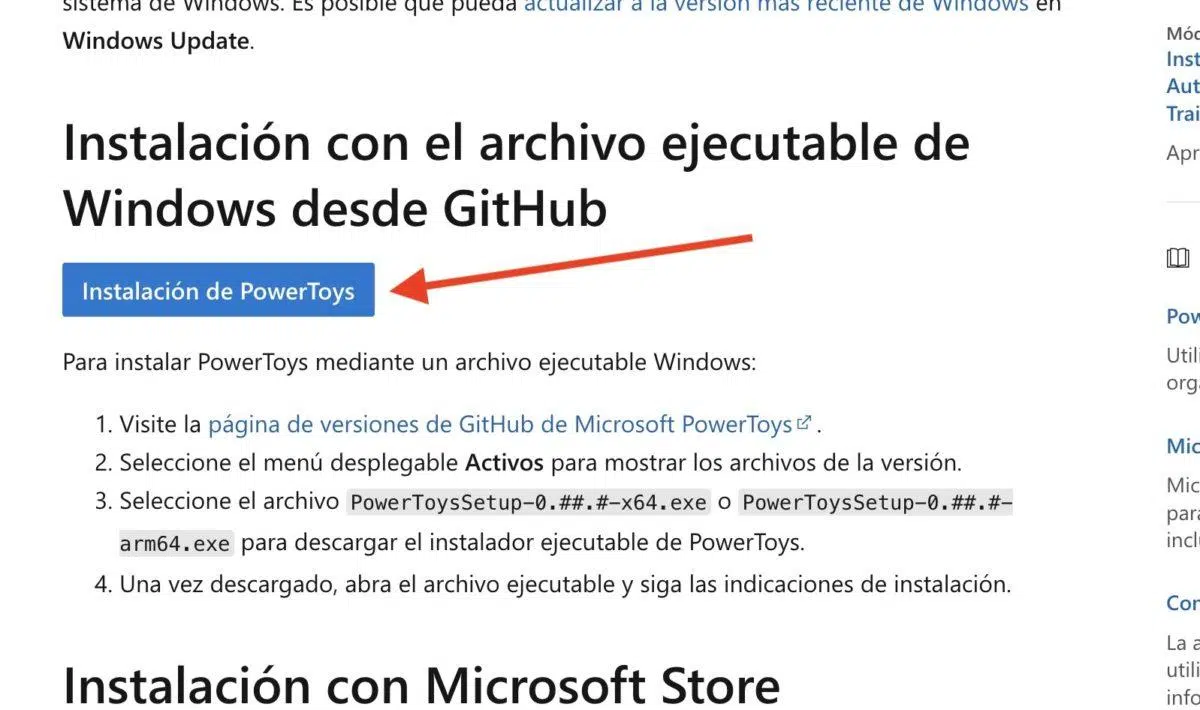
Kun asennamme Windowsin uudelle tietokoneelle, ajattelemme yleensä klassikoita: selain, toimisto-ohjelmisto, mediasoitin ja vähän muutaArkielämässä on kuitenkin pieniä ongelmia ja tehtäviä, joita nuo raskaat sovellukset eivät pysty käsittelemään, ja siinä NirSoftin apuohjelmat tekevät kaiken eron. Ne ovat niin kevyitä ja käytännöllisiä, että haluat käyttää niitä jatkossakin. tuli esiasennettuna kaikkiin Windows-käyttöjärjestelmiin suoraan pakkauksesta otettuna.
Itsenäinen kehittäjä Nir Sofer on käyttänyt noin kaksi vuosikymmentä luoden valtavan kokoelman pieniä työkaluja: Yli 260 ilmaista, kannettavaa ohjelmaa, joista useimmat ovat kooltaan alle 1 Mt.Ne eivät vaadi asennusta, niitä voi kuljettaa USB-asemalla ja ne kattavat kaikenlaisia tehtäviä: unohtuneiden salasanojen palauttamisesta verkkoliikenteen analysointiin, järjestelmän toiminnan valvontaan tai monimutkaisten virheiden diagnosointiin. Aloitetaanpa niistä kaikista. Olennaiset NirSoft-työkalut, jotka pitäisi olla esiasennettuna Windowsiin.
Mikä on NirSoft ja miksi sen apuohjelmat ovat niin tärkeitä?
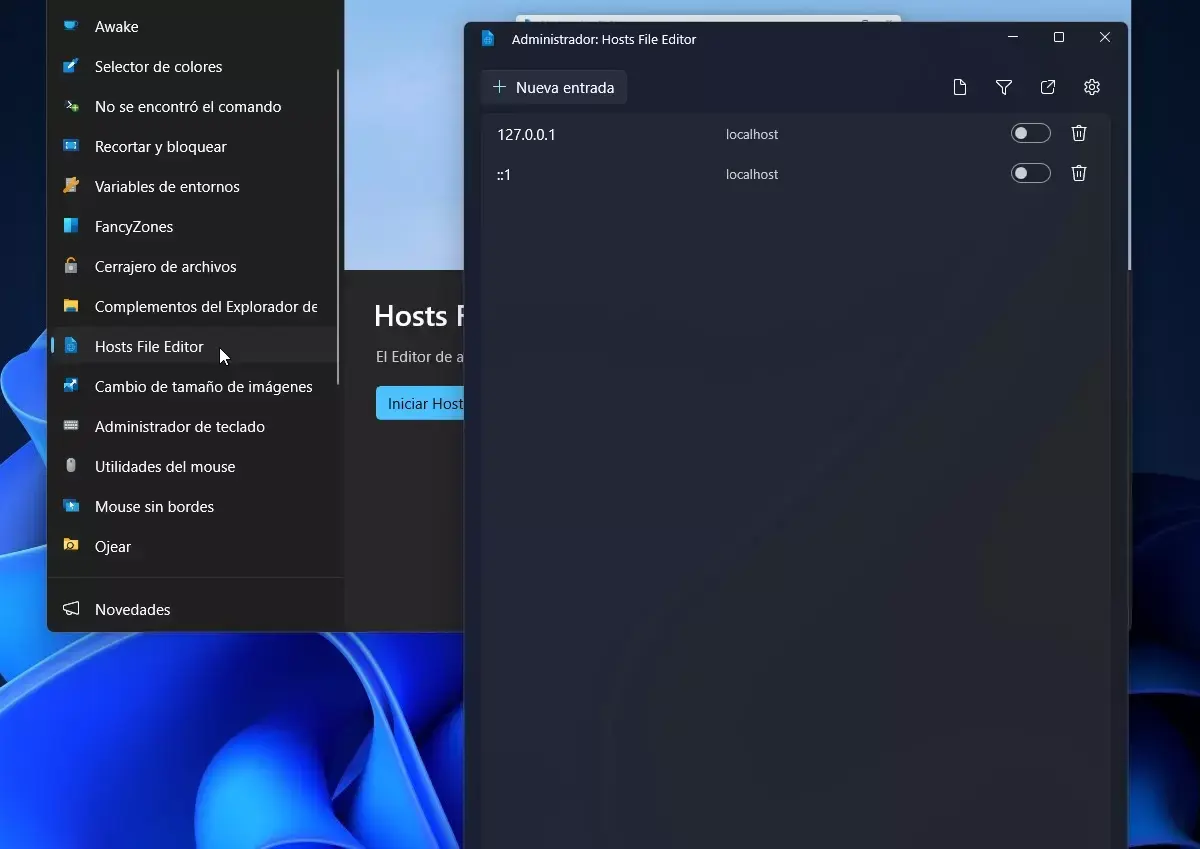
NirSoftin virallinen verkkosivusto kokoaa yhteen satoja kannettavia työkaluja, jotka on kirjoitettu pääasiassa C++:llaNämä ohjelmat on suunniteltu hyödyntämään Windowsia parhaalla mahdollisella tavalla ja näyttämään tietoja, jotka järjestelmä normaalisti piilottaa tai esittää hyvin rajoitetusti. Ne on tarkoitettu sekä kokeneille käyttäjille että järjestelmänvalvojille, mutta niiden käyttöliittymä on yleensä yksinkertainen ja selkeä.
Lähes kaikki NirSoft-apuohjelmat ladataan nimellä ZIP-tiedosto, joka puretaan ja suoritetaan suoraanEi asennusohjelmaa, ei paikallisia palveluita eikä bloatware-ohjelmia. Näin voit kuljettaa niitä hätä-USB-muistitikulla, käyttää niitä millä tahansa tietokoneella ja poistaa ne, kun niitä ei enää tarvita, jättämättä jälkiä järjestelmään.
Kokoelma kattaa valtavan määrän alueita: Salasanan palautus, verkon diagnostiikka, liikenneanalyysi, verkkoselaimen apuohjelmat, laitteistonhallinta, akun valvonta, lokinluku, USB-laitteet ja niin edelleen. Monet näistä tehtävistä olisivat mahdottomia tai erittäin hankalia käyttämällä vain Windowsin mukana tulevia työkaluja.
Yksittäisten sovellusten lisäksi NirSoft tarjoaa globaalin paketin nimeltä NirLauncherSe ryhmittelee useimmat apuohjelmansa yhtenäiseksi käyttöliittymäksi, jossa välilehdet on järjestetty luokittain. Se on myös kannettava, toimii Windows-versioissa vanhimmista uusimpiin, ja sitä päivitetään säännöllisesti uusimpiin työkaluihin ja korjauksiin.
NirLauncher: kaikki NirSoftin sisältö yhdessä paikassa
Yksi NirSoftin suurimmista haitoista on se, että Yli 200 pienen työkalun seuraaminen voi olla hankalaa.Ratkaistakseen tämän Nir Sofer loi NirLauncherin, suoritettavan tiedoston, joka toimii koko kokoelman käynnistysohjelmana ja luettelona luokittelemalla jokaisen ohjelman temaattisiin välilehtiin: verkko, salasanat, järjestelmä, työpöytä, komentorivi jne.
NirLauncher on täysin kannettava ja se jaetaan myös ZIP-muodossa, joten sinun tarvitsee vain Pura kansio hakemistoon tai USB-asemaan. ja avaa käynnistysohjelma. Sen ikkunasta voit etsiä työkaluja, lukea lyhyen kuvauksen ja suorittaa ne kaksoisnapsauttamalla ilman, että sinun tarvitsee ladata niitä yksi kerrallaan verkosta.
Koko paketin koko, jopa kaikki tuetut apuohjelmat mukaan lukien, Se ei yleensä ylitä muutamia kymmeniä megatavujaTämä tekee siitä ihanteellisen ehdokkaan lisättäväksi "pelastus-USB-asemaan" muiden ohjelmien, kuten Sysinternalsin tai palautusohjelmien, ohella.
Toinen mielenkiintoinen etu on, että NirLauncher mahdollistaa ulkoisten kokoelmien integroinnin, kuten Microsoftin Sysinternals-ohjelmistopaketti tai suosittuja kolmannen osapuolen työkaluja (esimerkiksi Piriformin CCleaner, Defraggler, Recuva tai Speccy ja CPU-ZTämä mahdollistaa käytännössä koko teknikon työkalupakin keskittämisen yhteen käyttöliittymään.
Kaikille, jotka ylläpitävät useita tietokoneita tai jotka työskentelevät diagnostiikan ja korjauksen parissa, NirLauncher lyhentää huomattavasti haku- ja valmisteluaikaaja tekee NirSoftin kokoelmasta hallittavan, vaikka et muistaisi kunkin apuohjelman tarkkaa nimeä.
Piilotettujen salasanojen ja tunnistetietojen palautus
Yksi NirSoftin tunnetuimmista alueista on salasanan palautustyökalutKyse ei ole järjestelmien rikkomisesta, vaan tietokoneelle jo tallennettujen tunnistetietojen lukemisesta: selaimista, sähköpostiohjelmista, verkkoyhteyksistä jne., mikä on erittäin hyödyllistä ennen järjestelmän alustamista tai siirtämistä.
Tämän alan suosituin apuohjelma on WebBrowserPassView, joka näyttää luettelona tietokoneelle tallennetut salasanat Se toimii asennettujen selainten (mm. Internet Explorer/Edge, Firefox, Chrome, Opera, Safari) kanssa. Sen avulla voit tarkastella käyttäjätunnuksia, salasanoja ja niihin liittyviä URL-osoitteita ilman kunkin selaimen sisäisten hallintaohjelmien asettamia ärsyttäviä rajoituksia.
Sähköpostia varten NirSoft tarjoaa Mail PassViewSe voi palauttaa salasanoja, jotka on tallennettu asiakasohjelmiin, kuten Outlook Express, Microsoft Outlook, Mozilla Thunderbird, Eudora ja muihin. Se on erityisen hyödyllinen, kun haluat siirtää sähköpostiprofiilin toiselle tietokoneelle eikä kukaan muista tarkkoja palvelimen tunnistetietoja.
Jos puhumme klassisesta pikaviestinnästä, MessenPass Se palauttaa salasanoja ohjelmista, kuten Yahoo Messenger, vanhempi MSN/Windows Live Messenger, Trillian ja useista vastaavista ratkaisuista, joita löytyy edelleen vanhemmista asennuksista tai yritysympäristöistä, joita ei ole koskaan päivitetty.
Verkon alueella on olemassa apuohjelmia, kuten DialupassTämä työkalu poimii puhelinverkkoyhteyksien, VPN-verkkojen ja muiden profiilien salasanat vanhasta "puhelinverkkoyhteys"-alijärjestelmästä. Saatavilla on myös erityinen työkalu... Palauta Windows XP:ssä tallennetut verkkosalasanat (tunnistetiedoston perusteella), tarkoitettu ympäristöille, jotka pitävät järjestelmää edelleen tuotannossa.
Muita tämän kategorian helmiä ovat LuoditPassView, joka paljastaa tähtien tai luettelomerkkien takana piilotetut salasanat vakiotekstiruuduissa, ja SniffPass, pieni salasananhakulaite, joka pystyy tallentamaan protokollissa, kuten POP3, IMAP4, SMTP, FTP tai perus-HTTP, käytettyjä tunnistetietoja niiden kulkiessa lähiverkossa.
Tarkempia tietoja varten NirSoft tarjoaa myös PstPassword, joka keskittyy Outlook PST -tiedostojen salasanan palauttamiseen, mikä on kriittistä, kun yritetään avata vanhaa suojattua tiedostoa, eikä alkuperäistä avainta säilytetä.
Tuoteavaimet ja Windows- ja Office-lisenssit: ProduKey
Toinen yleinen huolenaihe ennen tietokoneen alustamista on Älä kadota Windowsin, Officen ja muiden Microsoft-tuotteiden tuoteavaimiaTässä kohtaa ProduKey astuu kuvaan, yksi NirSoftin tunnetuimmista työkaluista ja lähes pakollinen tukiteknikoille.
ProduKey analysoi järjestelmän ja näyttää kaikki tallennetut lisenssiavaimet Windowsille, Microsoft Officelle, Exchange Serverille ja SQL Serverillemuiden tuettujen tuotteiden joukossa. Tiedot esitetään taulukossa, joka voidaan viedä teksti-, HTML- tai XML-tiedostoon säilytystä varten.
Yksi erittäin tehokas etu on, että ProduKey voi suorita komentoriviltä ja kohdista Windows-asennuksiin, jotka eivät käynnistyEsimerkiksi asentamalla rikkinäisen tietokoneen kiintolevyn toiseen toimivaan koneeseen. Tämä mahdollistaa tuoteavainten palauttamisen koneista, jotka eivät enää käynnisty, mikä on monille yrityksille kriittistä.
Kaikille käyttäjille, jotka haluavat asentaa Windowsin tai Officen uudelleen turvautumatta vanhoihin sähköposteihin tai fyysisiin postilaatikoihin, ProduKeyn pitäminen käsillä estää paljon päänvaivaa ja helpottaa palauttamista Windowsin tuoteavain järjestelmän uudelleenaktivoinnin yhteydessä.
Edistynyt leikepöytä: Leikepöytä
Windowsin natiivi leikepöytä on hyvin yksinkertainen: muistaa vain viimeksi kopioidun kohteen (lukuun ottamatta uusimpien versioiden lisäominaisuuksia tai pilviintegraatioita). Clipboardic ratkaisee tämän rajoituksen tallentamalla täydellisen historian kaikesta kopioimastamme: tekstit, polut jne.
Tämän työkalun avulla voimme myöhemmin tarkistaa, mitä olemme kopioineet. palauttaa tekstinpätkiä, joita emme enää muista tai käyttää elementtejä uudelleen ilman, että tarvitsee palata alkuperäiseen lähteeseen. Jokainen merkintä tallennetaan erikseen käyttöliittymään ja se voidaan kopioida uudelleen yhdellä napsautuksella.
Lisäksi Clipboardic mahdollistaa jakaa leikepöydän tietoja useiden samassa verkossa olevien tietokoneiden välilläTämä voi huomattavasti nopeuttaa työtä tietyissä toimistoympäristöissä tai pienessä laboratoriossa siirrettäessä tekstinpätkiä tai pieniä tietokappaleita koneiden välillä.
DNS ja verkko: QuickSetDNS, NetworkTrafficView, WifiInfoView ja paljon muuta
Windows tarjoaa valikoita verkon määrittämiseen, mutta prosessi on usein hidas ja epäselvä. QuickSetDNS toimii täysin päinvastoin: voit vaihtaa DNS-palvelimia yhdellä napsautuksella., vuorotellen tallennettujen määritysten välillä (esim. palveluntarjoajan DNS, julkinen DNS, kuten Google tai Cloudflare jne.).
Verkkoliikenteen valvomiseksi matalalla tasolla NirSoftilla on NetworkTrafficViewTämä apuohjelma tallentaa verkkosovittimen läpi kulkevat paketit ja näyttää koostetut tilastot. Tiedot on ryhmitelty Ethernet-tyypin, IP-protokollan, lähde-/kohdeosoitteiden ja mukana olevien porttien mukaan, jolloin näet nopeasti, minkä tyyppinen liikenne kuluttaa eniten resursseja.
Jos tavoitteena on tutkia käytettävissä olevia langattomia verkkoja, WifiInfoView Se skannaa kaikki sovittimen kantaman sisällä olevat Wi-Fi-verkot ja tarjoaa runsaasti tietoa: signaalin voimakkuuden, reitittimen mallin ja valmistajan, kanavan, taajuuden, salaustyypin, teoreettisen enimmäisnopeuden ja muita lisätietoja. Se on erityisen hyödyllinen, kun lähellä on useita verkkoja ja haluat... valitse paras saatavilla oleva vaihtoehto.
Tilanteissa, joissa WiFi-verkon epäillään olevan hidas ruuhkautumisen tai häiriöiden vuoksi, työkaluja, kuten WirelessNetView NirSoftin tiedot täydentävät analyysia erittäin hyvin näyttämällä SSID:n, signaalin laadun, salaustyypin, kanavan taajuuden, tukiaseman MAC-osoitteen ja suurimman tuetun nopeuden reaaliajassa.
Lisäksi NirSoft tarjoaa pieniä apuohjelmia, kuten DownTester, jonka avulla voit mitata yhteyden todellisen latausnopeuden määrittämällä useita suuria URL-osoitteita (esimerkiksi Linux-jakelujen ISO-levykuvia) ja antamalla työkalun mitata linjan tehollista suorituskykyä.
Tarkista, kuka muodostaa yhteyden WiFi-verkkoosi: WirelessNetworkWatcher ja WirelessKeyView
Kotiverkon tietoturvasta on tullut avainasemassa, emmekä usein tiedä siitä varmasti. mitkä laitteet on kytketty reitittimeemmeWirelessNetworkWatcher (tunnetaan myös nimellä Wireless Network Watcher) ratkaisee tämän epäilyksen näyttämällä kaikki samaan verkkoon kytketyt laitteet: tietokoneet, matkapuhelimet, tabletit, televisiot jne.
Tämä työkalu listaa IP-osoitteen, MAC-osoitteen, laitteen nimen (jos saatavilla), verkkosovittimen valmistajan ja yhteyden havaitsemisajankohdan. Se voi jopa Ilmoita, kun uusi laite muodostaa yhteydenjoka auttaa havaitsemaan tunkeilijoita tai tuntemattomia laitteita WiFi-verkossa.
WiFi-salasanan osalta se on usein kirjoitettu reitittimen pohjassa olevaan tarraan, joka ajan myötä haalistuu tai likaantuu. WirelessKeyView Näin voit poimia ja näyttää kaikki Windowsin järjestelmään tallentamat Wi-Fi-salasanat ja liittää ne vastaaviin SSID-tunnuksiin. Tällä tavoin voit palauttaa tunnetun verkon salasanan ilman, että sinun tarvitsee nollata reititintä tai käyttää sen hallintapaneelia.
Molemmat työkalut sopivat täydellisesti, kun niitä käytetään viisaasti Tarkista kotiverkkosi tila, vahvista suojausta ja dokumentoi salasanat. joka muuten ajan myötä katoaisi.
Työkalut salasanojen ja selaintietojen tarkasteluun
WebBrowserPassView'n lisäksi tunnistetiedoille NirSoft tarjoaa apuohjelmia, jotka keskittyvät selainten käsittelemään sisältöön. Yksi mielenkiintoisimmista on VideoCacheView, joka vastaa sellaisten videoiden löytämisestä, jotka on väliaikaisesti tallennettu selaimen välimuistiin, kun katsoimme niitä verkossa.
VideoCacheView'n avulla on mahdollista tunnistaa videotiedostoja (esimerkiksi FLV-muodossa tai muissa verkkosivustojen käyttämissä säilöissä) ja tallenna ne toiseen kansioon tietokoneellasi pitääksesi ne turvassaTämä on aina kunkin maan ja toistettavan sisällön lakien rajoissa. Se on erittäin kätevää, kun haluat tallentaa jo toistamasi videon eikä suoraa latausta ole saatavilla.
Facebook-käyttäjille oli olemassa erityinen apuohjelma nimeltä FBCacheViewTämä suunniteltiin paikantamaan selaimen välimuistiin tallennettuja Facebook-kuvia, mukaan lukien profiilikuvia ja muita alustalla katsottuja kuvia. Tällä tavoin oli mahdollista helposti listaa ja lataa kuvia ilman, että kaikkia sivuja tarvitsee selata uudelleen.
Historia ja avoimet tiedostot -osiossa Viimeisimmät FilesView Se näyttää luettelon tiedostoista, joita on äskettäin käytetty Resurssienhallinnasta tai tavallisista avaa/tallenna-valintaikkunoista, käyttäen sekä Viimeisimmät tiedostot -kansiota että itse rekisteriä. Se on ihanteellinen selvittämään Jos joku on käyttänyt tietokonetta ja mitä tiedostoja he ovat avanneet.
Puhtauden ja yksityisyyden takaamiseksi RecentFilesView antaa sinun poistaa nämä merkinnät luettelosta, jotta voit poistaa toiminnan jäljet ilman, että tarvitsee käyttää raskaampia työkaluja tai selata manuaalisesti hajallaan olevia järjestelmävalikoita.
Erikoiskansiot, hakemistoraportit ja USB-laitteet
Windows on täynnä "erikois"hakemistoja, jotka eivät aina ole ilmeisiä: sovellusasetusten kansiot, fontit, väliaikaiset sijainnit, lataukset, työpöytä, historia jne. SpecialFoldersView kerää kaikki nämä polut ja näyttää ne yksityiskohtaisesti, osoittaen, ovatko ne piilotettuja ja mikä on niiden koko polku.
Kun kaksoisnapsautat mitä tahansa merkintää, työkalu avaa kansion Resurssienhallinnassa, jolloin tehtävät, kuten puhdista väliaikaiset tiedostot, tarkista asetukset, kopioi käyttäjäprofiilit tai tee valikoivia varmuuskopioita elementtejä, joita muuten olisi vaikea löytää.
Kun tarvitaan täydellinen raportti siitä, miten levytila on allokoitu aseman tai kansion sisällä, KansiotRaportti Se analysoi valitun hakemiston ja näyttää kunkin alikansion tiedot, kuten tiedostojen kokonaiskoon, tiedostojen lukumäärän, pakattujen tiedostojen määrän ja piilotettujen tiedostojen määrän. Se on erittäin hyödyllinen tiedostojen paikantamisessa. Mitkä kansiot vievät eniten levytilaa?.
Toisaalta USB-laitteiden hallintaan kuuluvat työkalut, kuten USBDeviewTämä luettelo sisältää sekä tällä hetkellä yhdistetyt laitteet että kaikki tietokoneeseen koskaan yhdistetyt laitteet. Jokaisesta laitteesta näytetään laitetyyppi, nimi, valmistaja, sarjanumero (tallennusasemilla), yhteyspäivämäärät, toimittaja- ja tuotetunnukset sekä muita lisätietoja.
USBDeview'sta voit poista vanhat laitteet, irrota aktiiviset USB-laitteet tai poista käytöstä/ota käyttöön tiettyjä laitteitaTämä on erittäin käytännöllistä, kun haluat poistaa laitteiden jälkiä, ratkaista ajuriristiriitoja tai estää tietyn laitteen käytön uudelleen kyseisessä tietokoneessa.
Järjestelmädiagnoosi ja -analyysi: siniset ruudut, rekisteri ja ajurit
Diagnosoinnin alalla NirSoft Se tarjoaa runsaasti apuohjelmia, jotka täydentävät ja jopa ylittävät Windowsin tarjoamat vaihtoehdot. Yksi tunnetuimmista on Sininen näyttönäkymä, joka on suunniteltu analysoimaan kuuluisia kuoleman sinisiä näyttöjä (BSOD).
Kun Windows kaatuu siniseen näyttöön ja asetus on käytössä, järjestelmä luo minidump-tiedostot, joissa on tietoja epäonnistumisestaBlueScreenView lukee nämä minidumpit ja näyttää tietoja, kuten tapahtuman päivämäärän, virhekoodin, ongelmaan liittyvät ajurit ja tiedostot, jotka saattavat olla ongelman takana.
Nämä tiedot voidaan viedä ja jakaa avun pyytämistä tai tapahtumien dokumentointia varten. Teknikoille ja järjestelmänvalvojille se on erittäin nopea tapa paikantaa, mikä komponentti tai ajuri aiheuttaa epävakautta ilman, että sinun tarvitsee manuaalisesti navigoida epäselvien polkujen tai tapahtumakatseluohjelmien läpi.
Toinen erittäin hyödyllinen diagnostiikkatyökalu on RegistryChangesViewNäin voit ottaa tilannekuvan Windowsin rekisteristä tiettynä hetkenä ja verrata sitä myöhempään tilannekuvaan. Tällä tavoin näet tarkalleen, mitä rekisterissä tapahtuu. Mitkä avaimet ja arvot ovat muuttuneet ohjelman asentamisen, ohjaimen päivittämisen tai jonkin kokoonpanon muokkaamisen jälkeen?.
Yhdessä muiden apuohjelmien kanssa RegistryChangesView on välttämätön sellaisten ohjelmistojen havaitsemiseen, jotka tekevät aggressiivisia tai dokumentoimattomia muutoksia, tai epäilyttävän järjestelmäkäyttäytymisen tutkimiseen, joka saattaa liittyä haittaohjelmiin tai virheellisiin kokoonpanoihin.
NirSoft tarjoaa ajureiden osalta seuraavia palveluita: DriverViewjoka listaa kaikki järjestelmään ladatut ajurit ja sisältää tietoja, kuten muistiosoitteen, version, toimittajan, tiedostopolun ja tilan. Sitä täydentävät DevManView, edistynyt vaihtoehto Windowsin Laitehallinnalle, joka näyttää lisätietoja jokaisesta laitteesta ja jopa rekisteriavainten ja niihin liittyvien INF-tiedostojen polut.
Nämä työkalut integroituvat erittäin hyvin laajempaan diagnostiikkastrategiaan, joka voi sisältää myös kolmannen osapuolen ohjelmistopaketteja, kuten Sysinternalsin ohjelmistoja (Autoruns, Process Explorer) ja muita suorittimen, näytönohjaimen, RAM-muistin ja levyjen valvonta- ja vertailuohjelmia, jotka auttavat paikantamaan pullonkauloja, ylikuumenemista tai laitteistovikoja.
Akun, levyn ja laitteiston valvonta pienillä apuohjelmilla
Kannettavat tietokoneet hyötyvät erityisesti apuohjelmista, kuten Akun tiedot -näkymä, joka on suunniteltu näyttämään yksityiskohtaiset akun tiedot: valmistaja, sarjanumero, valmistuspäivämäärä, nykyinen kapasiteetti, suurin tallennettu kapasiteetti, lataus-/purkausnopeus ja nykyinen virran tila.
Tämän datan ansiosta se on mahdollista arvioi akun todellinen kuntoTarkista, onko se pahasti heikentynyt, katso kuinka monta latauskertaa sillä on ja päätä, kannattaako se vaihtaa. Se auttaa myös diagnosoimaan odottamattomia sammumisia tai epätavallisen lyhyttä akun käyttöikää.
Tallennuksen alueella NirSoft tarjoaa apuohjelmia, kuten DiskSmartViewTämä työkalu poimii SMART-dataa liitetyiltä kiintolevyiltä ja SSD-levyiltä. Näitä arvoja ovat käyttötunnit, lämpötila, lukuvirheiden määrä, virrankatkaisukertojen määrä ja muita mittareita, jotka auttavat määrittämään, onko levy edelleen käyttökelpoinen. Se alkaa epäonnistua tai jos se on vielä hyvässä kunnossa.
Näiden työkalujen rinnalla Windows-ekosysteemissä käytetään perinteisesti muita yleisiä diagnostiikkasovelluksia, kuten SIV (järjestelmätietojen katseluohjelma), HWiNFO, Open Hardware Monitor tai OCCTNämä työkalut tarjoavat yksityiskohtaisia laitteistotietoja, rasitustestejä ja anturien valvontaa. Vaikka ne eivät olekaan NirSoftin valmistamia, ne integroituvat saumattomasti heidän "pienten, erikoistuneiden apuohjelmien" filosofiaan.
Vertailuarvot, kuten Prime95, FurMark tai täydelliset PC-vertailutestitNämä testit vievät suorittimen ja näytönohjaimen äärirajoille varmistaakseen järjestelmän vakauden ja jäähdytyskapasiteetin. Työkalut, kuten NirSoft, täydentävät tätä skenaariota tarjoamalla ohjelmisto-, rekisteri-, verkko- ja kokoonpanodiagnostiikkaa.
Äänen ja näytön ohjaus: SoundVolumeView, Volumouse ja ControlMyMonitor
Myös ääni- ja näyttöpuolet ovat edustettuina NirSoftissa. Toisaalta, SoundVolumeView Se näyttää kaikki järjestelmän aktiiviset äänilaitteet ja miksaukset, jolloin voit nopeasti mykistää tai poistaa mykistyksen tulo- ja lähtösignaaleista sekä luoda mukautetut äänenvoimakkuusprofiilit joka voidaan ladata tilanteesta riippuen (esimerkiksi yöprofiili, työ, pelit jne.).
Vielä kätevämpää äänenvoimakkuuden säätöä varten Volumouse Sen avulla voit määrittää sääntöjä hiiren rullalle: esimerkiksi äänenvoimakkuuden lisääminen ja vähentäminen, kun tiettyä näppäintä pidetään painettuna tai kun kohdistin on tehtäväpalkin tai tietyn mediasoittimen päällä. Tämä muuttaa hiiren tarkka ja helppokäyttöinen äänenvoimakkuuden säätö ilman erillisiä multimedianäppäimiä.
Näytön osalta, ControlMyMonitor Se tarjoaa pääsyn näytön parametreihin DDC/CI-komentojen avulla. Näin voit säätää kirkkautta, kontrastia, terävyyttä, väritasapainoa, sijaintia ja muita arvoja suoraan Windowsista ilman, että sinun tarvitsee kamppailla näytön fyysisten painikkeiden kanssa, jotka ovat usein kömpelöitä tai rikkinäisiä.
Työkalun avulla voit säästää näytön määritysprofiilit ladata ne myöhemmin (esimerkiksi erittäin kirkas profiili päivätyöskentelyyn ja lämpimämpi ja tummempi yötyöskentelyyn) ja hyväksyy myös komentoja komentoriviltä, mikä avaa oven määritysmuutosten automatisoinnille skriptien tai ajoitettujen tehtävien perusteella.
Käyttäjätoiminta, ikkunat ja automaatio
Niille, joiden on seurattava, mitä joukkueessa on tapahtunut, LastActivityView Se kerää tietoja useista Windowsin sisäisistä lähteistä (rekisteristä, lokeista, viimeisimpien tiedostojen luetteloista jne.) ja näyttää toimien aikajanan: avatut ohjelmat, suoritetut tiedostot, asennukset, sammutukset, kaatumiset ja muut tapahtumat.
Suuri etu on, että LastActivityView Sitä ei tarvitse olla asennettuna aiemmin. Tämän historian luomiseksi se yksinkertaisesti lukee Windowsin jo tallentamat tiedot, jotta niitä voidaan käyttää "jälkeenpäin" koneen toiminnan tarkastamiseen.
Ikkunanhallinnan alalla GUIpropView Se listaa kaikki avoimet ikkunat (pää- ja lapsiikkunat) ja antaa sinun olla vuorovaikutuksessa niiden kanssa: pienentää, maksimoida, sulkea tai muokata niitä näkemättä niitä etualalla. Se on erittäin hyödyllinen, kun Sinulla on useita sovelluksia auki ja haluat käsitellä useita ikkunoita yhtenä yksikkönä..
Toinen vaikuttava työkalu on WebCamImageSaveNäin voit käyttää tietokoneesi web-kameraa eräänlaisena perusvalvontakamerana. Apuohjelma voidaan määrittää tallentamaan kuva muutaman sekunnin välein ja tallenna se tiettyyn kansioon, joka suoritetaan huomaamattomasti järjestelmäpalkista.
Tätä voidaan käyttää havaitsemaan, käyttääkö joku tietokonetta omistajan poissa ollessa, tai jopa huoneen visuaalisen tallenteen saamiseksi ilman monimutkaista videovalvontaohjelmistoa. Kuten aina, on tärkeää kunnioittaa yksityisyyttä ja lakia kaikissa ympäristöissä, joissa sitä käytetään.
Edistyneet verkkotyökalut: verkkotunnukset, IP-osoitteet ja portit
NirSoftilla on myös erittäin hyödyllisiä apuohjelmia järjestelmänvalvojien, hostingin tai tietoturvan kanssa työskennellessä. DomainHostingView Se kokoaa yhteen DNS- ja WHOIS-kyselyitä tietystä verkkotunnuksesta ja näyttää tietoja, kuten hosting-yrityksen, rekisterinpitäjän, luomis- ja vanhenemispäivät, yhteystiedot (jos eivät ole yksityisiä), liittyvät web- ja sähköpostipalvelimet jne.
Tämä tieto auttaa Verkkosivuston taustalla olevan infrastruktuurin ymmärtäminen, tarkista toimittajamuutokset, tunnista tekniset yhteyshenkilöt tai analysoi mahdollisia nimi- ja sähköpostiosoiteongelmia.
Jos haluat tutkia IP-osoitetta, työkalu IPNetInfo Se näyttää alkuperämaan, verkon nimen, organisaation yhteystiedot, väärinkäyttösähköpostit, puhelinnumerot ja IP-alueeseen liittyvän fyysisen osoitteen. Se ei yksilöi tiettyä käyttäjää, mutta se tunnistaa IP-lohkon omistajan, mikä on ratkaisevan tärkeää valitusten tai tapahtuma-analyysin siirtäminen eteenpäin.
Tietokoneesi avointen porttien analysointiin on olemassa työkaluja, kuten ValuuttaportitTämä listaa kaikki aktiiviset TCP- ja UDP-yhteydet sekä niihin liittyvät prosessit, paikalliset ja etäportit, tilan ja muut tiedot. Se auttaa havaitsemaan odottamattomat palvelut tai ohjelmat, jotka ylläpitävät ei-toivottuja yhteyksiä.
Lisäksi verkkotarkastuksissa käytetään usein ulkoisia porttiskannereita (kuten Advanced Port Scanner) ja muita kolmannen osapuolen sovelluksia etälaitteiden tarkistamiseen, mutta CurrPorts ja muut NirSoftin työkalut ovat korvaamattomia, jotta voidaan nähdä tarkalleen, mitä paikallisessa järjestelmässä tapahtuu.
Kaikki nämä ominaisuudet tekevät NirSoftista todellinen Sveitsin armeijan linkkuveitsi WindowsilleKevyt, ilmainen ja uskomattoman tehokas. Käyttäjille, joiden tarvitsee ratkaista vain pieniä, kertaluonteisia ongelmia, ne tarjoavat nopeaa ja helppoa apua; järjestelmänvalvojille ja teknikoille ne ovat korvaamaton täydennys muille, monimutkaisemmille ohjelmistopaketteille ja olennainen osa mitä tahansa hyvin varusteltua diagnostista USB-asemaa.

Intohimoinen teknologiaan pienestä pitäen. Rakastan olla ajan tasalla alalla ja ennen kaikkea viestiä siitä. Siksi olen omistautunut viestintään teknologia- ja videopelisivustoilla useiden vuosien ajan. Löydät minut kirjoittamasta Androidista, Windowsista, MacOS:sta, iOS:stä, Nintendosta tai mistä tahansa muista mieleen tulevista aiheista.