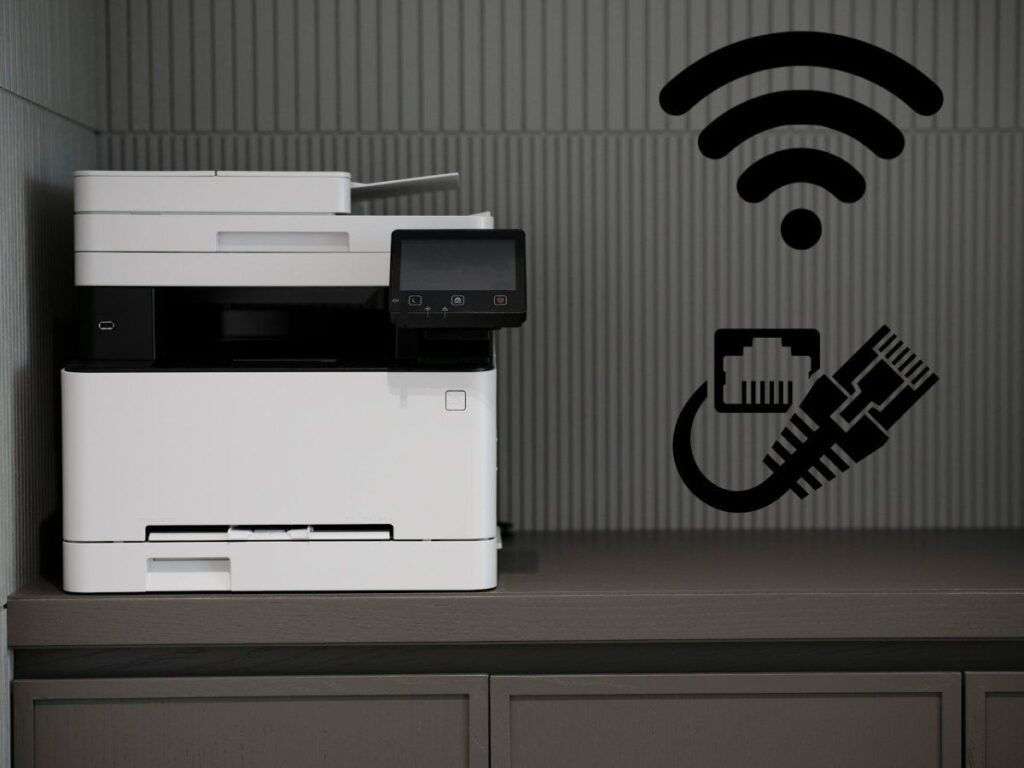
Tulostimen ja laitteiden välisen yhteyden ymmärtäminen on olennaista nopeus- tai yhteysongelmien vianmäärityksessä. Olipa kyseessä Wi-Fi tai Ethernet-kaapeli, nykyisen kokoonpanon selvittäminen voi optimoida tulostimen suorituskyvyn. Tässä oppaassa näytämme, miten. Näin selvität, onko tulostimesi yhdistetty Wi-Fi-yhteyden vai lähiverkon kauttaTarkastelemme myös kunkin liitännän etuja.
Näin selvität, onko tulostimesi yhdistetty Wi-Fi-yhteyden vai lähiverkon kautta
Voit selvittää, onko tulostimesi yhdistetty Wi-Fi-yhteyden vai lähiverkon kautta, useilla luotettavilla ja nopeilla tavoilla. Voit esimerkiksi tehdä laitteiden fyysiset tarkastukset Ja toisaalta, voit Tarkista asetukset WindowsistaHyvä puoli tässä kaikessa on se, että valitsemastasi menetelmästä riippumatta saat vastauksen hyvin nopeasti.
Seuraavaksi näemme, Ohjeet sen selvittämiseksi, onko tulostimesi yhdistetty Wi-Fi-yhteyden vai lähiverkon kautta kautta:
- Fyysinen tarkastus.
- Asetukset Windows 11:ssä.
- Verkkoasetusten sivu.
Fyysinen tarkastus (nopein menetelmä)
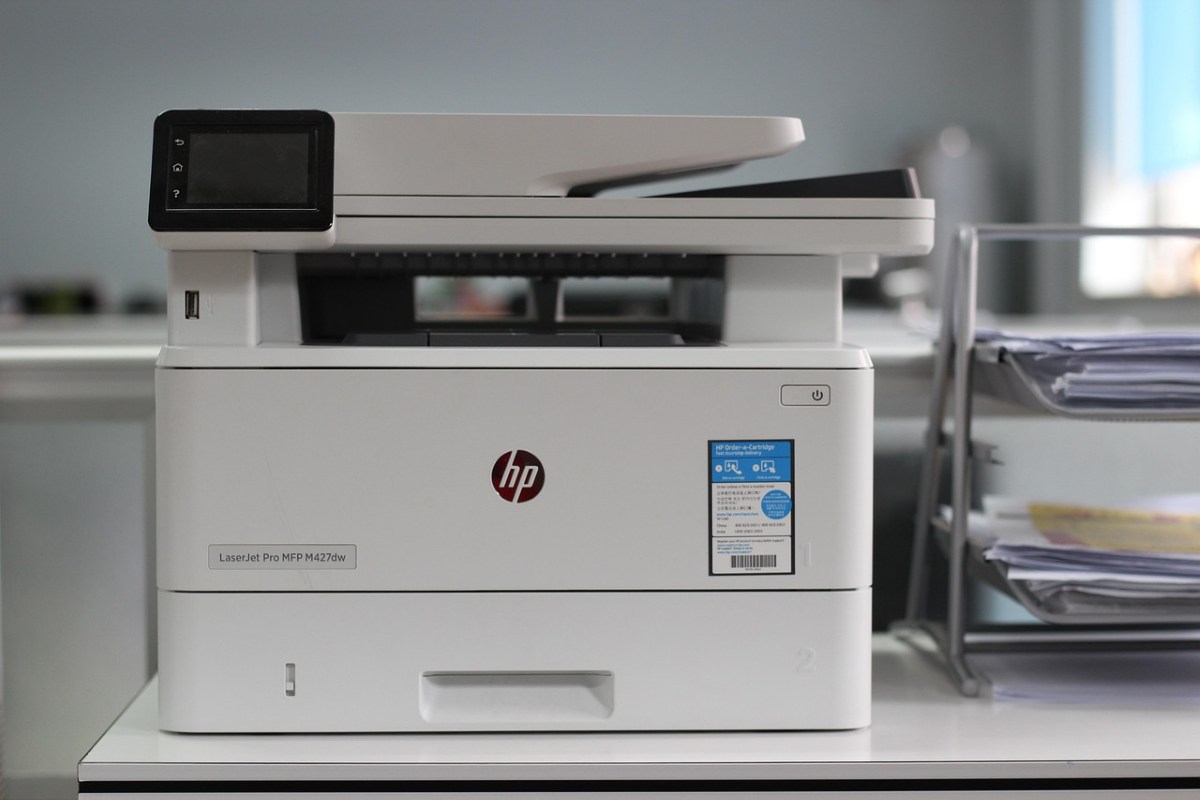
Ensimmäinen asia, jonka voit tehdä selvittääksesi, onko tulostimesi yhdistetty Wi-Fi-yhteyden vai lähiverkon kautta, on Tarkkaile takaosaa ja ohjauspaneeliaMitä sinun pitäisi etsiä? Jos näet takana kaapelin, joka näyttää vanhoissa puhelimissa käytetyltä kaapelilta ja on kytketty suoraan tulostimesta reitittimeen, se tarkoittaa, että käytät lähiverkon kaapeliyhteyttä.
Jos verkkokaapelia ei ole virtakaapelin lisäksi ja Etupaneelissa näkyy antennikuvake tai tasaisesti palava sininen valoYhteys on langaton tai Wi-Fi-yhteys. Ja jos näet vilkkuvan sinisen LED-valon, se tarkoittaa, että se yrittää muodostaa yhteyden tai se on offline-tilassa.
- Lyhyesti sanottuna: jos reitittimeen menee paksu kaapeli, tulostimesi on yhdistetty lähiverkon kautta. Jos ei, se käyttää ehdottomasti Wi-Fiä.
Kuinka selvittää Windows 11:n asetuksista, onko tulostimesi yhdistetty Wi-Fi-yhteyden vai lähiverkon kautta
Läpi Windows 11 -asennus Voit myös tarkistaa, onko tulostimesi yhdistetty Wi-Fi-yhteyden tai lähiverkon kautta. Tämä menetelmä on ihanteellinen, jos Tulostimen voi liittää molemmilla tavoilla.. Voit saavuttaa tämän seuraavasti:
- Siirry asetuksiin (Windows-näppäin + I).
- Napsauta Bluetooth ja laitteet – Tulostimet ja skannerit.
- Valitse tulostimesi ja napsauta Tulostimen ominaisuudet -painiketta.
- Siirry Portit-välilehdelle.
- Tässä on kuvaus merkitystä portista. Jos siinä lukee WSD (Web Services for Devices) tai HP, se on todennäköisesti Wi-Fi. Jos portissa mainitaan USB, se on paikallinen yhteys.
Verkkoasetukset-sivu
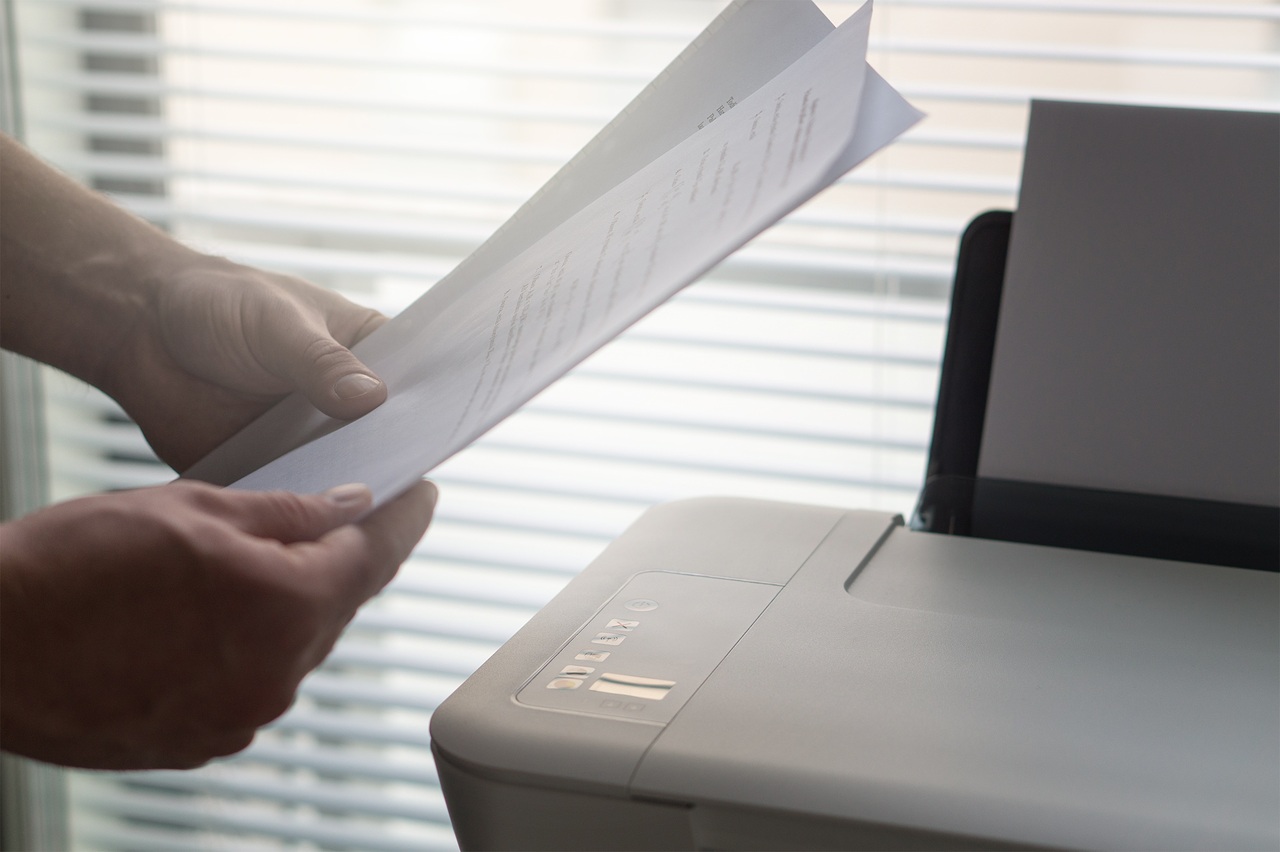
Jos kuitenkin haluat saada luotettavan ja täysin turvallisen raportin tulostimesi yhteydestä, voit Tulosta verkkoasetussivuJa lähes kaikissa nykyaikaisissa tulostimissa on tämä ominaisuus sisäänrakennettuna. Voit selvittää tällä menetelmällä, onko tulostimesi yhdistetty Wi-Fi-yhteyden vai lähiverkon kautta, toimimalla seuraavasti:
- Etsi tulostimen valikosta Asetukset tai Määritys.
- Valitse Raportit- tai Tulosta verkon määrityssivu -vaihtoehto.
- Kun olet tulostunut arkki, etsi Verkon tila -osio.
- Aktiivisen yhteystyypin kohdalla lukee ”Langaton” (Wi-Fi) tai ”Ethernet/Kiinteä” (verkkokaapeli).
WiFi vs. Ethernet-kaapeli: kumpi on parempi
Sen lisäksi, että tiedät, onko tulostimesi yhdistetty Wi-Fi-yhteyden vai lähiverkon kautta, on hyvä tietää myös yhden tai toisen liitännän käytön edutEikä vain uteliaisuudesta; tällä on suora vaikutus työnkulkusi suorituskykyyn ja turvallisuuteen. Näiden tietojen tunteminen voi auttaa sinua seuraavilla tavoilla:
Tulostuksen vakaus ja nopeus
Wi-Fi on alttiimpi muiden laitteiden aiheuttamille häiriöille. Jos asiakirjojen tulostaminen kestää kauan tai tulostustyö peruuntuu kesken kaiken, tiedät, että Wi-Fi-signaali on heikko. Toisaalta, Lähiverkossa (Ethernet) ei ole käytännössä lainkaan häiriöitä.Kiinteän yhteyden käytön varmistaminen takaa sinulle maksimaalisen mahdollisen nopeuden.
Verkkoturvallisuus
Wi-Fi-verkko on enemmän altis luvattomalle käytölle jos sitä ei ole suojattu kunnolla. Toisaalta, jos tulostin on kytketty kaapelilla, hyökkäysten riski pienenee.
Ongelmanratkaisu
Jos tulostimesi näkyy tilassa ”Yhteys katkaistu”, Käyttämäsi yhteystyypin tietäminen auttaa sinua löytämään ratkaisunJos kyseessä on Wi-Fi-ongelma, se johtuu yleensä tulostimen IP-osoitteen muuttumisesta tai reitittimen signaalin estämisestä. Jos kyseessä on lähiverkon ongelma, ongelma on todennäköisesti fyysinen; ehkä kaapeli on vaurioitunut tai reitittimen portti on lakannut toimimasta.
Tulostimen sijainti
Tulostimen Wi-Fi-yhteyden vai lähiverkon kautta yhdistämisen selvittäminen auttaa sinua päättää, mihin se sijoitetaanMiksi sanomme näin? Jos varmistat, että se toimii hyvin Wi-Fi-yhteyden kautta, voit sijoittaa sen minne haluat ilman kaapelia. Jos kuitenkin haluat muiden käyttäjien tulostavan samanaikaisesti, on parasta käyttää lähiverkkoyhteyttä.
Tiesitkö, että Jos tiedät tulostimesi IP-osoitteen, voit hallita sen asetuksia millä tahansa selaimella.Kyllä, kun sinulla on IP-osoite, voit kirjoittaa sen suoraan selaimesi osoiteriville, olipa kyseessä sitten KromiEdge jne. Sen avulla voit käyttää tulostimen hallintapaneelia ja tarkistaa mustetasot tai suojausasetukset.
Jos tulostit asetussivun, voit Katso IP-osoite IPv4-osiosta.Jos ei, niin helpoin tapa selvittää se on seuraava:
- Avaa Asetukset painamalla Windows-näppäintä + I.
- Siirry kohtaan Bluetooth ja laitteet – Tulostimet ja skannerit.
- Valitse tulostimesi luettelosta.
- Napsauta Laitteiston ominaisuudet -kohtaa tai vieritä alaspäin löytääksesi tieto-osion.
- Etsi osio, jossa lukee IP-osoite, nähdäksesi, mikä se on.
Tulostimen Wi-Fi-yhteyden vai lähiverkon kautta yhdistämisen tiedon on oltava tehokasta. Piditpä sitten Wi-Fi-yhteyden kätevyydestä tai lähiverkon vakaudesta, Tulostimen kommunikointitapojen tunnistaminen helpottaa virheiden vianmääritystä ja optimoi asiakirjojen suojauksen.Näin saat aina nopeita ja luotettavia tulosteita.
Indeksi

Nuoresta iästä lähtien olen ollut kiehtova kaikesta tieteeseen ja teknologiaan liittyvästä, erityisesti niistä edistysaskeleista, jotka tekevät elämästämme helpompaa ja nautinnollisempaa. Rakastan pysyä ajan tasalla uusimmista uutisista ja trendeistä sekä jakaa kokemuksiani, mielipiteitäni ja vinkkejäni käyttämistäni laitteista ja vempaimista. Tämä johti minut verkkokirjoittajaksi hieman yli viisi vuotta sitten, keskittyen pääasiassa Android-laitteisiin ja Windows-käyttöjärjestelmiin. Olen oppinut selittämään monimutkaisia käsitteitä yksinkertaisesti, jotta lukijani ymmärtävät ne helposti.