- Virhe liittyy tyypillisesti pelipalveluiden ja Microsoft Storen välimuistin vioittumiseen.
- Tyypillisiä virheitä: 0x80070426, tapahtuma 7023 (olematon palvelu) ja 10010 DCOMista.
- Järjestelmän korjaaminen, kaupan puhdistaminen ja pelipalveluiden uudelleenasentaminen yleensä nollaa sovelluksen.
Jos sinulle näyttää siltä, että Pelipalvelut-palvelu on vioittunut Xboxilla Jos sinulla on ongelmia Xbox-sovelluksen avaamisessa tietokoneellasi, et ole yksin. Tämä ongelma ilmenee usein sovelluspäivitysten epäonnistumisina, mustina Xbox-logolla varustettuina näyttöinä ja virhekoodeina, jotka viittaavat palveluun, joka ei käynnisty oikein.
Alla on kattava opas, joka perustuu todellisiin tapauksiin ja käytännön suosituksiin, kuinka saat sovelluksen toimimaan uudelleen ja pakotat asennuksen. Olennaiset Xbox-komponentit (pelipalvelut ja riippuvuudet)Selitämme yleisimmät oireet, Tapahtumienvalvonnassa näkemäsi virheet ja todistetut vaiheet järjestelmän ja Microsoft Storen korjaamiseen sekä pelipalveluiden uudelleenasentamiseen.
Yleisimmät oireet ja virhekoodit
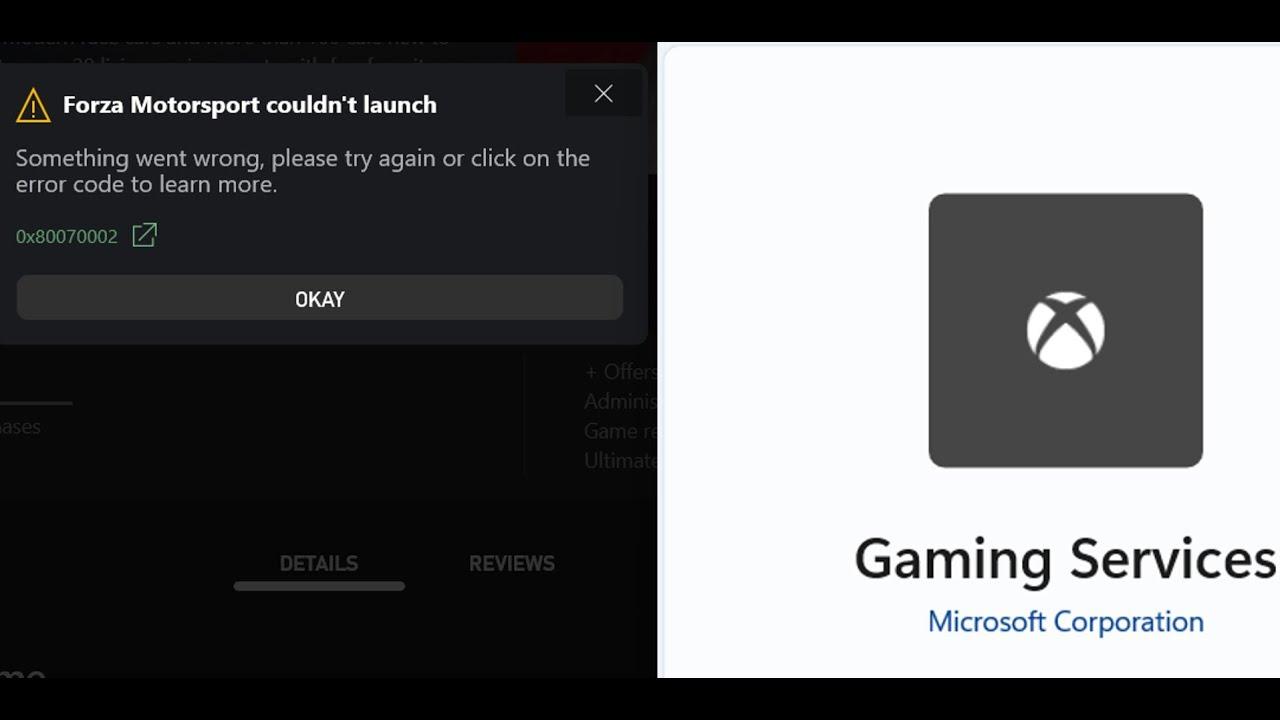
Hyvin tyypillinen tilanne on, että avattaessa Xbox-sovellus ilmestyy musta ikkuna, jossa on Xbox-logo ja sitten sovellus yrittää päivittää; edistymispalkki saavuttaa 100 %:n arvon, mutta näkyviin tulee päivityksen epäonnistumisesta kertova viesti ja virhekoodi. 0x80070426, ja siitä lähtien sama tapahtuu joka kerta, kun heität sen uudelleen.
Windowsin Tapahtumienvalvonnassa on yleistä havaita, että "GamingServices"-palvelu päättyy tapahtumaan 7023 ilmoitus ”Määritettyä palvelua ei ole asennettuna palveluna.” Lisäksi tapahtuma ilmestyy 10010 DCOMista tekstillä ”Palvelin {3E8C9ABE-9226-4609-BF5B-60288A391DEE} ei rekisteröitynyt DCOMiin vaaditun aikakatkaisun puitteissa.”
Jos avaat "Palvelut" (services.msc), näet "PelipalvelutVerkon käyttö”, kun taas ”GamingServices” ei näytä käynnistyneen. Kun yrität käynnistää sen manuaalisesti, Windows antaa virheen 1060: Määritettyä palvelua ei ole asennettuna palveluna, mikä vahvistaa, että komponentin asennus on vioittunut tai poistettu.
”Pelipalvelut ovat vioittuneet” -skenaariota on havaittu tietokoneilla, joissa on Windows 10 Home 22H2 (koontiversio 19045.4170) jossa kaikki toimi, kunnes Xbox-sovellus yritti päivittää. Ongelma saattaa jatkua jopa Xbox-sovelluksen ja pelipalveluiden nollaamisen, korjaamisen tai uudelleenasentamisen jälkeen, jos kauppa tai itse palvelu pysyy epäjohdonmukaisessa tilassa.
Jotkut käyttäjät ovat jopa menneet niin pitkälle, että ovat tehneet Järjestelmän palautus edelliseen kohtaan palauttaen Xbox-sovelluksen toiminnallisuuden väliaikaisesti. Ongelma saattaa kuitenkin palata uudelleen uudelleenkäynnistyksen jälkeen, koska Windows päivittää pelipalvelut automaattisesti taustalla ja palaa versioon, joka aiheutti saman kaatumisen.
Ennen kuin aloitat: pikatarkistuksia, joita et saa ohittaa
Ennen kuin siirryt syvällisiin korjauksiin "Pelipalvelut ovat vioittuneet" -ongelman ratkaisemiseksi, käynnistä tietokone uudelleen ja vältä muiden sovellusten avaamista. Voit pitää selaimesi käynnissä tämän oppaan noudattamisen aikana. jätä laitteet ilman lisäkuormia nopeuttaa prosessia ja välttää häiriötekijöitä.
- Windows Storen vianmääritysValitse Käynnistä > Asetukset > Päivitys ja suojaus > Vianmääritys. Etsi ”Windows Storen sovellukset” ja käynnistä se.
- Pelipalveluiden korjaustyökaluLataa ja suorita Pelipalveluiden korjaustyökalu tietokoneelle, jos se on saatavilla alueellasi. Se yleensä palauttaa vaurioituneet riippuvuudet.
- Tarkista Game Pass -tilauksesiTarkista, että Microsoft-tilisi on aktiivinen eikä siinä ole maksuongelmia; katso Uusi Game Passin hinta Espanjassa.
- Päivitä Windows ja ajuritAsenna uusimmat järjestelmä- ja näytönohjainpäivitykset; Kauppa ja Xbox-komponentit ovat riippuvaisia niistä.
- Sulje muut syöttäjätSteam, Epic Games jne. saattavat kytkeä palveluita tai lisätä päällekkäisyyksiä, jotka estävät Xbox-sovelluksen toimintaa.
- Virustorjunta- Varmista, että tietoturvaohjelmistosi ei estä Xbox-sovellusta tai Microsoft Storea; lisää tarvittaessa poikkeuksia.
- Palauta Xbox-sovellus tehdasasetuksiinAsetukset (Win + I) > Sovellukset > Sovellukset ja ominaisuudet > Xbox > Lisäasetukset > Palauta.
Jos näiden tarkistusten jälkeen Xbox-sovellus pysyy samana ja viesti "Pelipalvelut ovat vioittuneet" tulee edelleen näkyviin, on aika tehdä korjauksia järjestelmän ja Microsoft Storen tasolla ja viimeistellä pelipalveluiden nimenomainen uudelleenasennus.
Vaiheittainen ratkaisu: korjaa järjestelmä, palauta kauppa ja asenna pelipalvelut uudelleen
Voit kokeilla jotakin seuraavista tavoista vianmääritykseen, jos pelipalvelut ovat vioittuneet:
Menetelmä 1. Järjestelmän tarkistus ja korjaus
Ensin tarkistamme ja korjaamme Windowsin levykuvan ja suojatut tiedostot. Tässä vaiheessa korjataan komponenttien vioittumista, joka voi estää Pelipalvelut ja Xbox-sovellus on asennettu tai päivitetty oikein.
- Avaa Käynnistä-valikko, kirjoita "CMD". Napsauta "Komentokehotteessa" hiiren kakkospainikkeella > "Suorita järjestelmänvalvojana". Tarvitset laajennetut käyttöoikeudet.
- Suorita nämä komennot yksi kerrallaan painamalla Enter-näppäintä jokaisen rivin lopussa:
DISM.exe /Online /Cleanup-image /RestorehealthDism.exe /Online /Cleanup-Image /StartComponentCleanupsfc /scannow
DISM-komennot korjaavat Windowsin näköistiedoston ja puhdistavat välimuistissa olevat komponentit; SFC tarkistaa ja korjaa järjestelmätiedostot. Tietokoneesta ja yhteydestä riippuen se voi kestää jonkin aikaaOdota, että ne ovat 100 % valmiita sulkematta ikkunaa.
Tapa 2. Korjaa Microsoft Store ja asenna sovelluspaketit uudelleen
Microsoft Store tarjoaa Xbox-sovelluksen ja sen riippuvuudet. Jos Store on vioittunut, sovellus saattaa juuttua päivityssilmukkaan tai asentua epätäydellisesti. Pakottaminen välimuistin tyhjennys ja pakettien uudelleenrekisteröinti voi olla erittäin tehokasta "Pelipalvelut ovat vioittuneet" -tilanteessa:
- Paina Win + R, kirjoita
wsresetja suorita. Toista tämä toimenpide kolme kertaa peräkkäinTämä tyhjentää kaupan välimuistin. - Avaa Käynnistä-valikko, kirjoita ”PowerShell”. Napsauta ”Windows PowerShell” -kohdassa hiiren kakkospainikkeella > ”Suorita järjestelmänvalvojana”.
- Suorita seuraava komento (kaikki yhdellä rivillä) rekisteröidäksesi sovellukset uudelleen kaikille käyttäjille:
PowerShell -ExecutionPolicy Unrestricted Get-AppXPackage -AllUsers | Foreach {Add-AppxPackage -DisableDevelopmentMode -Register "$($_.InstallLocation)\AppXManifest.xml"}
Älä sulje PowerShelliä kun viimeistelet tämän menetelmän, koska käytämme sitä heti sen jälkeen pelipalveluiden poistamiseen ja uudelleenasentamiseen. Saman järjestelmänvalvojan istunnon ylläpitäminen auttaa välttämään käyttöoikeuksien lukituksia.
Tapa 3. Poista pelipalvelut kokonaan ja pakota niiden asennus kaupasta
Jos "GamingServices"-palvelua ei ole olemassa tai se ei ole käynnissä (virhe 1060), on hyvä poistaa mahdolliset jäljet ja suorittaa asennus suoraan Kaupasta. Tämä palauttaa Xbox-sovelluskomponentin palveluavaimet ja binäärit. tarvitsee toimia.
- Suorita samassa PowerShell-ikkunassa järjestelmänvalvojan oikeuksilla seuraavat komennot yksi kerrallaan:
Get-AppxPackage gamingservices -allusers | remove-appxpackage -allusersRemove-Item -Path "HKLM:\\System\\CurrentControlSet\\Services\\GamingServices" -recurseRemove-Item -Path "HKLM:\\System\\CurrentControlSet\\Services\\GamingServicesNet" -recursestart ms-windows-store://pdp/?productid=9MWPM2CQNLHN
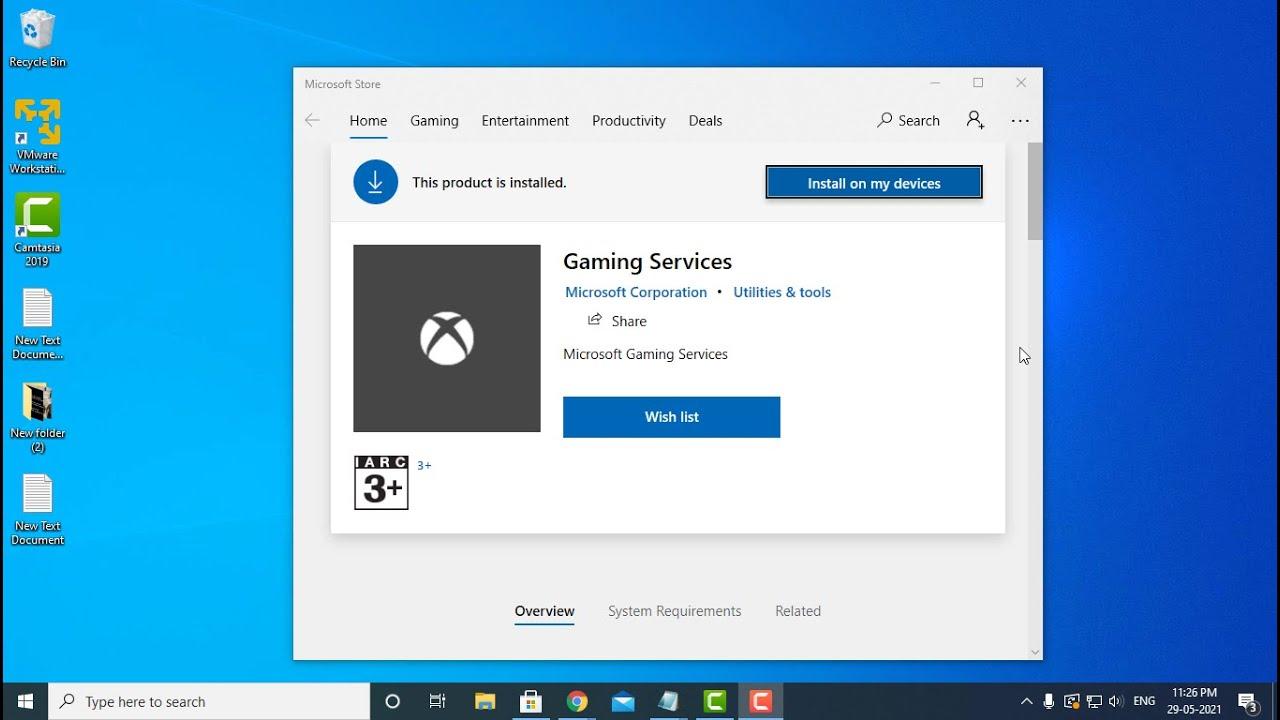
- Kun Microsoft Store avautuu Pelipalvelut-sivulla, napsauta "Asenna". Odota asennuksen valmistumista sulkematta mitään.
Kun olet valmis, käynnistä tietokone uudelleen ja testaa Xbox-sovellusta uudelleen. Jos kaikki meni hyvin, "GamingServices"-palvelun pitäisi olla olemassa ja käynnistyä, ja virhekoodi 0x80070426 katoavat. Tarkista myös "Palvelut"-kohdasta, että "GamingServicesNet" on edelleen käynnissä.
Tapahtumienvalvonnan viestit opastavaksi
Jos edellisten vaiheiden jälkeen näet edelleen tapahtuman 7023 ("Määritettyä palvelua ei ole asennettuna palveluna"), se tarkoittaa, että asennus ei onnistunut rekisteröimään palvelua. Tämä suosittelee menetelmän 3 toistamista ja varmistamaan, että PowerShellillä on käyttöoikeudet ja että Kauppa latautuu keskeytyksettä.
DCOM-tapahtuma 10010 (”rekisteröinti epäonnistui aikakatkaisun sisällä”) yleensä katoaa, kun pelipalvelut on asennettu onnistuneesti. Jos se jatkuu, on hyvä ajatus suorittaa se uudelleen. wsreset ja sovelluksen uudelleenrekisteröinti menetelmällä 2 ja asenna sitten Pelipalvelut uudelleen sen sivulta Kaupassa.
Jos se on korjattu ja hajoaa uudelleen uudelleenkäynnistyksen yhteydessä
On tapauksia, joissa järjestelmän palautus tai puhdas uudelleenasennus jättää sovelluksen toimimaan, mutta uudelleenkäynnistyksen jälkeen Pelipalveluiden automaattinen päivitys laukaisee ongelman uudelleen. Toista siinä tapauksessa menetelmä 3 ja seuraa sovellusta muutaman päivän ajan uudelleenkäynnistyksen jälkeen Xbox Insider -ohjelma jos jokin päivitys asentaa uudelleen ristiriitaisen version.
Jos vika ilmenee uudelleen muutaman tunnin kuluttua ilman muutoksia, kirjoita tarkka aika muistiin ja siirry Tapahtumienvalvontaan varmistaaksesi, vastaako se jotakin Pelipalveluiden päivitysTämä vihje auttaa sinua selvittämään, onko lähde Storen lähettämä versio eikä jokin toinen järjestelmäkomponentti.
Pelipalvelut ovat vioittuneet: Lisäsuosituksia
Lopuksi, tässä on muutamia vinkkejä, jotka voivat auttaa meitä löytämään ratkaisun tähän "Pelipalvelut ovat vioittuneet" -ongelmaan:
- Suorita Windows Storen vianmääritys pelipalveluiden uudelleenasennuksen jälkeen varmistaaksesi, ettei lisenssi- tai välimuistiongelmia ole, jotka voisivat vaikuttaa tuleviin latauksiin.
- Jos Microsoft Store näyttää viestin ”jokin on vialla meidän puolellamme", on merkki siitä, että palvelusi on tilapäisesti poissa käytöstä tai välimuistiasi ei ole vielä tyhjennetty kokonaan. Toista tämä.
wsreset, kirjaudu ulos Kaupasta ja kirjaudu takaisin sisään Microsoft-tililläsi. - Tarkista, että Game Pass -tilauksesi on aktiivinen eikä laskutusongelmia ole, koska sovellus joskus rajoittaa toimintoja, kun se havaitsee tiliongelmia.
- Sulje kolmannen osapuolen peittokuvat ja käynnistysohjelmat testauksen ajaksi (Steam, Epic, Discord Overlay jne.) Jotkin päällekkäistiedostot lisäävät koukkuja DirectX:ään tai ikkunaan, mikä aiheuttaa ristiriitoja Xbox-sovelluksen kanssa.
- Tarkista, että virustorjuntaohjelmasi tai palomuurisi ei estä yhteyksiä Xbox-sovellukseen tai kauppaan.Jos epäilet jotain, lisää väliaikaisia poissulkemisia Xboxille, pelipalveluille ja Microsoft Storelle korjausten ajaksi.
- Jos sovellus ei vieläkään avaudu kaikkien edellä mainittujen toimien jälkeen, asenna Xbox-sovellus uudelleen Kaupasta. Kun olet asentanut pelipalvelut uudelleen onnistuneesti, suositeltu järjestys on seuraava: korjaa järjestelmä, tyhjennä kauppa, asenna pelipalvelut uudelleen ja lopuksi asenna Xbox uudelleen.
Milloin pyytää lisäapua
Jos Xbox-sovellus on edelleen jumiutunut kaikkien kolmen menetelmän ja aiempien tarkistusten jälkeen, kerää kuvakaappauksia virheistä (mukaan lukien 0x80070426 ja tapahtumat 7023/10010) ja merkitse muistiin tarkka Windows-versio (esim. Windows 10 Home 22H2 19045.4170) ja ”GamingServices/GamingServicesNet”-palveluiden toimintaa. Näiden tietojen avulla tuki voi viedä tapauksesi eteenpäin nopeammin.
Myös raportin luominen Microsoft Storesta (sovelluksesta, profiilistasi, historiastasi ja asetuksistasi) auttaa, koska joskus huono latausjono estää asenna kriittiset riippuvuudet vaikka kaikki näyttäisi olevan oikein.
Näillä vaiheilla – järjestelmän tarkistuksella, kaupan siivouksella ja pelipalveluiden uudelleenasennuksella – sinun pitäisi pystyä palauttamaan Xbox-sovellus normaaliksi ja unohtamaan "Pelipalvelut ovat vioittuneet" -ongelman. Jos olet kokeillut kaikkea mahdollista ja ongelma jatkuu, lähetä tuelle kuvakaappauksia ja lokeja, jotta he voivat ratkaista ongelman. vahvista oma tapauksesi ja estää sen muuttumisen umpikujaan johtavaksi silmukaksi.


Teknologiaan ja internet-asioihin erikoistunut toimittaja, jolla on yli kymmenen vuoden kokemus erilaisista digitaalisista medioista. Olen työskennellyt toimittajana ja sisällöntuottajana verkkokaupan, viestinnän, verkkomarkkinoinnin ja mainonnan yrityksissä. Olen myös kirjoittanut taloustieteen, rahoituksen ja muiden alojen verkkosivuille. Työni on myös intohimoni. Nyt artikkeleideni kautta Tecnobits, Yritän tutkia kaikkia uutisia ja uusia mahdollisuuksia, joita teknologian maailma tarjoaa meille joka päivä parantaaksemme elämäämme.