- Windows 11:ssä voit poistaa PIN-koodit ja muut todennusmenetelmät käyttäjän tilin tyypin perusteella.
- Prosessi on yksinkertainen paikallisille tileille, mutta se saattaa vaatia lisäasetuksia tai ulkoisia työkaluja Microsoft-tileille.
- Ennen PIN-koodin poistamista, harkitse sen vaikutusta laitteesi tietoturvaan ja ota varmuuskopiot.
Oletko kyllästynyt syöttämään PIN-koodi tai salasana joka kerta, kun käynnistät Windows 11 -tietokoneesi? Vaikka turvallisuus on Microsoftin käyttöjärjestelmän prioriteetti, Poista kirjautumis-PIN-koodi Windows 11:ssä voi antaa sinulle käyttöoikeuden, jos luotat tietokoneesi fyysiseen turvallisuuteen. Selitämme miten täällä.
Tässä artikkelissa löydät Kaikki mahdolliset tavat poistaa kirjautumis-PIN-koodi Windows 11:ssä ja myös kuinka salasana tai mikä tahansa todennusmenetelmä, kuten Windows Hello, sormenjälkitunnistus tai kasvojentunnistus, poistetaan. Esittelemme myös edistyneitä ohjelmia ja ratkaisuja niille, jotka ovat lukinneet itsensä ulos ja tarvitsevat pääsyn, sekä tärkeitä tietoturvavaroituksia ennen muutosten tekemistä.
Miksi PIN-koodeja ja muita kirjautumistapoja on olemassa?
Useissa versioissa Windows sisältää erilaisia todennusjärjestelmiä suojatakseen pääsyä. Kautta Windows Hello Voit käyttää kaikkea klassisesta numeerisesta PIN-koodista kasvojentunnistukseen, sormenjälkiin, fyysisiin turva-avaimiin ja jopa kuvasalasanoihin. Ajatuksena on tarjota kätevyyttä uhraamatta tiedostojesi, sovellustesi ja henkilötietojesi suojaa.
PIN-järjestelmä on erityisen yleinen, koska se nopeuttaa sisäänkirjautumista, koska se on vain numeroita, mutta sen turvallisuus pysyy vahvana koska se on sidottu vain kyseiseen laitteeseen eikä sitä lähetetä verkossa kuten Microsoft-tilisi salasanaa.
Joissakin olosuhteissa Tämä suoja voi olla tarpeetonJos tietokonettasi käytetään vain henkilökohtaiseen käyttöön etkä poistu kotoa, jos käytät sitä vain yksinkertaisiin tehtäviin etkä tallenna siihen arkaluonteisia tietoja, näissä tapauksissa voi olla hyvä idea nopeuttaa kirjautumisprosessia ja siirtyä suoraan työpöydälle ilman lisävaiheita.
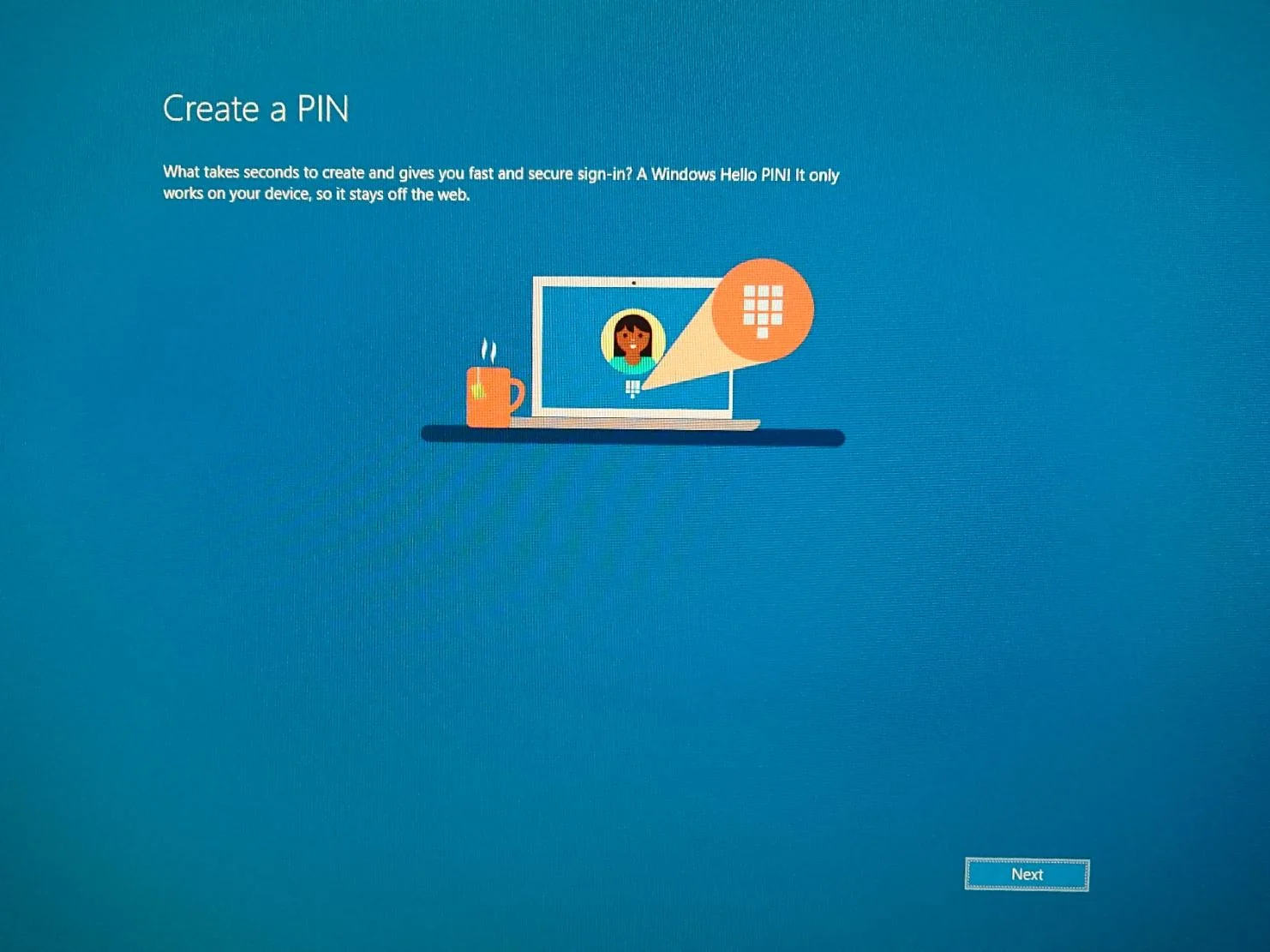
Milloin voit poistaa salasanasi tai PIN-koodisi Windows 11:ssä
Kirjautumis-PIN-koodin poistaminen Windows 11:ssä on ensimmäinen huomioon otettava seikka tilin tyyppi, jolla kirjaudut sisään:
- Paikallinen tili (offline): Se ei ole sidottu Microsoftin verkkopalveluihin ja on olemassa vain tietokoneellasi.
- Microsoft-tili (verkossa): Se muodostaa yhteyden Microsoft-sähköpostiisi ja synkronoi asetukset, sovellukset ja palvelut. Se on oletusvaihtoehto monissa asennuksissa.
Paikallisten tilien osalta poista PIN-koodi tai salasana Se on yksinkertainen prosessi, joka vaatii joidenkin asetusten muokkaamista. Kuitenkin Jos käytät Microsoft-tiliä, prosessi on herkempi. ja se voi sisältää järjestelmäasetusten tai ryhmäkäytäntöjen muokkaamista, mikä voi aiheuttaa riskejä, jos sitä ei tehdä oikein.
Sinun tulisi myös pitää mielessä, että yritystietokoneilla tai sellaisilla, joilla on käytössä suojauskäytännöt, nämä asetukset voidaan estää, jolloin voit käyttää vain ulkoisia työkaluja (joita käsittelemme myös myöhemmin).
Kuinka poistaa kirjautumis-PIN-koodi Windows 11:ssä paikalliselta tililtä
Jos sinulla on paikallinen tiliKirjautumis-PIN-koodin poistaminen Windows 11:ssä on nopea ja turvallinen prosessi.
- Klikkaa Aloita ja pääsy Kokoonpano.
- Syötä Tilit ja valitse Kirjautumisvaihtoehdot.
- Etsi osio Salasana o PIN-koodi (Windows Hello) ja napsauta Muuttaa o Poistaakuten haluat.
- Anna nykyinen salasanasi tai PIN-koodisi pyydettäessä.
- Jätä seuraavalla näytöllä uuden salasanan tai PIN-koodin kentät tyhjiksi ja vahvista. Windows hyväksyy ja poistaa kyseiset tunnistetiedot.
Ja siinä kaikki! Tästä eteenpäin tietokoneesi käynnistyy suoraan työpöydälle. (tai se yksinkertaisesti valitsee tilin kysymättä lisätietoja). Jos sinulla on useita tilejä, sinua saatetaan pyytää valitsemaan yksi, mutta salasanaa ei kysytä.
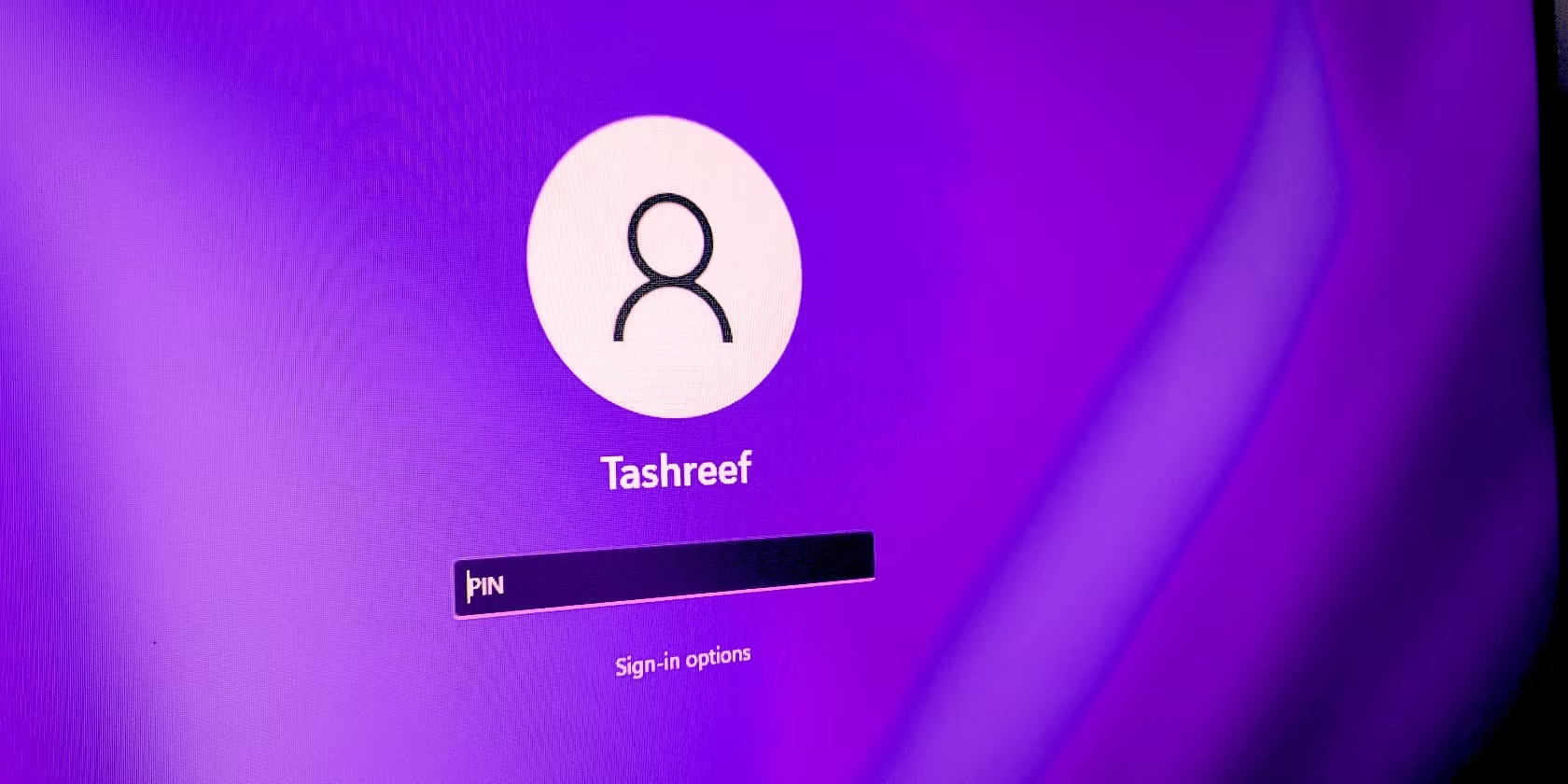
PIN-koodin poistaminen Windows 11:ssä Asetukset-sovelluksella
Voit myös poistaa kirjautumis-PIN-koodin Windows 11:ssä samoista asetuksista, aivan kuten aiemmissa Windows-versioissa.
- Lehdistö Windows + I avataksesi Asetukset-sovelluksen.
- Pääsy Tilit > Kirjautumisvaihtoehdot.
- En PIN-koodi (Windows Hello), paina Poistaa ja vahvista syöttämällä tilisi salasana.
Tämä menetelmä poistaa myös muut todennusmenetelmät, kuten sormenjälki- tai kasvojentunnistuksen. Sinun tarvitsee vain löytää vastaava vaihtoehto ja valita Poistaa.
Jos haluat vaihtaa vain PIN-koodin, voit valita vaihtoehdon Muuttaa sen sijaan, että poistaisit sen.
Poista PIN-koodi tai salasana Microsoft-tileiltä (varoen)
Microsoftiin linkitettyjen tilien osalta Verkkosalasanan täydellinen poistaminen ei ole mahdollista turvallisuussyistä.Voit kuitenkin ottaa käyttöön automaattisen kirjautumisen, jolloin sinun ei tarvitse syöttää salasanaasi joka kerta, kun käynnistät tietokoneen.
Menetelmä, jossa on netplwiz:
- Lehdistö Windows + R ja kirjoita netplwizpaina sitten Enter-näppäintä.
- Poista valinta ruudusta Käyttäjien on annettava käyttäjätunnuksensa ja salasanansa käyttääkseen tietokonetta.
- Klikkaa Käytä ja vahvista se syöttämällä salasanasi.
Siitä hetkestä lähtien Tietokone käynnistyy automaattisesti pyytämättä salasanaaJos lukitset istuntosi manuaalisesti, sinun on kirjauduttava sisään uudelleen.
Kokeneille käyttäjille on olemassa toinen vaihtoehto, joka muokkaa järjestelmärekisteriä, mutta se vaatii äärimmäistä varovaisuutta korjaamattomien vahinkojen välttämiseksi:
- Lehdistö Windows + R ja kirjoita regedit.
- Pääsy HKEY_LOCAL_MACHINE\SOFTWARE\Microsoft\Windows NT\CurrentVersion\Winlogon.
- Luo tai muokkaa kutsuttuja merkkijonoja Oletuskäyttäjänimi y Oletussalasana, syöttämällä tietosi.
- Muuta arvoa Automaattinen järjestelmänvalvojan kirjautuminen nollaan.
Tämä menetelmä mahdollistaa automaattisen kirjautumisen Microsoft-tilillä, mutta Rekisteröinnissä voi tapahtua virhe, jos se on vaarallista.Tee aina varmuuskopio ennen muokkaamista.
Poista PIN-koodi käytöstä ryhmäkäytäntöeditorin avulla
Pro- tai Enterprise-versioissa voit käyttää Ryhmäkäytäntöeditori poistaaksesi PIN-koodin tai muiden Windows Hello -menetelmien käyttövaatimuksen käytöstä.
- Lehdistö Windows + R, kirjoittaa gpedit.msc ja paina Enter-näppäintä.
- Siirry osoitteeseen Tietokoneen kokoonpano > Hallintamallit > Järjestelmä > Kirjautuminen.
- Kaksoisnapsauta Aktivoi kätevä PIN-kirjautuminen ja valitse Liikuntarajoitteinen.
- Vahvista Käytä y Hyväksyä.
Tällä tavoin PIN-koodin asettamisvaihtoehto katoaa ja voit poistaa olemassa olevan koodin. Voit palauttaa sen palauttamalla asetukset oletusasetuksiin. Ei määritetty o Käytössä.
Työkalut ja ohjelmat salasanojen tai PIN-koodien poistamiseen Windowsissa
Jos mikään yllä olevista vaihtoehdoista ei toimi ja haluat silti poistaa kirjautumis-PIN-koodin Windows 11:ssä, on olemassa kolmannen osapuolen ohjelmia, jotka voivat olla erittäin hyödyllisiä. Nämä ovat hyödyllisiä, jos olet lukittunut ulos ja sinun on käytettävä järjestelmääsi. Muista, että niiden käyttö saattaa vaatia maksullisia lisenssejä ja edistynyttä teknistä tietämystä.
- PassFab 4WinKey: Sen avulla voit poistaa käyttäjän ja järjestelmänvalvojan salasanat, jopa verkkotunnuksilla. Se toimii Windows XP:stä Windows 11:een käynnistämällä USB-muistitikulta tai CD/DVD-levyltä. Se on erittäin tehokas, mutta maksullinen.
- PCUnlocker: Käynnistettävä työkalu minkä tahansa käyttäjän salasanojen nollaamiseen, yhteensopiva useiden Windows-versioiden kanssa. Vaatii myös lisenssin.
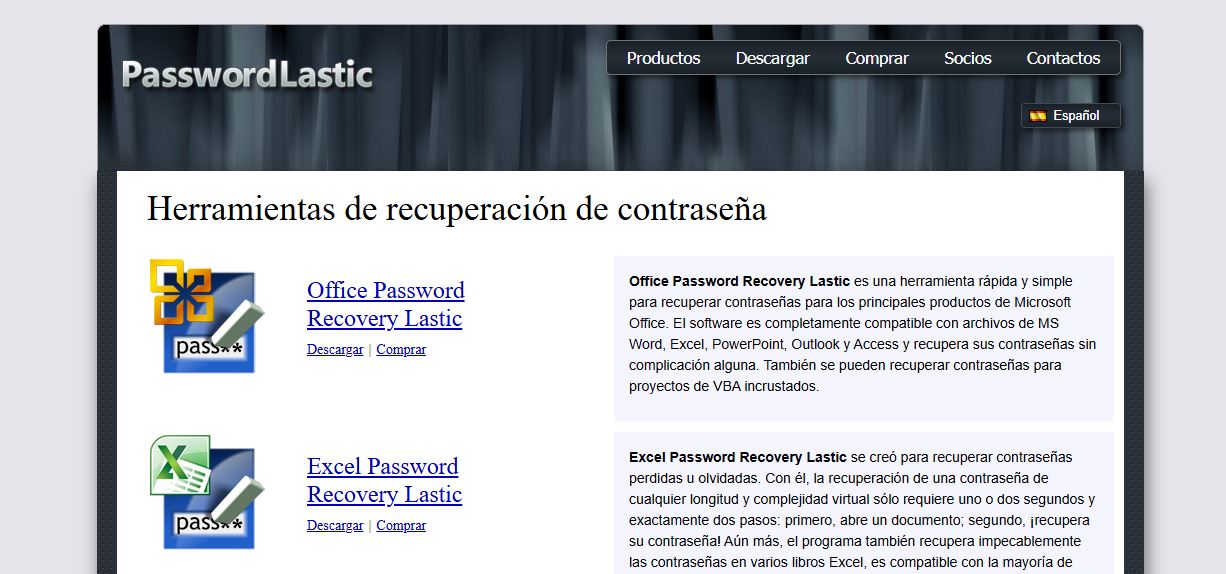
- SalasanaLastic: Voit poistaa, palauttaa tai tarkastella salasanahajautuksia sekä luoda käynnistettävän USB-muistitikun tai levykkeen.
Varoitus: Näiden työkalujen käyttö voi vaarantaa järjestelmän eheyden tai yksityisyyden. Käytä niitä vain omistamillasi tietokoneilla ja tee varmuuskopiot ennen kuin muokkaat salasanoja ulkoisilla ohjelmilla.
Usein kysytyt kysymykset ja turvallisuusvaroitukset
- Onko PIN-koodin tai salasanan poistaminen turvallista Windows 11:ssä?
Poista nämä suojaukset heikentää laitteistosi turvallisuuttaJos tietosi katoavat tai varastetaan, joku voi helposti päästä niihin käsiksi. Harkitse tätä päätöstä huolellisesti, erityisesti jaetuissa tai työympäristöissä. - Voiko PIN-koodin tai salasanan poistaa useilta käyttäjiltä?
Kyllä, mutta sinun on toistettava prosessi jokaiselle tilille. Automaattinen kirjautuminen koskee vain tiliä, jonka olet määrittänyt kyseisellä vaihtoehdolla. - Suositellaanko tätä yrityskäyttöön tarkoitettuihin kannettaviin tietokoneisiin?
Yleensä yrityksen tietoturvakäytännöt estävät nämä muutokset. Ota yhteyttä IT-osastoosi ennen kuin yrität muuttaa asetuksia. - Vaikuttaako PIN-koodin tai salasanan poistaminen OneDrive-synkronointiin tai muihin asetuksiin?
Ei, niin kauan kuin pidät Microsoft-tilisi aktiivisena, synkronointi jatkuu saumattomasti.
Windows 11:n PIN-kirjautumisen poistamiseen, salasanojen poistamiseen tai kirjautumiskokemuksen muokkaamiseen on useita tapoja. Voit muokata erilaisia tapoja paikallisten tilien muokkaamisesta Microsoft-tilien lisäasetuksiin ja äärimmäisissä tapauksissa ulkoisten työkalujen käyttöön. Muista kuitenkin, että Jokainen askel voi vaarantaa järjestelmän turvallisuuden ja vakauden, joten on hyvä arvioida tarpeesi, tehdä varmuuskopiot ja kysyä asiantuntijalta, jos sinulla on kysyttävää, ennen kuin teet merkittäviä muutoksia.

Teknologiaan ja internet-asioihin erikoistunut toimittaja, jolla on yli kymmenen vuoden kokemus erilaisista digitaalisista medioista. Olen työskennellyt toimittajana ja sisällöntuottajana verkkokaupan, viestinnän, verkkomarkkinoinnin ja mainonnan yrityksissä. Olen myös kirjoittanut taloustieteen, rahoituksen ja muiden alojen verkkosivuille. Työni on myös intohimoni. Nyt artikkeleideni kautta Tecnobits, Yritän tutkia kaikkia uutisia ja uusia mahdollisuuksia, joita teknologian maailma tarjoaa meille joka päivä parantaaksemme elämäämme.