- Windows 11 tarjoaa useita tapoja hallita verkkokameran käyttöä.
- Laitehallinnan avulla voit poistaa kameran laitteiston kokonaan käytöstä
- On myös mahdollista evätä käyttöoikeudet tiettyihin sovelluksiin tietosuoja-asetuksista.
- On olemassa ilmaisia työkaluja, joiden avulla voit helposti ja nopeasti hallita verkkokameran käyttöä.

La web-kamera Se on muuttunut harvoin käytetystä lisävarusteesta olennaiseksi työkaluksi työhön, opiskeluun ja henkilökohtaiseen viestintään. Miksi haluat poistaa virtuaalikameran käytöstä Windows 11:ssä? Vastaus on yksinkertainen: välttää yksityisyyden riskit. Monet ihmiset haluavat hallita täysin, milloin ja miten kamera aktivoidaan, erityisesti estääkseen ulkoisten sovellusten tai jopa haittaohjelmien luvattoman käytön.
Tässä artikkelissa aiomme nähdä, mitä vaihtoehtoja on olemassa virtuaalisen tai integroidun kameran poistamiseksi käytöstä pysyvästi tai väliaikaisesti. Järjestelmäasetuksista ulkoisiin työkaluihin, jotka helpottavat prosessia.
Hallitse kameran käyttöä Windows 11 -asetuksista
Windows 11 tarjoaa kattavia vaihtoehtoja hallita, mitkä sovellukset voivat käyttää kameraasi. Voit säätää näitä asetuksia osiosta yksityisyys käyttöjärjestelmästä.
Voit käyttää näitä säätimiä seuraavasti:
- Napsauta painiketta Aloita ja valitse sitten Kokoonpano.
- Siirry vasemmanpuoleisessa valikossa kohtaan Tietosuoja ja turvallisuus.
- Etsi osio Sovelluksen käyttöoikeudet ja valitse vaihtoehto Kamera.
Täältä voit poista kameran käyttö kokonaan käytöstä kaikille sovelluksille tai hallitse pääsyä yksitellen. Eli voit sallia joidenkin sovellusten käyttää kameraa ja estää muiden pääsyn.
Tämä tapa poistaa kamera käytöstä on käytännöllisin. jos haluat vain estää tiettyjä sovelluksia käyttämästä sitä, kun toisilla on edelleen valtuutettu käyttöoikeus.
Poista kamera kokonaan käytöstä Laitehallinnasta
Jos haluat radikaalimman vaihtoehdon, joka estää mitään sovellusta tai palvelua käyttämästä kameraa, paras vaihtoehto on poista itse laite käytöstä Laitehallinnasta. Tästä on hyötyä, jos jaat tietokoneesi tai haluat vain varmistaa, että kukaan ei voi aktivoida kameraasi ilman lupaasi.
Seuraa näitä vaiheita:
- Napsauta hiiren kakkospainikkeella kuvaketta Aloita tai käytä näppäinyhdistelmää Voita + X
- Valitse Laitehallinta
- Etsi osio Kamerat ja näytä luettelo
- Napsauta kameran nimeä hiiren kakkospainikkeella jonka haluat poistaa käytöstä
- Valitse Poista laite käytöstä
Kun laite on poistettu käytöstä täältä, se ei ole enää sovellusten käytettävissä. Jos sinun on käytettävä kameraa uudelleen tulevaisuudessa, noudata samoja vaiheita ja valitse vaihtoehto Ota laite käyttöön.
Tiettyjen sovellusten käytön rajoittaminen
Toinen mielenkiintoinen mahdollisuus on rajoittaa kameran pääsy vain tiettyihin sovelluksiin.. Windowsin tietosuoja-asetuksista näet, millä sovelluksilla on tällä hetkellä käyttöoikeus, ja voit peruuttaa pääsyn, jos katsot sen tarpeelliseksi.
Tämä prosessi suoritetaan samasta edellä mainitusta polusta (Käynnistä > Asetukset > Tietosuoja ja suojaus > Kamera). Sisään päästyään:
- Kytke kytkin päälle tai pois päältä Salli sovellusten käyttää kameraasi.
- Alla näet luettelon kaikista asennetuista sovelluksista, jotka pyytävät tätä lupaa.
- Voit poistaa käyttöoikeudet jokaiselta sovellukselta erikseen. yhdellä napsautuksella.
Tämä on erittäin hyödyllistä, jos haluat käyttää kameraa vain tiettyjen ohjelmien, kuten Teams tai Zoom, kanssa, välttäen muiden epäluotettavien sovellusten aiheuttamat tarpeettomat riskit.
Pikanäppäimet kameran kytkemiseksi päälle tai pois päältä
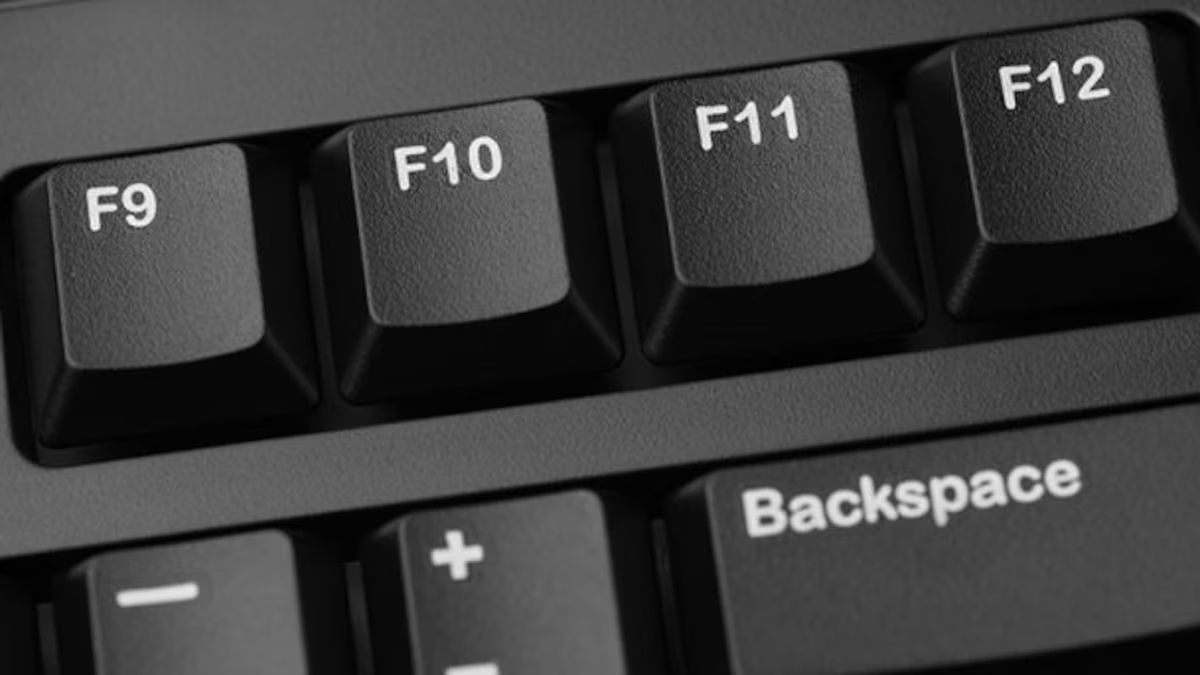
Jotkut kannettavat tietokoneet, erityisesti ASUS tai vastaavat mallit, sisältävät a fyysinen näppäin tai näppäinyhdistelmä kytkeäksesi kameran päälle tai pois päältä välittömästi. Tämä avain on yleensä F10, mutta saattaa vaihdella mallin mukaan.
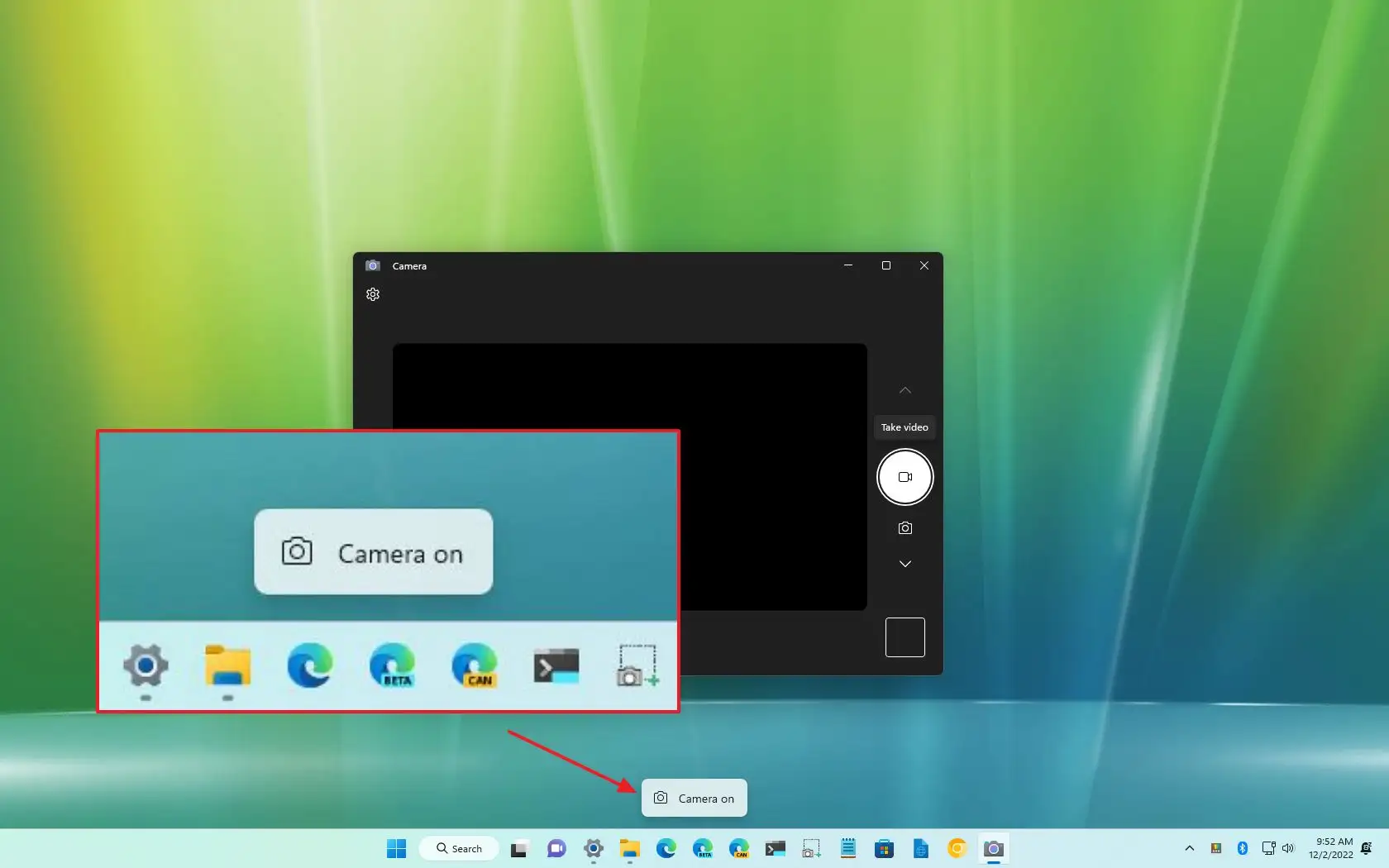
Tämä vaihtoehto on erittäin suositeltavaa, jos haluat ottaa kameran käyttöön tai poistaa sen käytöstä nopeasti tiettyinä aikoina. Kun painat näppäintä, näet näytöllä ilmoituksen, joka kertoo, onko kamera päällä vai pois päältä.
Tärkeää: Kaikissa tietokoneissa ei ole tätä ominaisuutta., joten jos se ei ole saatavilla, sinun on turvauduttava menetelmiin, kuten Laitehallinta tai Yksityisyysasetukset.
Käytä ulkoisia työkaluja kameran nopeaan hallintaan
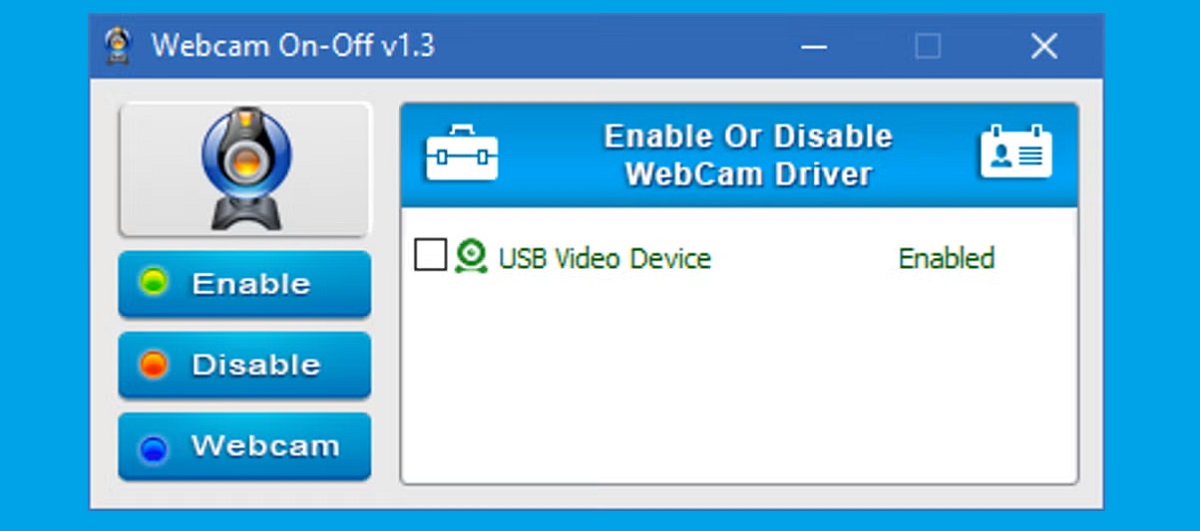
Jos haluat vielä enemmän hallintaa ja helppokäyttöisyyttä, niitä on Ilmaiset sovellukset, joiden avulla voit hallita kameran käyttöä napin painalluksella. Yksi merkittävimmistä on Verkkokamera päällä/pois päältä.
Tällä ilmaisella työkalulla on mielenkiintoisia etuja:
- Ei asennusta vaadita, koska se toimii .exe-tiedostosta.
- Tunnista kamerasi automaattisesti alussa.
- Voit poistaa sen käytöstä (Poista käytöstä) tai aktivoi se uudelleen (Ota käyttöön) helposti.
- Sisältää esikatselun siitä, mitä kamera kuvaa.
Sen tärkein etu on nopeus ja yksinkertaisuus. Ihanteellinen, jos et halua monimutkaista navigointia useiden järjestelmävalikoiden välillä.
Ratkaisu: Peitä kamera fyysisesti
Jos järjestelmäasetukset tai ulkoiset sovellukset eivät toimi, on aina olemassa fyysinen ratkaisu: peitä kamera käsin. Voit käyttää mitä tahansa liimapaperinauhasta tiettyihin laitteisiin.
Amazonin kaltaisista verkkokaupoista löydät liukuvat verkkokameroiden kannet jonka voit avata ja sulkea haluamallasi tavalla, jotkut jopa alkuperäisillä malleilla. Se on laajalti käytetty ratkaisu, jopa teknologia-alan ammattilaisten keskuudessa.
Kyllä todellakin, Muista, että tämä vaihtoehto ei estä mikrofonia jatkamasta toimintaa., joten jos olet myös huolissasi tästä näkökulmasta, on suositeltavaa hallita sen pääsyä järjestelmäasetuksista tai käyttää lisätyökaluja, kuten Mikrofonin mykistys.
Päivitä ajurit tai tee kameravirheiden vianmääritys
Joissakin tapauksissa virtuaalikamera voi aiheuttaa ongelmia konflikteja vanhojen kuljettajien kanssa tai koska se on aktivoitu vahingossa päivityksen jälkeen. Varmista, että kaikki on asetettu oikein:
- Avaa Laitehallinta.
- Napsauta kameraa hiiren kakkospainikkeella.
- Valitse Päivitä ohjain.
- Voit tarkistaa päivitykset automaattisesti tai asentaa uuden ohjaimen manuaalisesti valmistajan verkkosivustolta.
Jos sinulla on edelleen ongelmia päivityksen jälkeen, voit tehdä sen poista laite kokonaan ja käynnistä tietokone uudelleen, jotta Windows voi havaita sen uudelleen.
Muut tietosuojasuositukset
Kameran sammuttaminen on vain yksi osa yksityisyytesi suojaamista. Se on myös tärkeää tarkista, mitä käyttöoikeuksia annat sovelluksille ja ole varovainen asentaessasi ohjelmistoja tuntemattomista lähteistä.
Lisäksi, jos haluat varmistaa, että mikrofoni ei aktivoidu odottamatta, voit:
- Poista mikrofoni käytöstä laitehallinnasta (sama kuin kamera).
- Hallitse yksittäisiä käyttöoikeuksia tietosuoja-asetuksista.
Kuten näet, Windows 11 tarjoaa laajan valikoiman vaihtoehtoja hallita integroitua tai virtuaalista kameraa tehokkaasti: sovelluksen sisäisestä asennuksesta ja laitteen täydellisestä deaktivoinnista prosessia yksinkertaistaviin kolmannen osapuolen ratkaisuihin. Jos asetat yksityisyytesi tärkeysjärjestykseen, mikä tahansa näistä menetelmistä voi auttaa sinua estämään ei-toivotun käytön ilman turhaa vaivaa.

Teknologiaan ja internet-asioihin erikoistunut toimittaja, jolla on yli kymmenen vuoden kokemus erilaisista digitaalisista medioista. Olen työskennellyt toimittajana ja sisällöntuottajana verkkokaupan, viestinnän, verkkomarkkinoinnin ja mainonnan yrityksissä. Olen myös kirjoittanut taloustieteen, rahoituksen ja muiden alojen verkkosivuille. Työni on myös intohimoni. Nyt artikkeleideni kautta Tecnobits, Yritän tutkia kaikkia uutisia ja uusia mahdollisuuksia, joita teknologian maailma tarjoaa meille joka päivä parantaaksemme elämäämme.