- Minecraft Java -ohjelman poistumiskoodi 1 johtuu yleensä ristiriidoista Java-tiedostojen, modien, ajureiden tai vioittuneiden pelitiedostojen kanssa.
- Ennen uudelleenasennusta on suositeltavaa kokeilla uudelleenkäynnistystä, ajurien päivittämistä, pelin korjaamista ja ristiriitaisten sovellusten poistamista käytöstä.
- Javan uudelleenasentaminen ja viimeisenä keinona Minecraftin puhdas asennus yleensä poistaa virheen säilyttäen samalla maailmojen varmuuskopiot.
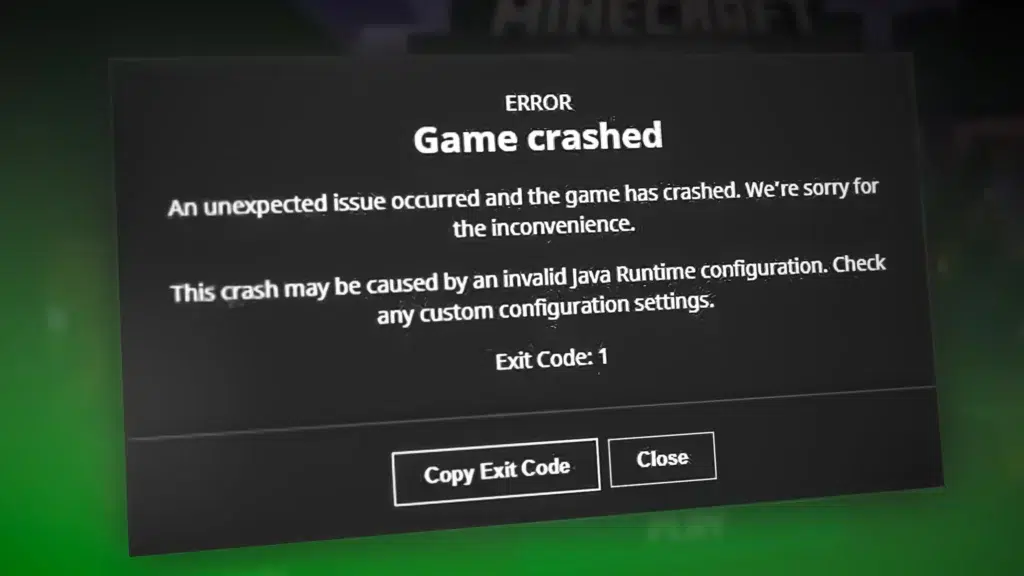
Mitä tapahtui? Minecraft Java on päättänyt olla käynnistymättä ja näyttää kuuluisan Exit Code 1:n.Ensinnäkin, ole tietoinen: tämä on yksi pelin yleisimmistä häiriöistä, ja se ilmestyy yleensä pahimpaan mahdolliseen aikaan. Tässä oppaassa näet askel askeleelta, mitä tämä virhe tarkoittaa, miksi se ilmestyy ja mitä voit tehdä päästäksesi eroon siitä menettämättä maailmojasi.
Tässä artikkelissa tarkastelemme Kaikki tyypilliset virhekoodin 1 syyt Minecraft JavassaOngelmia Java-ohjelman kanssa, väärin asennettuja modeja, vanhentuneita näytönohjaimia, vioittuneita pelitiedostoja, muiden ohjelmien aiheuttamia häiriöitä tai jopa Windowsin virheitä. Löydät myös ratkaisuja järjestettynä yksinkertaisimmasta edistyneimpään, jotta voit kokeilla niitä ilman, että sinun tarvitsee hukkua tai asentaa kaikkea uudelleen heti.
Mikä on Exit Code 1 Minecraft Javassa ja miksi se ilmestyy?
Kun syöttäjä Minecraft Se näyttää sinulle Poistumiskoodi 1 tarkoittaa, että peli on sulkeutunut sisäisen virheen vuoksi. ennen kuin se käynnistyy kunnolla. Se ei yleensä anna paljon enempää yksityiskohtia, joten ensi silmäyksellä se on melko turhauttavaa, koska näet sen vain läheltä ja siinä kaikki.
Useimmissa tapauksissa tämä epäonnistuminen on liittyvät Java-versioon, asennettuihin modeihin tai käynnistysohjelman omaan asetuksiinSe voi liittyä myös näytönohjaimiin, väärin varattuun muistiin tai vioittuneisiin tiedostoihin .minecraft-kansiossa. Siksi ei ole olemassa yhtä ainoaa ratkaisua: sinun on suljettava pois syyt yksi kerrallaan.
Se on virhe, joka näkyy erityisesti Minecraft Java Edition Windows-tietokoneellaOngelman ydin on kuitenkin lähes aina sama: jokin pelin suoritusympäristössä (Java, ajurit, järjestelmä, tiedostot) ei ole aivan oikein ja aiheuttaa Minecraft-prosessin odottamattoman päättymisen.
Lisäksi se näkyy usein muutoksen jälkeen: asenna uusi modi, päivitä peliversio, muuta käynnistysohjelman asetuksia, muuta näytönohjaimen ajureita tai asenna tietty ohjelma joka estää sinua. Siksi on tärkeää muistaa, mitä muutit juuri ennen ongelman alkamista.
Perustarkistukset Windowsissa ennen epätavallisten toimenpiteiden tekemistä
Ennen kuin alat poistaa kansioita tai poistaa asioita, kannattaa tehdä se Joitakin perustarkistuksia, jotka ratkaisevat paljon virheitä Windowsissa, mukaan lukien kuuluisa Exit Code 1. Ne ovat nopeita eivätkä koske mihinkään herkkään.
Ensimmäinen asia, jota sinun pitäisi kokeilla, on Tietokoneen täysi nollausKyllä, se kuulostaa kliseeltä, mutta tietokoneen sammuttaminen ja käynnistäminen tyhjentää RAM-muistin, sulkee jumiutuneet prosessit ja lataa uudelleen tärkeimmät järjestelmäkomponentit. Jos ongelma johtui jumiutuneesta prosessista tai toimimattomasta palvelusta, se usein katoaa näin yksinkertaisella tavalla.
Jos näet edelleen virhekoodin 1 uudelleenkäynnistyksen jälkeen, seuraava vaihe on Varmista, että näytönohjaimesi ajurit ovat ajan tasallaVanhentunut tai vioittunut ajuri voi aiheuttaa virheitä videopelien käynnistyksessä, erityisesti sellaisten pelien, jotka ovat vahvasti riippuvaisia Javasta ja näytönohjaimesta, kuten Minecraft.
Kun ajurit on päivitetty, on suositeltavaa Käynnistä tietokone uudelleen, jotta kaikki latautuu puhtaasti.Tällä tavoin, kun avaat Minecraftin uudelleen, järjestelmässä on GPU-ajurit asennettuna juuri ennen aiempien versioiden asentamista, eikä niissä ole jäänteitä aiemmista versioista, jotka voisivat aiheuttaa ongelmia.
Kannattaa myös tarkistaa, että Windows on täysin päivitettyJärjestelmäasetuksistasi voit tarkistaa saatavilla olevat päivitykset siirtymällä Windows Updateen. Joskus järjestelmäpäivitys korjaa yhteensopivuusongelmia tai sisäisiä virheitä, jotka vaikuttavat sovelluksiin, kuten Minecraft-käynnistysohjelmaan tai Java Virtual Machineen.
Lopuksi, näiden yleisten tarkistusten yhteydessä, muista tarkistaa, onko Minecraft-päivitys on saatavilla Microsoft Storesta tai itse käynnistysohjelmasta.Uusimman version avulla vältät virheet, jotka Mojang on jo korjannut viimeaikaisissa korjauksissa. Jos virhe ilmeni heti tietyn päivityksen jälkeen, voit aina kokeilla vanhemman version käynnistämistä käynnistysohjelman Asennukset-osiosta sulkeaksesi pois sen, että ongelma on kyseisessä kokoonpanossa.
Korjaa Minecraft poistamatta sitä kokonaan
Jos alkutarkastukset eivät ole toimineet, on aika keskity suoraan Minecraft-tiedostoihinUsein Exit Code 1 ilmestyy, koska jokin asennustiedosto on vioittunut tai puutteellinen, ja tämä voidaan korjata poistamatta koko peliä.
Se on mahdollista itse Minecraft-kantoraketista tarkista ja korjaa asennusAsennukset-osiossa voit etsiä version, jolla yleensä pelaat, avata kansioasetukset ja etsiä korjausvaihtoehdon, jos käynnistysohjelmassasi on sellainen. Tämä toimenpide pakottaa käynnistysohjelman tarkistamaan tärkeät tiedostot ja korvaamaan puuttuvat tai vioittuneet tiedostot.
Jos sait Minecraftin osoitteesta Microsoft StoreWindowsissa on myös sisäänrakennettu korjausjärjestelmä. Valitse Asetukset > Asennetut sovellukset, etsi Minecraft ja siirry lisäasetuksiin. Siellä näet painikkeen, joka Korjaus yrittää korjata sovelluksen poistamatta tietojaJa voit tehdä saman Pelipalvelut-sovelluksella (se, jossa on Xbox-kuvake), mikä vaikuttaa myös pelin moitteettomaan toimintaan.
Tämän tyyppinen korjaus yleensä kunnioittaa maailmojasi, kokoonpanojasi ja resurssejasi, joten se on melko turvallinen tapa yrittää poistaa virhe 1 menettämättä edistymistä. Silti varotoimenpiteenä ei koskaan ole pahitteeksi varmuuskopioida kansio, johon olet tallentanut maailmasi etukäteen.
Ongelmia modien kanssa ja kuinka poistaa ne menettämättä kaikkea
Yksi yleisimmistä syistä poistumiskoodille 1 liittyy siihen, että Minecraft Java Editioniin asennetut moditPelin nykyisen version kanssa yhteensopimaton, huonosti konfiguroitu tai yksinkertaisesti huonosti ohjelmoitu modi voi aiheuttaa pelin sulkeutumisen välittömästi käynnistyksen yhteydessä ja pelätyn virhekoodin näyttämisen.
Jos huomasit, että bugi ilmestyi heti modin lisäämisen tai päivittämisen jälkeen, epäilys on selvä: Sinun on poistettava kaikki modit käytöstä ja testattava peli täysin puhtaana.Helpoin tapa tehdä tämä on käyttää Minecraftin datakansiota ja työskennellä suoraan mods-kansiossa.
Päästäksesi tälle reitille voit käyttää pikanäppäintä Windows + R, kirjoittaa %sovellustiedot% ja paina Enter-näppäintä. Tiedostonhallinta avautuu Roaming-kansioon, josta näet hakemiston .minecraft, johon kaikki pelin asetukset tallennetaanSisällä on mods-kansio, johon tallennetaan asiakasohjelmalla lataamasi muutokset.
Sen sijaan, että se vain poistettaisiin, se on hyvä idea Leikkaa mods-kansio ja liitä se jonnekin muualle varmuuskopioksiTai yksinkertaisesti nimeä se uudelleen, jotta Minecraft ei tunnista sitä. Tällä tavoin voit käynnistää pelin ilman ladattuja modeja ja katsoa, katoaako virhe 1. Jos se toimii uudelleen, tiedät, että ongelma oli jossakin modeista.
Sieltä turvallisin tapa on mennä modien asentaminen yksi kerrallaan Ja testaa peliä joka kerta, kun lisäät uuden modin. Tällä tavoin, kun Exit Code 1 -virhe ilmestyy uudelleen, voit paikantaa tarkalleen, mikä modi sen aiheuttaa. Vaikka se saattaa olla työlästä, se on paras tapa varmistaa vakaa modiluettelo ilman, että peli kaatuu käynnistyksen yhteydessä.
Java: Asenna virtuaalikone uudelleen ja käytä oikeaa versiota
Minecraft Java Edition on nimensä mukaisesti riippuvainen Java-virtuaalikoneen toimimaanJos Java-asennuksesi on vioittunut, vanhentunut tai ristiriidassa käynnistysohjelman käyttämän version kanssa, näet todennäköisesti Exit Code 1 -koodin näytöllä.
Hyödyllinen ensimmäinen askel on poista kaikki Java-versiot järjestelmästäsi kokonaanEtsi Windows-sovelluksen asetuksista Java ja poista se varmistaen, ettei vanhoista asennuksista ole jäänteitä. Tämä auttaa estämään ristiriitoja eri koontiversioiden tai arkkitehtuurien välillä.
Siirry seuraavaksi Oraclen tai haluamasi Java-jakelun viralliselle lataussivulle ja Lataa uusin versio, joka on yhteensopiva käyttöjärjestelmäsi kanssa.Asenna se tavallisella ohjatulla toiminnolla ja käynnistä tietokone uudelleen, kun se on valmis, varmistaaksesi, että kaikki on rekisteröity oikein.
Kun Java on asennettu oikein, on mielenkiintoista kertoa Minecraft-kantoraketti, joka käyttää järjestelmäsi Java-versiota sen sijaan, että se olisi sen mukana tuleva versio.varsinkin jos haluat varmistaa, että se toimii täsmälleen juuri asentamasi version mukaisesti.
Voit tehdä tämän avaamalla käynnistysohjelman ja siirtymällä Asennukset-välilehdelle. Valitse normaalisti käyttämäsi kokoonpano, napsauta Muokkaa ja laajenna lisäasetukset tai Lisää asetuksia -osio. Sieltä voit Määritä Java-suoritettavan tiedoston (java.exe) polku jonka juuri asensit, tai kirjoita yksinkertaisesti java.exe, jos se on oikein järjestelmän polussa.
Muista tallentaa muutokset ennen ikkunan sulkemista, muuten et voi tallentaa niitä. Minecraft yrittää edelleen käyttää aiempaa Java-kokoonpanoa.Tämän jälkeen yritä käynnistää peli uudelleen. Jos ongelma liittyi vioittuneeseen tai yhteensopimattomaan virtuaalikoneeseen, poistumiskoodi 1 todennäköisesti katoaa.
Poista käytöstä Minecraftia häiritsevät ohjelmat
Toinen melko yleinen syy virhekoodiin 1 Minecraftissa on kolmannen osapuolen ohjelmat, jotka häiritsevät pelin normaalia toimintaaErittäin aggressiiviset virustorjuntaohjelmat, kolmannen osapuolen palomuurit, tallennuskerrokset, optimointityökalut tai ohjelmistot, jotka lisäävät kerroksia videopelien päälle, voivat aiheuttaa odottamattomia kaatumisia.
Kannattaa katsoa taaksepäin ja miettiä, onko Virhe alkoi uuden ohjelman asennuksen jälkeen.Se voisi olla virustorjuntaohjelma, jonka juuri vaihdoitTämä voi olla suoratoisto-ohjelma, FPS-valvontakerros tai jopa järjestelmän "siivous"-sovellus. Jos ongelma ilmenee samaan aikaan, kannattaa kokeilla kyseisen ohjelmiston tilapäistä poistamista käytöstä tai asennuksen poistamista ja katsoa, käynnistyykö peli normaalisti uudelleen.
Virustorjuntaohjelmiston tapauksessa lievempi vaihtoehto on Lisää .minecraft-kansio ja Minecraft-käynnistysohjelma poissulkemisluetteloonTämä estää heitä analysoimasta kaikkia pelitiedostojen käyttökertoja reaaliajassa. Jotkin tietoturvamoottorit ovat liian tiukkoja ja estävät virheellisesti laillisia prosesseja, mikä voi johtaa virheisiin, kuten Exit Code 1.
On myös suositeltavaa sulkea taustasovellukset, joita ei tarvita pelatessaMitä vähemmän prosesseja kilpailee resursseista tai lisää päällekkäisyyksiä ikkunaan, sitä epätodennäköisempää on harvinaisia konflikteja Javan tai GPU:n kanssa.
Päivitä Windows ja pidä järjestelmäsi ajan tasalla
Vaikka käyttöjärjestelmän pitäminen ajan tasalla on usein unohdettu, se on avainasemassa Vältä yhteensopivuusvirheitä ja sisäisiä bugejaMinecraft Java, näytönohjaimet ja itse Java käyttävät Windows-komponentteja, joita päivitetään säännöllisesti.
Asetukset-valikosta siirry osioon, joka käsittelee Windows Update tarkistaa odottavat päivityksetAsenna sekä tärkeät päivitykset että valinnaisiksi katsotut päivitykset, erityisesti jos ne sisältävät vakauskorjauksia, .NET-parannuksia tai grafiikkakomponentteja.
Kun olet saanut päivityksen valmiiksi, on tärkeää Käynnistä tietokone uudelleen, jotta kaikki muutokset tulevat voimaan oikein.Seuraavaksi yritä käynnistää Minecraft uudelleen. Vaikka tämä ei aina ole ensisijainen syy, tämäntyyppinen virhe usein katoaa, kun järjestelmä vastaanottaa tietyn korjauspäivityksen.
Jos et vieläkään pysty käynnistämään peliä, voit myös käyttää tilaisuutta hyväksesi tarkistaaksesi että Microsoftin pelipalvelut on asennettu oikein ja ajan tasallavarsinkin jos käytät Microsoft Storesta hankittua versiota. Nämä palvelut toimivat siltana järjestelmän, käyttäjätilin ja itse pelin välillä.
Asenna Minecraft uudelleen alusta alkaen ja säilytä maailmasi
Kun olet jo kokeillut kaikkia aiempia vaihtoehtoja ja poistumiskoodi 1 jatkuu, on aika harkita Minecraft Javan puhdas uudelleenasennusSe on viimeinen keino, mutta monissa tapauksissa se on lopullinen tapa päästä eroon vioittuneista tiedostoista tai kokoonpanoista, joita on mahdotonta löytää manuaalisesti.
Ennen minkään poistamista tärkein vaihe on varmuuskopioi maailmasiKaikki tallennukset tallennetaan .minecraft-kansioon, yleensä tallennusalihakemistoon. Avaa .minecraft-tiedosto painamalla Windows + R -pikanäppäintä ja kirjoittamalla %appdata% ja kopioi tallennuskansio toiseen turvalliseen sijaintiin, kuten toiselle kiintolevylle, USB-muistitikulle tai työpöydän kansioon.
Jos haluat pelata varman päälle, voit myös varmuuskopioi koko .minecraft-kansioTällä tavoin voit tarvittaessa palauttaa resursseja, tekstuuripaketteja tai tiettyjä määrityksiä myöhemmin. Kun sinulla on varmuuskopio, voit poistaa alkuperäisen .minecraft-kansion pelkäämättä luomustesi menettämistä.
Kun olet puhdistanut kansion, siirry Windowsin asetuksiin, anna sovellusluettelo ja Minecraftin ja sen käynnistysohjelman poistaminenSeuraavaksi, Lataa virallinen asennusohjelma Minecraft-verkkosivustolta tai tavallisesta lähteestäsi (kuten Microsoft Storesta) ja suorita pelin täysin uusi asennus.
Kun prosessi on valmis, käynnistä tietokone uudelleen ja avaa käynnistysohjelma. Näet sen käynnistyvän aivan kuin se olisi käynnistynyt ensimmäistä kertaa. Tarkista, että peli käynnistyy ilman virhettä 1 Ja jos kaikki menee hyvin, voit nyt kopioida maailmasi varmuuskopiosta uuteen .minecraft/saves-kansioon. Tämä palauttaa edistymisesi ilman mahdollisesti vioittuneiden tiedostojen siirtymistä.
Kuinka hyödyntää Minecraft-yhteisöä ja -foorumeita
Vaikka poistumiskoodi 1 johtuu yleensä näkemistämme syistä, joskus Virheen lähde on niin spesifi, että vain muut samassa tilanteessa olevat pelaajat ovat löytäneet ratkaisun.Tässä kohtaa Minecraft-yhteisö astuu kuvaan.
Viralliset foorumit, Reddit-yhteisöt, Discord-palvelimet ja erikoistuneet verkkosivustot yhdistävät tuhansia todellisia tapauksia käyttäjistä, jotka ovat kohdanneet saman virhekoodinEtsimällä viestejä, jotka sisältävät "Poistumiskoodi 1" sekä pelin version, käyttämäsi modin tyypin tai käyttöjärjestelmäsi, löydät usein tarvitsemasi keskusteluketjun.
Näissä tiloissa ihmiset usein jakavat täydelliset Java-konsolilokit, käynnistysohjelman kuvakaappaukset tai modiluettelotJa yhdessä ne rajaavat syytä. Vaikka et olisi kovin perehtynyt edistyneisiin lokeihin, voit kopioida tarkan virheilmoituksen ja katsoa, onko kukaan muu kokenut samaa ongelmaa.
Myös, jos onnistut ratkaisemaan ongelman, se on hyvä idea. Kuvaile, mitä teit korjataksesi virhekoodin 1 Voit jakaa nämä tiedot samoilla foorumeilla tai sen verkkosivuston kommenttiosiossa, jolta ne sait. Säästät varmasti toiselta pelaajalta paljon vaivaa ja päänsärkyä.
Minecraftin Javan Exit Code 1 -virhe on hyvin yleinen, mutta siihen on lähes aina ratkaisu, jos menet Syiden poissulkeminen järjestelmällisesti: uudelleenkäynnistykset, ajurit, pelien korjaus, modit, Java, ristiriitaiset ohjelmat, käyttöjärjestelmä ja viimeisenä vaiheena puhdas uudelleenasennusHieman kärsivällisyydellä ja pitämällä aina varmuuskopioita maailmoistasi sinun pitäisi pystyä kirjautumaan takaisin peliisi ja jatkamaan rakentamista ilman, että ärsyttävä virhe pilaa pelisessiosi uudelleen.

Teknologiaan ja internet-asioihin erikoistunut toimittaja, jolla on yli kymmenen vuoden kokemus erilaisista digitaalisista medioista. Olen työskennellyt toimittajana ja sisällöntuottajana verkkokaupan, viestinnän, verkkomarkkinoinnin ja mainonnan yrityksissä. Olen myös kirjoittanut taloustieteen, rahoituksen ja muiden alojen verkkosivuille. Työni on myös intohimoni. Nyt artikkeleideni kautta Tecnobits, Yritän tutkia kaikkia uutisia ja uusia mahdollisuuksia, joita teknologian maailma tarjoaa meille joka päivä parantaaksemme elämäämme.