- Ilmainen OCR-työkalu, joka on integroitu Microsoft PowerToys -ekosysteemiin Windows 10:lle ja 11:lle.
- Mahdollisuus tallentaa ja kopioida tekstiä välittömästi muokattavissa olevista kuvista, videoista tai sovelluksista.
- Monikielinen tuki OCR-kielipakettien hallinnan kautta PowerShellin kautta.
- Käyttö perustuu konfiguroitaviin pikanäppäimiin päivittäisen tuottavuuden optimoimiseksi.

Oletko koskaan kamppaillut kuvan tai videon sisällön manuaalisen litteroinnin kanssa, koska tekstiä ei ole voitu valita? Onneksi työkalu PowerToys-tekstinpoimin Se tekee likaisen työn puolestasi, kiitos sen optinen tekstintunnistus (OCR)Älykäs veto Microsoftilta.
Tämä apuohjelmapaketti, joka on jo klassikko niille, jotka haluavat saada kaiken irti tietokoneestaan, mahdollistaa Windows 10:n ja 11:n toiminnan paljon älykkäämmin. Se on Joe Finneyn Text Grab -projektista inspiroitunut ominaisuus, jonka tarkoituksena on... tallentaa minkä tahansa tekstifragmentin joka näkyy näytöllä riippumatta siitä, mitä sovellusta käytät sillä hetkellä.

PowerToys-tekstinpoimijan käytön aloittaminen
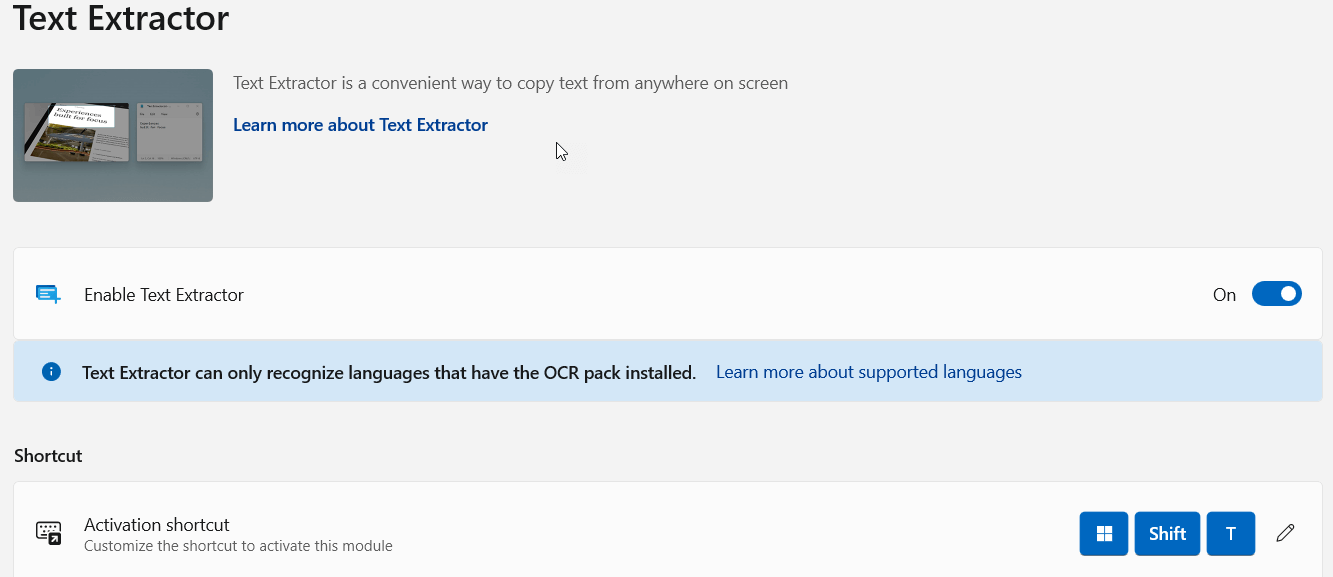
Aloittaaksesi PowerToys Text Extractorin käytön, varmista ensin, että sinulla on uusin versio PowerToys asennettuna järjestelmään. Kun sovellus on auki, siirry vain valikkoon "Lisää työkaluja" (yleensä sijaitsee oikeassa yläkulmassa olevilla kolmella rivillä) ja etsi Tekstinpoiminta-vaihtoehto.
On tärkeää tarkistaa, että ruutu on valittuna. Jos kaikki on kunnossa, näet oletuspikanäppäimen. Jos et ole tyytyväinen pikanäppäimeen, voit napsauttaa kynäkuvaketta ja tallentaa muutokset helpottaaksesi käyttöä.
Kun haluat poimia jotakin, paina näppäinyhdistelmää (oletusarvo on Ctrl+C). Näet näytön tummuvan hieman ja siihen tulee päällekkäinen kohta. Napsauta ja vedä hiirellä valitaksesi tekstin sisältävän alueen. Heti kun vapautat näppäimen, taika tapahtuu ja sisältö tallentuu automaattisesti leikepöydälle, josta voit kopioida sen haluamaasi paikkaan.
Käyttövinkkejä ja pika-asetuksia
Vaikka PowerToysin tekstinerottimen käyttö on helppoa, saatat kohdata satunnaisia vaikeuksia. Joskus tekstiä valittaessa muutama pikseli menee ohi ja joudut aloittamaan alusta. Tämän välttämiseksi PowerToys sisältää seuraavan kikan: Jos pidät painiketta painettuna aluetta valitessasi, voit siirtää kaappausruutua muuttamatta sen kokoa. Kun vapautat sen, saat alueen takaisin hallintaasi.
Jos jostain syystä kadut kaappausta tai kaappaat väärän ikkunan, älä huoli, voit yksinkertaisesti painaa Esc-näppäintä milloin tahansa, mikä sulkee kaappaustilan välittömästi.
Kielihallinta ja OCR-tuki
Jotta PowerToys Text Extractor tunnistaa sanat oikein, se tarvitsee että järjestelmään on asennettu vastaava kieliJos yrität käyttää sitä ja saat virheilmoituksen, jonka mukaan kieliä ei ole asennettu, sinun on käytettävä PowerShelliä ongelman korjaamiseen.
- Tietää Mitä kieliä teillä on saatavilla?Voit suorittaa tietyn komennon PowerShellissä (varmista, ettet käytä PowerShell 7:ää, koska nämä kirjastot eivät ole osa .NET Corea). komento Get-WinUserLanguageList antaa sinulle asennettujen kielten luettelo.
- Jos tarvitset tarkastella pakettien tilaa Selkeämmin sanottuna avaa PowerShell järjestelmänvalvojana ja kirjoita: Get-WindowsCapability -Online | Where-Object {$_.Name -like "Language*"}
Huomaat, että jotkut näkyvät asennettuina ja toiset Ei läsnä -muodossa. Esimerkiksi koodi es-ES viittaa Espanjan espanjaan ja en-US Yhdysvaltojen englantiin. - Sillä asenna puuttuva kieliAmerikanenglannin kaltaisille kielille voit käyttää seuraavaa komentoa: Add-WindowsCapability -Online -Name ja sen jälkeen Language.Basic~~~en-US~0.0.1.0. Vastaavasti, jos haluat puhdistaa järjestelmän, korvaa viimeinen komento komennolla Remove-WindowsCapability.
Yleisten virheiden vianmääritys
Yleisiä ongelmia PowerToys-tekstinkerääjän kanssa? Saatat kohdata ärsyttävän virheen "a", vaikka olisit tehnyt kaiken oikein. Tämä tapahtuu yleensä hyvin erityisissä kokoonpanoissa. Jos paketti on asennettu, mutta järjestelmä ei tunnista sitä ja ensisijainen asemasi ei ole C:, tähän on nopea korjaus.
Ratkaisu on kopioida OCR-kansio nykyisestä asemastasi (esimerkiksi X:/Windows/OCR) ja liittää se suoraan polkuun. Tämä yleensä korjaa polkuongelman ja mahdollistaa työkalun normaalin toiminnan.
Tämä apuohjelma on vain yksi osa ekosysteemiä, joka on suunniteltu parantamaan tuottavuutta ja mahdollistamaan kaiken näppäinten uudelleenmäärittelystä näppäinten uudelleenmäärittelyyn, mikä tekee Windowsista paljon joustavamman ja tehokkaamman ympäristön kokeneille käyttäjille.
Indeksi

Teknologiaan ja internet-asioihin erikoistunut toimittaja, jolla on yli kymmenen vuoden kokemus erilaisista digitaalisista medioista. Olen työskennellyt toimittajana ja sisällöntuottajana verkkokaupan, viestinnän, verkkomarkkinoinnin ja mainonnan yrityksissä. Olen myös kirjoittanut taloustieteen, rahoituksen ja muiden alojen verkkosivuille. Työni on myös intohimoni. Nyt artikkeleideni kautta Tecnobits, Yritän tutkia kaikkia uutisia ja uusia mahdollisuuksia, joita teknologian maailma tarjoaa meille joka päivä parantaaksemme elämäämme.