- Predator Sense saattaa epäonnistua PSSvc-palvelun ongelmien tai yhteensopimattomuuden vuoksi Windowsin kanssa.
- Sovelluksen uudelleenasentaminen tai päivittäminen uusimpaan versioon voi ratkaista useimmat virheet.
- Järjestelmänvalvojana käyttäminen ja tuulettimen ja valaistusasetusten tarkistaminen parantaa vakautta.
- Predator Sensen avulla voit hallita ylikellotusta, RGB:tä ja PC-suorituskykyä optimaalisen kokemuksen saavuttamiseksi.
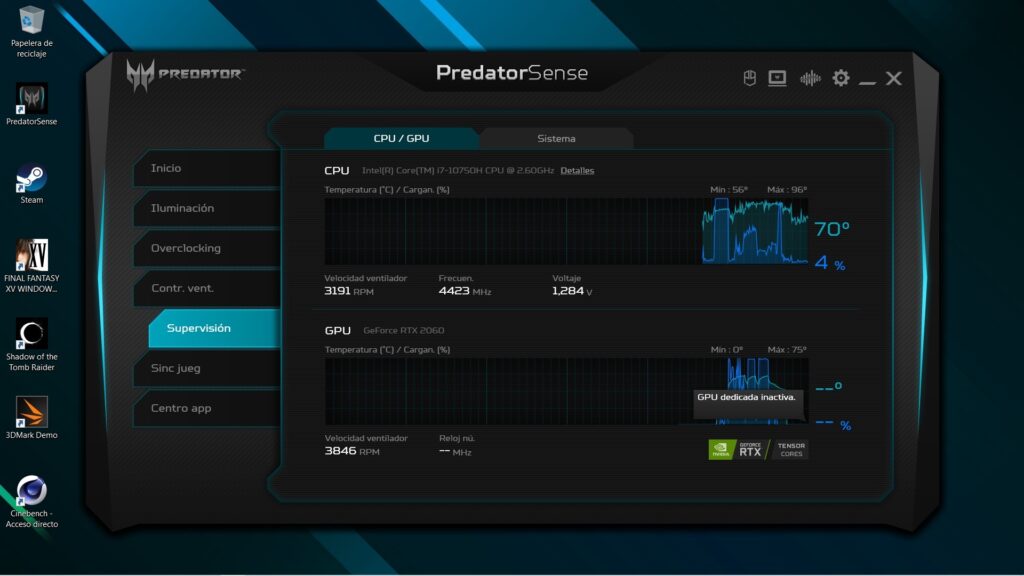
Jos sinulla on kannettava tietokone Acer Predator, saatat jossain vaiheessa huomata, että sovellus PredatorSense ei toimi Windowsissa. Tämä ongelma on suhteellisen yleinen ja voi johtua useista tekijöistä, kuten ohjelmistoristiriidoista, järjestelmäpalveluiden ongelmista tai virheellisestä asennuksesta. Tässä selitämme yksityiskohtaisesti kaikki mahdolliset syyt ja ratkaisut.
Predator Sense on kannettaville tietokoneille tarkoitettu työkalu pelaaminen Acerilta, suunniteltu hallitsemaan keskeisiä ominaisuuksia, kuten ylikellotusta, näppäimistön RGB-valaistusta ja tuulettimen asetuksia. Kun se lakkaa toimimasta kunnolla, se voi vaikuttaa käyttökokemukseen. Alla tarjoamme täydellisen oppaan, joka sisältää kaiken, mitä sinun tarvitsee tietää ongelman korjaamiseksi.
Miksi PredatorSense ei toimi Windowsissa?
On monia syitä, miksi PredatorSense ei välttämättä avaudu, sulkeudu odottamatta tai näytä virheitä, kun sitä yritetään määrittää. Nämä ovat joitain yleisimmistä:
- Yhteensopimattomuudet Windowsin kanssa: Jos olet äskettäin päivittänyt käyttöjärjestelmäsi Windows 11:een tai uuteen Windows 10 -versioon, Predator Senseä ei ehkä tueta täysin tai se saattaa vaatia päivityksen.
- Vaurioitunut asennus: Predator Sense -tiedostot voivat olla vioittuneet tai vahingossa poistettu.
- Ongelmia järjestelmäpalveluissa: Predator Sense vaatii Windows-palvelun nimeltä "PSSvc", jotta se toimii oikein. Jos tämä palvelu ei ole aktiivinen tai se on poistettu, sovellus ei voi toimia.
- Muut ristiriidassa olevat ohjelmat: Jotkut ohjelmat, jotka käyttävät järjestelmän antureita tai valvovat laitteiston suorituskykyä, voivat häiritä Predator Sensen toimintaa.
Ratkaisut PredatorSensen korjaamiseen

Analysoituaan syitä, jotka johtavat meidät tilanteeseen, jossa PredatorSense ei toimi, siirrytään ratkaisuihin:
1. Varmista, että PSSvc-palvelu on aktiivinen
Predator Sense riippuu PSSvc-palvelusta. Tarkista, onko se käynnissä:
- Lehdistö Windows + R, kirjoittaa palvelut.msc ja paina Enter-näppäintä.
- Etsii PSSvc listalla.
- Jos tila on "Pysäytetty", napsauta sitä hiiren kakkospainikkeella ja valitse "Aloita".
- Jos se ei näy luettelossa, se on saatettu poistaa ja sinun on asennettava Predator Sense uudelleen.
2. Asenna PredatorSense uudelleen
Jos ongelma jatkuu, sovelluksen uudelleenasentaminen voi auttaa.
- Poista PredatorSense osoitteesta Asetukset > Sovellukset > Sovellukset ja ominaisuudet.
- Lataa uusin versio Acerin viralliselta verkkosivustolta.
- Asenna ohjelma ja käynnistä tietokone uudelleen.
3. Tarkista yhteensopivuus Windows-versiosi kanssa
Jotkut käyttäjät ovat ilmoittaneet, että PredatorSense ei toimi Windows 11:een päivityksen jälkeen. Helpoin tapa on siirtyä Acerin tukisivu ja tarkista, onko käyttöjärjestelmäsi kanssa yhteensopivaa uudempaa Predator Sensen versiota. Jos ei, toimi seuraavasti:
- Napsauta ensin hiiren oikealla painikkeella PredatorSense-kuvake.
- Valitse sitten "Ominaisuudet".
- Käytä välilehteä "Yhteensopivuus".
- Valitse "Suorita tämä ohjelma Windows 10:n yhteensopivuustilassa."
4. Tarkista järjestelmänvalvojan oikeudet
Jotkut ongelmat, jotka ilmenevät, kun PredatorSense ei toimi, voidaan ratkaista yksinkertaisesti suorittamalla sovellus korotetuilla käyttöoikeuksilla. Se voidaan tehdä näin:
- Napsauta hiiren kakkospainikkeella PredatorSense-kuvaketta.
- Valitse "Suorita järjestelmänvalvojana".
- Jos se toimii, siirry ohjelman ominaisuuksiin ja valitse "Yhteensopivuus"-välilehdellä valintaruutu "Suorita tämä ohjelma järjestelmänvalvojana" joten se toimii aina korotetuin oikeuksin.
5. Määritä näppäimistön RGB-valaistus uudelleen
Jos PredatorSense toimii, mutta ei anna sinun muuttaa näppäimistön RGB-valoa, sinun on tarkista tämä asetus sovelluksessaVoit tehdä tämän seuraavasti:
- Varmista, että näppäimistön mukautusvaihtoehto on käytössä.
- Yritä palauttaa oletusarvot.
- Jos se ei toimi, se voi johtua ajurivirheestä, joten olisi suositeltavaa asentaa ne uudelleen Acerin tukisivustolta.
6. Säädä tuulettimen asetuksia
PredatorSense sallii säädä tuulettimen nopeutta, mutta jos tämä vaihtoehto ei vastaa, on suositeltavaa kokeilla seuraavia vaiheita:
- Varmista, että manuaalinen ohjaus on aktivoitu.
- Jos automaattinen valvonta ei toimi kunnolla, yritä muuttaa tuulettimen nopeutta manuaalisesti.
- Käynnistä kannettava tietokone uudelleen muutosten tekemisen jälkeen.
PredatorSense: Tärkeimmät ominaisuudet ja toiminnot

Vianmäärityksen lisäksi kannattaa muistaa kaikki ominaisuudet jonka tämä työkalu tarjoaa. Kun PredatorSense ei toimi, käyttökokemuksemme kärsii.
- Fanien hallinta: Säädä tuulettimen nopeutta optimaalisen lämpötilan ylläpitämiseksi.
- Mukautettava RGB-valaistus: Määritä näppäimistön värit ja valotehosteet mieleiseksesi.
- Suoritustilat: Voit valita eri suorituskykyprofiileista peliistunnon intensiteetin mukaan.
- Ylikellotus: Voit lisätä prosessorin taajuutta ja parantaa suorituskykyä vaativissa peleissä.
Jos PredatorSense ei toimi oikein Acer-kannettavassasi, seuraa yllä olevia ohjeita ongelman diagnosoimiseksi ja vianmäärittämiseksi. Varmista, että sinulla on uusin versio asennettuna ja tarkista, että tarvittavat palvelut ovat käynnissä. Optimoimalla asetukset tällä työkalulla parannat tietokoneesi suorituskykyä ja nautit paremmasta kokemuksesta suosikkipeleissäsi.
Jos olet noudattanut kaikkia näitä vaiheita ja sinulla on edelleen ongelmia, suosittelemme, että otat lisätietoja Kuinka alustaa Acer Predator, koska joskus puhdas asennus voi ratkaista pysyviä ongelmia. On myös tärkeää, että tarkistat tiedot pelivälineistä ja miten ne voivat vaikuttaa PredatorSensen kaltaisten sovellusten suorituskykyyn.

Teknologiaan ja internet-asioihin erikoistunut toimittaja, jolla on yli kymmenen vuoden kokemus erilaisista digitaalisista medioista. Olen työskennellyt toimittajana ja sisällöntuottajana verkkokaupan, viestinnän, verkkomarkkinoinnin ja mainonnan yrityksissä. Olen myös kirjoittanut taloustieteen, rahoituksen ja muiden alojen verkkosivuille. Työni on myös intohimoni. Nyt artikkeleideni kautta Tecnobits, Yritän tutkia kaikkia uutisia ja uusia mahdollisuuksia, joita teknologian maailma tarjoaa meille joka päivä parantaaksemme elämäämme.