- Virhe 0x800705b4 viittaa yleensä aikakatkaisuongelmiin Windows Updatessa, Windows Defenderissä tai järjestelmän aktivoinnissa, usein estettyjen palveluiden tai vioittuneiden tiedostojen vuoksi.
- Ratkaisuihin kuuluvat virustorjunnan ja palomuurin väliaikainen poistaminen käytöstä, Windows Updaten komponenttien uudelleenkäynnistäminen ja täydellinen palauttaminen ennalleen sekä järjestelmätiedostojen korjaaminen DISM:n, SFC:n ja chkdskin avulla.
- Azure-ympäristöissä ja merkittävien laitteistomuutosten jälkeen vika liittyy Windowsin aktivointiin, joten on tärkeää tarkistaa yhteys KMS-palvelimeen ja lisenssin voimassaolo.
- Virheen toistumisen estämiseksi on tärkeää pitää Windows ja ajurit ajan tasalla, sammuttaa tietokone oikein ja suojata järjestelmä sähkökatkoksilta ja haittaohjelmilta.

El virhe 0x800705b4 Windows-virheet ovat yksi niistä häiriöistä, jotka ilmenevät silloin, kun niitä vähiten odottaa: päivitysten, järjestelmän aktivoinnin tai jopa Windows Defenderiä käytettäessä. Vaikka viesti on usein epäselvä, lähes aina on olemassa jokin taustalla oleva ongelma. aikakatkaisu, estetyt palvelut tai vioittuneet tiedostot jotka estävät Windowsia suorittamasta kriittistä tehtävää.
Jos olet jumissa tämän koodin kanssa ja olet jo kokeillut tyypillistä "Käynnistä tietokone uudelleen"Jos et onnistunut, älä huoli: tästä oppaasta löydät Kaikki yleisimmät virheen 0x800705b4 syyt ja kattavimmat ratkaisutNämä on järjestetty yksinkertaisimmasta edistyneimpään. Katsomme, mitä ne tarkalleen ottaen tarkoittavat, miksi ne näkyvät Windows Updatessa, Windowsin aktivoinnissa (mukaan lukien Azure-virtuaalikoneet) ja mitä tehdä askel askeleelta, jotta järjestelmä pysyy siistinä ja toimivana.
Mikä tarkalleen ottaen on virhe 0x800705b4?
Koodi 0x800705b4 on aikakatkaisuvirhe. Tämä on virheilmoitus, jonka Windows näyttää, kun tärkeä prosessi ei vastaa odotetussa ajassa. Se näkyy yleensä päivityksiä asennettaessa, ja siihen liittyy viesti, kuten: "Joidenkin päivitysten asentamisessa oli ongelmia, mutta yritämme myöhemmin uudelleen… virhekoodi: 0x800705b4". Näissä tapauksissa tapahtuu seuraavaa: Yksi tai useampi järjestelmäkomponentti lakkaa vastaamasta Windows Updaten aikana ja järjestelmä itse katkaisee prosessin estääkseen lisävahingot.
Muissa tilanteissa virhe 0x800705b4 voi liittyä suoraan Windows Defender tai Windowsin aktivointijärjestelmän avullaEsimerkiksi virtuaalikoneessa olevaa lisenssiä aktivoitaessa tai merkittävän laitteistomuutoksen jälkeen järjestelmä ei pysty suorittamaan toimintoa ajoissa verkko-, DNS- tai palvelunesto-ongelmien vuoksi ja antaa saman virhekoodin.
Syyt ovat moninaiset: liian aggressiivinen kolmannen osapuolen virustorjuntaohjelmaSyitä voivat olla itse Windowsin palomuuri, vanhentuneet ajurit, viallisia sektoreita sisältävät levyt, vioittuneet rekisteriavaimet, internet-yhteyskatkokset tai jopa Azure-virtuaalikoneiden määritysvirheet. Vaikka lähde voi muuttua, tulos on sama: Windows ei pysty suorittamaan kriittistä tehtävää ja jättää päivitykset tai aktivoinnin keskeneräiseksi., ja siitä seuraa epävakauden tai tietojen menetyksen riski, jos se pitkittyy ajan kuluessa.
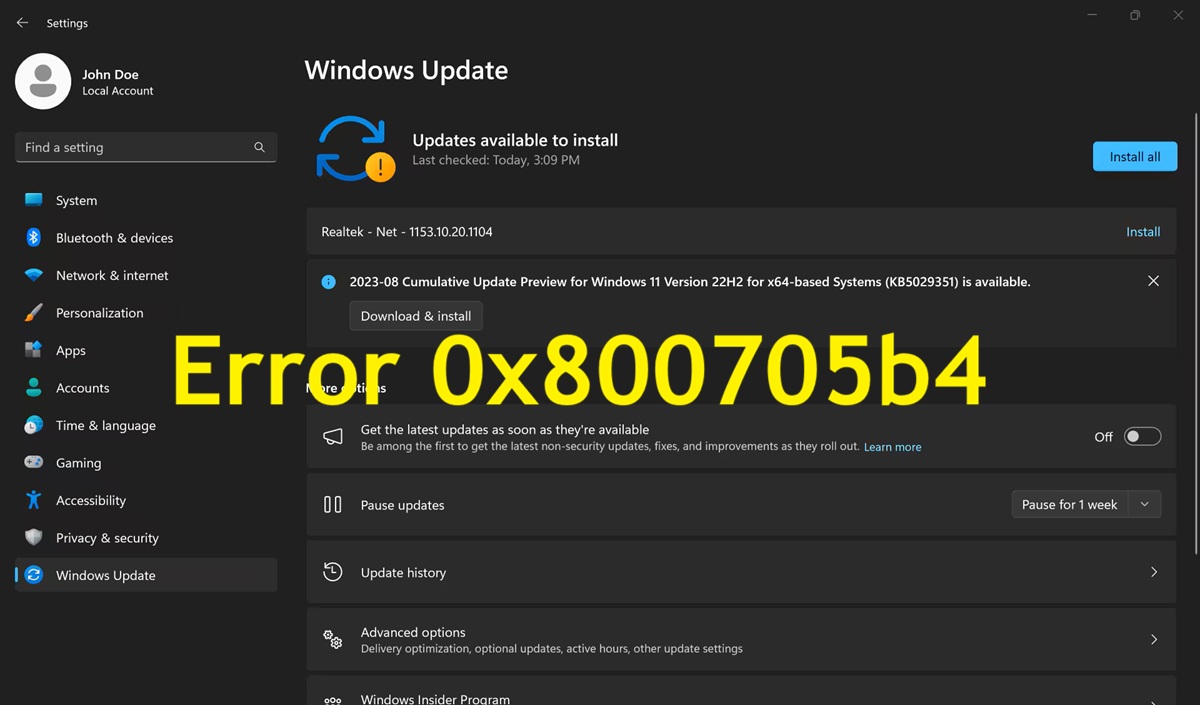
Windows Updaten virheen 0x800705b4 pääasialliset syyt
Windows Updaten yhteydessä virhe 0x800705b4 on usein erityisen ärsyttävä, koska estää tärkeiden korjauspäivitysten asennuksenOn olemassa useita yleisiä syitä, jotka sinun tulisi tietää ennen kuin aloitat korjaukset sokkona.
Yksi yleisimmistä syistä on Virheelliset tai päällekkäiset rekisteriavaimet, jotka liittyvät Windows UpdateenKun nämä merkinnät ovat vioittuneet, järjestelmällä voi olla ongelmia kommunikoida oikein Microsoftin palvelimien kanssa tai hallita lataus- ja asennusjonoja, mikä lopulta laukaisee virheen useiden uudelleenyritysten jälkeen.
Toinen klassinen alkuperä on vaurioituneet kiintolevyt tai viallisilla sektoreillaJos järjestelmä yrittää lukea tai kirjoittaa tärkeitä käyttöjärjestelmätiedostoja levyn vioittuneelle alueelle, tiedostot voivat vaurioitua tai niistä voi tulla käyttökelvottomia. Koska monet näistä tiedostoista ovat välttämättömiä päivitysten suorittamiseksi, Windows näyttää virhekoodin 0x800705b4, kun se ei pysty käsittelemään niitä ajoissa.
Myös seuraavilla on merkittävä vaikutus Internet-yhteysongelmatÄkillinen verkkokatkos korjauspäivitysten lataamisen tai asentamisen aikana voi vioittaa päivityskansion sisällön. Tässä vaiheessa Windows yrittää käsitellä epätäydellisiä tai epäjohdonmukaisia tiedostoja, ja prosessi jumiutuu, kunnes se aikakatkaistaan.
Eikä meidän pidä unohtaa vanhentuneet näytönohjaimen ohjaimet tai muut ohjaimetVaikka ne saattavat vaikuttaa olevan liittymättömiä päivityksiin, asennettavan Windows-version kanssa yhteensopimattomat ajurit voivat aiheuttaa sisäisiä ristiriitoja, virheitä järjestelmäpalveluissa ja siten pahamaineisen 0x800705b4-virheen prosessin keskellä.
Poista virustorjunta ja palomuuri väliaikaisesti käytöstä
Monissa ongelmallisissa asennuksissa syyllinen on kolmannen osapuolen virustorjuntaohjelma, joka häiritsee Windows Updaten avullaNämä ohjelmat joskus estävät väliaikaisia tiedostoja, muokkaavat verkkoliikennettä tai valvovat järjestelmäprosesseja niin tarkasti, että ne hidastavat päivitystä tai estävät sen valmistumisen. Siksi kohtuullinen ensimmäinen yritys on Poista virustorjunta ja palomuuri käytöstä vaadituksi ajaksi. että päivitys kestää.
Idea on yksinkertainen: sulje kolmannen osapuolen tietoturvaohjelmisto kokonaan ja käynnistä päivitysten haku uudelleen. Jos se vieläkään epäonnistuu, voit mennä askeleen pidemmälle ja poista Windows Defenderin palomuuri väliaikaisesti käytöstäOhjauspaneelista valitsemalla "Järjestelmä ja suojaus" ja sitten "Windows Defenderin palomuuri" voit valita vaihtoehdon "Ota Windows Defenderin palomuuri käyttöön tai poista se käytöstä" ja poistaa sen käytöstä sekä yksityisissä että julkisissa verkoissa valitsemalla valintaruudun. Kun muutokset on otettu käyttöön, toista korjaustiedoston asennus.
Tuloksesta riippumatta on tärkeää, että Aktivoi palomuuri ja virustorjunta uudelleen heti, kun päivitys on suoritettu.Se on diagnostinen toimenpide, ei pysyvä ratkaisu. Työskentely ilman suojaa pitkään voi altistaa tietokoneesi haittaohjelmille, etähyökkäyksille tai ulkoisten laitteiden aiheuttamille tietojen vioittumiselle.

Käynnistä Windows Update uudelleen ja palauta se
Kun virhe 0x800705b4 jatkuu, erittäin tehokas resurssi on Käynnistä Windows Update -palvelut ja sisäiset komponentit uudelleenJoskus järjestelmän lukituksen avaaminen ja kaiken lataaminen oikein uudelleen onnistuu yksinkertaisesti poistamalla tiettyjä lisäasetuksia käytöstä ja käynnistämällä pääpalvelu uudelleen.
Asetukset-sovelluksen kohdasta ”Päivitys ja suojaus” voit käyttää seuraavia: Windows Updaten lisäasetukset ja poista käytöstä asetus, jonka avulla voit saada päivityksiä muille Microsoft-tuotteille Windowsin päivityksen yhteydessä. Tämä yksinkertainen muutos estää joitakin ristiriitoja latausjaksoissa, erityisesti ympäristöissä, joissa on mukana muita Microsoftin komponentteja.
Seuraava vaihe on yleensä Pysäytä ja käynnistä wuauserv-palvelu uudelleenwuauserv vastaa päivitysten hallinnasta. Voit komentokehotteesta tai PowerShell-konsolista järjestelmänvalvojan oikeuksilla pysäyttää sen komennolla "net stop wuauserv" ja käynnistää sen uudelleen komennolla "net start wuauserv". Tämä lyhyt sisäinen uudelleenkäynnistys auttaa poistamaan mahdolliset jumiutuneet tilat, kun Windows palaa järjestelmään alusta.
Windows Updaten vianmäärityksen käyttäminen
Microsoftilla on melko kätevä työkalu päivitysvirheiden varalta: Windows Updaten vianmääritysVaikka se ei olekaan ihmeellinen, se pystyy havaitsemaan ja korjaamaan monia yleisimpiä ongelmia automaattisesti ilman, että käyttäjän tarvitsee koskea edistyneisiin komentoihin tai rekisteriin.
Windowsin asetuksista löydät "Päivitys ja suojaus" -osiosta "Vianmääritys"-vaihtoehdon. Siellä voit suorittaa... Windows Updaten ohjattu toimintoTämä työkalu tarkistaa palvelut, kansiopolut, käyttöoikeudet ja muut sisäiset asetukset. Jos se havaitsee tunnettuja ristiriitoja, se korjaa ne ilman manuaalisia toimia.
Tämä prosessi kestää yleensä muutaman minuutin. Kun prosessi on valmis, avustaja itse ilmoittaa, onko se tehnyt korjauksia. Ihannetapauksessa Käynnistä tietokone uudelleen ja tarkista päivitykset uudelleen. Tämän työkalun käytön jälkeen tarkista, onko 0x800705b4-koodi kadonnut ja voiko järjestelmä nyt ladata ja asentaa korjauspäivityksiä normaalisti.
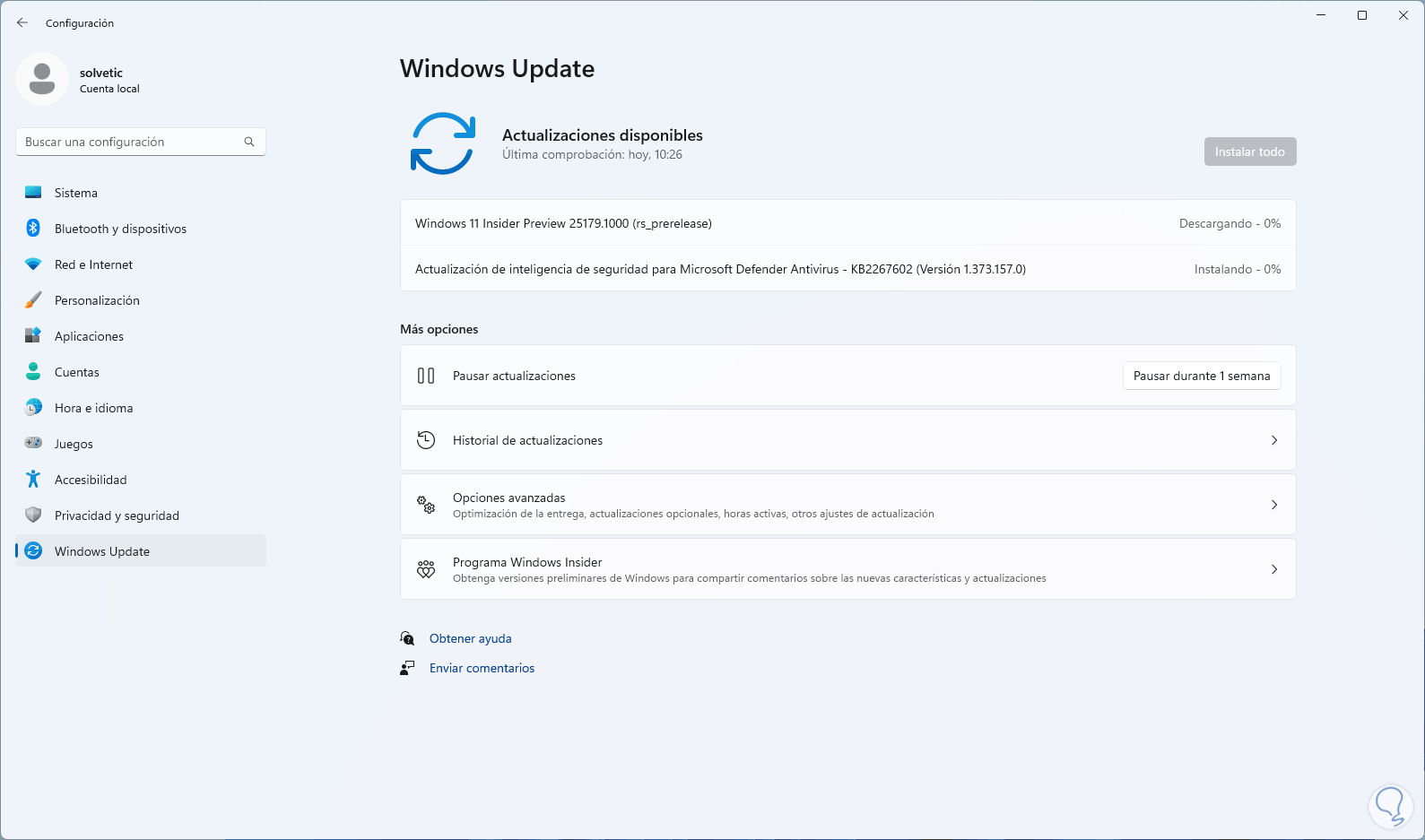
Täydellinen opas: Windows Updaten korjaamisen edistyneet vaiheet
Kun pikakorjaukset eivät auta, on suositeltavaa noudattaa täydellisempi huoltovaiheiden sarja Nämä ratkaisut eivät ainoastaan korjaa Windows Updaten virheitä, vaan myös korjaavat käyttöjärjestelmän mahdolliset vahingot. Tämä toimenpidesarja monimutkaistuu, joten on parasta kokeilla niitä järjestyksessä.
- Varmista, että järjestelmän päivämäärä, aika ja aikavyöhyke ovat oikein. Väärä kello voi aiheuttaa suojattujen yhteystietojen katkeamisen Microsoftin palvelimiin, varmenteiden validointivirheitä ja ongelmia Windowsin aktivoinnissa tai päivittämisessä. Näiden tietojen mukauttaminen sijaintiisi on yksinkertainen mutta ratkaiseva yksityiskohta.
- Poista virustorjuntaohjelmistosi tilapäisesti käytöstä Tarkista, ettei se ole Microsoftilta tai että sen reaaliaikaiset suojausominaisuudet eivät estä Windows Updaten käyttöä. Joskus pelkkä tiettyjen verkkosuojaus- tai käyttäytymisanalyysiominaisuuksien poistaminen käytöstä riittää, jotta lataukset voivat jatkua ilman häiriöitä.
- Turvautuminen Microsoft tarjoaa ladattavaksi erityisen Windows Updaten vianmäärityksen. suoritettavassa muodossa (esimerkiksi lyhyen osoitteen aka.ms/wudiag kautta). Tämä ulkoinen ohjattu toiminto suorittaa lisätarkistuksia, tyhjentää päivitysvälimuistit ja säätää käyttöoikeuksia. Sen suorittaminen ja kehotteiden noudattaminen voi ratkaista joitakin ongelmia ilman manuaalisia toimia.
Väliaikaistiedostojen puhdistaminen ja puhtaan käynnistyksen suorittaminen
Usein konfliktien lähde on... kertyneet väliaikaistiedostot Nämä ohjelmat voivat lukittua tai vioittua, samoin kuin Windowsin mukana latautuvat käynnistysohjelmat ja päivitysprosessien kautta lisättävät ohjelmat. Siksi seuraava vaihe on puhdistaminen ja puhtaan käynnistyksen suorittaminen.
Voit poistaa perusväliaikaistiedostot avaamalla "Suorita"-ikkunan Windows + R -yhdistelmällä, kirjoittamalla "temp" ja poista avautuvan kansion kaikki sisältöSeuraavaksi sama prosessi toistetaan komennolla ”%temp%”, joka viittaa nykyisen käyttäjän väliaikaisten tiedostojen kansioon. Vaikka jotkin tiedostot saattavat olla käytössä eikä niitä voida poistaa, mahdollisimman monen tiedoston poistaminen auttaa puhdistamaan epäonnistuneiden asennusten jäänteet.
Seuraavaksi on erittäin suositeltavaa suorittaa järjestelmän puhdas käynnistysTämä tarkoittaa Windowsin määrittämistä käynnistymään lataamalla vain välttämättömät Microsoftin palvelut ja ohjaimet ja poistamalla käytöstä kaikki muut ohjelmat ja kolmannen osapuolen palvelut. Järjestelmän kokoonpano -apuohjelmassa (msconfig) voit poistaa ei-välttämättömien palveluiden valinnat ja poistaa käynnistyskohteet käytöstä ja käynnistää tietokoneen uudelleen. Tämän minimaalisen käynnistystilan avulla on paljon helpompi selvittää, onko virhe 0x800705b4 ulkoisen sovelluksen aiheuttama.
Windows Updaten komponenttien syvällinen palautus
Jos ongelma jatkuu kaikkien edellä mainittujen toimenpiteiden jälkeen, on aika käyttää Windows Updaten sisäisten komponenttien perusteellinen nollausTämä menetelmä on teknisempi, mutta erittäin tehokas, kun tiedostot, kansiot tai päivityspalvelut ovat vakavasti vaurioituneita.
Tavallinen menetelmä on luoda Muistiossa eräajotiedosto (.bat-tiedostopäätteellä) ja liittää siihen sarja komentoja, jotka suoritetaan automaattisesti. Nämä komennot vastaavat Pysäytä tärkeät palvelut, kuten BITS, wuauserv, appidsvc ja cryptsvcPoista latausjonot, nimeä uudelleen kriittiset kansiot, kuten ”SoftwareDistribution” ja ”catroot2”, jotta Windows luo ne uudelleen puhtaina, ja säädä päivityspalvelun käyttöoikeuksia.
Lisäksi käsikirjoitus sisältää yleensä runsaasti Windows Updateen, Internet Exploreriin, XML:ään ja suojauskomponentteihin liittyvät DLL-kirjastotietueetRegsvr32:n käyttö hiljaisen /s-valitsimen kanssa. Tämä joukkorekisteri auttaa palauttamaan yhteyksiä ja toimintoja, jotka ovat saattaneet rikkoutua ajan myötä useiden ongelmallisten päivitysten tai ohjelmistoasennusten jälkeen.
Prosessin lopussa suoritetaan myös komentoja, kuten ”netsh winsock reset” ja ”netsh winhttp reset proxy”, jotta Palauta verkkopino ja välityspalvelimen asetuksetPysäytetyt palvelut (wuauserv, bits, cryptsvc, appidsvc) käynnistetään uudelleen, ja tiedostojärjestelmä määritetään nollaamaan resurssit automaattisesti komennolla "fsutil resource setautoreset true C:\". Tietokoneen uudelleenkäynnistyksen jälkeen Windows Update toimii yleensä ikään kuin se olisi juuri asennettu.

Levytarkistukset ja järjestelmätiedostojen korjaus
Jos virheitä ilmenee edelleen kaikesta huolimatta, on parasta mennä suoraan järjestelmän tukisivustolle ja tarkista levyn tila ja Windows-tiedostotTämän saavuttamiseksi on saatavilla useita tehokkaita integroituja työkaluja, jotka oikein käytettynä ratkaisevat monia piileviä ongelmia.
Yhtäältä on analyysi, jossa chkdskTämän komennon avulla voit paikantaa ja monissa tapauksissa korjata levyllä olevia viallisia sektoreita ja loogisia virheitä. Järjestelmänvalvojan konsolissa voit suorittaa komennon ”chkdsk /f X:” korvaamalla X:n järjestelmäasemallasi (yleensä C:). Komento yleensä pyytää lupaa ajoittaa tarkistus seuraavaa käynnistystä varten, koska sen on suoritettava ilman, että järjestelmä on täysin ladattu.
Toisaalta on erittäin suositeltavaa käyttää kumppania. DISM ja CFSDISM (Deployment Imaging Service and Management Tool) toimii Windows-kuvan kanssa ja antaa sinun tarkistaa sen eheyden komennoilla, kuten "Dism.exe /Online /Cleanup-Image /ScanHealth" ja "/CheckHealth", sekä korjata vioittuneet tiedostot komennolla "/RestoreHealth" ja puhdistaa komponentteja komennolla "/StartComponentCleanup". Nämä toiminnot voivat kestää jonkin aikaa, mutta ne auttavat palauttamaan alkuperäiset tiedostot sisäisistä arkistoista tai Windows Updatesta.
Kun DISM on valmis, yleensä suoritetaan komento ”SFC /Scannow”, joka Analysoi koko Windows-asennuksen muokattujen tai vioittuneiden järjestelmätiedostojen varalta ja korvaa ne oikeilla versioilla. Kun se on valmis, se raportoi, onko se löytänyt ja korjannut ongelmia. Seuraava uudelleenkäynnistys on käytännössä pakollinen ennen päivitysten yrittämistä uudelleen.
Luo uusi tili ja päivitä paikan päällä
Jos vika jatkuu äärimmäisen pitkään, ongelma voi liittyä nykyinen käyttäjäprofiiliVioittuneet kokoonpanot, perityt käyttöoikeudet, vanhojen ohjelmistojen jäänteet… Näissä tapauksissa uuden paikallisen tai Microsoft-tilin luominen, puhtaana ja ilman historiaa, ja päivitysten testaaminen sieltä voi paljastaa, onko 0x800705b4 käyttäjä- vai järjestelmäongelma.
Jos sekään ei auta, suoritetaan paikan päällä tapahtuva päivitysTämä prosessi asentaa Windows-version uudelleen itsensä päälle ja kirjoittaa tärkeät komponentit ja palvelut uudelleen poistamatta henkilökohtaisia tiedostoja tai monia asetuksia. Käytännössä se on käyttöjärjestelmän perusteellinen korjaus, joka palauttaa suuren osan vaurioituneesta sisäisestä rakenteesta ilman täydellistä alustusta.
Vinkkejä virheen 0x800705b4 estämiseksi näytöltä uudelleen
Kun 0x800705b4-virhe on korjattu, kannattaa huolehtia joistakin tavoista vähentää epäonnistumisen toistumisen todennäköisyyttäMonet näistä virheistä kehittyvät vähitellen järjestelmän huolimattoman käytön tai pienten laiminlyöntien seurauksena, jotka yhdessä vaativat veronsa. Tässä ovat vinkkimme:
- Sammuta tietokone oikein Käynnistä-valikostaVältä fyysisen virtapainikkeen pitämistä pohjassa paitsi hätätilanteissa. Äkilliset sammumiset ja sähkökatkokset voivat vioittaa järjestelmätiedostoja ja vahingoittaa päivitysten kannalta kriittisiä komponentteja.
- Suojaudu sähkökatkoksilta keskeytymättömän virransyötön (UPS) avullaTämä pätee erityisesti järjestelmiin, jotka asentavat kriittisiä päivityksiä tai joita käytetään ammattimaisissa ympäristöissä. Sähkökatkos pahimpaan mahdolliseen aikaan voi jättää Windowsin epävakaaseen tilaan ja laukaista virheitä joka kerta, kun korjauspäivityksiä asennetaan.
- Ottaa Käytä hyvää virustorjuntaohjelmaa ja tarkista ulkoiset laitteet säännöllisesti.Jotkin haittaohjelmat keskittyvät sisäisten asetusten muokkaamiseen, järjestelmätiedostojen muuttamiseen tai tärkeiden palveluiden, kuten Windows Updaten tai Windows Defenderin, manipulointiin. Järjestelmän pitäminen puhtaana vähentää huomattavasti hiljaisten vahinkojen riskiä, jotka myöhemmin ilmenevät virhekoodeina, kuten 0x800705b4.
- Pidä sekä käyttöjärjestelmä että ajurit ajan tasalla, erityisesti näytönohjaimen ja piirisarjan ajurit.Vanhentuneet versiot aiheuttavat todennäköisemmin yhteensopivuusongelmia uudempien Windows-versioiden kanssa, ja nämä yhteenotot ovat täydellinen kasvualusta päivitys- ja aktivointivirheille.
Tämä koko tekniikoiden sarja yksinkertaisimmista edistyneimpiin mahdollistaa virheen 0x800705b4 torjumisen kaikista näkökulmista: virustorjunta ja palomuuri, sisäiset Windows Update -palvelut, väliaikaiset tiedostot, järjestelmän kuva, levyn tila, aktivointi fyysisissä ja virtuaalikoneissa sekä verkkoasetukset. Jos sinä Seuraa vaiheita rauhallisesti ja järjestyksessä.Normaalisti järjestelmä päivittyy ja aktivoituu normaalisti uudelleen, ja Windows palaa oletusarvoiseen vakauteensa.


Teknologiaan ja internet-asioihin erikoistunut toimittaja, jolla on yli kymmenen vuoden kokemus erilaisista digitaalisista medioista. Olen työskennellyt toimittajana ja sisällöntuottajana verkkokaupan, viestinnän, verkkomarkkinoinnin ja mainonnan yrityksissä. Olen myös kirjoittanut taloustieteen, rahoituksen ja muiden alojen verkkosivuille. Työni on myös intohimoni. Nyt artikkeleideni kautta Tecnobits, Yritän tutkia kaikkia uutisia ja uusia mahdollisuuksia, joita teknologian maailma tarjoaa meille joka päivä parantaaksemme elämäämme.