- Palvelimen tunnuksen ja julkisen avaimen tarkka konfigurointi salauksen varmistamiseksi.
- Porttien hallinta palomuurissa ja verkkosäännöissä yhteyksien estymisen estämiseksi.
- Mukautettujen asiakasohjelmien ja komentosarjojen käyttö automatisoituihin ja yhdenmukaisiin käyttöönottoihin.
- Välityspalvelimen ja API-palvelimen välinen ero käytetyn version mukaan.

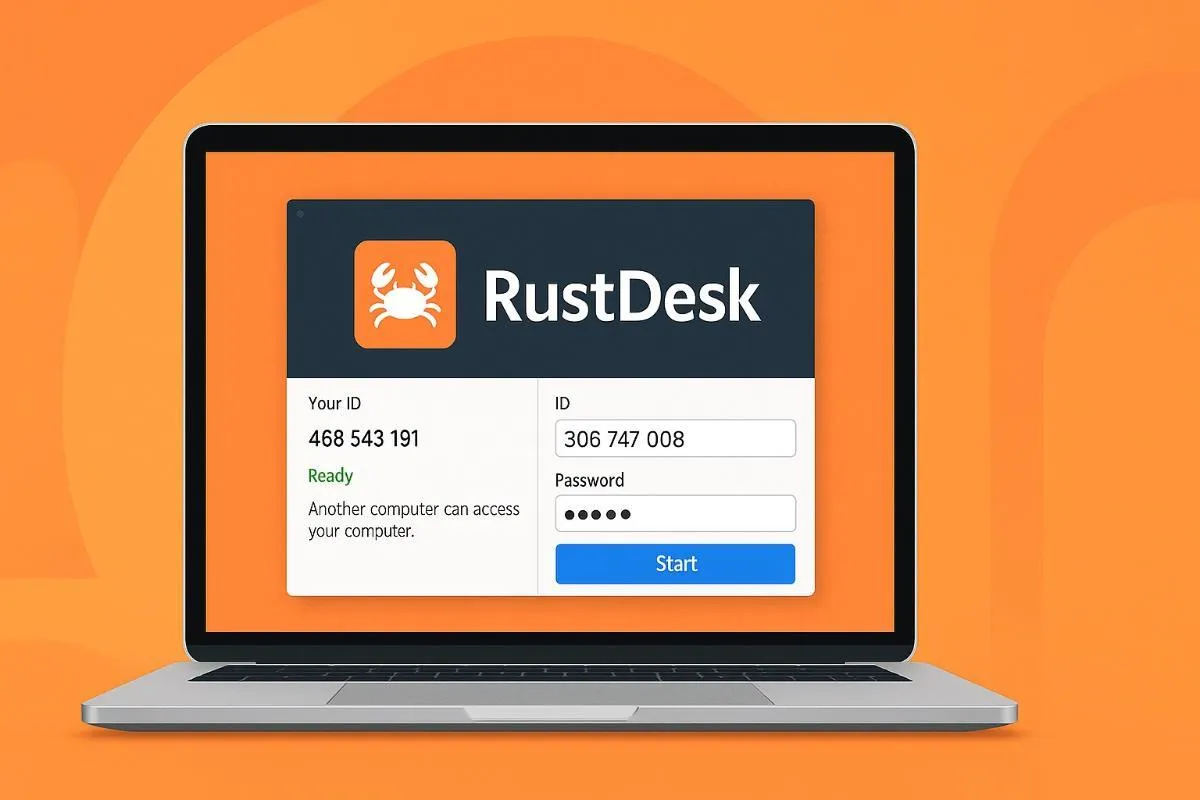
Joskus etäohjausjärjestelmän asentaminen tuntuu lastenleikiltä, kunnes yhtäkkiä asiakas ei saa yhteyttä ja jäät tuijottamaan näyttöä miettien, mitä tapahtui. Anna meidän selittää. Mitä tehdä, kun RustDesk ei pysty muodostamaan yhteyttä. Jos olet törmännyt tuohon seinään, älä huoli. Se on yleisempi ongelma kuin miltä näyttää, ja se johtuu yleensä teknisestä yksityiskohdasta, jonka olemme jättäneet huomiotta.
Käytätpä sitten avoimen lähdekoodin tai Pro-versiota, ongelma liittyy yleensä asiakkaan ja palvelimen välinen viestintäReitittimestä häiriöihin ja liikennettä estävään palomuuriin asti on useita kriittisiä kohtia, jotka meidän on tarkistettava, jotta kaikki toimii taas sujuvasti ja voit hallita laitteitasi ongelmitta.
Manuaalinen määritys ja verkon käyttöönotto
Kun päätät perustaa oman palvelimen, ensimmäinen asia on varmistaa, että asiakkaat tietävät tarkalleen, mistä etsiä. Asiakkaan verkko-osiossa on tärkeää syöttää IP-osoite tai hbbs-isäntäsi Palvelimen tunnus -kentässä. Jos jätät välityspalvelimen tyhjäksi, ohjelmisto yrittää päätellä sen automaattisesti, mutta jos haluat täyden hallinnan, voit asettaa hbbr-palvelimesi osoitteen, joka yleensä toimii portti 21117.
Suojatun yhteyden varmistamiseksi ja salausvirheiden välttämiseksi tarvitset julkinen avainTämä luodaan automaattisesti, kun käynnistät hbbs:n ensimmäisen kerran, ja löydät sen tiedostosta id_ed25519.pub datakansiossasi. Ilman tätä avainta asiakas ja palvelin eivät pääse yhteisymmärrykseen, ja yhteys katkeaa jatkuvasti. Kun RustDesk ei pysty muodostamaan yhteyttä, se voi johtua tämän avaimen puutteesta tai vastaavasta virheestä.

Työkaluja asennuksen nopeuttamiseksi
Jos sinun on otettava käyttöön RustDesk Monissa koneissa yksi kerrallaan eteneminen on itsemurha. Pro-version käyttäjille kruununjalokivi on mukautettu asiakasgeneraattoriNäin voit luoda asennusohjelman, joka sisältää jo palvelimen kokoonpanon ja yrityksesi brändin, estäen loppukäyttäjän koskematta mihinkään.
- Käyttöönottokomentosarjat: Ihanteellinen pieniin ympäristöihin tai nopeaan testaukseen OSS-versiossa.
- Konfiguraation tuonti: Voit määrittää laitteen manuaalisesti ja sitten vie määritysmerkkijono kiinnittää se muihin asiakkaisiin.
- Komentorivi: Parametrin käyttö –konfiguraatio Salatun merkkijonon lisääminen ja sen jälkeen syöttäminen on nopein tapa saada ohjelmisto käyttövalmiiksi.
Mitä jos kaikki on asennettu ja RustDesk ei vieläkään pysty muodostamaan yhteyttä? Silloin sinun on tarkistettava asetukset.
Lisäasetukset ja suojausoikeudet
Ongelmia ei synny ainoastaan silloin, kun RustDesk ei pysty muodostamaan yhteyttä. Joskus yhteys muodostuu, mutta et voi tehdä mitään, koska käyttöoikeudet ovat rajoitetutSuojausasetuksissa voit määrittää käyttötilan, joko sallimalla kaiken käyttöoikeuden tai rajoittamalla sen yksinkertaiseen katseluun. On tärkeää tarkistaa asetukset, kuten ota käyttöön näppäimistö tai leikepöytä Niiden tulisi olla käytössä, jos sinun on suoritettava hallinnollisia tehtäviä.
Tiukkaa hallintaa haluaville kokoonpanossa on prioriteettitasot. Hierarkia vaihtelee verkkokonsolin ohituksetTämä sisältää käyttäjän määrittämät strategiat ja asetukset aina oletusarvoihin asti. Jos asetus on merkitty pakotetuksi konsolissa, käyttäjä ei voi muuttaa sitä tietokoneellaan, mikä on hyödyllinen esimerkiksi seuraavissa tilanteissa: ylläpitää yrityksen turvallisuutta.
Yleisten yhteysongelmien vianmääritys
Jos näet, että asiakas sanoo olevansa verkossa, mutta yrittää kirjautua sisään, hän saa viestin yhteys vanhentunutOngelma ei välttämättä ole ohjelmistossa. On tapauksia, joissa syyllinen on reititin; kokeile yhdistää kannettava tietokone reitittimellä. mobiilihotspot Tämä voi auttaa sinua sulkemaan pois, onko kyseessä paikallisverkon vai internet-palveluntarjoajan esto.
Toinen kriittinen tarkistettava seikka, kun RustDesk ei pysty muodostamaan yhteyttä, on palomuuri. Jos käytät Pro-versiota, muista, että API-palvelin Se käyttää tyypillisesti porttia 21114. Jos et ole avannut tätä porttia palomuurissasi, et voi kirjautua verkkokonsoliin tai hallita API:a, vaikka etäyhteys toimisikin. Jos ongelma jatkuu, tarkista, onko vaihtoehto Käytä WebSocketia Sen käyttöönotto voi auttaa, vaikkakin tämä edellyttää, että käänteinen välityspalvelin on määritetty oikein tukemaan WSS:ää.
Lisäoptimointivaihtoehdot
Kuvan sulavuuden parantamiseksi on suositeltavaa aktivoida laitteistokoodausTämä vähentää suorittimen kuormitusta ja tekee hiiren liikkeistä luonnollisempia. Jos huomaat, että näyttösi pimenee Windowsissa, voit kokeilla sen poistamista käytöstä. D3D-renderöinti ja palataan perinteiseen menetelmään.
Android-laitteissa hallinta kelluva ikkuna Jotta käyttöjärjestelmä ei sulkeisi RustDesk-palvelua taustalla, tämän kuvakkeen läpinäkyvyyden tai koon säätäminen auttaa pitämään sovelluksen hereillä ja käytettävissä saapuville yhteyksille kaikkina aikoina.
Yhteysongelmien ratkaisemiseksi on välttämätöntä varmistaa, että palvelimen portit ovat auki, että julkinen avain vastaa täsmälleen palvelimen avainta ja että porttien 21115–21119 liikennettä ei häiritse paikallisverkkokonfliktit tai palomuurirajoitukset. Näin varmistetaan, että tiedonsiirto ID-palvelimen ja välityspalvelimen välillä on keskeytymätöntä.
Indeksi

Teknologiaan ja internet-asioihin erikoistunut toimittaja, jolla on yli kymmenen vuoden kokemus erilaisista digitaalisista medioista. Olen työskennellyt toimittajana ja sisällöntuottajana verkkokaupan, viestinnän, verkkomarkkinoinnin ja mainonnan yrityksissä. Olen myös kirjoittanut taloustieteen, rahoituksen ja muiden alojen verkkosivuille. Työni on myös intohimoni. Nyt artikkeleideni kautta Tecnobits, Yritän tutkia kaikkia uutisia ja uusia mahdollisuuksia, joita teknologian maailma tarjoaa meille joka päivä parantaaksemme elämäämme.