- Valitse Asetukset > Äänet ja värinä -kohdasta Hiljennä.
- Aktivoi tilapäinen hiljaisuus ja valitse, kuinka kauan se kestää.
- Kun toimenpide on valmis, matkapuhelimen äänet tai värinä palaavat.
- Käytä Älä häiritse -tilaa, jos sinun on sallittava tietyt puhelut.

Jos olet menossa kokoukseen etkä halua unohtaa mykistyksen poistamista, voit laita Samsung Galaxy äänettömälle tietyksi ajaksiAvata Asetukset > Äänet ja värinävalitse Hiljaisuus ja aktivoi Tilapäinen hiljaisuusValitse sitten, kuinka kauan haluat sen kestävän.
Kun lähtölaskenta päättyy, puhelimesi palaa edelliseen tilaansa. Jos se oli äänitilassa, se palaa kyseiseen tilaan; jos se oli värinätilassa, se värisee uudelleen.
Kuinka aktivoida väliaikainen äänetön tila Samsung Galaxy -puhelimessa
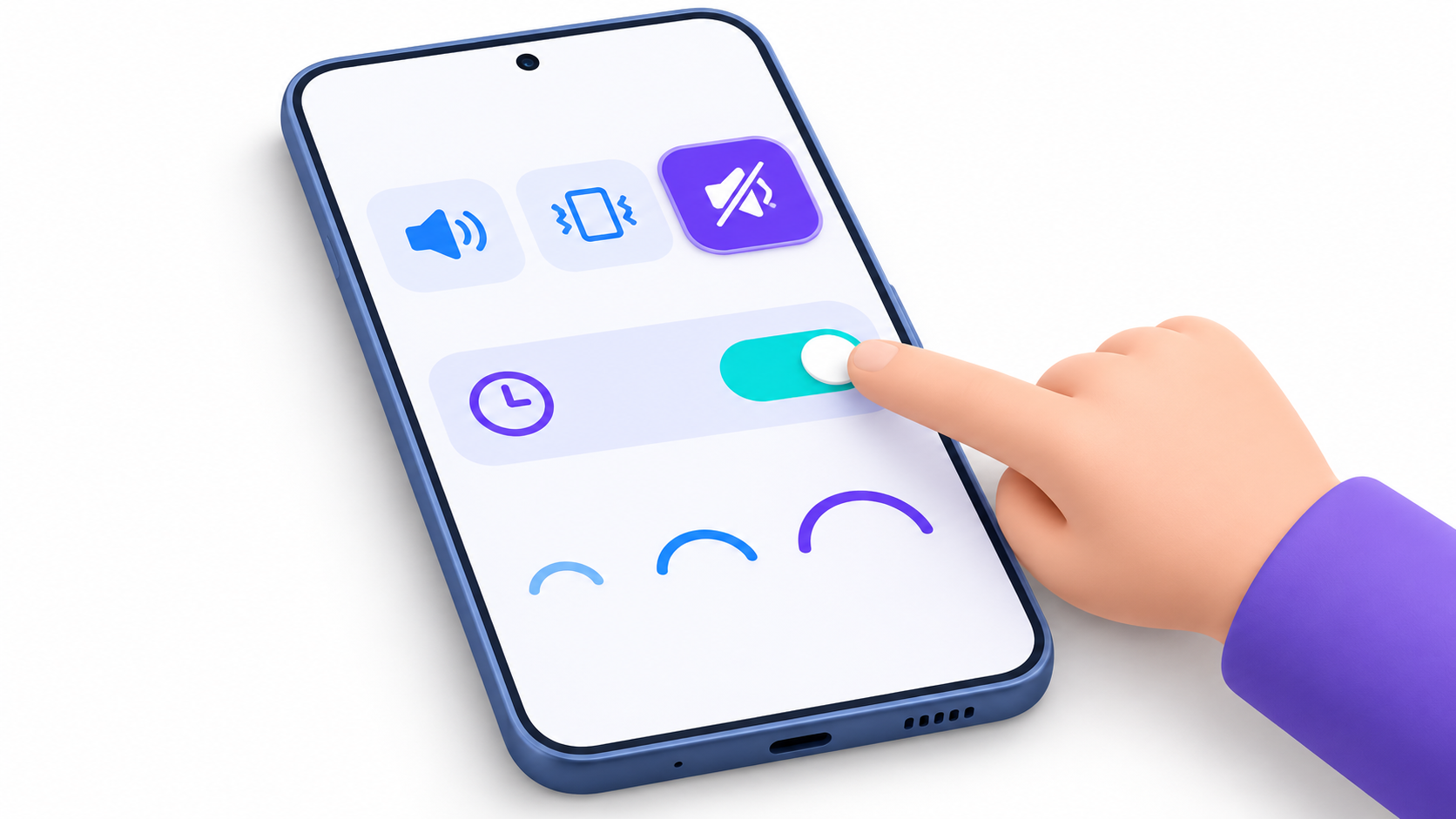
- Avata Asetukset > Äänet ja värinä.
- Napauta äänitilan valitsimessa HiljaisuusVäliaikainen mykistysvaihtoehto tulee näkyviin, kun kyseinen tila on valittu.
- Aktiivinen Tilapäinen hiljaisuus ja se soittaa Mykistä aikana.
- Valitse jokin käytettävissä olevista aikaväleistä tai paina Personoi säätääksesi kestoa. Voit esimerkiksi asettaa elokuvalle puolitoista tuntia.
Jos kokous päättyy odotettua aikaisemmin, voit palauttaa summerin odottamatta lähtölaskennan loppumista: palaa kohtaan Äänet ja tärinä ja valitse ÄäniJos haluat puhelimen vain värisevän, valitse Tärinä.
Mikä vaiennetaan ja mitä tapahtuu, kun aika loppuu

Tilapäinen hiljaisuus ottaa profiilin käyttöön Hiljaisuus Valitun aikavälin aikana. Aktiivisena ollessa puhelut ja ilmoitukset saattavat silti tulla, vaikka et kuulisi soittoääntä tai hälytyksiä. Kun profiili on valmis, Galaxy palaa edelliseen profiiliinsa.
Jos haluat myös estää videon äänen toistamisen avattaessa sitä, lataa multimedian äänenvoimakkuus erikseen. Ja jos kyseiselle aikavälille on asetettu hälytys, tarkista laitteen asetukset. KelloSovelluksen avulla voit määrittää, vaimennetaanko hälytykset, kun järjestelmän äänet sammutetaan.
Mitä tehdä, jos tilapäinen hiljaisuus ei tule näkyviin

Tarkista ensin, että olet valinnut Hiljaisuus en Asetukset > Äänet ja värinäVaihtoehto voi vaihdella Galaxy-mallin ja ohjelmistoversion mukaan.
Jos sitä ei ole saatavilla, kokeile Ei saa häiritä Pika-asetuksista. Napauta ja pidä sen kuvaketta painettuna avataksesi asetukset ja tarkastellaksesi kestoasetuksia ja poikkeuksia. Se on myös paras vaihtoehto, jos haluat hiljentää useimmat ilmoitukset, mutta sallia puhelut tietyiltä yhteystiedoilta.
Jos sinun täytyy toistaa hiljaisuus joka päivä tai aktivoida se saapuessasi toimistolle, voit Laita Samsungisi äänettömälle tilojen ja rutiinien avulla.
Indeksi

Olen teknologian harrastaja, joka on muuttanut "nörtti"-harrastuksensa ammatiksi. Olen käyttänyt yli 10 vuotta elämästäni uusinta teknologiaa käyttäen ja kaikenlaisten ohjelmien parissa puhtaasta uteliaisuudesta. Nyt olen erikoistunut tietotekniikkaan ja videopeleihin. Tämä johtuu siitä, että yli 5 vuoden ajan olen työskennellyt kirjoittaen useille teknologiaa ja videopelejä käsitteleville verkkosivustoille ja luonut artikkeleita, jotka pyrkivät antamaan sinulle tarvitsemaasi tietoa kielellä, jota kaikki ymmärtävät.
Jos sinulla on kysyttävää, tietoni ulottuu kaikesta Windows-käyttöjärjestelmään liittyvästä sekä matkapuhelimien Androidista. Ja sitoumukseni on sinulle, olen aina valmis käyttämään muutaman minuutin ja auttamaan sinua ratkaisemaan kaikki kysymyksesi, joita sinulla saattaa olla tässä Internet-maailmassa.